माइक्रोसॉफ्ट वर्ड में कस्टम कीबोर्ड शॉर्टकट बदलने की हमारी पूरी गाइड से दस्तावेज़ वर्कफ़्लो पर महारत हासिल करें, संघर्ष ठीक करें और टाइपिंग गति बढ़ाएं।
हेडिंग लगाने, अवांछित फॉर्मेटिंग हटाने या बार-बार आने वाला प्रतीक डालने के लिए माउस पकड़ना आपकी टाइपिंग फ्लो तोड़ देता है। अजीब हॉटकी प्रति घंटे आउटपुट घटा देती हैं। अगर आप रोज़ हजारों शब्द लिखते, फॉर्मेट करते या समीक्षा करते हैं तो कस्टम कीबाइंडिंग हाथ कीबोर्ड पर रखती है।
वर्ड में दर्जनों पुराने हॉटकी हैं। कुछ अंतरराष्ट्रीय कीबोर्ड लेआउट से टकराते हैं; कुछ उंगली की अजीब कसरत मांगते हैं। इन कमांड को रीमैप करने से टकराव सुलझते हैं, टेम्पलेट इनहेरिटेंस ठीक होता है और निजी लेआउट बनता है।
माइक्रोसॉफ्ट वर्ड कीबाइंड को प्रो गेमिंग लोडआउट की तरह समझें
प्रतिस्पर्धी खिलाड़ी कोर एक्शन डिफ़ॉल्ट कुंजियों पर नहीं छोड़ते अगर उन तक पहुंचने से हाथ होम रो से हट जाएं। वर्ड भी वही अनुशासन मांगता है।
सॉफ्टवेयर दो अलग कीबोर्ड नियंत्रण परतें इस्तेमाल करता है: क्रमिक रिबन एक्सेस कुंजियां (Alt कुंजी से क्रम में ट्रिगर) और डायरेक्ट एक्शन हॉटकी (Ctrl, Alt और Shift मॉडिफायर से एक साथ दबाई जाती हैं)। डायरेक्ट एक्शन हॉटकी स्क्रीन पर रिबन मेनू दिखाए बिना तुरंत कमांड चलाती हैं। आधुनिक इंस्टॉलेशन पर माइक्रोसॉफ्ट 365 सूट सब्सक्रिप्शन में इन्हें कस्टमाइज़ करना वर्ड के बिल्ट-इन विकल्प इंटरफेस से सीधे होता है।

माइक्रोसॉफ्ट वर्ड कस्टमाइज़ कीबोर्ड शॉर्टकट मेनू खोलना
विंडोज के लिए वर्ड अपना शॉर्टकट कस्टमाइज़ेशन डायलॉग बैकस्टेज विकल्पों के अंदर छिपाता है।
- माइक्रोसॉफ्ट वर्ड खोलें और कोई खाली दस्तावेज़ लॉन्च करें।
- ऊपर-बाएं कोने में फ़ाइल पर क्लिक करें और साइडबार के नीचे विकल्प चुनें।
- वर्ड विकल्प विंडो में बाएं नेविगेशन पेन में रिबन अनुकूलित करें पर क्लिक करें।
- नीचे-बाएं कीबोर्ड शॉर्टकट: लेबल ढूंढें, फिर अनुकूलित करें... बटन पर क्लिक करें।
परिणामी कीबोर्ड अनुकूलित करें विंडो वर्ड में उपलब्ध हर कमांड, मैक्रो, स्टाइल, फ़ॉन्ट, बिल्डिंग ब्लॉक और प्रतीक सूचीबद्ध करती है।
छिपा ToolsCustomizeKeyboard बाइंडिंग हैक
हर बार कमांड मैप करने के लिए विकल्पों में खोदना समय बर्बाद करता है। वर्ड में कस्टमाइज़ेशन डायलॉग के लिए डिफ़ॉल्ट हॉटकी नहीं है, लेकिन आप सेकंडों में एक बना सकते हैं।
कीबोर्ड अनुकूलित करें विंडो के अंदर बाईं श्रेणियां सूची से सभी कमांड चुनें। कमांड बॉक्स में नीचे स्क्रॉल करें और ToolsCustomizeKeyboard चुनें। कर्सर नई शॉर्टकट कुंजी दबाएं फ़ील्ड में रखें, Ctrl + Alt + Shift + K जैसा समर्पित संयोजन टाइप करें और असाइन पर क्लिक करें। अब किसी भी दस्तावेज़ से वह संयोजन दबाने पर कीबाइंड मेनू तुरंत खुलता है।
वर्ड 365 में नई शॉर्टकट कुंजी असाइन करने का चरण-दर-चरण तरीका
नया कुंजी संयोजन असाइन करने के लिए सटीक कमांड श्रेणी चुनें, क्रिया चुनें, मौजूदा संघर्ष जांचें और टेम्पलेट स्कोप तय करें।
- श्रेणी चुनें:श्रेणियां के तहत वह टैब या कार्यात्मक क्षेत्र चुनें जिससे आपका कमांड संबंधित है (जैसे होम टैब, समीक्षा टैब, या गहरे सिस्टम एक्शन के लिए सभी कमांड)।
- लक्ष्य कमांड चुनें:कमांड बॉक्स के अंदर सटीक कमांड पर क्लिक करें। उदाहरण के लिए अनफॉर्मेटेड टेक्स्ट पेस्ट करने के लिए समर्पित हॉटकी चाहिए तो
EditPasteSpecial चुनें। - वर्तमान कुंजियां जांचें:वर्तमान कुंजियां बॉक्स देखें कि उस कमांड पर पहले से कौन से संयोजन मैप हैं।
- नया संयोजन डालें:नई शॉर्टकट कुंजी दबाएं फ़ील्ड के अंदर क्लिक करें। कीबोर्ड पर भौतिक कुंजियां एक साथ दबाएं (उदाहरण
Alt + Ctrl + V)। टेक्स्ट बॉक्स दबाई गई कुंजियों के नाम दिखाएगा। - असाइनमेंट स्थिति जांचें:वर्तमान कुंजियां बॉक्स के ठीक नीचे वर्तमान में असाइन किया गया: वाली पंक्ति देखें। अगर
[unassigned] लिखा है तो आपका संयोजन खाली है। अगर कोई मौजूदा कमांड सूचीबद्ध है तो आपका नया बाइंड उसे ओवरराइट करेगा। - मैपिंग पुष्टि करें: डायलॉग बॉक्स के निचले-बाएं कोने में असाइन बटन पर क्लिक करें।
ग्लोबल टेम्पलेट (Normal.dotm) बनाम एकल दस्तावेज़ स्कोप
असाइन पर क्लिक करने से पहले परिवर्तन सहेजें ड्रॉपडाउन सत्यापित करें। यह सेटिंग आपकी मशीन पर शॉर्टकट स्कोप नियंत्रित करती है।
Normal.dotm चुनने से बाइंडिंग आपके ग्लोबल बेस टेम्पलेट में संग्रहीत होती है और उस पीसी के सभी वर्तमान व भविष्य के दस्तावेज़ों पर लागू होती है। सक्रिय दस्तावेज़ नाम (जैसे Proposal_Draft.docx) चुनने से हॉटकी उसी व्यक्तिगत फ़ाइल तक सीमित रहती है। रोज़मर्रा लेखन और संपादन उपकरणों के लिए Normal.dotm इस्तेमाल करें; कस्टम प्रोजेक्ट मैक्रो या क्लाइंट टेम्पलेट के लिए दस्तावेज़-स्तरीय बाइंडिंग अलग रखें।
आवश्यक उत्पादकता हॉटकी और बिल्ट-इन फॉर्मेटिंग बाइंड
वर्ड पूर्व-असाइन बेसलाइन शॉर्टकट से लैस है जो फॉर्मेटिंग परतें तुरंत रीसेट करते हैं। इन मूल संयोजनों को जानना अनावश्यक कस्टम हॉटकी बनाने से बचाता है।
निम्न तालिका वर्ड में सीधे बने कोर फॉर्मेटिंग, रीसेट और संरचनात्मक शॉर्टकट बताती है:
| शॉर्टकट कीबाइंड | की गई क्रिया | कार्यात्मक नोट |
|---|
Ctrl + Spacebar | वर्ण फॉर्मेटिंग रीसेट | मैनुअल फ़ॉन्ट, बोल्ड, रंग और आकार ओवरराइड साफ करता है जबकि पैराग्राफ सुरक्षित रहते हैं |
Ctrl + Q | पैराग्राफ फॉर्मेटिंग रीसेट | मैनुअल इंडेंट, मार्जिन और लाइन स्पेसिंग को बेस स्टाइल परिभाषा पर लौटाता है |
Ctrl + Shift + N | सामान्य स्टाइल लागू करें | चयनित टेक्स्ट को पूरी तरह डिफ़ॉल्ट सामान्य स्टाइल कॉन्फ़िगरेशन पर रीसेट करता है |
Ctrl + Shift + 8 | गैर-मुद्रण वर्ण टॉगल | स्पेस, पैराग्राफ रिटर्न और टैब जैसे छिपे फॉर्मेटिंग चिह्न दिखाता या छिपाता है |
Alt + Ctrl + 1 | हेडिंग 1 लागू करें | सक्रिय पैराग्राफ को शीर्ष-स्तरीय दस्तावेज़ हेडिंग से तुरंत स्टाइल करता है |
Alt + Ctrl + 2 | हेडिंग 2 लागू करें | वर्तमान पंक्ति पर द्वितीयक उपखंड हेडिंग विशेषताएं लागू करता है |
Alt + Ctrl + 3 | हेडिंग 3 लागू करें | वर्तमान ब्लॉक पर तृतीयक उप-हेडिंग स्टाइल लागू करता है |
Alt + Shift + Left Arrow | पैराग्राफ स्तर बढ़ावा | वर्तमान आउटलाइन या हेडिंग स्तर को दस्तावेज़ पदानुक्रम में एक कदम ऊपर खिसकाता है |
Alt + Shift + Right Arrow | पैराग्राफ स्तर घटाना | वर्तमान आउटलाइन या हेडिंग स्तर को पदानुक्रम में एक कदम नीचे खिसकाता है |
Ctrl + Spacebar और Ctrl + Q पर महारत गंदे आयातित टेक्स्ट को मैन्युअल हाइलाइट करने और रिबन फ़ॉन्ट बॉक्स क्लिक करने की जरूरत खत्म कर देती है।
प्रतीक, संरचनात्मक हेडिंग और समीक्षा कमांड मैप करना
मानक टाइपिंग कुंजियां विशेष विराम चिह्न, प्रतीक या संपादकीय कमांड कवर नहीं करतीं। वर्ड आपको प्रतीकों और प्रूफरीडिंग सुविधाओं पर तेज़ ट्रिगर जोड़ने देता है।
प्रतीक इन्सर्टर और आउटलाइनिंग शॉर्टकट
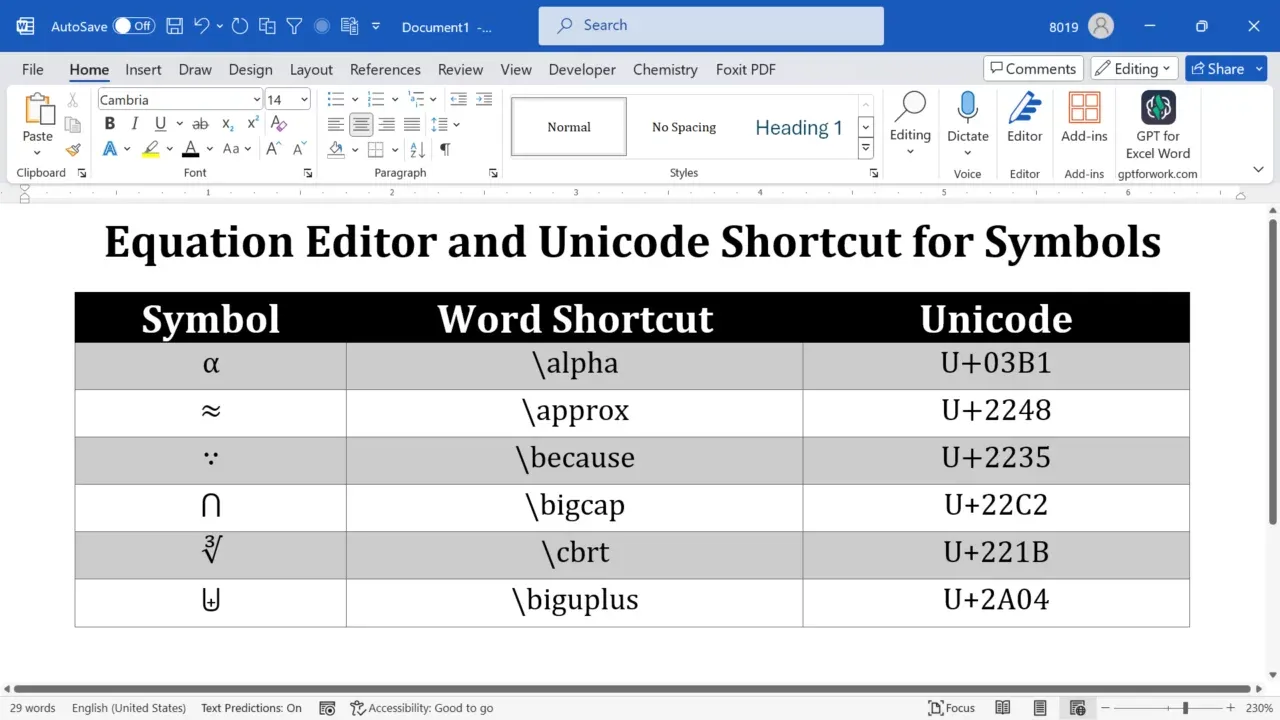
अगर आपके लेखन में एम-डैश, सेक्शन प्रतीक (§), कॉपीराइट चिह्न या विदेशी मुद्रा चिह्न चाहिए तो हर बार प्रतीक पैलेट न क्लिक करें:
- रिबन पर सम्मिलित करें टैब पर जाएं।
- सबसे दाएं प्रतीक पर क्लिक करें, फिर अधिक प्रतीक... चुनें।
- ग्रिड से आवश्यक वर्ण हाइलाइट करें।
- विंडो के नीचे शॉर्टकट कुंजी... बटन पर क्लिक करें।
- नई शॉर्टकट कुंजी दबाएं बॉक्स में अपना वांछित कुंजी संयोजन दबाएं (सेक्शन मार्क के लिए
Alt + Ctrl + S जैसा) और असाइन पर क्लिक करें।
संरचित दस्तावेज़ों के लिए आउटलाइन नेविगेशन कमांड इस्तेमाल करें। जबकि Alt + Ctrl + 1, 2 और 3 शीर्ष-स्तरीय हेडिंग संभालते हैं, Alt + Shift + Left Arrow या Alt + Shift + Right Arrow दबाने से माउस छुए बिना आउटलाइन स्तर तुरंत बढ़ावा या घटता है।
प्रूफरीडिंग और समीक्षा मार्कअप सरल बनाना
संपादक और समीक्षक अक्सर साफ पठन लेआउट और सूक्ष्म परिवर्तन ट्रैकिंग के बीच कूदते हैं। आप समीक्षा श्रेणी के कमांड पर सीधे समर्पित शॉर्टकट मैप कर सकते हैं:
- मार्कअप दृश्य टॉगल:
ShowInsertionsAndDeletions को Alt + Shift + M जैसे आसान ट्रिगर पर मैप करें ताकि कच्चे संपादन मार्कअप और अंतिम साफ लेआउट के बीच पलट सकें। - परिवर्तन स्वीकार या अस्वीकार:
NextTrackedChange, AcceptChangesSelected और RejectChangesSelected को नंबर पैड की तेज़ कुंजियों पर मैप करें ताकि बिजली जैसी संपादकीय समीक्षा हो।
प्रमाणित असली माइक्रोसॉफ्ट 365 (AE) लाइसेंस पर उच्च-मात्रा संपादन कार्य चलाने से आपके कस्टम मैक्रो रूटीन, क्लाउड सिंक सेटिंग और समीक्षा बाइंडिंग हर जुड़े वर्कस्टेशन पर सक्रिय रहते हैं।

क्विक एक्सेस टूलबार और रिबन कीटिप कॉम्बो
हर कमांड को जटिल Ctrl + Alt + Shift कीबाइंड की जरूरत नहीं। वर्ड में बिल्ट-इन क्रमिक कुंजी संयोजन कीटिप हैं, साथ ही क्विक एक्सेस टूलबार (QAT) से जनरेट क्रमिक हॉटकी।
Alt कुंजी दबाने से हर रिबन टैब पर अक्षर दिखते हैं। Alt दबाकर छोड़ें फिर H दबाने से होम टैब खुलता है। Alt फिर N सम्मिलित करें खोलता है। Alt फिर P लेआउट चुनता है और Alt के बाद R सीधे समीक्षा पर जाता है।
और बेहतर, आपके क्विक एक्सेस टूलबार पर पिन कोई भी कमांड बाएं से दाएं स्थिति के अनुसार इंडेक्स हॉटकी अपने आप पाता है:
| क्रमिक ट्रिगर | लक्ष्य क्रिया / स्थान | तंत्र |
|---|
Alt + 1 | क्विक एक्सेस टूलबार पर पहला आइकन | टूलबार स्लॉट स्थिति पर आधारित प्रत्यक्ष निष्पादन |
Alt + 2 | क्विक एक्सेस टूलबार पर दूसरा आइकन | टूलबार स्लॉट स्थिति पर आधारित प्रत्यक्ष निष्पादन |
Alt + 3 | क्विक एक्सेस टूलबार पर तीसरा आइकन | टूलबार स्लॉट स्थिति पर आधारित प्रत्यक्ष निष्पादन |
Alt + H | होम टैब कीटिप | क्लिपबोर्ड, फ़ॉन्ट और स्टाइल कमांड के लिए रिबन अक्षर-बैज सक्रिय करता है |
Alt + N | सम्मिलित करें टैब कीटिप | तालिका, प्रतीक और चित्रण के लिए रिबन अक्षर-बैज सक्रिय करता है |
Alt + P | लेआउट टैब कीटिप | मार्जिन, ओरिएंटेशन और स्पेसिंग के लिए रिबन अक्षर-बैज सक्रिय करता है |
Alt + R | समीक्षा टैब कीटिप | वर्तनी, शब्द गणना और ट्रैक्ड परिवर्तन के लिए रिबन अक्षर-बैज सक्रिय करता है |
Win + Ctrl + Alt + Shift + W | प्रत्यक्ष माइक्रोसॉफ्ट वर्ड लॉन्च | किसी भी स्क्रीन से वर्ड तुरंत लॉन्च करने की विंडोज ग्लोबल हॉटकी |
अपने शीर्ष तीन दैनिक फॉर्मेटिंग मैक्रो क्विक एक्सेस टूलबार के पहले तीन स्लॉट में रखने से शून्य कॉन्फ़िगरेशन संघर्ष के साथ तात्कालिक Alt + 1, Alt + 2 और Alt + 3 निष्पादन मिलता है।
माइक्रोसॉफ्ट वर्ड में कस्टम शॉर्टकट संघर्ष कैसे ठीक करें
कीबाइंड संघर्ष तब होता है जब आप ऐसा संयोजन मैप करते हैं जिस पर वर्ड या विंडोज पहले से किसी अन्य महत्वपूर्ण ऑपरेशन के लिए निर्भर है।
"वर्तमान में असाइन किया गया" ओवरराइट जाल
नई शॉर्टकट कुंजी दबाएं फ़ील्ड में कुंजी संयोजन डालते समय हमेशा वर्तमान में असाइन किया गया: संकेतक देखें।
अगर आप Ctrl + C टाइप करते हैं तो प्रॉम्प्ट चेतावनी देता है कि यह Copy को असाइन है। अगर आप आगे बढ़कर असाइन क्लिक करते हैं तो वर्ड कॉपी कमांड से Ctrl + C हटाकर आपके नए लक्ष्य पर बांध देता है। अनडू (Ctrl + Z), सभी चुनें (Ctrl + A) या सहेजें (Ctrl + S) जैसे सार्वभौमिक कमांड गलती से ओवरराइट करने से दैनिक मांसपेशी स्मृति में बड़ा व्यवधान आता है। अगर आप गलती से महत्वपूर्ण कुंजी ओवरराइट कर दें तो कीबोर्ड अनुकूलित करें विंडो में कमांड चुनें, वर्तमान कुंजियां में गलत प्रविष्टि हाइलाइट करें और हटाएं क्लिक करें।
तृतीय-पक्ष ऐड-इन के लिए सेफ मोड अलगाव
अगर आप कॉन्फ़िगर हॉटकी दबाते हैं और कुछ नहीं होता—या कोई बाहरी एप्लिकेशन कमांड इंटरसेप्ट करता है—तो कोई तृतीय-पक्ष COM ऐड-इन वर्ड के आंतरिक कुंजी श्रोताओं को ओवरराइड कर रहा है।
समस्या अलग करने के लिए:
- रन डायलॉग बॉक्स खोलने के लिए
Windows Key + R दबाएं। winword /safe टाइप करें और एंटर दबाएं।- सेफ मोड के अंदर अपना शॉर्टकट कुंजी परीक्षण करें।
अगर शॉर्टकट सेफ मोड में ठीक काम करता है तो आपके सक्रिय ऐड-इन में से एक (जैसे पीडीएफ यूटिलिटी, संदर्भ प्रबंधक या मैक्रो टूलबार) कीप्रेस हाईजैक कर रहा है। संघर्षरत सॉफ्टवेयर ढूंढने के लिए फ़ाइल > विकल्प > ऐड-इन के तहत ऐड-इन एक-एक करके अक्षम करें।
प्लेटफॉर्म तुलना: विंडोज बनाम मैक शॉर्टकट आर्किटेक्चर
विंडोज पर शॉर्टकट कस्टमाइज़ करना मैक के लिए वर्ड से स्पष्ट रूप से भिन्न है। मैक उपयोगकर्ताओं के पास वर्ड के लिए बिल्ट-इन मेनू टूल हैं, लेकिन बाहरी ऑफिस ऐप अलग व्यवहार करते हैं।
| ऑपरेटिंग विशेषता | विंडोज के लिए वर्ड (माइक्रोसॉफ्ट 365) | मैक के लिए वर्ड (माइक्रोसॉफ्ट 365) |
|---|
| एक्सेस मेनू | फ़ाइल > विकल्प > रिबन अनुकूलित करें > अनुकूलित करें | शीर्ष मेनू बार से टूल्स > कीबोर्ड अनुकूलित करें |
| डिफ़ॉल्ट कुंजियां हटाना | 'हटाएं' बटन से प्रत्यक्ष हटाना | बिल्ट-इन डिफ़ॉल्ट कुंजी 'हटाएं' बटन धूसर रहता है |
| संघर्ष ओवरराइड नियम | 'असाइन' क्लिक करने पर लक्ष्य असाइनमेंट बदलता है | नया असाइनमेंट स्टैक करता है; डिफ़ॉल्ट कमांड ओवरराइड |
| प्रतीक कस्टमाइज़ेशन | सम्मिलित करें > प्रतीक > अधिक प्रतीक > शॉर्टकट कुंजी | टूल्स > कीबोर्ड अनुकूलित करें > श्रेणी: सामान्य प्रतीक |
| बाहरी सूट ऐप | एक्सेल/पीपीटी अलग आंतरिक रिबन कस्टमाइज़ेशन समर्थन करते हैं | पीपीटी/वननोट/आउटलुक को मैकओएस सिस्टम सेटिंग चाहिए |
| मॉडिफायर स्वैपिंग | तृतीय-पक्ष कीबोर्ड यूटिलिटी चाहिए | मैकओएस कीबोर्ड मॉडिफायर सेटिंग से मूल समर्थन |
विंडोज के लिए वर्ड उपयोगकर्ताओं को कस्टमाइज़ डायलॉग में सीधे डिफ़ॉल्ट कमांड से कीबाइंडिंग हटाने देता है। मैक के लिए वर्ड बिल्ट-इन डिफ़ॉल्ट शॉर्टकट के लिए हटाएं बटन धूसर कर देता है, केवल ओवरराइड जोड़ या पूर्ण रीसेट ऑल अनुमति देता है।
मैक और पीसी के बीच कूदने वाले क्रॉस-प्लेटफॉर्म उपयोगकर्ताओं के लिए मैकओएस सिस्टम सेटिंग के अंदर मॉडिफायर कुंजियां समायोजित करना (कमांड कुंजी को कंट्रोल पर मैप करना) दोनों डेस्कटॉप ऑपरेटिंग सिस्टम पर भौतिक मांसपेशी स्मृति संरेखित करने में मदद करता है।
माइक्रोसॉफ्ट 365 वर्ड में डिफ़ॉल्ट कीबोर्ड शॉर्टकट कैसे रीसेट करें
अगर आपके हॉटकी निराशाजनक रूप से उलझ जाएं तो आप स्लेट साफ कर फैक्टरी डिफ़ॉल्ट पर लौट सकते हैं।
वर्ड खोलें -> फ़ाइल -> विकल्प -> रिबन अनुकूलित करें -> कीबोर्ड: अनुकूलित करें -> 'सभी रीसेट' क्लिक करें
कीबोर्ड अनुकूलित करें डायलॉग में सभी रीसेट क्लिक करने से वर्तमान चयनित टेम्पलेट या दस्तावेज़ में सहेजे सभी कस्टम शॉर्टकट कुंजी मिट जाते हैं और वर्ड के मूल डिफ़ॉल्ट बहाल होते हैं।
साफ पुनर्निर्माण: दूषित Normal.dotm टेम्पलेट साफ करना
जब कस्टमाइज़्ड कुंजियां रीस्टार्ट के बीच नहीं टिकतीं, या हालिया माइक्रोसॉफ्ट 365 अपडेट ने आपके लेआउट परिभाषा दूषित कर दी हों, तो टेम्पलेट इनहेरिटेंस विफल हो रहा है। दस्तावेज़ सेटिंग गायब परिभाषाएं सीधे Normal.dotm से इनहेरिट करती हैं। अगर वह ग्लोबल टेम्पलेट फ़ाइल क्षतिग्रस्त हो जाए तो आपको उसे पुनर्निर्माण करना होगा:
- माइक्रोसॉफ्ट वर्ड पूरी तरह बंद करें।
- रन बॉक्स लाने के लिए
Windows Key + R दबाएं। - निम्न पथ पेस्ट करें और एंटर दबाएं:
%appdata%\Microsoft\Templates - Normal.dotm नाम की फ़ाइल ढूंढें।
- फ़ाइल का नाम Normal.old कर दें।
- माइक्रोसॉफ्ट वर्ड पुनः लॉन्च करें।
वर्ड स्वचालित रूप से साफ, फैक्टरी-ताज़ा Normal.dotm फ़ाइल जनरेट करता है जिसमें शुद्ध डिफ़ॉल्ट कुंजी बाइंडिंग होती हैं, टूटे रजिस्ट्री संदर्भ और क्षतिग्रस्त मैक्रो बाइंड साफ हो जाते हैं।
सत्यापित माइक्रोसॉफ्ट 365 क्लाउड एनवायरनमेंट बनाए रखने से जब आप स्थानीय टेम्पलेट फ़ाइल अपडेट या पुनर्निर्माण करते हैं तो आपके कोर लाइसेंस कॉन्फ़िगरेशन और क्लाउड-संग्रहीत दस्तावेज़ स्टाइल संस्करण बेमेल के बिना साफ डाउनलोड होते हैं।
समस्या निवारण वर्कफ़्लो: चरण-दर-चरण रिकवरी चेकलिस्ट
जब महत्वपूर्ण संपादन सत्र के दौरान शॉर्टकट फायर न करे तो यह समस्या निवारण क्रम चलाएं:
- टेम्पलेट स्कोप जांचें: कीबोर्ड अनुकूलित करें मेनू खोलें और सत्यापित करें कि आपका शॉर्टकट
Normal.dotm में सहेजा है या एकल अलग .docx फ़ाइल तक सीमित है। - ओएस-स्तरीय इंटरसेप्शन जांचें: सुनिश्चित करें कि विंडोज, आपका ग्राफिक्स ड्राइवर सॉफ्टवेयर या डेस्कटॉप शॉर्टकट हॉटकी साझा न करें। विंडोज डेस्कटॉप आइकन पर एप्लिकेशन शॉर्टकट पूरे ऑपरेटिंग सिस्टम पर
Ctrl + Alt + Key संयोजन ग्लोबली बांध सकते हैं। - सेफ मोड में लॉन्च: तृतीय-पक्ष COM ऐड-इन कीप्रेस ट्रिगर ब्लॉक कर रहे हैं या नहीं जांचने के लिए विंडोज रन प्रॉम्प्ट से
winword /safe निष्पादित करें। - हालिया अपडेट जांचें: आवधिक माइक्रोसॉफ्ट 365 अपडेट ज़ूम और फॉर्मेटिंग जैसे कार्यों के लिए डिफ़ॉल्ट कुंजी मैपिंग बदल सकते हैं। अगर पैच ने डिफ़ॉल्ट व्यवहार बदला हो तो अपना पसंदीदा संयोजन पुनः असाइन करें।
- साफ रीसेट करें: कीबोर्ड अनुकूलित करें डायलॉग बॉक्स में सभी रीसेट बटन इस्तेमाल करें, या दूषित कॉन्फ़िगरेशन साफ करने के लिए
Normal.dotm का नाम बदलें।
अंतिम फैसला: अजेय कीबाइंड सेटअप बनाना
एक दोपहर में तीस कमांड रीमैप करने की कोशिश न करें। पूरा कीबोर्ड मैप एक साथ बदलने से भ्रम और आकस्मिक कीस्ट्रोक होते हैं।
रोज़ सबसे अधिक निष्पादित तीन कमांड रीमैप करके शुरू करें। अनफॉर्मेटेड पेस्ट, विशेष वर्ण और प्राथमिक हेडिंग टैग को सुलभ संयोजनों पर मैप करें जो Ctrl + C या Ctrl + S जैसे सार्वभौमिक ऑपरेशन से न टकराएं। जब वे कुंजियां दूसरी प्रकृति बन जाएं तो लेआउट को आउटलाइन नियंत्रण और प्रूफरीडिंग टॉगल तक फैलाएं। अपनी कीबाइंडिंग पर नियंत्रण लेने से माइक्रोसॉफ्ट वर्ड पॉइंट-एंड-क्लिक संपादक से तेज़, तरल टाइपिंग वातावरण बन जाता है।
अक्सर पूछे जाने वाले प्रश्न
माइक्रोसॉफ्ट वर्ड में कीबोर्ड अनुकूलित करें डायलॉग कैसे खोलें?
फ़ाइल > विकल्प > रिबन अनुकूलित करें पर जाएं और कीबोर्ड शॉर्टकट के बगल में अनुकूलित करें बटन क्लिक करें। एक-टच एक्सेस के लिए आप ToolsCustomizeKeyboard कमांड को कस्टम शॉर्टकट भी असाइन कर सकते हैं।
क्या शॉर्टकट बदलने से मेरे सभी माइक्रोसॉफ्ट वर्ड दस्तावेज़ प्रभावित होंगे?
यह शॉर्टकट असाइन करते समय चयनित परिवर्तन सहेजें सेटिंग पर निर्भर करता है। Normal.dotm चुनने से परिवर्तन सभी दस्तावेज़ों पर लागू होता है, जबकि सक्रिय दस्तावेज़ फ़ाइलनाम चुनने से मैपिंग केवल उसी फ़ाइल तक सीमित रहती है।
क्या मैं विशेष प्रतीकों या वर्णों को कस्टम शॉर्टकट असाइन कर सकता हूं?
हां, सम्मिलित करें > प्रतीक > अधिक प्रतीक खोलकर और शॉर्टकट कुंजी क्लिक करके आप कस्टम शॉर्टकट असाइन कर सकते हैं। अपना वांछित कुंजी संयोजन टाइप करें और सहेजने के लिए असाइन क्लिक करें।
मैक के लिए वर्ड में कीबोर्ड शॉर्टकट कैसे बदलें?
शीर्ष मेनू बार से टूल्स मेनू खोलें और कीबोर्ड अनुकूलित करें क्लिक करें। कमांड श्रेणी चुनें, अपना नया शॉर्टकट संयोजन दबाएं और जोड़ें क्लिक करें।
अगर मेरे कस्टम वर्ड शॉर्टकट काम करना बंद कर दें तो क्या करूं?
ऐड-इन संघर्ष जांचने के लिए winword /safe इस्तेमाल कर सेफ मोड में वर्ड परीक्षण करें। अगर समस्या बनी रहे तो फ़ाइल > विकल्प > रिबन अनुकूलित करें > अनुकूलित करें में शॉर्टकट रीसेट करें या अपना Normal.dotm टेम्पलेट पुनर्निर्माण करें।
वर्ड के डिफ़ॉल्ट फैक्टरी कीबोर्ड शॉर्टकट कैसे बहाल करें?
कीबोर्ड अनुकूलित करें डायलॉग बॉक्स खोलें और नीचे सभी रीसेट बटन क्लिक करें। यह कस्टम असाइनमेंट साफ करता है और माइक्रोसॉफ्ट के मूल डिफ़ॉल्ट शॉर्टकट बहाल करता है।