Windows पर बिना किसी वेब ब्राउज़र के अपना एक्टिव प्लान तुरंत देखने के लिए Word या Excel खोलें और File > Account पर जाएं; यहाँ Product Information सेक्शन में आपके सब्सक्रिप्शन का नाम और लाइसेंस की स्थिति तुरंत दिख जाती है। अपने बिलिंग शेड्यूल या रिन्यूअल की अंतिम तारीख जानने के लिए सीधे Microsoft Account Services & Subscriptions डैशबोर्ड पर लॉग इन करें। इस पोर्टल पर ऑटो-रिन्यू वाले खातों में अगली कटौती की तारीख के साथ एक गोलाकार तीर (circular arrow) दिखता है, जबकि प्रीपेड खातों पर स्पष्ट रूप से "Expires on [तारीख]" लिखा होता है। अगर आपका अकाउंट किसी वर्कप्लेस या स्कूल से जुड़ा है, तो आपके लाइसेंस की जानकारी संबंधित संस्थान के पोर्टल या एडमिन सेंटर में अलग से मौजूद होती है।
डेस्कटॉप से तुरंत जांच: Word और Excel का Account मेनू
अगर आपको केवल यह पुष्टि करनी है कि आपके डेस्कटॉप ऐप्स लाइसेंस को पहचान रहे हैं या नहीं, तो ब्राउज़र खोलने की आवश्यकता नहीं है। सॉफ्टवेयर के भीतर से ही इसका तुरंत पता लगाया जा सकता है।
कंप्यूटर पर इंस्टॉल किए गए किसी भी Office ऐप (जैसे Word या Excel) को खोलें। स्क्रीन के बाएं कोने में File पर क्लिक करें और फिर Account (कुछ वर्ज़न में Office Account) चुनें। इसके बाद स्क्रीन के दाईं ओर मौजूद Product Information सेक्शन पर ध्यान दें।
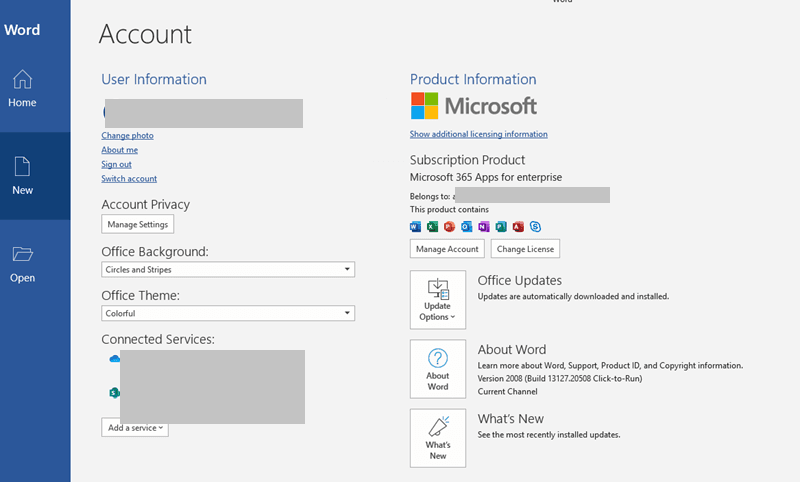
जैसा कि WPS Office ट्यूटोरियल में बताया गया है, यह स्क्रीन पुष्टि करती है कि ऐप एक एक्टिव Microsoft 365 सब्सक्रिप्शन से जुड़ा है। हालांकि, यह स्क्रीन आपकी आगामी रिन्यूअल तारीख, प्लान की कीमत या पेमेंट फेल होने के अलर्ट नहीं दिखाती। इन विवरणों के लिए आपको ऑनलाइन पोर्टल पर जाना होगा।
| इंटरफ़ेस / पोर्टल | मेनू पाथ | क्या जानकारी मिलती है | विज़ुअल प्रिव्यू |
|---|
| डेस्कटॉप Office ऐप्स | File > Account > Product Information | सब्सक्रिप्शन टियर का नाम और सक्रिय लाइसेंस स्थिति | 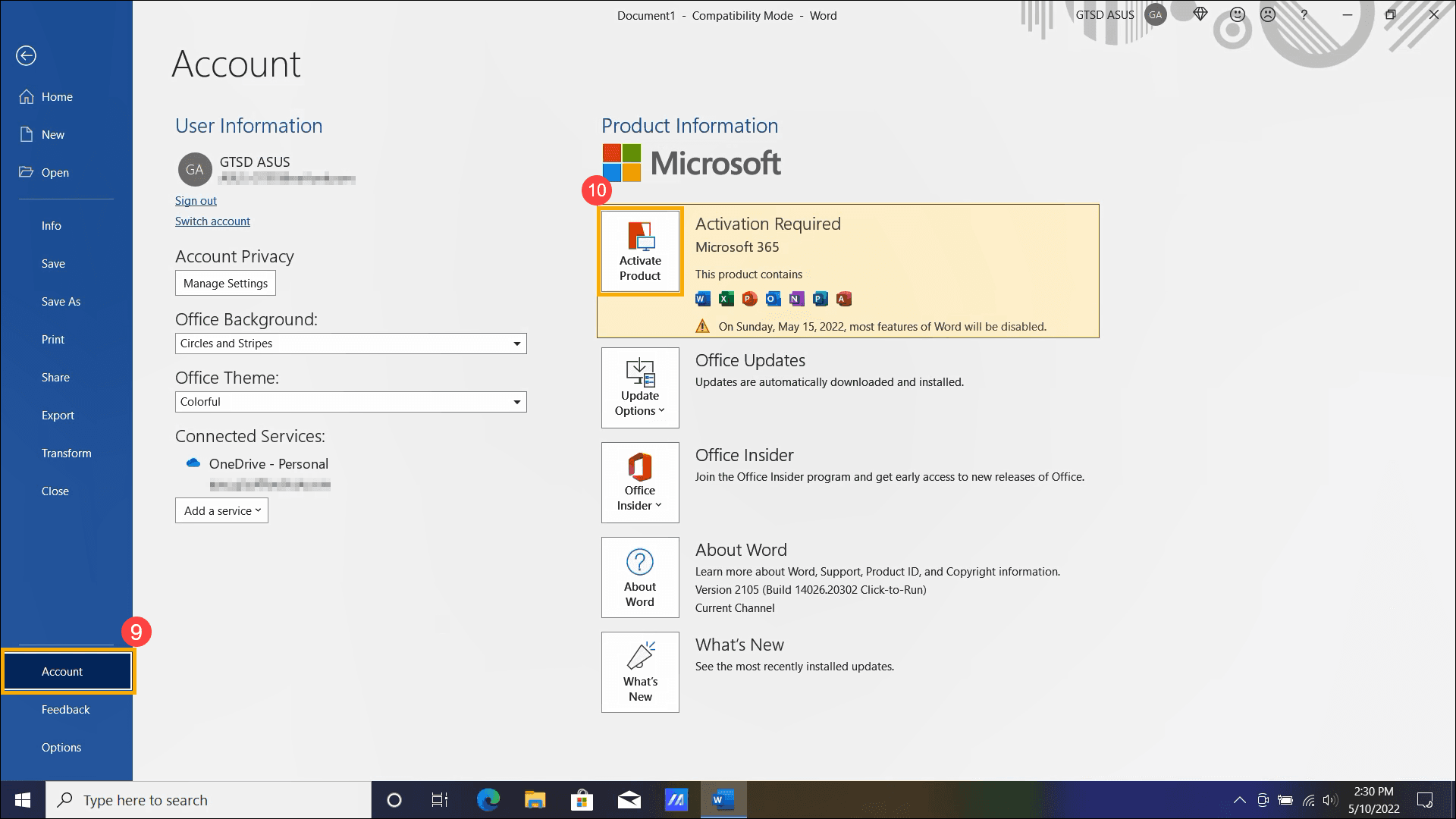 |
| पर्सनल अकाउंट हब | account.microsoft.com/services | एक्सपायरी डेट, ऑटो-रिन्यूअल स्थिति और आगामी कीमत | 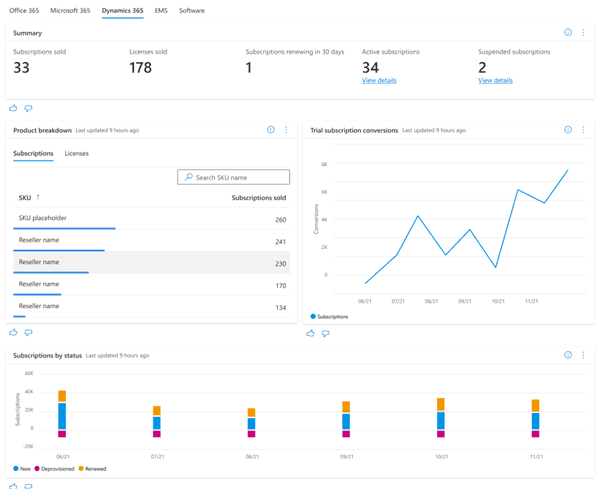 |
| वर्क व स्कूल पोर्टल | portal.office.com/account/?ref=Harmony > Subscriptions | संस्थान द्वारा असाइन लाइसेंस, बिलिंग स्थिति और रिन्यूअल | 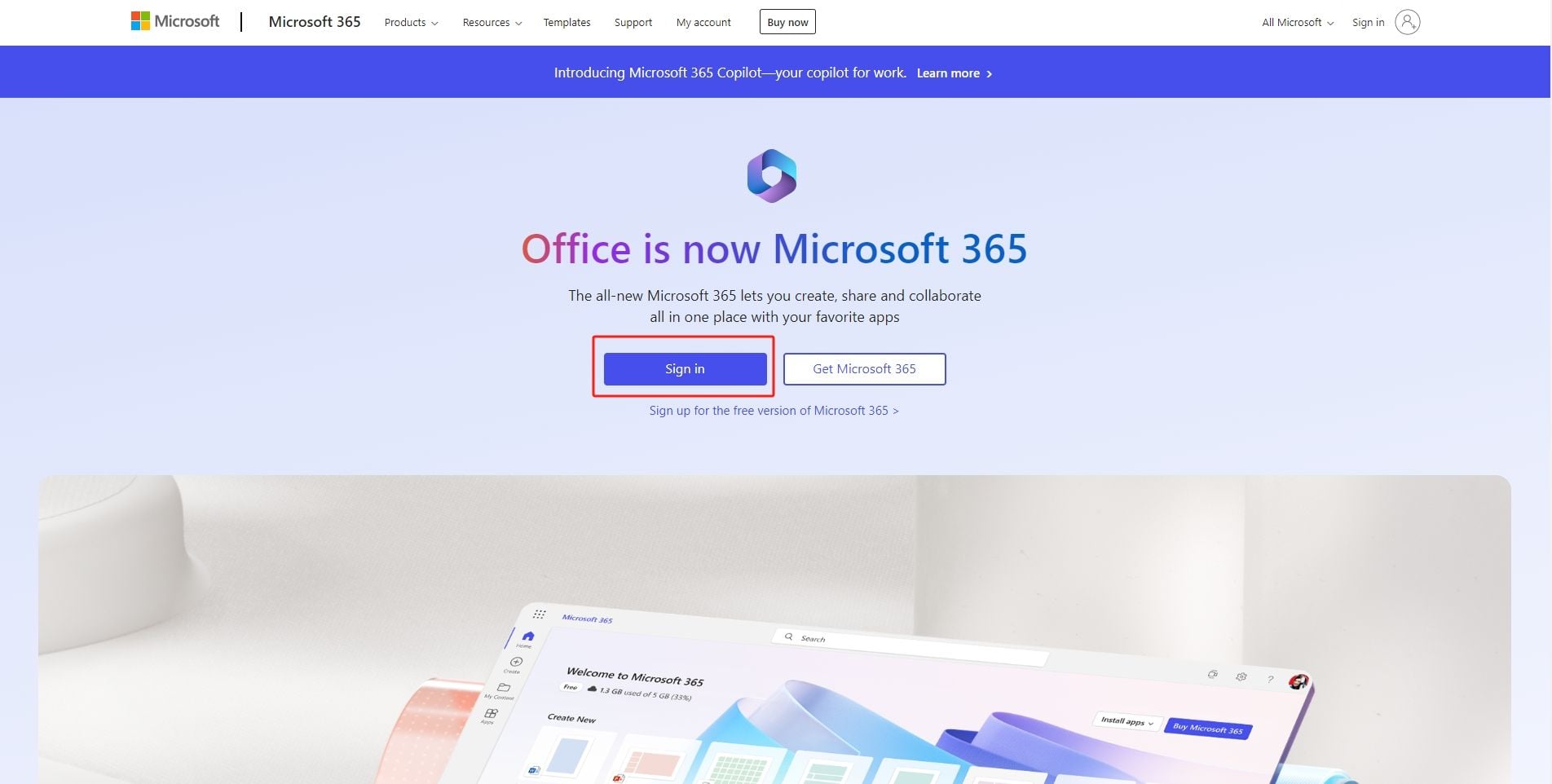 |
| एडमिन सेंटर | admin.microsoft.com > बिलिंग > आपके उत्पाद | पूरे टेनेंट की एक्सपायरी डेट और बिलिंग साइकल शेड्यूल | 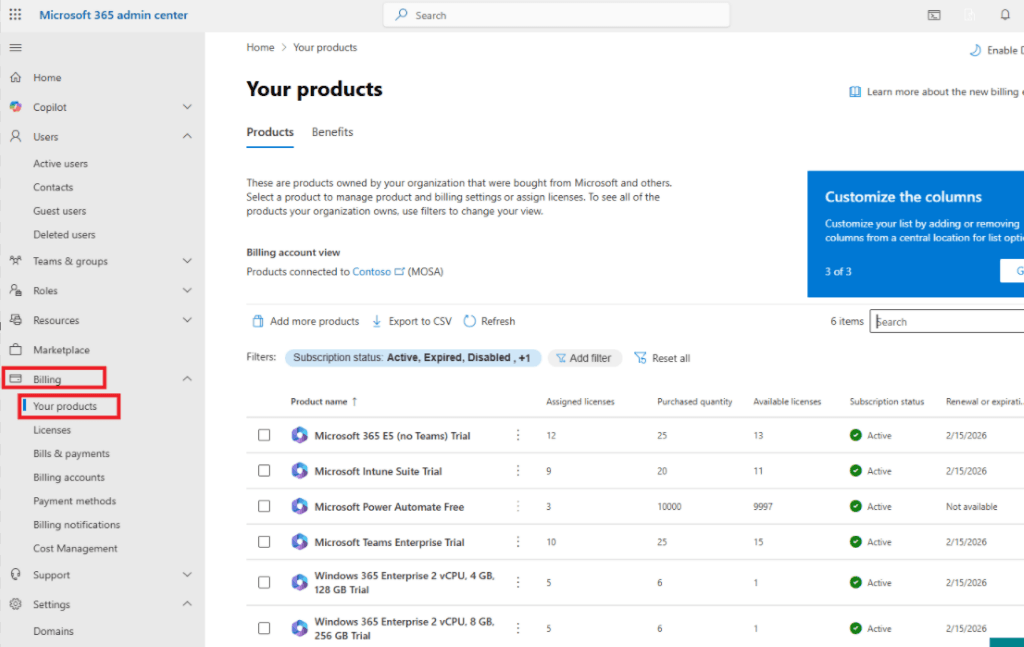 |
पर्सनल Services & Subscriptions डैशबोर्ड पर तारीखें देखना
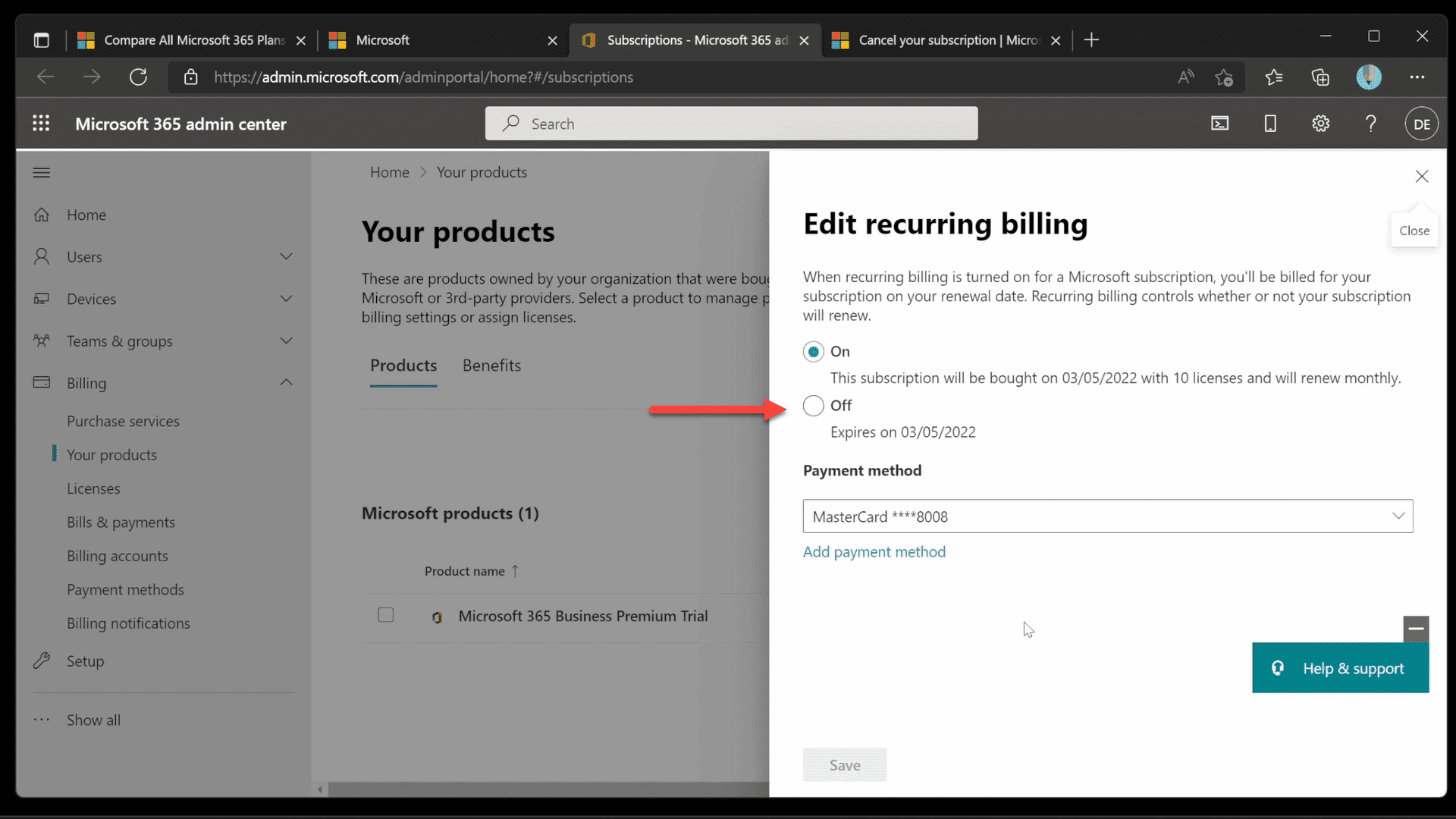
बिलिंग साइकल, कार्ड विवरण और वैधता की अंतिम तारीख देखने के लिए Microsoft Account Services डैशबोर्ड पर लॉग इन करें और सीधे Services & subscriptions हेडिंग के नीचे देखें।
यहाँ इंटरफ़ेस दो संकेतों के ज़रिए अकाउंट रिन्यूअल की स्थिति स्पष्ट करता है:
- गोलाकार तीर (Circular arrow) आइकन: इसका मतलब है कि रिकरिंग बिलिंग चालू है। यहाँ वह अगली तारीख और निर्धारित राशि दिखेगी जो आपके खाते से काटी जाएगी।
- "Expires on [तारीख]" टेक्स्ट: इसका मतलब है कि ऑटो-रिन्यूअल बंद है। जब तक आप इसे मैन्युअल रूप से नहीं बढ़ाते, आपकी सेवा इस निर्धारित तारीख पर समाप्त हो जाएगी।
अगर आपने सब्सक्रिप्शन किसी थर्ड-पार्टी वेंडर से खरीदा है, तो वह भी इसी डैशबोर्ड पर दिखाई देगा। Microsoft Support के अनुसार, यदि प्लान Apple, Google या किसी रिटेल स्टोर के माध्यम से लिया गया है, तो Manage चुनने पर आपको संबंधित वेंडर के प्लेटफॉर्म पर भेजा जाएगा, क्योंकि इन प्लान्स का रिन्यूअल या कैंसलेशन सीधे Microsoft की वेबसाइट से नहीं किया जा सकता।
संस्थान, स्कूल और एडमिन सेंटर के लिए अलग पोर्टल
अक्सर यूज़र्स अपने स्कूल या ऑफिस वाले अकाउंट को account.microsoft.com/services पर खोलने की कोशिश करते हैं। ध्यान रखें कि पर्सनल कंज़्यूमर डैशबोर्ड पर ऑर्गनाइज़ेशन वाले लाइसेंस नहीं दिखते।
यदि आपकी लॉगिन आईडी किसी कंपनी या स्कूल की है, तो Office harmony अकाउंट पोर्टल पर साइन इन करें और Subscriptions सेक्शन में जाएं। यहाँ आपका एक्टिव प्लान, बिलिंग स्थिति, असाइन की गई सीटें और रिन्यूअल की शर्तें दिखाई देंगी।
वहीं, पूरे संस्थान के लाइसेंस मैनेज करने वाले आईटी एडमिनिस्ट्रेटर (Billing Administrator या Global Administrator) Microsoft 365 एडमिन सेंटर में जाकर Billing > Your products पर नेविगेट कर सकते हैं, जैसा कि ManageEngine की एडमिनिस्ट्रेटिव गाइड में रेखांकित किया गया है। स्टेटस फिल्टर में Active, Pending, Scheduled, Expired और Disabled विकल्पों को चुनकर पूरी स्थिति जांची जा सकती है:
- बिना ऑटो-रिन्यू वाले प्लान्स पर स्पष्ट रूप से Renewal or expiration date लिखी होती है।
- ऑटो-रिन्यूअल पर सेट सब्सक्रिप्शन में Next invoice date दिखती है, जो बिलिंग साइकल का अंतिम दिन दर्शाती है।
फैमिली शेयरिंग और पेमेंट फेल होने की समस्याएं
यदि आपके कंप्यूटर पर ऐप एक्टिव दिख रहा है लेकिन वेब पोर्टल खाली है, तो हो सकता है कि आप Microsoft 365 Family प्लान के शेयर्ड मेंबर हों।
WPS दस्तावेज़ के अनुसार, फैमिली इनविटेशन स्वीकार करने वाले सदस्यों को डेस्कटॉप ऐप्स का पूरा एक्सेस मिलता है, लेकिन बिलिंग और सीट मैनेजमेंट देखने का अधिकार केवल उस मुख्य ऑर्गेनाइज़र के पास होता है जिसने प्लान खरीदा है।
यदि किसी कारण से पेमेंट प्रोसेस नहीं हो पाती, तो डैशबोर्ड तुरंत अलर्ट जारी करता है। ऐसी स्थिति में account.microsoft.com/services पर सब्सक्रिप्शन कार्ड के ऊपर past-due का बैनर दिखने लगता है। Microsoft कम्युनिटी के दिशा-निर्देशों के मुताबिक, आपको नया प्लान शुरू करने की ज़रूरत नहीं है; बस बैनर पर Pay now चुनें, अपना नया या अपडेटेड पेमेंट मेथड जोड़ें और बकाया राशि चुकाकर सेवा बहाल करें।
| समस्या या खाता प्रकार | Windows / वेब पर दिखने वाला संकेत | मुख्य कारण | समाधान |
|---|
| फैमिली प्लान सदस्य | पर्सनल वेब डैशबोर्ड पर कोई सब्सक्रिप्शन नहीं दिखता | बिलिंग स्क्रीन केवल ग्रुप ऑर्गेनाइज़र को दिखती है | प्लान के मुख्य ऑर्गेनाइज़र से रिन्यूअल तारीख की पुष्टि करें | WPS Office Guide |
| एक्सपायर्ड प्लान | "Reduced Functionality Mode" / 5 GB स्टोरेज सीमा | रिन्यूअल फेल हुआ या वैधता समाप्त हुई | बकाया राशि चुकाएं या लाइसेंस रिन्यू करें | Microsoft Support |
| फेल्ड कार्ड पेमेंट | वेब Services हब पर Past-due बैनर | कार्ड एक्सपायर होना या बैंक द्वारा ट्रांजैक्शन अस्वीकार | Pay now चुनें और मान्य कार्ड असाइन करें | Microsoft Community |
| थर्ड-पार्टी वेंडर | Manage बटन बाहरी स्टोर की तरफ भेजता है | पार्टनर (Apple, Google, रिटेलर) से खरीदारी | संबंधित वेंडर के हब से प्लान मैनेज करें | Microsoft Support |
वैधता बढ़ाना और एक्सपायरी के परिणाम
यदि आप ऑटो-डेबिट से बचना चाहते हैं, तो प्रीपेड डिजिटल कोड के ज़रिए वैधता बढ़ा सकते हैं। उदाहरण के लिए, 12 महीने का Microsoft 365 (AE) वाउचर रिडीम करने पर आपकी एक्सपायरी डेट में ठीक 365 दिन जुड़ जाते हैं और ऑटो-रिन्यूअल भी चालू नहीं होता।
हालांकि, Microsoft का एक कड़ा नियम है: आप अधिकतम 5 वर्ष (60 महीने) तक ही सब्सक्रिप्शन बैलेंस जोड़ सकते हैं। यदि आपके खाते की वैधता पहले से 4 वर्ष से अधिक बची है, तो नया 12 महीने का कोड तब तक रिडीम नहीं होगा जब तक मौजूदा बैलेंस इस सीमा से नीचे न आ जाए।
समय पर रिन्यू न करने पर Microsoft Support के अनुसार दो मुख्य पाबंदियां लागू होती हैं:
- Reduced Functionality Mode: Word, Excel और Outlook जैसे ऐप्स खुलते तो हैं, लेकिन उनमें नई फाइल बनाने, एडिट करने या सेव करने की सुविधा बंद हो जाती है। आप केवल मौजूदा दस्तावेज़ देख और प्रिंट कर सकते हैं।
- क्लाउड स्टोरेज में कटौती: आपका OneDrive स्टोरेज घटकर फ्री टियर यानी 5 GB पर आ जाता है। यदि आपका डेटा 5 GB से अधिक है, तो फाइल सिंकिंग पूरी तरह रुक जाती है और नया डेटा अपलोड नहीं किया जा सकता।
अक्सर पूछे जाने वाले सवाल
मुझे अपने शेयर्ड Microsoft 365 Family अकाउंट पर रिन्यूअल डेट क्यों नहीं दिख रही?
फैमिली प्लान के इनवाइटेड मेंबर्स को बिलिंग और सीट मैनेजमेंट देखने की अनुमति नहीं होती। केवल प्राइमरी अकाउंट ओनर, जिसने प्लान खरीदा है, account.microsoft.com/services पर जाकर रिन्यूअल विवरण देख सकता है (स्रोत)।
यदि Microsoft 365 सब्सक्रिप्शन एक्सपायर हो जाए तो क्या होगा?
डेस्कटॉप ऐप्स Reduced Functionality Mode में चले जाते हैं, जहाँ आप फाइलों को केवल देख और प्रिंट कर सकते हैं, एडिट या सेव नहीं कर सकते। इसके अलावा, OneDrive स्टोरेज घटकर 5 GB हो जाता है, जिससे कोटा पूरा होने पर सिंकिंग रुक जाती है (स्रोत)।
Windows Office ऐप्स में एक्टिव लाइसेंस को कैसे बदलें या रिफ्रेश करें?
Windows पर Word या Excel खोलकर File > Account पर जाएं। Product Information सेक्शन के तहत Switch license पर क्लिक करें, या साइन आउट करके अपने अपडेटेड Microsoft अकाउंट क्रेडेंशियल्स से दोबारा लॉग इन करें (स्रोत)।
Microsoft 365 (AE) की और ताज़ा जानकारी के लिए BitTopup को फ़ॉलो करें~