एंटी-चीट एरर, ब्लैक स्क्रीन, मिसिंग रनटाइम लाइब्रेरी और करप्ट फाइलों के त्वरित समाधान के साथ PC पर Astra Knights of Veda का स्टार्टअप क्रैश तुरंत ठीक करें।
ASTRA: Knights of Veda को लॉन्च करते ही ब्लैक स्क्रीन दिखना या सीधे Windows डेस्कटॉप पर वापस आ जाना आमतौर पर बूट हैंडशेक फेल होने का संकेत देता है। FLINT का यह 2D एक्शन MORPG सख्त एंटी-चीट वेरिफिकेशन, विशिष्ट Visual C++ रनटाइम और सिस्टम-लेवल अनुमतियों पर निर्भर करता है। स्टार्टअप के दौरान इनमें से किसी भी घटक के विफल होने पर क्लाइंट बिना किसी एरर कोड के अपने आप बंद हो जाता है।
ज्यादातर स्टार्टअप क्रैश तीन मुख्य कारणों से होते हैं: सुरक्षा सॉफ्टवेयर द्वारा एंटी-चीट ड्राइवरों को ब्लॉक करना, बैकग्राउंड ओवरले का 2D रेंडरर में हस्तक्षेप करना, या फिर स्थानीय इंस्टॉलेशन फाइलों का करप्ट होना। यह गाइड क्लाइंट को स्थिर करने के लिए जरूरी तकनीकी समाधानों का विवरण देती है, जिन्हें बुनियादी चरणों से लेकर सिस्टम-लेवल मरम्मत तक व्यवस्थित किया गया है।
हार्डवेयर बेसलाइन और तकनीकी आवश्यकताएं
सिस्टम फाइलों में कोई भी बदलाव करने से पहले यह जांच लें कि आपका PC गेम इंजन की न्यूनतम तकनीकी आवश्यकताओं को पूरा करता है या नहीं। अपनी 2D विजुअल स्टाइल के बावजूद, गेम को हाई-रेजोल्यूशन स्प्राइट शीट्स और रीयल-टाइम लाइटिंग को डिकोड करने के लिए 64-बिट इंस्ट्रक्शन सेट और डेडिकेटेड VRAM की जरूरत होती है।
Windows 10 और 11 के लिए हार्डवेयर स्पेसिफिकेशन्स:
| स्पेसिफिकेशन | न्यूनतम आवश्यकताएं | अनुशंसित आवश्यकताएं |
|---|
| ऑपरेटिंग सिस्टम | Windows 10 64-बिट | Windows 10 / 11 64-बिट |
| प्रोसेसर (CPU) | Intel Core i3 8th Gen / समकक्ष AMD | Intel Core i5 10th Gen / समकक्ष AMD |
| सिस्टम मेमोरी (RAM) | 8 GB RAM | 16 GB RAM |
| ग्राफिक्स कार्ड (GPU) | NVIDIA GeForce GTX 750 Ti (2 GB VRAM) | NVIDIA GeForce GTX 1050 Ti (4 GB VRAM) |
| DirectX टार्गेट | DirectX Shader 5.0+ कम्पैटिबल | DirectX 11 / 12 कम्पैटिबल |
| स्टोरेज स्पेस | 15 GB उपलब्ध स्पेस | 20 GB उपलब्ध स्पेस (SSD अनुशंसित) |
इन मानकों को पूरा करने से यह सुनिश्चित होता है कि आपका ग्राफिक्स हार्डवेयर बूट के दौरान Shader 5.0+ निर्देशों को सपोर्ट करता है।
8 GB से कम RAM या 2 GB डेडिकेटेड मेमोरी वाले पुराने इंटीग्रेटेड GPU पर इनिशियल रेंडरिंग पूल तैयार करते समय गेम बिना किसी एरर के क्रैश हो जाएगा। यदि आपका हार्डवेयर इन आवश्यकताओं को पूरा करता है, तो सीधे सॉफ्टवेयर समस्याओं के समाधान पर आगे बढ़ें।
अचानक होने वाले बूट क्रैश के लिए त्वरित समस्या निवारण चरण
गहन सिस्टम सेटिंग्स बदलने से पहले इन बुनियादी चरणों को पूरा करें।
[चरण 1: घोस्ट टास्क बंद करें] ──> [चरण 2: एडमिन राइट्स] ──> [चरण 3: एसेट्स सत्यापित करें] ──> [चरण 4: कैश साफ़ करें]
चरण 1: बैकग्राउंड में चल रही अनावश्यक प्रोसेस बंद करें
जब गेम अचानक बंद हो जाता है, तो इसकी बैकग्राउंड सुरक्षा सेवा या एक्ज़ीक्यूटेबल फ़ाइल अक्सर मेमोरी में सक्रिय रह जाती है। गेम को दोबारा लॉन्च करने पर Easy Anti-Cheat डुप्लीकेट प्रोसेस को डिटेक्ट कर इनिशियलाइज़ेशन को ब्लॉक कर देता है।
- Task Manager खोलने के लिए
Ctrl + Shift + Esc दबाएं। - Details टैब चुनें।
- गेम एक्ज़ीक्यूटेबल या एंटी-चीट सर्विस की सक्रिय प्रोसेस खोजें।
- प्रोसेस को सेलेक्ट करें और End Process Tree पर क्लिक करें।
- यदि प्रोसेस बंद न हो, तो अपने PC को रीस्टार्ट करें।
चरण 2: एडमिनिस्ट्रेटर अनुमतियां प्रदान करें
Windows User Account Control (UAC) गेम क्लाइंट को सिस्टम डायरेक्टरीज़ में जरूरी रनटाइम फाइलों को संशोधित करने से रोक सकता है, जिससे गेम तुरंत डेस्कटॉप पर क्रैश हो जाता है।
- अपने डेस्कटॉप क्लाइंट लॉन्चर या मुख्य गेम एक्ज़ीक्यूटेबल पर राइट-क्लिक करें।
- Properties चुनें और Compatibility टैब पर जाएं।
- Run this program as an administrator को चेक करें।
- Apply और फिर OK पर क्लिक करें।
- अपने इंस्टॉलेशन फ़ोल्डर में मुख्य लॉन्चर एक्ज़ीक्यूटेबल के लिए भी यही प्रक्रिया दोहराएं।
चरण 3: फ़ाइल इंटीग्रिटी वेरिफिकेशन टूल चलाएं
करप्ट स्प्राइट आर्काइव, मिसिंग साउंड बैंक या अधूरी अपडेट फाइलें स्प्लैश स्क्रीन के तुरंत बाद क्रैश का कारण बनती हैं। आपके PC क्लाइंट का वेरिफिकेशन टूल पूरे गेम को दोबारा डाउनलोड किए बिना खराब फाइलों को ठीक कर देता है।
- अपना PC गेम क्लाइंट खोलें और लाइब्रेरी में गेम ढूंढें।
- गेम के नाम पर राइट-क्लिक करें और Properties चुनें।
- Installed Files या Local Files टैब खोलें।
- Verify integrity of game files पर क्लिक करें।
- स्कैन पूरा होने दें; गायब या करप्ट फाइलें अपने आप डाउनलोड हो जाएंगी।
चरण 4: अस्थायी क्लाइंट डाउनलोड कैश साफ़ करें
यदि वेरिफिकेशन 0% पर अटक जाता है या गेम अपडेट लागू नहीं हो पाता है, तो लॉन्चर का डाउनलोड इंडेक्स करप्ट हो सकता है।
- अपना डेस्कटॉप क्लाइंट सेटिंग्स मेनू खोलें।
- Downloads सेक्शन पर जाएं।
- Clear Download Cache पर क्लिक करें और पुष्टि करें।
- क्लाइंट को रीस्टार्ट होने दें और दोबारा लॉग इन करें।
- पुराने टोकन मैन्युअल रूप से हटाने के लिए, क्लाइंट रूट में
appcache या depotcache डायरेक्टरी के अंदर की बची हुई फाइलें डिलीट कर दें।
एक बार क्लाइंट सुचारू रूप से शुरू हो जाने के बाद, आप प्रीमियम करेंसी सीधे प्राप्त करने के लिए Astra: Knights of Veda टॉप अप विकल्पों को देख सकते हैं।
Easy Anti-Cheat को रिपेयर करना और एरर 30005 को ठीक करना
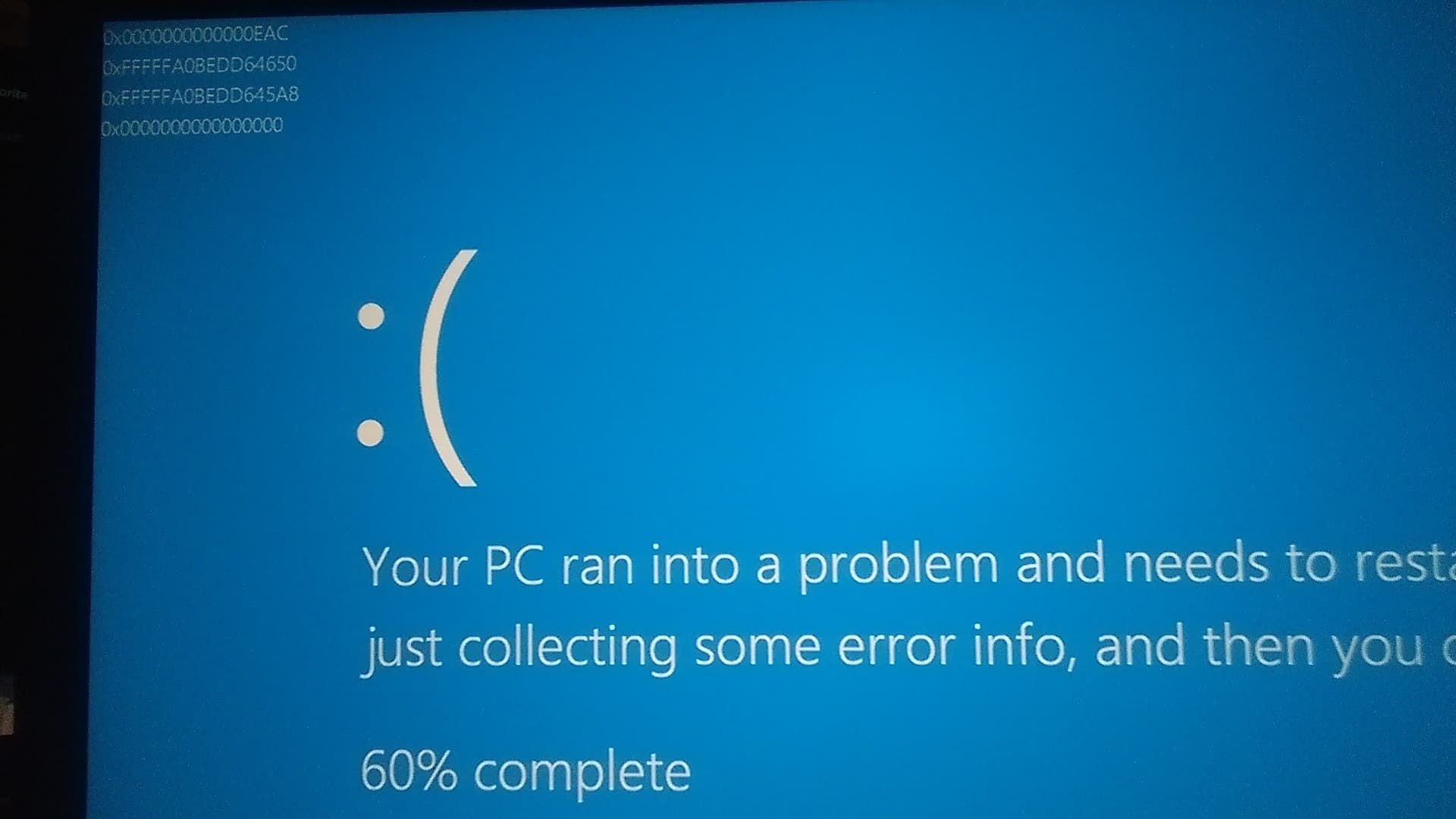
ASTRA: Knights of Veda मल्टीप्लेयर वेरिफिकेशन के लिए Easy Anti-Cheat (EAC) का उपयोग करता है। यदि ड्राइवर लोड होने में विफल रहता है, उसे लॉक्ड सिस्टम फाइलें मिलती हैं, या सुरक्षा प्रमाणपत्रों में बदलाव दिखता है, तो गेम टाइटल स्क्रीन से पहले ही बंद हो जाता है।
एरर 30005 ठीक करना (CreateFile Failed with 32)
एरर 30005 यह दर्शाता है कि EasyAntiCheat.sys फ़ाइल किसी बैकग्राउंड सर्विस द्वारा लॉक है, जिससे ड्राइवर इनिशियलाइज़ नहीं हो पा रहा है।
- सभी सक्रिय गेम लॉन्चर और बैकग्राउंड टास्क बंद करें।
- File Explorer खोलें और
C:\Program Files (x86)\EasyAntiCheat (या EasyAntiCheat_EOS) पर जाएं। EasyAntiCheat.sys फ़ाइल खोजें।EasyAntiCheat.sys को डिलीट करें। (यदि Windows इसे लॉक रखता है, तो इसे डिलीट करने के लिए Safe Mode में रीबूट करें)।- गेम को सामान्य रूप से लॉन्च करें। क्लाइंट अपने आप एक नया, अनलॉक ड्राइवर जनरेट कर लेगा।
C:\Program Files (x86)\EasyAntiCheat\EasyAntiCheat.sys ──> डिलीट करें ──> गेम दोबारा लॉन्च करें
कमांड शेल के माध्यम से मैन्युअल एंटी-चीट रिपेयर
यदि सर्विस में रजिस्ट्री बाइंडिंग गायब है, तो एडमिनिस्ट्रेटर टर्मिनल के माध्यम से मैन्युअल रिपेयर चलाएं।
- गेम की रूट डायरेक्टरी खोलें।
EasyAntiCheat या EasyAntiCheat_EOS फ़ोल्डर पर जाएं।Shift दबाए रखें, फ़ोल्डर के अंदर राइट-क्लिक करें, और Administrator के रूप में Open in Terminal या Open Command Window here चुनें।- यह कमांड दर्ज करें:
EasyAntiCheat_EOS.exe repair - सर्विस रजिस्ट्रेशन की पुष्टि करने वाले मैसेज की प्रतीक्षा करें।
करप्ट AppData सुरक्षा प्रमाणपत्र साफ़ करना
आपके यूज़र प्रोफ़ाइल में करप्ट ऑथेंटिकेशन प्रमाणपत्र एंटी-चीट स्प्लैश विंडो बंद होने के तुरंत बाद गेम क्रैश का कारण बन सकते हैं।
- Run डायलॉग बॉक्स खोलने के लिए
Windows Key + R दबाएं। %appdata% टाइप करें और Enter दबाएं।Roaming और Local दोनों डायरेक्टरीज़ में EasyAntiCheat फ़ोल्डर खोजें।- प्रमाणपत्र वाले सबफ़ोल्डर्स को डिलीट कर दें।
- अपने PC क्लाइंट को दोबारा लॉन्च करें और नए सर्टिफिकेट डाउनलोड करने के लिए गेम फाइलों को वेरीफाई करें।
एंटी-चीट फ़ाइल मॉडिफिकेशन दुविधा का समाधान
स्टार्टअप एरर आने पर ट्रबलशूटिंग फ़ोरम अक्सर पूरे एंटी-चीट फ़ोल्डर को डिलीट करने का सुझाव देते हैं। हालांकि, आधिकारिक डेवलपर दिशानिर्देश चेतावनी देते हैं कि मुख्य कॉन्फ़िगरेशन फ़ाइलों को हटाने से लॉन्चर हैंडशेक कीज टूट जाती हैं, जिससे पूरे 15 GB डेटा को फिर से इंस्टॉल करना पड़ता है।
केवल डायनेमिक .sys ड्राइवर फ़ाइल को डिलीट करें या AppData में सर्टिफिकेट कैश साफ़ करें। जब तक रिपेयर कमांड न चला रहे हों, इंस्टॉलेशन डायरेक्टरी में मौजूद मुख्य .exe और .dll फाइलों को न हटाएं।
सॉफ्टवेयर इंजेक्शन और बैकग्राउंड प्रोग्राम के टकराव को हटाना
चूंकि गेम कर्नेल-लेवल ड्राइवर मॉनिटरिंग का उपयोग करता है, इसलिए चल रही प्रोसेस में कोड इंजेक्ट करने वाले एप्लिकेशन फाल्स पॉजिटिव ट्रिगर कर सकते हैं या रेंडरिंग पाइपलाइन को क्रैश कर सकते हैं।
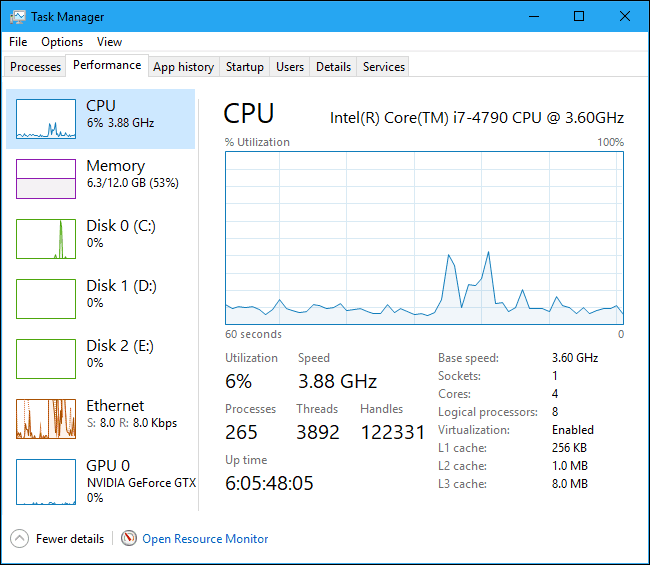
इन-गेम ओवरले बंद करना
ओवरले गेम विंडो पर अतिरिक्त रेंडरिंग लेयर जोड़ते हैं, जो अक्सर स्टार्टअप के दौरान ग्राफिक्स डिवाइस संदर्भ को दूषित कर देते हैं।
- Discord Overlay: Discord Settings > Registered Games / Game Overlay खोलें > "Enable in-game overlay" को टॉगल ऑफ करें।
- GeForce Experience / ShadowPlay: GeForce Experience Settings > General खोलें > "In-Game Overlay" को टॉगल ऑफ करें।
- RivaTuner Statistics Server (RTSS): गेम एक्ज़ीक्यूटेबल के लिए Application Detection Level को "None" पर सेट करें, या RTSS को बंद करें।
- MSI Afterburner: DirectX इंजेक्शन हुक को निष्क्रिय करने के लिए गेम लॉन्च करने से पहले इस यूटिलिटी को बंद कर दें।
पेरिफेरल और RGB लाइटिंग सॉफ्टवेयर बंद करना
LED मैनेजमेंट यूटिलिटीज एक्टिव गेम प्रोसेस के साथ लाइटिंग प्रोफाइल को सिंक करने के लिए लो-लेवल सिस्टम हुक का उपयोग करती हैं। एंटी-चीट इंजन अक्सर इन हुक्स को गैर-भरोसेमंद कोड के रूप में पहचानते हैं, जिससे "Game Security Violation Detected" एरर के साथ गेम क्रैश हो जाता है।
Task Manager खोलें और निम्नलिखित बैकग्राउंड टास्क बंद करें:
* Lightservices.exe
* Asus Armoury Crate / Aura Sync
* Razer Synapse
* Corsair iCUE
* Logitech G HUB (अस्थायी रूप से गेम इंटीग्रेशन डिसेबल करें)
इंस्टॉलेशन स्थिर होने के बाद कैरेक्टर अपग्रेड के लिए संसाधन तैयार करने हेतु उपलब्ध Astra: Knights of Veda पैक विकल्प देखें।
कोर रनटाइम अपडेट करना और सिस्टम फाइलों की मरम्मत
मिसिंग .dll एरर या पब्लिशर लोगो के तुरंत बाद ब्लैक स्क्रीन आना C++ रनटाइम पैकेज की कमी या करप्ट Windows सिस्टम फाइलों का संकेत देता है।
Visual C++ Redistributable Runtimes इंस्टॉल करना
ASTRA: Knights of Veda माइक्रोसॉफ्ट Visual C++ (MSVC) डायनेमिक लाइब्रेरी पर निर्भर करता है। नवीनतम v14 रनटाइम आर्किटेक्चर के बिना, गेम एक्ज़ीक्यूटेबल लोड नहीं हो सकता।
- नवीनतम Microsoft Visual C++ Redistributable (v14) पैकेज डाउनलोड करें।
- x86 और x64 दोनों आर्किटेक्चर इंस्टॉल करें (यह पैकेज Visual Studio 2015 से 2026 तक के रनटाइम को बंडल करता है)।
- इंस्टॉलर को Administrator अधिकारों के साथ चलाएं।
- इंस्टॉलेशन समाप्त होने के बाद अपने PC को रीस्टार्ट करें।
Visual C++ v14 (2015-2026) x64/x86 इंस्टॉलेशन ──> सिस्टम रीबूट करें ──> गेम लॉन्च करें
सिस्टम फ़ाइल चेकर (SFC) चलाना
खराब Windows सिस्टम फाइलें एंटी-चीट ड्राइवरों के लिए आवश्यक ट्रस्ट चेन को तोड़ देती हैं, जिससे स्टार्टअप के दौरान "Untrusted System File" एरर आता है।
Windows Key + S दबाएं, cmd टाइप करें, Command Prompt पर राइट-क्लिक करें और Run as administrator चुनें।- कंसोल में यह कमांड दर्ज करें:
sfc /scannow - वेरिफिकेशन स्कैन को 100% तक पूरा होने दें।
- यदि Windows Resource Protection करप्ट फाइलों को ठीक करता है, तो तुरंत अपने PC को रीस्टार्ट करें।
क्लीन बूट (Clean Boot) करना
क्लीन बूट केवल कोर ड्राइवरों और सेवाओं के साथ Windows शुरू करके थर्ड-पार्टी सॉफ्टवेयर टकरावों को अलग करता है।
Windows Key + R दबाएं, msconfig टाइप करें और Enter दबाएं।- General टैब के तहत, Selective startup चुनें और Load startup items को अनचेक करें।
- Services टैब खोलें।
- Hide all Microsoft services को चेक करें।
- Disable all पर क्लिक करें।
- सुरक्षा ड्राइवर को चालू रखने के लिए EasyAntiCheat सर्विस को फिर से चेक करें।
- Apply पर क्लिक करें, OK चुनें और अपने PC को रीस्टार्ट करें।
लॉन्च से जुड़ी समस्याओं के लिए डायग्नोस्टिक मैट्रिक्स
नीचे दिए गए डायग्नोस्टिक मैट्रिक्स का उपयोग करके अपने विशिष्ट स्टार्टअप क्रैश के लक्षण का उसके पुष्ट कारण और तकनीकी समाधान से मिलान करें।
| लक्षण / एरर कोड | संभावित मूल कारण | सत्यापित समाधान |
|---|
| EAC एरर 30005 (CreateFile 32) | EasyAntiCheat.sys ड्राइवर बैकग्राउंड टास्क द्वारा लॉक है | Program Files (x86) में EasyAntiCheat.sys डिलीट करें और रीबूट करें |
| पब्लिशर लोगो के बाद ब्लैक स्क्रीन | MSVC रनटाइम गायब है या GPU ड्राइवर हैंडशेक फेल हुआ है | Visual C++ 2015-2026 Redistributable इंस्टॉल करें और GPU ड्राइवर अपडेट करें |
| Game Security Violation Detected | RGB लाइटिंग टूल या ओवरले हुक को सुरक्षा द्वारा फ्लैग किया गया | Lightservices.exe, iCUE, Synapse, या RTSS प्रोसेस बंद करें |
| बिना एरर के सीधे डेस्कटॉप पर क्रैश | कई घोस्ट प्रोसेस चल रही हैं या एडमिन राइट्स नहीं हैं | Task Manager में टास्क बंद करें और एक्ज़ीक्यूटेबल को Run as Admin पर सेट करें |
| Untrusted System File (.dll) एरर | करप्ट Windows सिस्टम लाइब्रेरी | एडमिनिस्ट्रेटर कमांड प्रॉम्प्ट में sfc /scannow चलाएं |
| लॉन्चर अपडेट 0% पर अटका है | डाउनलोड कैश या लॉन्चर टोकन करप्ट हैं | क्लाइंट डाउनलोड कैश साफ़ करें और अस्थायी कैश डायरेक्टरीज़ डिलीट करें |
क्लाइंट की समस्या ठीक होने के बाद, नए स्टोरी कंटेंट के लिए अपने अकाउंट को तैयार रखने हेतु सुरक्षित Astra: Knights of Veda खरीदारी का उपयोग करें।
विभिन्न प्लेटफॉर्मों में अंतर और स्थिरता की तुलना
यद्यपि ASTRA: Knights of Veda कई प्लेटफॉर्मों पर चलता है, फिर भी PC और मोबाइल आर्किटेक्चर के बीच तकनीकी समस्याओं के बिंदु अलग-अलग होते हैं।
| ऑपरेशनल कारक | PC क्लाइंट वातावरण | मोबाइल ऑपरेटिंग सिस्टम |
|---|
| एंटी-चीट लेयर | कर्नेल-लेवल ड्राइवर सर्विस (Easy Anti-Cheat) | ऐप-लेवल सैंडबॉक्स वेरिफिकेशन |
| मुख्य क्रैश ट्रिगर | बैकग्राउंड सॉफ्टवेयर ओवरले और RGB ड्राइवर टकराव | कम RAM के कारण ऐप बंद होना और थर्मल थ्रॉटलिंग |
| ग्राफिक्स पाइपलाइन | डेडिकेटेड DirectX Shader 5.0+ / Vulkan | OpenGL ES / Metal रेंडरिंग API |
| फ़ाइल रिपेयर विकल्प | क्लाइंट-लेवल इंटीग्रिटी वेरिफिकेशन और मैन्युअल फ़ाइल हटाना | इन-ऐप एसेट दोबारा डाउनलोड करना या पूरा ऐप रीइंस्टॉल करना |
| अनुमति मॉडल | User Account Control (UAC) और एडमिन अनुमतियां | OS-लेवल एप्लिकेशन अनुमति प्रॉम्प्ट |
| स्टोरेज साइज़ | 15 GB से 20 GB डेडिकेटेड स्टोरेज | 8 GB से 12 GB कंप्रेस्ड पैकेज |
चूंकि डेस्कटॉप क्लाइंट कर्नेल-लेवल ड्राइवर कॉल और हार्डवेयर एक्सेलेरेशन हुक पर निर्भर करता है, इसलिए स्टार्टअप क्रैश को ठीक करने के लिए सिस्टम-लेवल अनुमतियों और ड्राइवर समायोजन की आवश्यकता होती है।
Windows Security और Core Isolation सेटिंग्स
Windows की सुरक्षा सेटिंग्स कभी-कभी वैध एंटी-चीट ड्राइवरों को मेमोरी में लोड होने से रोक सकती हैं।
मेमोरी इंटीग्रिटी (Core Isolation) को एडजस्ट करना
Hypervisor-protected Code Integrity (HVCI), जिसे मेमोरी इंटीग्रिटी भी कहा जाता है, सुरक्षा हैंडशेक विफल होने पर लो-लेवल ड्राइवरों को चलने से रोकता है। यदि एंटी-चीट ड्राइवर आपकी CPU वर्चुअलाइजेशन सेटिंग्स से टकराता है, तो लॉन्च के दौरान Windows क्रैश हो सकता है।
- Settings खोलने के लिए
Windows Key + I दबाएं। - Privacy & Security > Windows Security > Device Security पर जाएं।
- Core isolation details पर क्लिक करें।
- यदि ड्राइवर इनिशियलाइज़ेशन के दौरान गेम क्रैश होता है, तो अस्थायी रूप से Memory integrity को Off पर सेट करें।
- अपने कंप्यूटर को रीस्टार्ट करें और गेम बूट करके जांचें।
(नोट: यदि यह बदलाव क्रैश को ठीक नहीं करता है, तो Memory Integrity को दोबारा चालू कर दें)।
एंटीवायरस और फ़ायरवॉल में अपवाद (Exclusions) जोड़ना
सख्त रीयल-टाइम एंटीवायरस स्कैन गेम फाइलों को क्वारंटीन कर सकते हैं या Easy Anti-Cheat और ऑथेंटिकेशन सर्वर के बीच संचार को ब्लॉक कर सकते हैं।
- Windows Security खोलें।
- Virus & threat protection > Manage settings चुनें।
- नीचे स्क्रॉल करके Exclusions पर जाएं और Add or remove exclusions पर क्लिक करें।
- Add an exclusion पर क्लिक करें और Folder चुनें।
- गेम का इंस्टॉलेशन फ़ोल्डर और
C:\Program Files (x86)\EasyAntiCheat_EOS जोड़ें।
अक्सर पूछे जाने वाले प्रश्न (FAQ)
मेरे PC पर Astra: Knights of Veda स्टार्टअप पर क्रैश क्यों हो रहा है?
स्टार्टअप क्रैश आमतौर पर Easy Anti-Cheat इनिशियलाइज़ेशन विफलताओं, करप्ट स्थानीय गेम फाइलों, या बैकग्राउंड ओवरले और RGB कंट्रोलर के साथ सॉफ्टवेयर टकराव के कारण होते हैं। अपने क्लाइंट के माध्यम से फ़ाइल इंटीग्रिटी वेरीफाई करने और थर्ड-पार्टी ओवरले बंद करने से अधिकांश स्टार्टअप समस्याएं हल हो जाती हैं।
गेम लॉन्च करते समय मैं Easy Anti-Cheat एरर 30005 को कैसे ठीक करूं?
एरर 30005 को ठीक करने के लिए C:\Program Files (x86)\EasyAntiCheat पर जाएं और क्लाइंट को दोबारा लॉन्च करने से पहले लॉक्ड EasyAntiCheat.sys फ़ाइल को डिलीट कर दें। बैकग्राउंड प्रोसेस द्वारा लॉक की गई फाइलों को पूरी तरह साफ़ करने के लिए आपको अपना PC भी रीस्टार्ट करना चाहिए।
मैं Astra: Knights of Veda के लिए गेम फ़ाइल इंटीग्रिटी कैसे वेरीफाई करूं?
अपना PC गेम क्लाइंट खोलें, अपनी लाइब्रेरी में गेम के नाम पर राइट-क्लिक करें, Properties चुनें और Installed Files टैब पर जाएं। गायब या क्षतिग्रस्त एसेट्स को क्लाइंट द्वारा स्कैन करके स्वचालित रूप से पुनः डाउनलोड करने के लिए Verify integrity of game files विकल्प पर क्लिक करें।
क्या Discord या MSI Afterburner जैसे बैकग्राउंड ऐप्स स्टार्टअप क्रैश का कारण बन सकते हैं?
हाँ, थर्ड-पार्टी ओवरले और हार्डवेयर मॉनिटरिंग यूटिलिटीज ग्राफिक्स पाइपलाइन में हुक इंजेक्ट करती हैं जो अक्सर गेम के 2D रेंडरिंग इंजन से टकराते हैं। गेम लॉन्च करने से पहले Discord में इन-गेम ओवरले फीचर बंद करें और MSI Afterburner, RivaTuner व RGB लाइटिंग सूट जैसी यूटिलिटीज को बंद कर दें।
पब्लिशर स्प्लैश स्क्रीन के तुरंत बाद गेम क्रैश होने पर मुझे क्या करना चाहिए?
अपने ग्राफिक्स कार्ड ड्राइवर को नवीनतम संस्करण में अपडेट करें और सत्यापित करें कि Microsoft Visual C++ Redistributable (x64) पूरी तरह से अप-टू-डेट है। आपको गेम एक्ज़ीक्यूटेबल को उसके इंस्टॉलेशन फ़ोल्डर से सीधे एडमिनिस्ट्रेटर के रूप में भी चलाना चाहिए।
क्या Windows Core Isolation की वजह से Astra: Knights of Veda लॉन्च होने से रुक सकता है?
Windows Core Isolation के तहत Memory Integrity कुछ हार्डवेयर सेटअप पर लो-लेवल एंटी-चीट ड्राइवरों को ठीक से इनिशियलाइज़ होने से रोक सकती है। Windows Security सेटिंग्स में Memory Integrity को अस्थायी रूप से डिसेबल करने से लगातार ड्राइवर इनिशियलाइज़ेशन की समस्या हल हो सकती है।
PC क्रैश समाधान पर अंतिम निष्कर्ष
PC पर ASTRA: Knights of Veda की लॉन्च समस्याओं को हल करने के लिए पूरे ऑपरेटिंग सिस्टम को फॉर्मेट करने की आवश्यकता नहीं है। लगभग हर मामले में, क्रैश लॉक्ड एंटी-चीट ड्राइवर फाइलों (एरर 30005), ओवरले इंजेक्शन टकराव, या पुराने Visual C++ रनटाइम के कारण होते हैं।
सबसे पहले बैकग्राउंड में चल रहे अनावश्यक टास्क बंद करें और लॉक्ड EasyAntiCheat.sys फाइलों को हटाएं। यदि क्रैश जारी रहता है, तो अपनी गेम फाइलों को वेरीफाई करें और बैकग्राउंड ओवरले को बंद करें ताकि रुकावटें दूर हो सकें और आप बिना किसी परेशानी के Veda की दुनिया में वापस लौट सकें।