PC और मोबाइल पर Zenless Zone Zero कंट्रोलर के काम न करने की समस्याओं को स्टेप-बाय-स्टेप गाइड, कस्टम की-बाइंड्स और बेहतरीन कैमरा सेंसिटिविटी के साथ ठीक करें।
Zenless Zone Zero में कॉम्बैट के फ्लो को इससे बुरा झटका नहीं लग सकता कि आप अटैक बटन दबाएं और आपका एजेंट बस खड़ा रहे। HoYoverse ने PC, iOS और Android पर गेम क्लाइंट में नेटिव गेमपैड सपोर्ट दिया है, फिर भी खिलाड़ियों को अक्सर अनरेस्पॉन्सिव एनालॉग स्टिक, ग्रे-आउट विकल्प या गायब बटन प्रॉम्प्ट्स का सामना करना पड़ता है।
कंट्रोलर से जुड़ी ज्यादातर समस्याएं तीन मुख्य कारणों से होती हैं: मोबाइल पर UI मोड का स्विच न होना, PC पर वर्चुअल इनपुट डिवाइस का टकराव, या Windows ऑडियो सैंपल-रेट मिसमैच के कारण हैप्टिक्स बंद हो जाना। यहां बताया गया है कि हर समस्या को कैसे ठीक करें, हाई-लेवल कॉम्बैट के लिए अपने कंट्रोल्स को कैसे रीमैप करें, और स्टिक सेंसिटिविटी को कैसे सेट करें।
अनरेस्पॉन्सिव कंट्रोलर के लिए स्टेप-बाय-स्टेप समाधान
गेम क्लाइंट को फिर से इंस्टॉल करने से पहले, PC और मोबाइल पर डिवाइस से जुड़े टकराव और सेटिंग्स की समस्याओं को हल करने के लिए इन स्टेप्स का पालन करें:
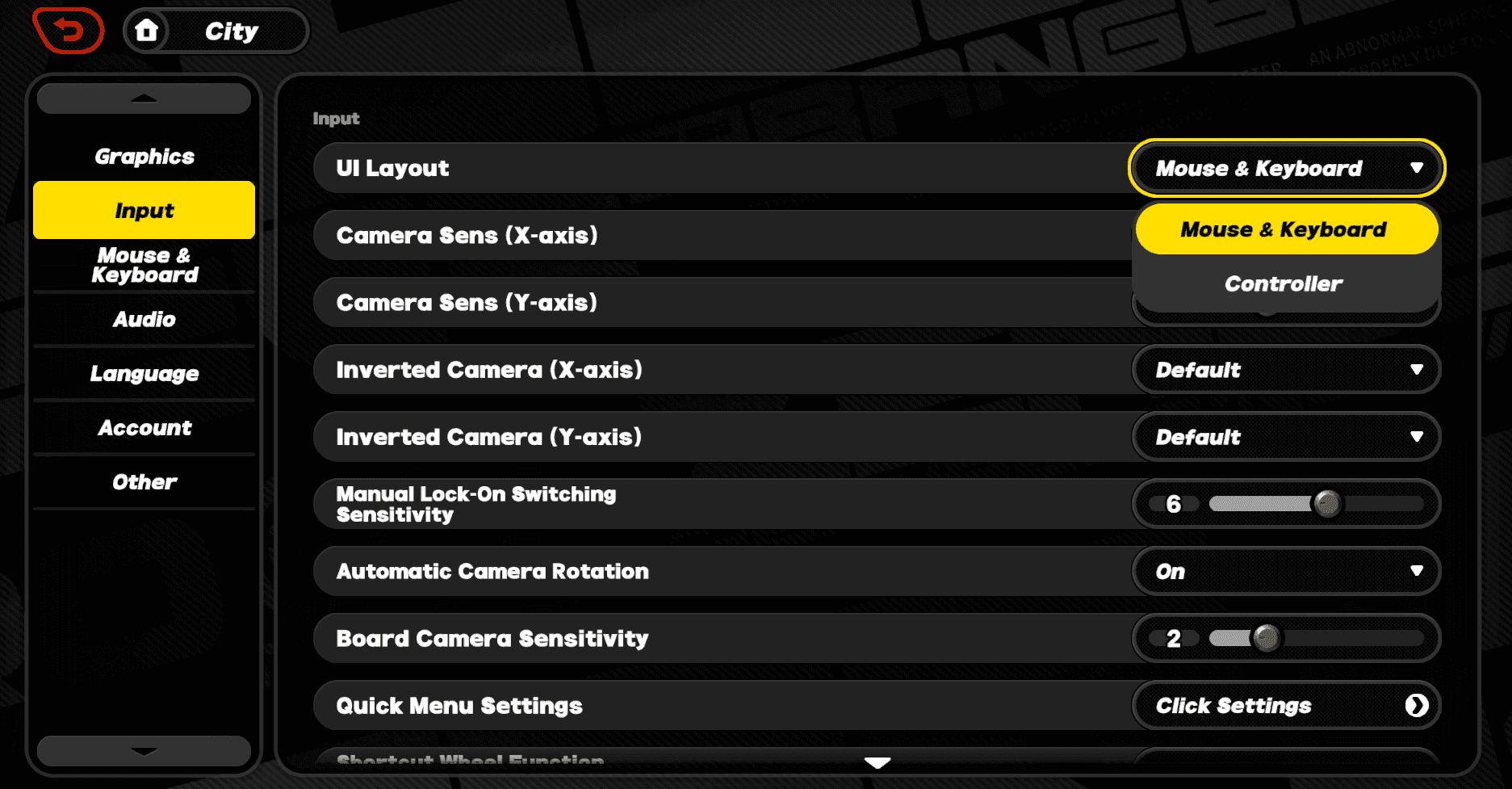
- मोबाइल पर UI लेआउट को कंट्रोलर पर स्विच करें: iOS और Android पर गेमपैड कनेक्ट होने पर गेम हमेशा अपने आप स्विच नहीं होता है। पॉज़ मेन्यू खोलें या टाइटल स्क्रीन पर गियर आइकन पर टैप करें, Options चुनें, Input टैब खोलें, और UI Layout को Touch से बदलकर Controller कर दें।
- PC पर इनपुट को फिर से डिटेक्ट कराएं: यदि आपका PC क्लाइंट गेमपैड को नहीं पहचान रहा है, तो कंट्रोलर पर Menu (या Options) बटन दबाएं। Zenless Zone Zero एक्टिव पोलिंग का उपयोग करता है: ESC दबाने से एक्टिव इनपुट कीबोर्ड/माउस पर चला जाता है, जबकि गेमपैड पर Menu दबाने से एक्टिव इनपुट वापस कंट्रोलर पर आ जाता है।
- USB-C OTG से दोबारा कनेक्ट करें या ब्लूटूथ री-पेयर करें: वायरलेस मोबाइल सेटअप के लिए, सिस्टम सेटिंग्स में कंट्रोलर को अनपेयर करें, गेमपैड को रीस्टार्ट करें और इसे फिर से पेयर करें। यदि लैग बना रहता है, तो जीरो इनपुट लैग के लिए डायरेक्ट USB-C OTG वायर्ड कनेक्शन का उपयोग करें।
- PC पर डिवाइस कॉन्फ्लिक्ट्स हटाएं: सेकेंडरी गेमपैड, फ्लाइट स्टिक, रेसिंग व्हील या वर्चुअल इनपुट एमुलेटर (जैसे vJoy) को डिस्कनेक्ट करें। गेम इंजन सेकेंडरी या वर्चुअल USB डिवाइस पर लॉक हो सकता है और आपके मुख्य Xbox या PlayStation कंट्रोलर को नज़रअंदाज़ कर सकता है।
- Windows ऑडियो हैप्टिक सेटिंग्स रीसेट करें: यदि बटन इनपुट काम कर रहे हैं लेकिन वाइब्रेशन बंद है, तो Windows Sound Control Panel खोलें। अपने एक्टिव ऑडियो डिवाइस पर राइट-क्लिक करें, Properties चुनें, Advanced टैब पर जाएं और Default Format सैंपल रेट की जांच करें। इससे रंबल डेटा भेजने वाला डायरेक्ट ऑडियो चैनल रीसेट हो जाता है।
प्लेटफॉर्म तुलना: PC, Android और iOS कंट्रोल्स
इनपुट पोलिंग और बटन ग्लिफ़्स (आइकन) ऑपरेटिंग सिस्टम के आधार पर अलग-अलग होते हैं। PC हार्डवेयर इनपुट को तुरंत पहचान लेता है, जबकि मोबाइल वर्ज़न में मैन्युअल UI स्वैप की आवश्यकता होती है।
नीचे दी गई तालिका सभी समर्थित ऑपरेटिंग सिस्टम के बीच के अंतर को दर्शाती है।
| प्लेटफॉर्म | इनपुट डिटेक्शन विधि | समर्थित कनेक्शन प्रकार | बटन ग्लिफ़्स (आइकन) | टच/ओवरले व्यवहार |
|---|
| PC (Windows) | डायनामिक ऑटो-स्वैप (KB/M के लिए ESC, गेमपैड के लिए Menu) | USB-C वायर्ड, वायरलेस ब्लूटूथ | Xbox और PlayStation आइकन्स | मेन्यू में पूरा माउस कर्सर इंटीग्रेशन |
| Android | मैन्युअल सेटिंग टॉगल (Options > Input > UI Layout) | ब्लूटूथ, USB-C OTG डायरेक्ट | गेमपैड के अनुसार डायनामिक | कंट्रोलर एक्टिव होने पर टच ओवरले डिसेबल |
| iOS | मैन्युअल सेटिंग टॉगल (Options > Input > UI Layout) | ब्लूटूथ, Lightning / USB-C | डायनामिक / डिफ़ॉल्ट Xbox | कंट्रोलर एक्टिव होने पर टच ओवरले डिसेबल |
मुख्य निष्कर्ष: मोबाइल क्लाइंट्स में मैन्युअल UI एक्टिवेशन की ज़रूरत होती है, जबकि PC पर संबंधित की (Key) या बटन दबाते ही इनपुट तुरंत अपने आप बदल जाता है।
डिफ़ॉल्ट कंट्रोलर लेआउट और बटन मैपिंग
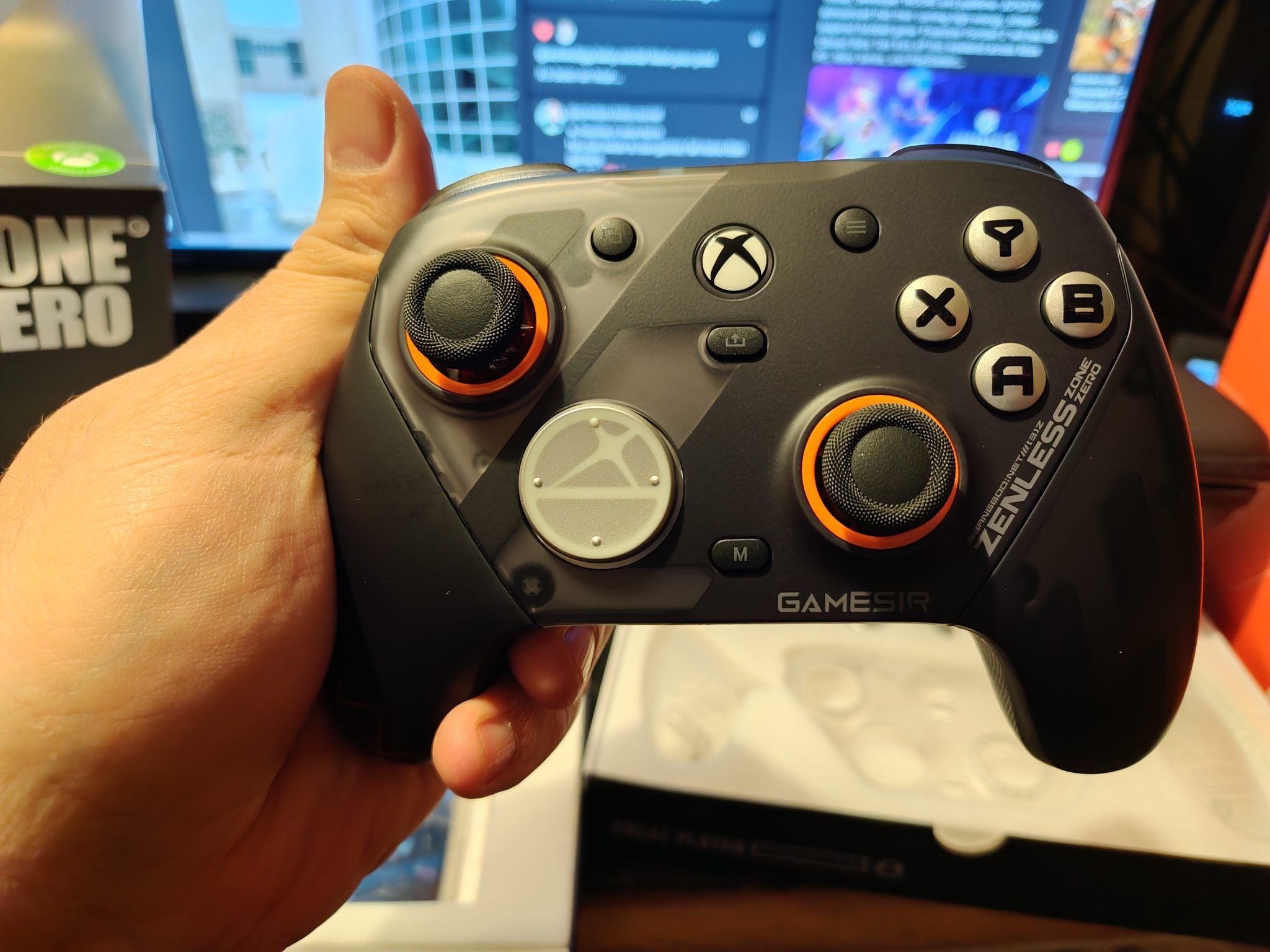
डिफ़ॉल्ट लेआउट स्टैंडर्ड एक्शन RPG कॉन्फ़िगरेशन जैसा ही है, जिसमें फेस बटन्स पर अटैक और शोल्डर बटन्स पर डिफेंसिव मूव्स दिए गए हैं।
यहां बताया गया है कि स्टैंडर्ड Xbox और PlayStation कंट्रोलर्स पर डिफ़ॉल्ट कंट्रोल स्कीम कैसे मैप की गई है।
| एक्शन | Xbox कंट्रोलर बाइंडिंग | PlayStation कंट्रोलर बाइंडिंग | कॉम्बैट में कार्य |
|---|
| Basic Attack | X बटन | Square बटन | स्टैंडर्ड मिली (melee) या रेंज्ड अटैक स्ट्रिंग्स चलाता है |
| Special / EX Attack | Y बटन | Triangle बटन | EX स्पेशल मूव्स चलाने के लिए एनर्जी खर्च करता है |
| Dodge / Sprint | A बटन | Cross बटन | बचाव के लिए डैश करता है और लगातार स्प्रिंटिंग शुरू करता है |
| Ultimate Ability | RT (राइट ट्रिगर) | R2 (राइट ट्रिगर) | डेसिबल-पावर्ड अल्टीमेट एजेंट बर्स्ट ट्रिगर करता है |
| Switch Character (Next) | RB (राइट बम्पर) | R1 (राइट बम्पर) | अगले स्क्वाड सदस्य पर स्विच करता है और राइट चेन अटैक चुनता है |
| Switch Character (Prev) | LB (लेफ्ट बम्पर) | L1 (लेफ्ट बम्पर) | पिछले स्क्वाड सदस्य पर स्विच करता है और लेफ्ट चेन अटैक चुनता है |
| Lock-On Target | RB (होल्ड) / राइट स्टिक क्लिक | R1 (होल्ड) / R3 क्लिक | कैमरे को मुख्य दुश्मन पर लॉक करता है |
मुख्य निष्कर्ष: सामान्य गेमप्ले के लिए डिफ़ॉल्ट लेआउट में फेस बटन्स पर आक्रामक मूव्स और शोल्डर बम्पर्स पर स्क्वाड रोटेशन को रखा गया है।
हाई-स्पीड कॉम्बैट के लिए अनुशंसित कस्टम लेआउट्स
डिफ़ॉल्ट स्कीम में एक बड़ी कमी है: Basic और Special अटैक्स को फेस बटन्स पर रखने से अटैक स्ट्रिंग्स के दौरान आपका दायां अंगूठा कैमरा स्टिक से हट जाता है।
कोर अटैक्स को शोल्डर बम्पर्स और ट्रिगर्स पर शिफ्ट करने से आपका अंगूठा राइट स्टिक पर बना रहता है, जिससे तीव्र Hollow Zero मुकाबलों के दौरान भी पूरा कैमरा ट्रैकिंग कंट्रोल मिलता है।
ट्रिगर-अटैक लेआउट (सिक्स-फिंगर ग्रिप)
यह सेटअप मुख्य कॉम्बैट फंक्शन्स को ट्रिगर्स और बम्पर्स पर शिफ्ट करता है, जिससे आपका दायां अंगूठा लगातार कैमरा स्टिक पर टिका रह सकता है।
- Basic Attack: RB (R1)
- स्पेशल / EX अटैक: RT (R2)
- Dodge / Sprint: LT (L2)
- Ultimate Ability: Y बटन (Triangle)
- Switch Next Character: B बटन (Circle)
- पिछला कैरेक्टर स्विच: LB (L1)
तर्जनी (Index) और मध्यमा (Middle) उंगलियां अटैक स्ट्रिंग्स और बचाव को संभालती हैं, जबकि आपका दायां अंगूठा कैमरे पर रहता है। लेट-गेम स्टेज में टीम रोटेशन का परीक्षण करते समय, आप अपने स्क्वाड को बढ़ाने और विभिन्न एजेंट किट्स पर इन रीमैप किए गए इनपुट्स में महारत हासिल करने के लिए नए एजेंट्स के लिए Polychromes प्राप्त कर सकते हैं।
D-Pad स्वैप लेआउट (फोर-फिंगर ग्रिप)
यदि आप अपने अटैक्स को फेस बटन्स पर ही रखना पसंद करते हैं, तो चेन अटैक्स के दौरान गलती से बम्पर इनपुट दबने से बचने के लिए पार्टी स्वैपिंग को ऑप्टिमाइज़ करें:
- अगला एजेंट / राइट चेन असिस्ट: D-Pad Right / Up
- पिछला एजेंट / लेफ्ट चेन असिस्ट: D-Pad Left / Down
- Lock-On: राइट स्टिक क्लिक (R3)
इससे शोल्डर बटन्स खास तौर पर डॉज और अल्टीमेट ट्रिगर्स के लिए खाली हो जाते हैं, जबकि डायरेक्शनल पैड पर कैरेक्टर असिस्ट्स को जानबूझकर और तेजी से इस्तेमाल किया जा सकता है।
कैमरा और ऐम सेंसिटिविटी सेटिंग्स को फाइन-ट्यून करना
धीमे कैमरा रोटेशन के कारण तेज गति वाले बॉसेज आपके देखने के दायरे से बाहर निकल जाते हैं, जबकि बहुत अधिक सेंसिटिविटी के कारण टारगेट लॉक मिस हो जाता है।
बेहतरीन ट्रैकिंग बनाए रखने के लिए Options > Input के अंतर्गत इन वैल्यूज को एडजस्ट करें:
| सेटिंग पैरामीटर | अनुशंसित मान | मैकेनिकल उद्देश्य |
|---|
| Camera Sensitivity (Horizontal) | 65% | मल्टी-टारगेट लड़ाइयों के दौरान 180-डिग्री के तेज टर्न की सुविधा देता है |
| Camera Sensitivity (Vertical) | 65% | विकर्ण बहाव (diagonal drift) को रोकने के लिए हॉरिजॉन्टल स्पीड से मेल खाता है |
| Aim Sensitivity (Special Modes) | 70% | रेंज्ड एजेंट क्षमताओं के लिए रेटिकल ट्रैकिंग को स्मूथ बनाता है |
| Action Sensitivity | 50% | बिना किसी झटके के लॉक-ऑन ट्रैकिंग के लिए रिस्पॉन्सिवनेस को संतुलित करता है |
| Camera Auto-Rotate | OFF | इन-गेम कैमरे को आपके मैन्युअल स्टिक एडजस्टमेंट में बाधा डालने से रोकता है |
मुख्य निष्कर्ष: हॉरिजॉन्टल और वर्टिकल कैमरा वैल्यूज को 65% पर बराबर रखने से सभी कॉम्बैट मुकाबलों में स्मूथ और सटीक ट्रैकिंग सुनिश्चित होती है।
हॉरिजॉन्टल और वर्टिकल सेंसिटिविटी को 65% पर बराबर रखने से हवा में मौजूद दुश्मनों को ट्रैक करते समय असमान डायगोनल ड्रिफ्ट रुकता है। Camera Auto-Rotate को बंद करने से स्प्रिंट के बीच में कैमरा अचानक आपकी पीठ के पीछे नहीं जाता, जिससे साइड में डॉज करते समय मैन्युअल ऐम बना रहता है।
टच कंट्रोल्स और मोबाइल स्क्रीन लेआउट को कॉन्फ़िगर करना
मोबाइल पर टच-स्क्रीन गेमप्ले के दौरान, कॉम्पैक्ट डिफ़ॉल्ट लेआउट की वजह से तेज डिफेंसिव असिस्ट्स और पैरी के समय अक्सर गलत बटन दब जाते हैं।
बटन प्लेसमेंट को बेहतर बनाने से गंभीर कॉम्बैट चेन्स के दौरान टैप मिस नहीं होते:
- बटन के बीच की दूरी बढ़ाएं: सेटिंग्स में टच लेआउट एडिटर खोलें और Dodge तथा EX Attack को अलग-अलग करें ताकि स्पेशल अटैक्स के दौरान गलती से डॉज न हो जाए।
- जॉयस्टिक की स्थिति फिक्स करें: फ्लोटिंग वर्चुअल स्टिक से बदलकर स्टैटिक एंकर पर स्विच करें। फ्लोटिंग जॉयस्टिक अंगूठे के पहले टच के अनुसार ड्रिफ्ट करती है, जिससे डॉज काउंटर्स के दौरान डायरेक्शनल इनपुट मिस हो जाते हैं।
- कंट्रोलर के लिए स्क्रीन साफ़ रखें: गेमपैड कनेक्ट करते समय, UI Layout को Controller पर सेट करने से टच HUD एलिमेंट्स हट जाते हैं, जिससे पैरी फ्लैश के संकेतों के लिए स्क्रीन पर बेहतर विजिबिलिटी मिलती है।
मोबाइल पर Shiyu Defense के लिए अपने स्क्वाड को तैयार करते समय, आप मास्टर टेप्स और इंजन अपग्रेड्स तुरंत प्राप्त करने के लिए BitTopup पर अपने Zenless Zone Zero अकाउंट को रिचार्ज कर सकते हैं।
इन-गेम भ्रांतियों और ऑडियो हैप्टिक गड़बड़ियों को हल करना
क्रॉस-प्लेटफ़ॉर्म रिलीज़ के मामलों में इनपुट अनुकूलता को लेकर अक्सर फ़ोरम्स पर परस्पर विरोधी सलाह देखने को मिलती है।
मिथक 1: "PC पर कीबोर्ड और माउस समर्थित नहीं है"
शुरुआती फ़ोरम पोस्ट्स में दावा किया गया था कि मोबाइल-फ़र्स्ट डेवलपमेंट के कारण PC क्लाइंट में माउस-और-कीबोर्ड सपोर्ट नहीं है। वास्तव में, PC वर्ज़न में Input टैब के तहत नेटिव और पूरी तरह से रीबाइंड करने योग्य माउस और कीबोर्ड प्रोफ़ाइल शामिल हैं।
मिथक 2: "iOS केवल Xbox बटन प्रॉम्प्ट्स दिखाता है"
हालाँकि कुछ खिलाड़ी बताते हैं कि iOS पर केवल Xbox ग्लिफ़्स दिखते हैं, गेम क्लाइंट ब्लूटूथ पर कनेक्टेड हार्डवेयर की पहचान करता है। यदि DualSense या DualShock 4 में ABXY प्रॉम्प्ट्स दिखाई देते हैं, तो iOS को अपडेट करने या कंट्रोलर कनेक्शन को रीस्टार्ट करने से नेटिव PlayStation आइकन्स वापस आ जाते हैं।
Windows ऑडियो वाइब्रेशन बग
PC पर, कंट्रोलर रंबल सीधे Windows ऑडियो हैप्टिक चैनल्स पर निर्भर करता है। जब Windows ऑडियो आउटपुट को अत्यधिक उच्च सैंपल रेट (जैसे 192,000 Hz 24-bit) पर सेट किया जाता है, तो गेम क्लाइंट गेमपैड मोटर्स तक वाइब्रेशन सिग्नल भेजने में विफल रहता है।
वाइब्रेशन को ठीक करने के लिए:
1. Windows Sound Control Panel खोलें (Win + R दबाएं, mmsys.cpl टाइप करें और Enter दबाएं)।
2. अपने डिफ़ॉल्ट ऑडियो प्लेबैक डिवाइस का चयन करें और Properties पर क्लिक करें।
3. Advanced टैब पर जाएं।
4. Default Format के तहत, 24-bit, 48000 Hz (Studio Quality) या 16-bit, 44100 Hz (CD Quality) चुनें।
5. Apply पर क्लिक करें, Zenless Zone Zero को रीस्टार्ट करें और पुष्टि करें कि इन-गेम वाइब्रेशन चालू है।
PC कीबोर्ड और माउस के लिए की-बाइंड सेटिंग्स को ऑप्टिमाइज़ करना
एनालॉग स्टिक के बजाय माउस प्रिसिजन पसंद करने वाले PC खिलाड़ियों के लिए, ESC दबाकर Options > Input खोलें।
डिफ़ॉल्ट PC कॉन्फ़िगरेशन इस प्रकार है:
* मूवमेंट: W / A / S / D
* Basic Attack: लेफ्ट माउस बटन
* Special / EX Attack: E की (Key)
* Dodge / Sprint: राइट माउस बटन / लेफ्ट Shift
* Switch Next Character: स्पेसबार
* Switch Previous Character: C की (Key)
* Ultimate Ability: Q की (Key)
अनुशंसित माउस रीमैप
यदि आपके माउस में साइड बटन्स (Mouse 4 और Mouse 5) हैं, तो Special Attack और कैरेक्टर स्वैप को अपने माउस वाले हाथ पर शिफ्ट करें:
- Basic Attack: लेफ्ट माउस बटन
- Dodge: राइट माउस बटन
- Special Attack: माउस बटन 4 (Thumb)
- Switch Character: माउस बटन 5 (Thumb) / स्पेसबार
- Ultimate: Q की (Key)
यह एक्टिव कॉम्बैट इनपुट्स को आपके दाहिने हाथ पर केंद्रित करता है, जिससे आपका बायां हाथ पूरी तरह से WASD मूवमेंट और दिशात्मक स्थिति पर ध्यान केंद्रित कर सकता है।
इन की-बाइंड्स में महारत हासिल करते हुए और एंडगेम बॉसेज से मुकाबला करते हुए, आप रिसोर्स बंडल पाने और बिना किसी रुकावट के नए S-Rank एजेंट्स हासिल करने के लिए BitTopup पर Zenless Zone Zero टॉप अप देख सकते हैं।
अक्सर पूछे जाने वाले प्रश्न
Zenless Zone Zero में मोबाइल पर मेरा कंट्रोलर काम क्यों नहीं कर रहा है?
आपको टाइटल स्क्रीन पर या पॉज़ मेन्यू में सेटिंग्स गियर पर टैप करके, Input टैब खोलकर और UI Layout को Touch से Controller पर बदलकर इसे मैन्युअल रूप से सक्षम करना होगा। सुनिश्चित करें कि गेम लॉन्च करने से पहले आपका कंट्रोलर ब्लूटूथ या USB से पेयर किया गया है।
क्या Android पर Zenless Zone Zero में नेटिव कंट्रोलर सपोर्ट है?
हाँ, iOS की तरह ही Android पर भी Zenless Zone Zero में नेटिव कंट्रोलर सपोर्ट शामिल है। आपको बस अपने गेमपैड को पेयर करना होगा और गेम सेटिंग्स में इनपुट मोड को Controller पर टॉगल करना होगा।
PC पर कीबोर्ड/माउस और कंट्रोलर के बीच कैसे स्विच करें?
कंट्रोलर मोड सक्रिय करने के लिए अपने कनेक्टेड गेमपैड पर Menu या Options बटन दबाएं, या तुरंत कीबोर्ड और माउस पर वापस जाने के लिए अपने कीबोर्ड पर ESC की दबाएं। गेम एक्टिव इनपुट को पहचान लेता है और बटन प्रॉम्प्ट्स को अपने आप बदल देता है।
क्या मैं Zenless Zone Zero में अपने बटन्स और की-बाइंड्स को रीमैप कर सकता हूँ?
हाँ, आप मुख्य मेन्यू या पॉज़ स्क्रीन से Options > Input पर जाकर अपने लेआउट को कस्टमाइज़ कर सकते हैं। यह मेन्यू आपको अपनी पसंद के अनुसार किसी भी बटन पर अटैक, डॉज, चेन असिस्ट्स और कैरेक्टर स्वैप कमांड असाइन करने की सुविधा देता है।
यदि PC पर मेरा कंट्रोलर वाइब्रेशन काम नहीं कर रहा है तो मुझे क्या करना चाहिए?
पुष्टि करें कि इन-गेम Input सेटिंग्स में Controller Vibration चालू है। यदि यह फिर भी वाइब्रेट नहीं करता है, तो Windows Sound Control Panel खोलें, Speaker Properties चुनें, Advanced पर जाएं, और अपने Default Format को 24-bit 48000 Hz पर सेट करें।
Zenless Zone Zero में कौन से कंट्रोलर्स आधिकारिक तौर पर समर्थित हैं?
Zenless Zone Zero PC और मोबाइल प्लेटफ़ॉर्म पर Xbox One, Xbox Series X|S, DualShock 4 और DualSense कंट्रोलर्स को आधिकारिक रूप से सपोर्ट करता है। स्टैंडर्ड USB-C मोबाइल गेमपैड और XInput ब्लूटूथ कंट्रोलर भी पूरी तरह से अनुकूल हैं।
ZZZ इनपुट कस्टमाइज़ेशन पर अंतिम निष्कर्ष
Zenless Zone Zero में इनपुट से जुड़ी समस्याएं लगभग हमेशा मोबाइल पर UI टॉगल के Touch पर छूट जाने या PC पर किसी सेकेंडरी USB डिवाइस द्वारा प्राथमिकता लेने के कारण होती हैं।
प्राइमरी अटैक्स को ट्रिगर्स पर रीमैप करना, हॉरिजॉन्टल और वर्टिकल कैमरा सेंसिटिविटी को 65% पर लॉक करना और वर्चुअल डेडज़ोन को हटाना आपके दाहिने अंगूठे को लगातार कैमरा कंट्रोल के लिए मुक्त करता है। एक बार जब आपके इनपुट्स सही तरीके से मैप हो जाते हैं, तो New Eridu में मल्टी-हिट बॉस स्ट्रिंग्स को पैरी करना बेहद आसान हो जाता है।