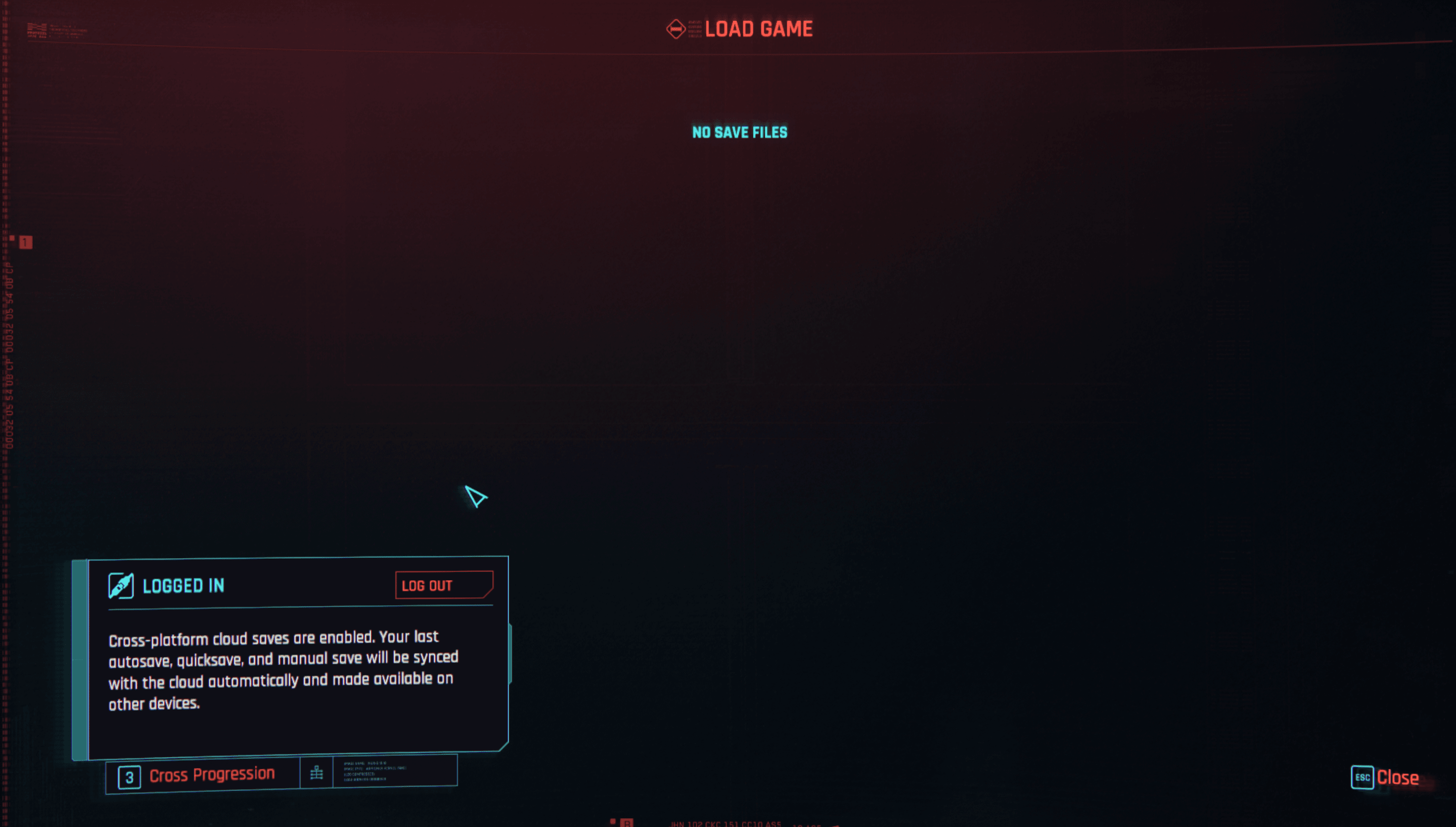
PlayStation 5 पर Cyberpunk 2077 में क्रॉस-प्रोग्रेशन (cross-progression) सक्षम करने के लिए, Load Game मेनू खोलें और स्क्रीन के निचले-बाएँ कोने में दिखाई देने वाला Cross Progression बटन दबाएं। अपने फ़ोन से स्क्रीन पर दिए गए QR कोड को स्कैन करें या दी गई URL पर जाएं, Continue चुनें, और अपने CD PROJEKT RED या GOG खाते से साइन इन करें। एक बार अधिकृत होने के बाद, क्रॉस-प्लेटफ़ॉर्म सेव डिफ़ॉल्ट रूप से चालू हो जाते हैं, जो आपके नवीनतम Auto, Quick और Manual सेव को स्वचालित रूप से क्लाउड पर सिंक करते हैं और उन पर एक क्लाउड आइकन लगा देते हैं।
PlayStation 5 पर चरण-दर-चरण सेटअप
PS5 पर क्रॉस-सेव सेट करने के लिए आपके कंसोल क्लाइंट और आपके CD PROJEKT RED प्रोफ़ाइल के बीच एक इन-गेम हैंडशेक की आवश्यकता होती है। आप इस सेटअप को केवल किसी बाहरी वेब अकाउंट सेटिंग्स डैशबोर्ड के माध्यम से पूरा नहीं कर सकते।
अपने कंसोल और CD PROJEKT RED खाते को कनेक्ट करने के लिए:
- सुनिश्चित करें कि PlayStation होम स्क्रीन से आपकी Cyberpunk 2077 की PS5 कॉपी नवीनतम उपलब्ध पैच पर अपडेट है।
- गेम लॉन्च करें और टाइटल स्क्रीन या पॉज़ मेनू से Load Game मेनू खोलें।
- स्क्रीन के निचले-बाएँ कोने में देखें और Cross Progression के लिए निर्दिष्ट बटन दबाएं (इंटरफ़ेस प्रॉम्प्ट में दर्शाया गया है, जिसे IGN की क्रॉस-प्रोग्रेशन गाइड के अनुसार अपडेट 1.6 में पेश किया गया था)।
- आपके टीवी पर एक व्यक्तिगत URL और स्कैन करने योग्य QR कोड दिखाई देगा।
- अपने स्मार्टफोन कैमरे का उपयोग करके QR कोड को स्कैन करें या किसी वेब ब्राउज़र में मैन्युअल रूप से URL दर्ज करें।
- प्रमाणीकरण पृष्ठ के ऊपरी-दाएँ कोने में Continue बटन चुनें।
- अपने मौजूदा CD PROJEKT RED या GOG खाता क्रेडेंशियल्स का उपयोग करके साइन इन करें, या यदि आपके पास खाता नहीं है तो नया बनाएं।
ब्राउज़र में सफलता की पुष्टि दिखने के बाद, अपने PS5 पर वापस लौटें। गेम तुरंत आपके प्रोफ़ाइल को लिंक कर देता है। CD PROJEKT RED तकनीकी सहायता के अनुसार, खाता कनेक्ट होते ही क्रॉस-प्रोग्रेशन डिफ़ॉल्ट रूप से सक्रिय हो जाता है। आप Settings → Gameplay → Enable cross-platform Saves पर जाकर किसी भी समय इस सुविधा को चालू या बंद कर सकते हैं।
केवल वेब ब्राउज़र के माध्यम से लिंक करना विफल क्यों होता है
एक आम समस्या तब आती है जब खिलाड़ी गेम खोलने से पहले केवल किसी बाहरी ब्राउज़र डैशबोर्ड के माध्यम से अपने PlayStation Network खाते को कनेक्ट करने का प्रयास करते हैं।
CD PROJEKT RED खाता सहायता पुष्टि करता है कि बाहरी CD PROJEKT RED खाता प्रबंधन पैनल के माध्यम से PlayStation, Microsoft या Steam खातों को लिंक करने से इन-गेम एकीकरण सक्रिय नहीं होगा। सक्रिय लिंक को पंजीकृत करने के लिए, आपको सीधे कंसोल इंटरफ़ेस के भीतर प्रमाणीकरण को ट्रिगर करना होगा—या तो Load Game मेनू में Cross Progression प्रॉम्प्ट के माध्यम से या मुख्य मेनू पर My Rewards के माध्यम से।
क्लाउड सेव और सिंक किए गए सेव प्रकारों की पहचान करना
क्रॉस-प्रोग्रेशन आपके कंसोल स्टोरेज पर मौजूद हर पुराने सेव फ़ाइल का बैकअप नहीं लेता है। इसके बजाय, सिंक इंजन श्रेणी के अनुसार आपकी प्रगति को ट्रैक करता है।
CD PROJEKT RED तकनीकी सहायता के अनुसार:
- क्लाउड सिस्टम स्वचालित रूप से प्रत्येक अलग सेव प्रकार के लिए नवीनतम सेव अपलोड करता है: Quick Save, Auto Save, और Manual Save।
- इस सेटिंग को सक्षम करने के बाद जब कोई नई सेव फ़ाइल बनती है, तो वह क्लाउड पर पुश हो जाती है।
- आप Load Game सूची देखकर पुष्टि कर सकते हैं कि अपलोड सफल हुआ है या नहीं। अपलोड पूरा होने के बाद सेव फ़ाइल के नाम के बगल में एक छोटा क्लाउड आइकन दिखाई देता है।
यदि आप PS5 से तुरंत PC या किसी अन्य प्लेटफ़ॉर्म पर स्विच करने की योजना बना रहे हैं, तो गेम बंद करने से पहले एक नया Manual Save या Quick Save करें। अपना कंसोल बंद करने से पहले सत्यापित करें कि उस विशिष्ट एंट्री के बगल में क्लाउड आइकन दिखाई दे रहा है।
क्रॉस-प्लेटफ़ॉर्म अनुकूलता और क्षेत्रीय प्रतिबंध
क्रॉस-प्लेटफ़ॉर्म सेव अनुकूलता इस बात पर निर्भर करती है कि मूल प्लेटफ़ॉर्म कौन सा है और क्या किसी कॉपी में क्षेत्रीय सामग्री प्रतिबंध लागू हैं।
IGN जैसे आउटलेट्स की शुरुआती रिपोर्ट्स में दावा किया गया था कि PC सेव को कंसोल में बिल्कुल भी ट्रांसफर नहीं किया जा सकता है। हालाँकि, CD PROJEKT RED क्षेत्रीय अनुकूलता सहायता के आधिकारिक दस्तावेज़ स्पष्ट करते हैं कि PC सेव को कंसोल में ट्रांसफर किया जा सकता है, बशर्ते लक्षित कंसोल संस्करण में क्षेत्रीय सामग्री प्रतिबंध न हों।
यहाँ बताया गया है कि विभिन्न संस्करणों के बीच क्रॉस-सेव ट्रांसफर कैसे काम करता है:
| ट्रांसफर पथ | स्थिति | शर्तें और विवरण |
|---|
| कंसोल (PS5) से PC | समर्थित | कंसोल सेव को हमेशा PC पर ट्रांसफर और लोड किया जा सकता है (स्रोत)। |
| PC से कंसोल (अप्रतिबंधित SKUs) | समर्थित | PC सेव उन कंसोल संस्करणों पर सफलतापूर्वक ट्रांसफर होते हैं जिनमें क्षेत्रीय प्रतिबंध नहीं हैं (स्रोत)। |
| PC से कंसोल (प्रतिबंधित SKUs) | समर्थित नहीं | कम प्रतिबंध वाले PC संस्करणों के सेव प्रतिबंधित कंसोल SKUs पर लोड नहीं हो सकते (स्रोत)। |
| कंसोल से कंसोल (अप्रतिबंधित से प्रतिबंधित) | समर्थित नहीं | अप्रतिबंधित बिल्ड पर बने सेव प्रतिबंधित SKU पर नहीं खोले जा सकते (स्रोत)। |
क्षेत्रीय रूप से प्रतिबंधित गेम संस्करणों से उत्पन्न सेव केवल उसी क्षेत्र से संबंधित संस्करणों में लोड किए जा सकते हैं। CD PROJEKT RED उन प्रतिबंधों की सूची देता है जो सऊदी अरब, संयुक्त अरब अमीरात, बहरीन, कुवैत, ओमान, कतर, मिस्र, लेबनान, जॉर्डन और जापान में जारी संस्करणों पर लागू होते हैं।
अक्सर पूछे जाने वाले प्रश्न
मुझे कैसे पता चलेगा कि PS5 पर मेरा Cyberpunk 2077 सेव क्लाउड पर अपलोड हो गया है?
फ़ाइल अपलोड समाप्त होने के बाद Load Game मेनू में सेव फ़ाइल नाम के ठीक बगल में एक क्लाउड आइकन दिखाई देता है (स्रोत)।
क्या मैं अपने Cyberpunk 2077 PS5 सेव को गेम की PC कॉपी में ट्रांसफर कर सकता हूँ?
हाँ। कंसोल सेव Steam, GOG.com, या Microsoft Store के PC संस्करणों में आसानी से ट्रांसफर हो जाते हैं, बशर्ते दोनों गेम एक ही CD PROJEKT RED खाते से जुड़े हों (स्रोत)।
क्रॉस-प्रोग्रेशन के माध्यम से क्लाउड पर कौन से सेव प्रकार अपलोड किए जाते हैं?
यह सेवा प्रत्येक श्रेणी के लिए केवल एक नवीनतम सेव फ़ाइल अपलोड करती है: Auto, Quick, और Manual सेव (स्रोत)। पुराने बैकअप आपके कंसोल स्टोरेज पर ही सुरक्षित रहते हैं।