सर्वाइवर प्रोग्रेस खोए बिना LifeAfter मोबाइल अकाउंट को PC से लिंक करने का तरीका जानें। अपने गियर, कैंप स्टेटस और लेवल्स को तुरंत सभी डिवाइस पर सिंक करें।
स्टेप-बाय-स्टेप गाइड: अपने मोबाइल सर्वाइवर को PC से लिंक करना
अपने सर्वाइवर को फोन स्क्रीन से डेस्कटॉप मॉनिटर पर ले जाने में दो मिनट से भी कम समय लगता है। ऑफिशियल PC क्लाइंट सीधे आपकी मोबाइल प्रोफाइल को रीड करता है, जिससे आपके कैरेक्टर लेवल, बैकपैक इन्वेंटरी, फ्रेंड लिस्ट और कैंप मेंबरशिप बिना किसी रीसेट पेनल्टी के 100% ट्रांसफर हो जाते हैं।
अपने अकाउंट को सिंक करने के लिए इस क्रम का पालन करें:
- अपने कंप्यूटर पर ऑफिशियल LifeAfter PC डेस्कटॉप क्लाइंट डाउनलोड और इंस्टॉल करें।
- PC लॉन्चर खोलें और मुख्य टाइटल स्क्रीन के लोड होने की प्रतीक्षा करें।
- दाईं ओर के ऑथेंटिकेशन बॉक्स में प्रदर्शित डायनामिक QR कोड को खोजें।
- अपने फोन पर LifeAfter ऐप लॉन्च करें और लॉगिन स्क्रीन पर रहें (या यदि पहले से लॉग इन हैं तो इन-गेम अकाउंट सेटिंग्स खोलें)।
- मोबाइल लॉगिन इंटरफेस पर Scan आइकन पर टैप करें।
- डेस्कटॉप QR कोड को स्कैन करने के लिए अपने फोन को सीधे अपने PC मॉनिटर से लगभग 1 फीट की दूरी पर रखें।
- ऑथराइजेशन प्रॉम्प्ट पॉप अप होने पर अपनी मोबाइल स्क्रीन पर Confirm Login पर टैप करें।
- PC क्लाइंट अपने आप रीफ्रेश हो जाएगा और आपकी सर्वाइवर प्रोफाइल लोड कर देगा।
[LifeAfter के साथ मोबाइल फोन] ---> (PC डिस्प्ले QR कोड स्कैन करता है) ---> [PC क्लाइंट कैरेक्टर को ऑथेंटिकेट करता है]
यदि आप ऑप्टिकल स्कैनिंग के बजाय क्रेडेंशियल्स पसंद करते हैं, तो अपने बाउंड थर्ड-पार्टी सोशल अकाउंट, फोन नंबर या रजिस्टर्ड ईमेल का उपयोग करके मैन्युअल रूप से लॉग इन करें। हमेशा पुष्टि करें कि आप वही रीजनल सर्वर चुनें जो आप मोबाइल पर उपयोग करते हैं। गलत सर्वर चुनने से गेम एक नया अवतार शुरू करने का संकेत देता है, जिससे कई लोगों को लगता है कि उनका डेटा गायब हो गया है।
ट्रांसफर शुरू करने से पहले क्लाइंट स्टोरेज आवश्यकताओं की जांच करें:
| प्लेटफॉर्म / कंपोनेंट | स्टोरेज आवश्यकता | मुख्य सिस्टम शर्त | प्रिजर्व किया गया डेटा |
|---|
| मोबाइल क्लाइंट बेस | ~18 GB | Android 9.0+ / iOS | 100% कैरेक्टर डेटा |
| ऑफिशियल PC क्लाइंट | ~60 GB | Windows 10 / Windows 11 | 100% कैरेक्टर डेटा |
| QR स्कैनर टूल | इंटीग्रेटेड कैमरा ऐप | डिवाइस कैमरा परमिशन एक्टिव | तुरंत सेशन ऑथेंटिकेशन |
हाई-डेफिनिशन टेक्सचर रखने के लिए डेस्कटॉप क्लाइंट को काफी अधिक ड्राइव स्पेस की आवश्यकता होती है, लेकिन आपका क्लाउड कैरेक्टर प्रोग्रेस दोनों इंस्टॉलेशन में समान रहता है।
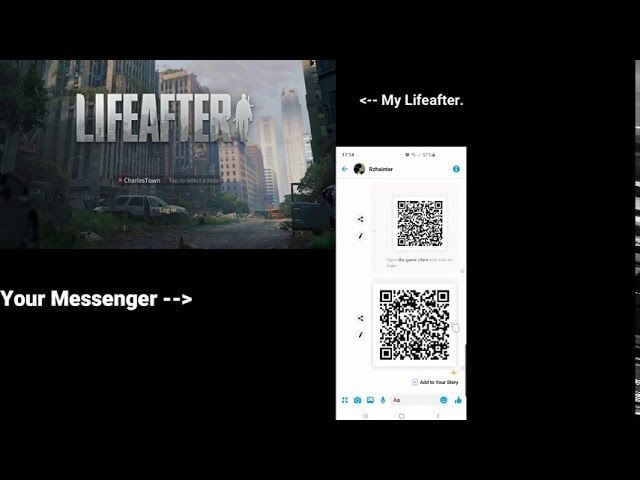
QR कोड वेरिफिकेशन का उपयोग करना और सामान्य स्कैन एरर से बचना
आपकी मोबाइल प्रोफाइल को डेस्कटॉप से जोड़ने के लिए QR स्कैनर सबसे तेज़ तरीका है। जब lifeafter pc login failed scan qr एरर आती है, तो इसका कारण लगभग हमेशा मॉनिटर ग्लेयर, एक्सपायर्ड कोड या कैमरे की गलत दूरी होती है।
डायनामिक डेस्कटॉप QR कोड समय-संवेदनशील सुरक्षा टोकन होते हैं जिन्हें अनधिकृत सेशन हाइजैकिंग को रोकने के लिए डिज़ाइन किया गया है। यदि फोन उठाते समय कोड आपके PC मॉनिटर पर एक मिनट से अधिक समय तक रहता है, तो ऑथेंटिकेशन हैंडशेक समाप्त हो जाता है। स्कैन करने से पहले एक नया टोकन जनरेट करने के लिए अपनी डेस्कटॉप स्क्रीन पर QR बॉक्स के केंद्र में रीफ्रेश तीर पर क्लिक करें।
फिजिकल अलाइनमेंट भी उतना ही मायने रखता है। अपने फोन को सीधा और स्थिर रखें, स्क्रीन से लगभग 1 फीट की दूरी पर। डिवाइस को झुकाने से चौकोर अलाइनमेंट मार्कर विकृत हो जाते हैं, जिससे कैमरा सेंसर मॉड्यूल को पढ़ने में असमर्थ हो जाता है।
यदि स्कैनर ग्राफिक को रजिस्टर करने में विफल रहता है, तो इन भौतिक कारकों की जांच करें:
- मॉनिटर ग्लेयर: ऊपर की लाइटिंग या खिड़की के रिफ्लेक्शन QR ग्राफिक के डार्क मॉड्यूल को धुंधला कर देते हैं। अपने मॉनिटर को नीचे की ओर झुकाएं या आस-पास की लाइटें धीमी करें।
- स्क्रीन ब्राइटनेस: यदि डिस्प्ले ब्राइटनेस बहुत कम है, तो मोबाइल कैमरा पर्याप्त कंट्रास्ट का पता नहीं लगा सकता है। लॉगिन के दौरान PC स्क्रीन की ब्राइटनेस कम से कम 70% पर सेट करें।
- लेंस पर धब्बे: मोबाइल कैमरे के लेंस को पोंछने से धुंधलापन दूर होता है जो तुरंत ऑटोफोकस को रोकता है।
- सिस्टम परमिशन: यह पुष्टि करने के लिए फोन सेटिंग्स जांचें कि गेम को कैमरा हार्डवेयर तक पहुंचने की अनुमति है।
यदि इन-गेम स्कैनर हैंग हो जाता है, तो आप ग्राफिक को सीधे डिकोड करने के लिए नेटिव मोबाइल स्क्रीन-कैप्चर टूल का भी उपयोग कर सकते हैं।
Android और iOS अकाउंट को ऑफिशियल PC लॉन्चर से कैसे बाइंड करें
हालाँकि त्वरित सेशन के लिए QR स्कैनिंग सुविधाजनक है, लेकिन स्थायी अकाउंट बाइंडिंग मल्टी-प्लेटफ़ॉर्म स्थिरता की गारंटी देती है। डेस्कटॉप पर नियमित रूप से खेलने के लिए, गेस्ट प्रोफाइल पर निर्भर रहने के बजाय आधिकारिक प्रमाणीकरण चैनल के माध्यम से bind lifeafter android account to pc करें।
गेस्ट अकाउंट पूरी तरह से उसी स्थानीय हैंडसेट पर मौजूद होते हैं जहाँ वे बनाए गए थे। यदि आप एक सक्रिय गेस्ट प्रोफाइल के साथ PC क्लाइंट में लॉग इन करते हैं, तो क्लाइंट को पुनः प्राप्त करने के लिए कोई सर्वर डेटा नहीं मिलता है।
अपने मोबाइल सर्वाइवर को स्थायी रूप से लिंक करने के लिए:
- मोबाइल पर LifeAfter खोलें और अपने होम मैनर में प्रवेश करें।
- ऊपरी दाएं कोने में स्थित Settings गियर आइकन पर टैप करें।
- Account टैब खोलें।
- User Center या Bind Account चुनें।
- अपनी प्रोफाइल को किसी स्थायी क्रेडेंशियल से अटैच करें: ईमेल, फोन नंबर या समर्थित सोशल प्लेटफॉर्म।
सोशल मीडिया लॉगिन का उपयोग करते समय, सुनिश्चित करें कि उस प्लेटफॉर्म की गोपनीयता सेटिंग्स में थर्ड-पार्टी ऐप ऑथराइजेशन सक्षम है। यदि बाहरी एक्सेस ब्लॉक है, तो PC लॉन्चर प्रमाणीकरण त्रुटि लौटाएगा।
जो खिलाड़ी link lifeafter ios account to official pc करना चाहते हैं, उनके लिए यह प्रक्रिया समान लिंक किए गए बाहरी क्रेडेंशियल्स का उपयोग करती है। एक बार जब आपका iOS सर्वाइवर यूनिवर्सल लॉगिन विधि से बाउंड हो जाता है, तो Windows लॉन्चर में उन क्रेडेंशियल्स को दर्ज करने से सभी आइटम, हथियार और प्रोग्रेस सीधे लोड हो जाते हैं।
डेस्कटॉप पर प्रमुख कैंप इवेंट्स से निपटने से पहले, आप अपने गियर और कॉस्मेटिक लोडआउट को अपडेट रखने के लिए LifeAfter Credits टॉप-अप प्रोसेस कर सकते हैं।
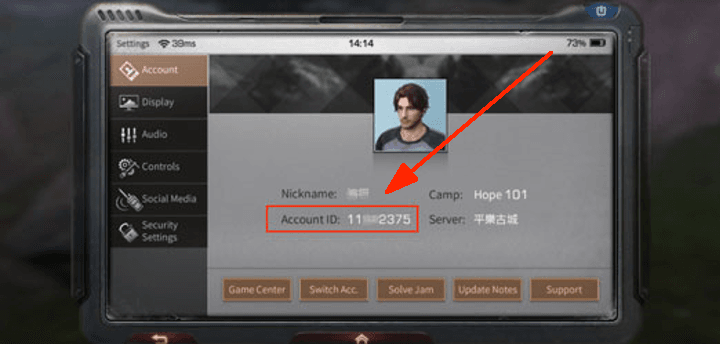
PC पर अकाउंट स्विच करना और कई कैरेक्टर मैनेज करना
कई सर्वाइवर संसाधन जुटाने, मैनर निर्माण या कैंप रक्षा के लिए सेकेंडरी ऑल्ट अकाउंट बनाए रखते हैं। lifeafter pc client account switch को संभालने के लिए यह प्रबंधित करना आवश्यक है कि लॉन्चर स्थानीय सेशन टोकन को कैसे कैश करता है।
लॉग आउट करने से लॉन्चर आपकी अंतिम सक्रिय ऑथराइजेशन विधि पर सेट रह जाता है। यदि आप अपना PC शेयर करते हैं या कई कैरेक्टर चलाते हैं, तो गलत सर्वाइवर में लोड होने से बचने के लिए कैश्ड सेशन को मैन्युअल रूप से साफ़ करें।
PC लॉन्चर पर अकाउंट स्विच करने के लिए:
- Settings मेनू खोलने के लिए इन-गेम
Esc दबाएं। - Account टैब पर क्लिक करें और Switch Account या Log Out चुनें।
- लॉन्चर टाइटल स्क्रीन पर, दाईं ओर स्थित यूटिलिटी बार पर User Center आइकन पर क्लिक करें।
- कैश्ड लॉगिन डेटा साफ़ करने के लिए Switch Account चुनें।
- अपने सेकेंडरी फोन से एक नया QR कोड स्कैन करें या वैकल्पिक क्रेडेंशियल मैन्युअल रूप से दर्ज करें।
| ऑथेंटिकेशन का तरीका | सेटअप स्पीड | मल्टी-अकाउंट अनुकूलता | सुरक्षा स्तर |
|---|
| इन-ऐप QR स्कैन | तुरंत (< 15 सेकंड) | उत्कृष्ट (पासवर्ड डालने की आवश्यकता नहीं) | उच्च (टोकन तेज़ी से समाप्त होता है) |
| ईमेल और पासवर्ड | मध्यम (~ 1 मिनट) | अच्छा (मैन्युअल टाइपिंग की आवश्यकता) | उच्च (सुरक्षित पासवर्ड की आवश्यकता) |
| फोन वेरिफिकेशन कोड | मध्यम (~ 1 मिनट) | सामान्य (SMS प्राप्ति आवश्यक) | उच्च (डायरेक्ट डिवाइस ऑथेंटिकेशन) |
| बाउंड सोशल मीडिया | तेज़ (~ 30 सेकंड) | सामान्य (ब्राउज़र सेशन से जुड़ा) | मध्यम (प्लेटफॉर्म परमिशन के अधीन) |
QR स्कैनर का उपयोग करना मल्टी-अकाउंट प्रबंधन के लिए सबसे कुशल वर्कफ़्लो बना हुआ है क्योंकि यह डेस्कटॉप फ़ील्ड में बार-बार पासवर्ड टाइप करने से बचाता है।
अकाउंट स्विच करते समय हमेशा रीजनल सर्वर के नामों की दोबारा जांच करें। यदि आपका प्राथमिक सर्वाइवर एक रीजनल सर्वर पर है और आपका ऑल्ट दूसरे पर है, तो PC क्लाइंट अपने आप स्विच नहीं होगा। प्ले दबाने से पहले स्टार्ट स्क्रीन के नीचे सर्वर का नाम जांचें।
PC माइग्रेशन से पहले खोए हुए या अनलिंक्ड मोबाइल अकाउंट को रिकवर करना
यदि आप PC क्लाइंट इंस्टॉल करते हैं, साइन इन करते हैं, और कैरेक्टर निर्माण स्क्रीन देखते हैं, तो आपका मूल कैरेक्टर गायब नहीं हुआ है। आपने लगभग निश्चित रूप से गलत सर्वर चुना है या अपने मोबाइल अकाउंट से अलग चैनल के माध्यम से लॉग इन किया है।
यदि आप भूल गए हैं कि आपने मूल रूप से किस लॉगिन चैनल या ईमेल का उपयोग किया था, तो लॉगिन स्क्रीन पर रिकवरी टूल का उपयोग करें:
- Character Recovery: अपने सटीक सर्वाइवर नाम या न्यूमेरिकल Account ID का उपयोग करके अपनी प्रोफाइल खोजें।
- Phone Recovery: सभी संबद्ध सर्वर अकाउंट की सूची वाला एक वेरिफिकेशन कोड प्राप्त करने के लिए अपना मोबाइल नंबर दर्ज करें।
- Order Recovery: लिंक्ड अकाउंट को ट्रेस करने के लिए लेनदेन रसीद या खरीद ऑर्डर नंबर सबमिट करें।
- Email Recovery: वेरिफिकेशन और पासवर्ड रीसेट लिंक ट्रिगर करने के लिए अपना रिकवरी ईमेल दर्ज करें।
मुख्य लॉगिन स्क्रीन के दाईं ओर Recover बटन पर क्लिक करें और निर्देशों का पालन करें। एक बार आपके अकाउंट की पहचान हो जाने के बाद, अपने अगले PC लॉगिन का प्रयास करने से पहले इसे तुरंत एक विश्वसनीय ईमेल पते से बाइंड करें।
यदि आपको खरीदारी रिकॉर्ड के माध्यम से अकाउंट के स्वामित्व को सत्यापित करने की आवश्यकता है, तो आप सत्यापन योग्य लेनदेन दस्तावेज बनाए रखने के लिए अधिकृत चैनलों के माध्यम से LifeAfter Credits खरीदें पर जा सकते हैं।
PC कंट्रोल्स को ऑप्टिमाइज़ करना और क्लासिक मोबाइल लेआउट को रीस्टोर करना
Windows क्लाइंट कैरेक्टर मूवमेंट, शूटिंग, बिल्डिंग और इंटरैक्शन के लिए सीधे नेटिव कीबोर्ड और माउस कंट्रोल प्रदान करता है, जो टच ओवरले को पूरी तरह से बदल देता है।
यदि मोबाइल पर खेलने के बाद डेस्कटॉप इंटरफेस अपरिचित लगता है, तो PC क्लाइंट आपको विशिष्ट UI तत्वों को क्लासिक मोबाइल लेआउट में वापस लाने की अनुमति देता है।
PC पर कंट्रोल्स और UI लेआउट को एडजस्ट करने के लिए:
Esc दबाएं और Settings मेनू खोलें।- Controls या Keybindings टैब पर जाएं।
- हिप-फायर, स्कोप ऐमिंग और कैमरा रोटेशन के लिए माउस संवेदनशीलता को अलग-अलग फाइन-ट्यून करें।
- Display या UI Settings टैब खोलें।
- वेपन बार और चैट विंडो के लिए कंट्रोल टॉगल खोजें।
- अपने डेस्कटॉप पर कॉम्पैक्ट मोबाइल लेआउट को रीस्टोर करने के लिए Classic Style चुनें।
[PC सेटिंग्स मेनू] ---> [UI लेआउट सेटिंग्स] ---> [वेपन बार को क्लासिक स्टाइल में टॉगल करें]
बड़े अपडेट के बाद, रीबर्थ वर्जन कस्टमाइज़ेशन सिस्टम सेव किए गए स्लॉट में आपके पहले रूप-रंग संपादन के लिए मानक 1 Credit या Facelift Card शुल्क को माफ कर देता है, जिससे डेस्कटॉप रिज़ॉल्यूशन के लिए कैरेक्टर विज़ुअल्स को अपडेट करने के लिए एक मुफ्त कार्ड इनाम मिलता है।

कनेक्शन ड्रॉप और डिवाइस सिंक की समस्याओं का समाधान
मोबाइल और डेस्कटॉप पर LifeAfter चलाने के लिए एक सक्रिय, स्थिर नेटवर्क की आवश्यकता होती है। जबकि PC हार्डवेयर एसेट रेंडरिंग को स्थानीय रूप से संभालता है, कैरेक्टर की स्थिति, इन्वेंटरी परिवर्तन और मल्टीप्लेयर इंटरैक्शन लगातार लाइव सर्वर के साथ सिंक होते हैं।
यदि डिवाइस लिंक करते समय आपको डिस्कनेक्ट या सिंक विफलता का सामना करना पड़ता है, तो इन बिंदुओं की समीक्षा करें:
- साझा नेटवर्क स्थिरता: क्लाइंट के साथ डिवाइस-पेयरिंग टूल का उपयोग करते समय, सुनिश्चित करें कि आपका PC और मोबाइल डिवाइस Windows 10/11 और आधुनिक मोबाइल ऑपरेटिंग सिस्टम का समर्थन करने वाले एक स्थिर वाई-फाई नेटवर्क को साझा करते हैं।
- फ़ायरवॉल अपवाद: पुष्टि करें कि
LifeAfter.exe को Windows Defender Firewall के माध्यम से अनुमति दी गई है। यदि ब्लॉक किया गया है, तो लॉन्चर अपडेट डाउनलोड कर सकता है लेकिन सर्वर के साथ प्रमाणीकरण नहीं कर सकता है। - दोहरा लॉगिन: एक प्रोफाइल पर एक साथ सक्रिय लॉगिन समर्थित नहीं हैं। PC पर लॉग इन करने से आपका सक्रिय मोबाइल सेशन तुरंत समाप्त हो जाएगा।
- क्लाइंट वर्जन बेमेल: गेम अपडेट के बाद, सत्यापित करें कि मोबाइल और PC दोनों क्लाइंट ने नवीनतम पैच डाउनलोड किए हैं। बेमेल वर्जन क्रॉस-प्लेटफ़ॉर्म सिंक अनुरोधों को अस्वीकार कर देंगे।
| सामने आई समस्या | संभावित कारण | सत्यापित समाधान |
|---|
| QR कोड रिस्पॉन्ड नहीं करता | एक्सपायर्ड डायनामिक कोड / मॉनिटर ग्लेयर | डेस्कटॉप QR कोड रीफ्रेश करें; मॉनिटर की ब्राइटनेस बढ़ाएं। |
| PC पर बिल्कुल नया कैरेक्टर लोड होता है | गलत सर्वर या अनलिंक्ड गेस्ट अकाउंट | मोबाइल से मैच करने के लिए सर्वर बदलें; पहले मोबाइल अकाउंट बाइंड करें। |
| ऑथेंटिकेशन टाइमआउट | फ़ायरवॉल क्लाइंट ट्रैफ़िक को ब्लॉक कर रहा है | गेम एक्ज़ीक्यूटेबल को Windows Firewall अनुमति सूची में जोड़ें। |
| सेशन अचानक बंद हो जाता है | अकाउंट किसी अन्य डिवाइस पर एक्सेस किया गया | PC क्लाइंट लॉन्च करने से पहले मोबाइल ऐप को पूरी तरह बंद करें। |
स्थानीय नेटवर्क स्तर पर कनेक्शन ब्लॉक को हल करने से यह सुनिश्चित होता है कि आपके हाई-डेफिनिशन PC सेशन बिना डिस्कनेक्ट चेतावनियों के सुचारू रूप से चलें।
PC पर कैंप लड़ाइयों या बड़े अपडेट की तैयारी करते समय, एक सुरक्षित LifeAfter रिचार्ज प्राप्त करना यह सुनिश्चित करता है कि आपके सर्वाइवर के पास आवश्यक निर्माण सामग्री और आपूर्ति तैयार हो।
अक्सर पूछे जाने वाले प्रश्न (FAQ)
क्या LifeAfter PC क्लाइंट पर स्विच करने पर मेरा मोबाइल प्रोग्रेस खो जाएगा?
नहीं, आपकी प्रोग्रेस नहीं खोएगी। अपने कैरेक्टर लेवल, आइटम और कैंप डेटा के 100% हिस्से को सिंक करने के लिए बस अपने मूल लिंक्ड अकाउंट क्रेडेंशियल्स का उपयोग करके PC क्लाइंट में लॉग इन करें।
मैं LifeAfter PC क्लाइंट पर लॉगिन QR कोड को कैसे स्कैन करूँ?
अपने फोन पर LifeAfter मोबाइल ऐप खोलें, इन-गेम अकाउंट स्कैनर टूल पर जाएं, और अपने कैमरे को PC स्क्रीन पर प्रदर्शित QR कोड की ओर इंगित करें। सुनिश्चित करें कि आपकी स्क्रीन की ब्राइटनेस बढ़ाई गई है और मॉनिटर पर कोई ग्लेयर नहीं है।
यदि मेरा LifeAfter लॉगिन QR कोड स्कैन करने में विफल रहता है तो मुझे क्या करना चाहिए?
अपने PC स्क्रीन पर QR कोड को रीफ्रेश करें क्योंकि डायनामिक कोड जल्दी समाप्त हो जाते हैं। सत्यापित करें कि आपके मोबाइल फोन पर कैमरा परमिशन सक्रिय हैं, अपनी दूरी को लगभग 1 फीट पर समायोजित करें, और अपने कैमरे के लेंस को पोंछकर साफ़ करें।
यदि मैं अपना लॉगिन क्रेडेंशियल भूल गया हूँ तो मैं अपना LifeAfter अकाउंट कैसे रिकवर कर सकता हूँ?
लॉगिन स्क्रीन के दाईं ओर स्थित मेनू बार पर मौजूद Recover बटन का उपयोग करें। आप Character Recovery, Phone Recovery, Order Recovery या Email Recovery के माध्यम से अपना अकाउंट डेटा ट्रेस और पुनः प्राप्त कर सकते हैं।
क्या मैं PC क्लाइंट कंट्रोल्स को वापस क्लासिक मोबाइल लेआउट स्टाइल में स्विच कर सकता हूँ?
हाँ, आप इन-गेम Settings मेनू में मुख्य कंट्रोल लेआउट को कस्टमाइज़ कर सकते हैं। आप हथियार बदलने वाले बार और चैट विंडो जैसे प्रमुख तत्वों को व्यक्तिगत रूप से क्लासिक इंटरफेस में वापस ला सकते हैं।
जब मैं PC क्लाइंट खोलता हूँ तो एक डुप्लिकेट नया कैरेक्टर क्यों बन जाता है?
एक डुप्लिकेट कैरेक्टर तब दिखाई देता है जब आप किसी गलत रीजनल सर्वर के तहत या अपने मोबाइल अकाउंट से भिन्न ऑथेंटिकेशन विधि के माध्यम से साइन इन करते हैं। अपने मूल सर्वाइवर को लोड करने के लिए अपने फोन पर उपयोग किए जाने वाले सटीक सर्वर और लॉगिन प्रदाता का चयन करें।
क्या मैं एक ही अकाउंट से मोबाइल और PC पर एक ही समय में खेल सकता हूँ?
नहीं, गेम एक प्रोफाइल पर एक साथ सक्रिय सेशन का समर्थन नहीं करता है। डेस्कटॉप लॉन्चर में लॉग इन करने से आपके मोबाइल डिवाइस पर चल रहा कोई भी सक्रिय सेशन तुरंत डिस्कनेक्ट हो जाएगा।
मोबाइल से PC माइग्रेशन पर अंतिम निष्कर्ष
अपने सर्वाइवर को ऑफिशियल PC क्लाइंट पर माइग्रेट करने से युद्ध की सटीकता, कैंप प्रबंधन और बेस निर्माण में सुधार होता है। डेस्कटॉप क्लाइंट बैटरी की खपत को समाप्त करता है, टचस्क्रीन इनपुट देरी को हटाता है, और बेहतर गनप्ले के लिए नेटिव माउस और कीबोर्ड मैपिंग प्रदान करता है।
स्विच करने से पहले अपने मोबाइल गेस्ट अकाउंट को एक स्थायी ईमेल या सोशल लॉगिन से बाइंड करना एक सहज संक्रमण सुनिश्चित करता है। तेज़ लॉगिन के लिए डायनामिक QR स्कैनर का उपयोग करें, मॉनिटर ग्लेयर को कम रखें, और बंजर भूमि (वेस्टलैंड) में प्रवेश करने से पहले पुष्टि करें कि आपका रीजनल सर्वर मेल खाता है।