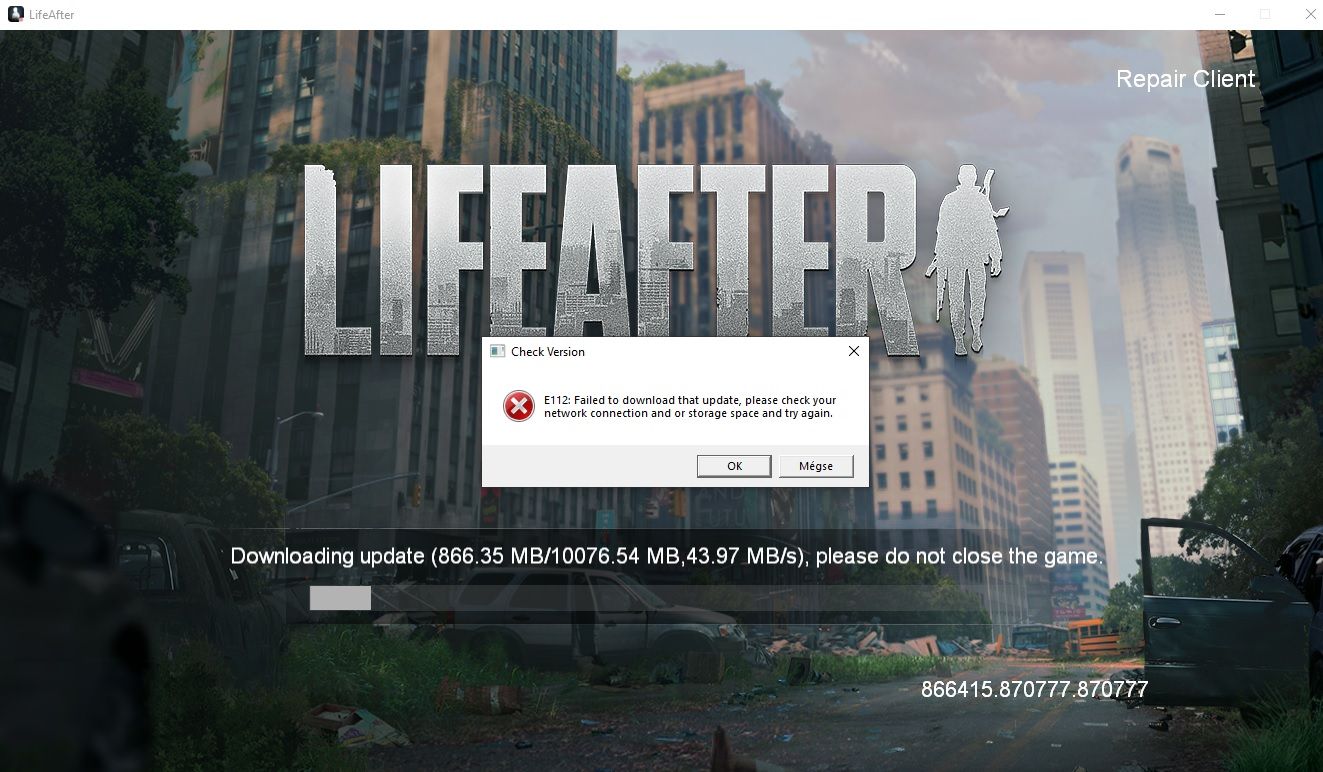
LifeAfter में "Failed to check version" एरर तब आता है जब गेम क्लाइंट पैच मैनिफेस्ट सर्वर के साथ शुरुआती हैंडशेक स्थापित नहीं कर पाता है। यह आमतौर पर लोकल DNS रिज़ॉल्यूशन विफलताओं, दूषित (corrupted) टेम्पररी कैश फ़ाइलों या अपडेट के बाद रीजनल ऐप स्टोर CDN प्रोपेगेशन में होने वाली देरी के कारण होता है, जो 12 घंटे तक रह सकती है (MY.GAMES Support)। आप गेम को दोबारा इंस्टॉल किए बिना अपने डिवाइस को Cloudflare या Google जैसे पब्लिक DNS एड्रेस पर स्विच करके, एप्लिकेशन कैश साफ़ करके और PC लॉन्चर को एडमिनिस्ट्रेटर अनुमतियों के साथ चलाकर इस रुकावट को तुरंत ठीक कर सकते हैं।
वर्जन चेक विफल होने का क्या कारण है?
कैरेक्टर सेलेक्ट स्क्रीन या कैंप लॉबी लोड करने से पहले, LifeAfter यह सत्यापित करने के लिए NetEase के कंटेंट डिलीवरी नेटवर्क (CDN) से संपर्क करता है कि क्या लोकल गेम फ़ाइलें लाइव सर्वर मैनिफेस्ट से मेल खाती हैं। यदि यह हैंडशेक टूट जाता है, तो क्लाइंट लोड होना बंद हो जाता है।
तीन अलग-अलग रुकावटें इस विफलता का कारण बनती हैं:
- DNS लुकअप ब्लैकआउट: आपका लोकल इंटरनेट सर्विस प्रोवाइडर (ISP) रिमोट पैच सर्वर डोमेन को रिज़ॉल्व करने में विफल रहता है, जिससे लॉन्चर एक अमान्य एड्रेस पर इंतज़ार करता रह जाता है।
- दूषित टेम्पररी कैश: पहले अधूरे रह गए पैच डाउनलोड लोकल स्टोरेज में टूटे हुए मैनिफेस्ट अंश छोड़ देते हैं, जिससे क्लाइंट नया अपडेट डेटा लिखने से रुक जाता है।
- स्टोरफ़्रंट प्रोपेगेशन लैग: किसी आधिकारिक पैच डिप्लॉयमेंट के बाद, रीजनल ऐप स्टोर पर मौजूद लोकलाइज़्ड नोड्स को अनिवार्य इंस्टॉलेशन पैकेज वितरित करने में 12 घंटे तक का समय लग सकता है (MY.GAMES Support)। यदि लाइव गेम सर्वर को ऐसे वर्जन की आवश्यकता है जो आपके लोकल स्टोरफ़्रंट ने अभी तक उपलब्ध नहीं कराया है, तो वेरिफिकेशन विफल हो जाता है।
अपने अकाउंट को हटाए बिना लोकल कैश साफ़ करना
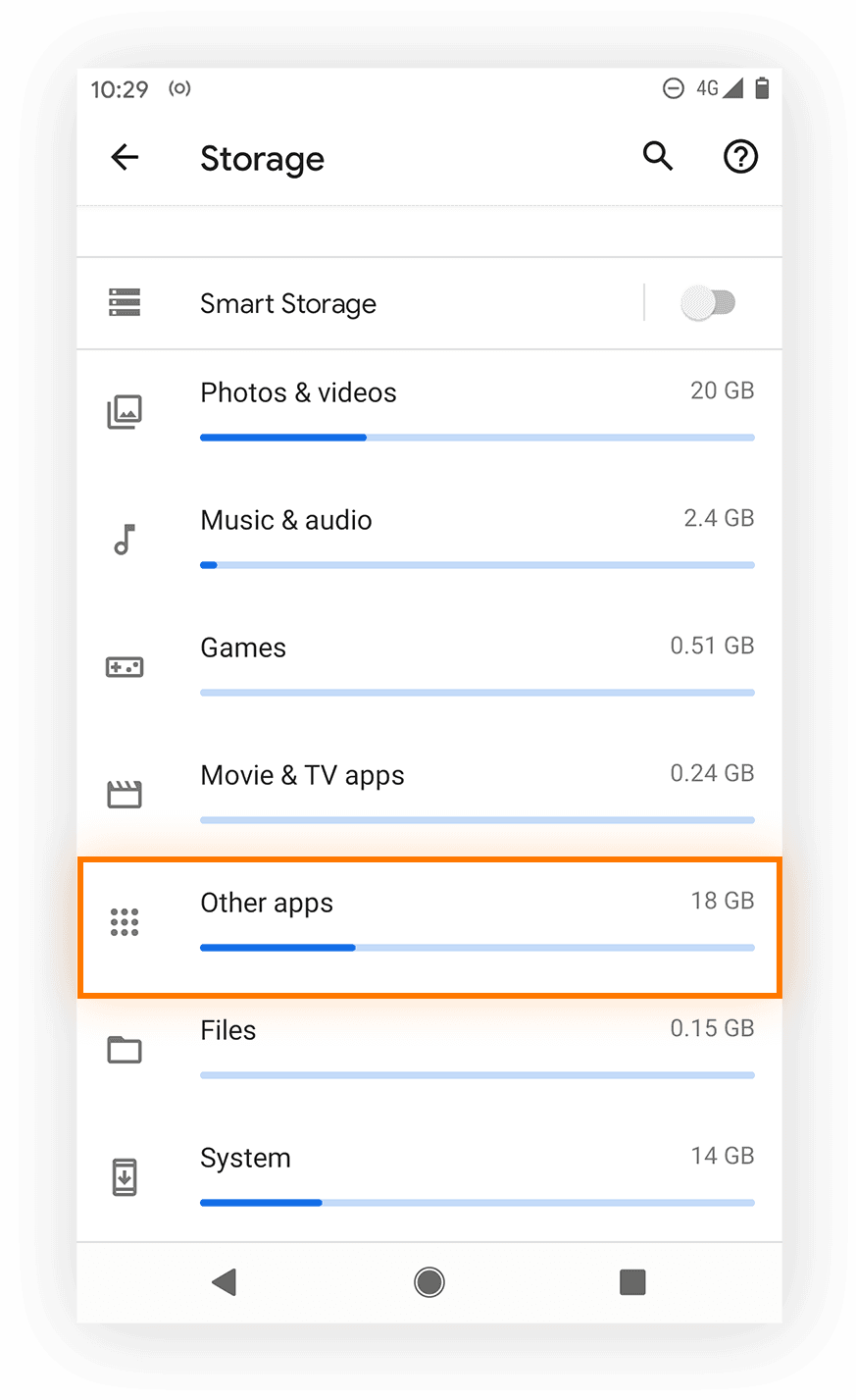
एक दूषित कैश अक्सर गेम को अपडेट लूप में फंसा देता है। हालाँकि, मोबाइल प्लेयर्स अक्सर गेम का सारा डेटा साफ़ करने की गलती कर बैठते हैं, जिससे सभी एसेट्स को फिर से डाउनलोड करना पड़ता है और सेव किए गए डिवाइस कॉन्फ़िगरेशन हट जाते हैं।
ऐप कैश साफ़ करने से परस्पर विरोधी टेम्पररी फ़ाइलें हट जाती हैं, जबकि आपके प्लेयर लॉगिन विवरण और सेव की गई प्रगति सुरक्षित रहती है (Eneba की तकनीकी गाइड)।
Android पर सुरक्षित रूप से कैश साफ़ करने के लिए:
- अपने डिवाइस की Settings खोलें।
- Apps (या Apps & Notifications) पर टैप करें और LifeAfter चुनें।
- Storage & cache खोलें।
- Clear Cache पर टैप करें।
"Clear Storage" या "Clear Data" पर तब तक टैप न करें जब तक कि आप पुनः प्रमाणित करने और वैकल्पिक रिसोर्स पैक को फिर से डाउनलोड करने के लिए तैयार न हों। कैश साफ़ हो जाने के बाद, अपना फ़ोन रीस्टार्ट करें और गेम शुरू करें।
मोबाइल और PC पर DNS सर्वर को पुनः कॉन्फ़िगर करना
जब आपके ISP के रिकर्सिव DNS रिज़ॉल्वर्स पैच मैनिफेस्ट को रूट करने में विफल हो जाते हैं, तो अपने डिवाइस को पब्लिक DNS प्रोवाइडर्स पर रीडायरेक्ट करने से अपडेट सर्वर से कनेक्शन बहाल हो जाता है (TP-Link कम्युनिटी)।
नीचे दी गई तालिका विभिन्न प्लेटफ़ॉर्म पर समर्थित पब्लिक DNS वैल्यूज को दर्शाती है:
| कॉन्फ़िगरेशन प्रकार | प्रोवाइडर | होस्टनेम / IP एड्रेस | प्लेटफ़ॉर्म एप्लिकेशन |
|---|
| Private DNS (TLS) | Cloudflare | 1dot1dot1dot1.cloudflare-dns.com | Android 9+ सेटिंग्स (TP-Link) |
| Private DNS (TLS) | Google | dns.google | Android 9+ सेटिंग्स (TP-Link) |
| IPv4 Primary / Alternate | Google | 8.8.8.8 / 8.8.4.4 | Windows एडॉप्टर / iOS Wi-Fi (TP-Link) |
| IPv4 Primary | Cloudflare | 1.1.1.1 | Windows एडॉप्टर / iOS Wi-Fi (TP-Link) |
Android पर DNS लागू करना
आधुनिक Android बिल्ड DNS क्वेरीज़ के ग्लोबल एन्क्रिप्शन की अनुमति देते हैं:
- Settings > Network & internet खोलें।
- Private DNS चुनें।
- Private DNS provider hostname चुनें।
1dot1dot1dot1.cloudflare-dns.com या dns.google दर्ज करें और सेव करें।
iOS पर DNS लागू करना
- Settings > Wi-Fi खोलें।
- अपने सक्रिय नेटवर्क के बगल में स्थित जानकारी आइकन ("i") पर टैप करें।
- नीचे स्क्रॉल करें और Configure DNS पर टैप करें, फिर Manual चुनें।
- मौजूदा प्रविष्टियों को हटाएं और
1.1.1.1 या 8.8.8.8 जोड़ें।
नेटवर्क हार्डवेयर रीसेट और Windows DNS फ्लश
राउटर लोकल रूटिंग टेबल बनाए रखते हैं जो सर्वर-साइड मेंटेनेंस के बाद पुरानी पड़ सकती हैं। उन रूट्स को साफ़ करने से आपका नेटवर्क हार्डवेयर नए सर्वर IPs के लिए अनुरोध करने को बाध्य होता है।
अपने लोकल नेटवर्क हार्डवेयर को ठीक से रीस्टार्ट करने के लिए:
- राउटर के पावर कॉर्ड को सीधे दीवार के सॉकेट से अनप्लग करें।
- कैपेसिटर को पूरी तरह से डिस्चार्ज होने देने के लिए पूरे 30 सेकंड प्रतीक्षा करें (TP-Link)।
- पावर केबल को वापस प्लग करें।
- गेम को फिर से शुरू करने का प्रयास करने से पहले राउटर को बाहरी ब्रॉडबैंड कनेक्शन स्थापित करने के लिए 60 से 90 सेकंड का समय दें।
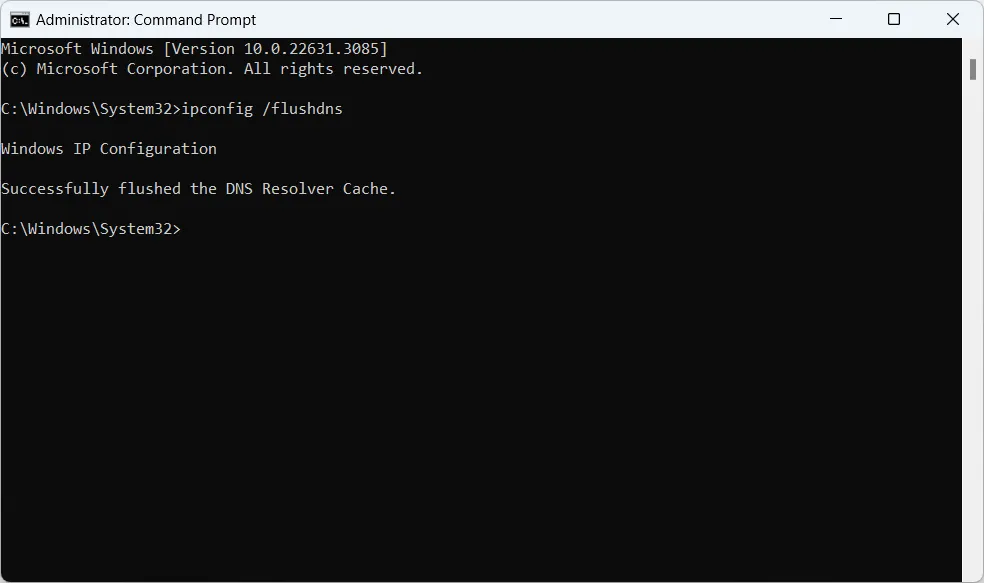
Windows PC पर, ऑपरेटिंग सिस्टम के अंदर पुराने रिज़ॉल्वर एंट्रीज के कारण भी ऐसी ही रुकावटें आ सकती हैं। आप उन्हें कमांड लाइन के माध्यम से साफ़ कर सकते हैं:
- Windows Key दबाएं और cmd खोजें।
- Command Prompt पर राइट-क्लिक करें और Run as administrator चुनें।
ipconfig /flushdns टाइप करें और Enter दबाएं।- सफल कैश रिज़ॉल्यूशन संदेश दिखने के बाद टर्मिनल को बंद कर दें।
PC पर लॉन्चर फ़ाइल अनुमतियों को हल करना
यदि आप नेटिव PC क्लाइंट पर खेलते हैं, तो वर्जन चेक अक्सर इसलिए विफल हो जाता है क्योंकि लॉन्चर के पास आपकी इंस्टॉलेशन डायरेक्टरी में लोकल फ़ाइलों को संशोधित करने या इंडेक्स फ़ाइलों को बदलने की अनुमति नहीं होती है। जब Windows पढ़ने और लिखने के संचालन को प्रतिबंधित करता है, तो पैचर चेक लूप में चला जाता है या तुरंत नेटवर्क विफलता दर्शाता है।
लॉन्चर को उच्च एडमिनिस्ट्रेटिव अनुमतियों के साथ चलाने से पूर्ण फ़ाइल सिस्टम एक्सेस मिलता है, जिससे लोकल फ़ोल्डर अनुमति लॉक ओवरराइड हो जाते हैं (Blizzard की तकनीकी सहायता चर्चाएं)।
Windows पर इसे ठीक करने के लिए:
- टास्क मैनेजर खोलने के लिए Ctrl + Shift + Esc दबाएं।
- किसी भी सक्रिय LifeAfter या NetEase लॉन्चर बैकग्राउंड प्रोसेस का पता लगाएं, उन पर राइट-क्लिक करें और End Task चुनें।
- अपने LifeAfter इंस्टॉलेशन फ़ोल्डर या डेस्कटॉप शॉर्टकट पर जाएं।
- निष्पादन योग्य (executable) लॉन्चर फ़ाइल पर राइट-क्लिक करें और Run as administrator चुनें।
मोबाइल स्टोर सर्विस की समस्याओं को ठीक करना
मोबाइल डिवाइसों पर, अपडेट लूप की समस्या Google Play Store द्वारा गेम को नवीनतम क्लाइंट बिल्ड प्रसारित न कर पाने के कारण हो सकती है।
दूषित स्टोरफ़्रंट कैश डेटा अक्सर डाउनलोड में रुकावट पैदा करता है और नए क्लाइंट मैनिफेस्ट को प्रदर्शित होने से रोकता है (Cashify की सॉफ़्टवेयर रिपेयर गाइड)। इन चरणों का पालन करके कैश्ड स्टोर डेटा साफ़ करें:
- Settings > Apps > Google Play Store खोलें।
- Storage & cache पर टैप करें, फिर Clear cache चुनें।
- ऐप लिस्ट पर वापस जाएं, Google Play Services चुनें, Storage & cache खोलें और Clear cache पर टैप करें।
- अपने फ़ोन को रीबूट करें, Play Store खोलें, और जांचें कि क्या आपके इंस्टॉल किए गए ऐप्स में नया क्लाइंट अपडेट दिखाई दे रहा है।
रूट डायवर्जन के लिए VPN का उपयोग करना
आपके ISP और NetEase के होस्ट इन्फ्रास्ट्रक्चर के बीच अपस्ट्रीम रूटिंग संबंधी खराबी केवल लोकल DNS बदलावों से ठीक नहीं होगी। ऐसे मामले में, वर्चुअल प्राइवेट नेटवर्क के माध्यम से ट्रैफ़िक को रूट करने से ऑथेंटिकेशन सर्वर के लिए एक वैकल्पिक रास्ता बन जाता है (The Escapist)।
एक विश्वसनीय VPN चालू करें, अपनी लोकेशन को किसी पड़ोसी देश या रीजनल हब पर सेट करें और LifeAfter लॉन्च करें। एक बार जब क्लाइंट वर्जन को सत्यापित कर लेता है और आवश्यक मैनिफेस्ट डेटा डाउनलोड कर लेता है, तो आप VPN डिस्कनेक्ट कर सकते हैं और बेहतरीन पिंग के साथ खेलने के लिए अपने प्राथमिक कनेक्शन पर वापस आ सकते हैं।
एक बार जब क्लाइंट वेरिफिकेशन पूरा कर लेता है और स्प्लैश स्क्रीन हट जाती है, तो सामान्य गेमप्ले और सर्वर कनेक्टिविटी फिर से शुरू हो जाती है। LifeAfter Credits की आवश्यकता वाली कोई भी बाद की इन-गेम खरीदारी खाते द्वारा लाइव सर्वर के साथ सफलतापूर्वक संपर्क बहाल करने के बाद सिंक हो जाएगी।
अक्सर पूछे जाने वाले सवाल
क्या गेम कैश साफ़ करने से LifeAfter में मेरा कैरेक्टर या प्रगति हट जाएगी?
नहीं। "Clear Cache" चुनने से केवल टेम्पररी अपडेट मैनिफेस्ट और अनइंडेक्स की गई अस्थायी फ़ाइलें हटती हैं, जिससे आपके अकाउंट क्रेडेंशियल या क्लाउड में सेव किए गए कैरेक्टर प्रभावित नहीं होते हैं (Eneba)। "Clear Data" या "Clear Storage" न चुनें, क्योंकि वे क्रियाएं लोकल साइन-इन जानकारी मिटा देती हैं।
वर्जन चेक कनेक्शन एरर को ठीक करने के लिए Windows PC पर DNS कैश को कैसे फ्लश करें?
Windows Start मेनू खोलें, cmd टाइप करें, इसे एडमिनिस्ट्रेटर के रूप में चलाने के लिए Command Prompt पर राइट-क्लिक करें, ipconfig /flushdns टाइप करें और अपने क्लाइंट को रीस्टार्ट करने से पहले Enter दबाएं (TP-Link)।
यदि मोबाइल ऐप स्टोर में हाल ही में घोषित किया गया पैच नहीं मिल रहा है तो मुझे क्या करना चाहिए?
Google Play Store और Google Play Services दोनों का कैश साफ़ करें, फिर अपनी पेंडिंग अपडेट्स लिस्ट देखें। यदि पैच अभी भी उपलब्ध नहीं है, तो आपके देश में इंस्टॉलर पहुंचने से पहले रीजनल स्टोरफ़्रंट CDN प्रोपेगेशन में 12 घंटे तक का समय लग सकता है (MY.GAMES Support, Cashify)।


















































































































