जब आप हार्डवेयर सीमा तक पहुँच जाते हैं, तो StarzPlay पर रजिस्टर्ड डिवाइसेस को हटाने के लिए starzplay.com पर डेस्कटॉप वेब ब्राउज़र (PC या Mac) का उपयोग करके अपने अकाउंट में लॉग इन करें, सेटिंग्स मेन्यू खोलें, और अपने अकाउंट डैशबोर्ड से इनएक्टिव हार्डवेयर को अनपेयर करें। StarzPlay अपने ऐप्स में सभी डिवाइसेस से एक साथ रिमोट साइन-आउट करने के लिए कोई यूनिवर्सल बटन प्रदान नहीं करता है, और नेटिव स्मार्ट टीवी या मोबाइल क्लाइंट मेन्यू में आमतौर पर डिवाइस अनपेयरिंग टूल्स की कमी होती है, इसलिए पुराने हार्डवेयर को डी-रजिस्टर करने के लिए वेब सेटिंग्स के माध्यम से सीधे अपने सेशन को मैनेज करना पड़ता है。
StarzPlay नए डिवाइस लॉगिन को क्यों ब्लॉक करता है
StarzPlay हार्डवेयर रजिस्ट्रेशन की सख्त सीमाओं को लागू करता है। आपके प्लान के प्रकार (रीजनल टेलीकॉम पार्टनर बनाम ग्लोबल प्रीपेड वाउचर) के आधार पर, आपका अकाउंट 4 या 5 कम्पैटिबल डिवाइसेस पर सेटअप की अनुमति देता है।
रीजनल टेलीकम्युनिकेशन्स पार्टनर du (UAE) के अनुसार, एक स्टैंडर्ड रीजनल सब्सक्रिप्शन यूज़र्स को अधिकतम 5 कम्पैटिबल डिवाइसेस पर सर्विस सेटअप करने की अनुमति देता है, जबकि एक साथ अधिकतम 2 स्क्रीन्स पर स्ट्रीमिंग की जा सकती है। इसके विपरीत, ग्लोबल प्रीपेड वाउचर प्लान—जैसे कि BitTopup पर लिस्टेड 1-महीने, 3-महीने, 6-महीने और 12-महीने के टियर्स—HD और 4K UHD स्ट्रीमिंग के लिए अधिकतम 4 रजिस्टर्ड डिवाइसेस के सपोर्ट को निर्दिष्ट करते हैं।
एक बार जब आपका अकाउंट इस सीमा तक पहुँच जाता है, तो छठी (या पाँचवीं) स्क्रीन पर साइन इन करने का प्रयास करने पर ऑथराइज़ेशन ब्लॉक ट्रिगर हो जाता है। नई स्क्रीन को पेयर करने से पहले आपको किसी मौजूदा स्क्रीन को डी-रजिस्टर करना होगा।
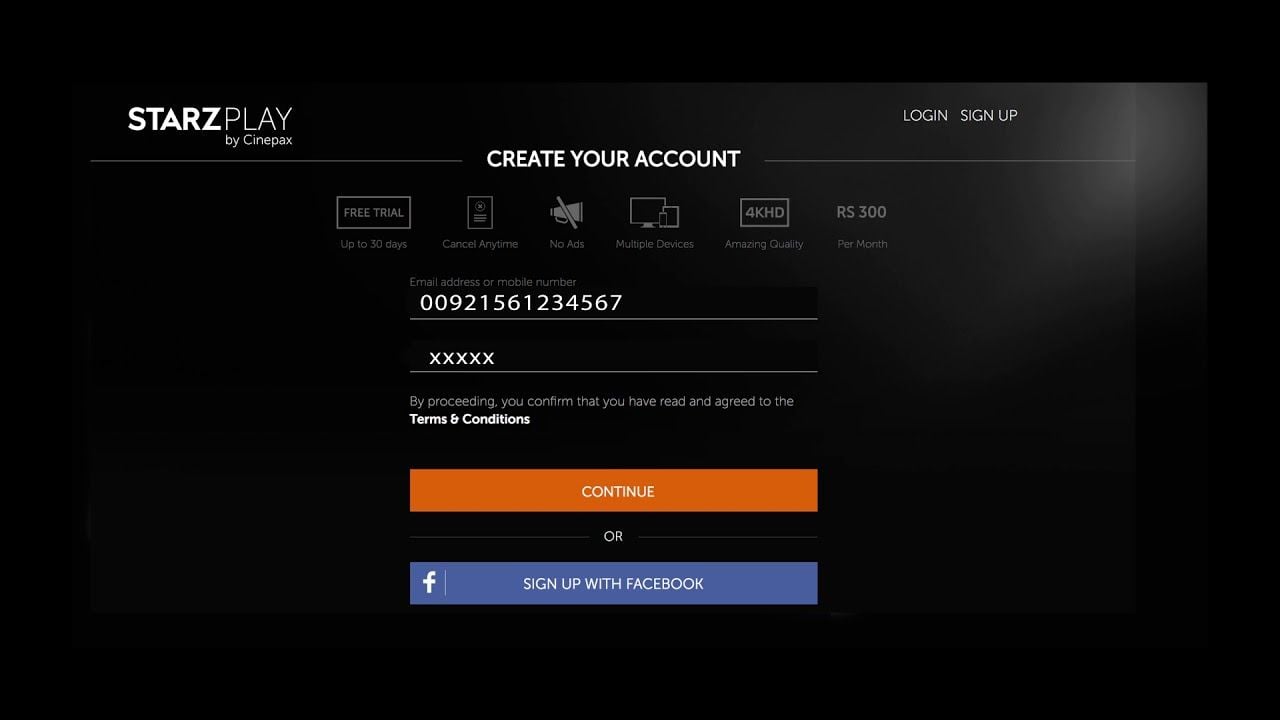
StarzPlay पर किसी डिवाइस को स्टेप-बाय-स्टेप कैसे डी-रजिस्टर करें
स्मार्ट टीवी ऑपरेटिंग सिस्टम, स्ट्रीमिंग स्टिक्स और स्टैंडर्ड मोबाइल ऐप्स में अक्सर डिवाइस मैनेजमेंट मेन्यू नहीं होते हैं। अपने टेलीविज़न के डिस्प्ले ऑप्शन्स में खोजते हुए समय बर्बाद न करें।
वेब क्लाइंट के ज़रिए रजिस्टर्ड हार्डवेयर को हटाने के लिए इन स्टेप्स का पालन करें:
- PC या Mac पर डेस्कटॉप वेब ब्राउज़र खोलें और
starzplay.com पर जाएं (जैसा कि du द्वारा बताया गया है)। - अपने प्राइमरी अकाउंट क्रेडेंशियल्स का उपयोग करके लॉग इन करें।
- इंटरफ़ेस के ऊपरी दाएं कोने में अपने प्रोफ़ाइल आइकन या यूज़र इनिशियल्स पर क्लिक करें।
- ड्रॉप-डाउन मेन्यू से Settings चुनें।
- अपने अकाउंट सेटिंग्स के भीतर हार्डवेयर या डिवाइस मैनेजमेंट सेक्शन खोजें।
- एक्टिव स्क्रीन्स की लिस्ट की समीक्षा करें, इनएक्टिव या पुराने हार्डवेयर को चुनें और डिलीट करने की पुष्टि करें।
एक बार इनएक्टिव डिवाइस हट जाने के बाद, अपनी नई स्क्रीन पर StarzPlay एप्लिकेशन लॉन्च करें और साइन-इन प्रॉम्प्ट पूरा करें।
डिवाइस लिमिट बनाम एक साथ स्ट्रीम की लिमिट
रजिस्टर्ड डिवाइसेस और एक साथ (कन्करेंट) चलने वाली स्ट्रीम्स के बीच का अंतर अक्सर भ्रम का कारण बनता है। हार्डवेयर रजिस्टर करने से कोई एप्लिकेशन या ब्राउज़र आपके अकाउंट को एक्सेस करने के लिए ऑथराइज़ हो जाता है। स्ट्रीमिंग का मतलब उन ऑथराइज़्ड स्क्रीन्स की संख्या से है जो एक साथ एक्टिव रूप से वीडियो चला रही हैं।
| सब्सक्रिप्शन / प्लान का प्रकार | रजिस्टर्ड डिवाइस सीमा | एक साथ स्ट्रीम लिमिट | स्रोत दस्तावेज़ |
|---|
| पार्टनर प्लान (जैसे, du UAE) | अधिकतम 5 कम्पैटिबल डिवाइसेस | अधिकतम 2 एक साथ स्ट्रीम्स | du.ae FAQ |
| ग्लोबल प्रीपेड वाउचर | अधिकतम 4 रजिस्टर्ड डिवाइसेस | अधिकतम 4 स्क्रीन्स (HD / 4K UHD) | BitTopup प्रोडक्ट कैटलॉग |
| STARZ US प्लेटफ़ॉर्म | प्रोफ़ाइल-आधारित (5 प्रोफ़ाइल) | अधिकतम 4 एक साथ स्ट्रीम्स | Starz CSR FAQ |
यदि आपके पास चार रजिस्टर्ड स्क्रीन्स हैं लेकिन आपका प्लान केवल दो एक साथ स्ट्रीम्स की अनुमति देता है, तो तीसरी स्ट्रीम शुरू करने पर तुरंत एरर आ जाएगा—भले ही आपकी हार्डवेयर लिस्ट में रजिस्ट्रेशन के लिए जगह खाली हो।
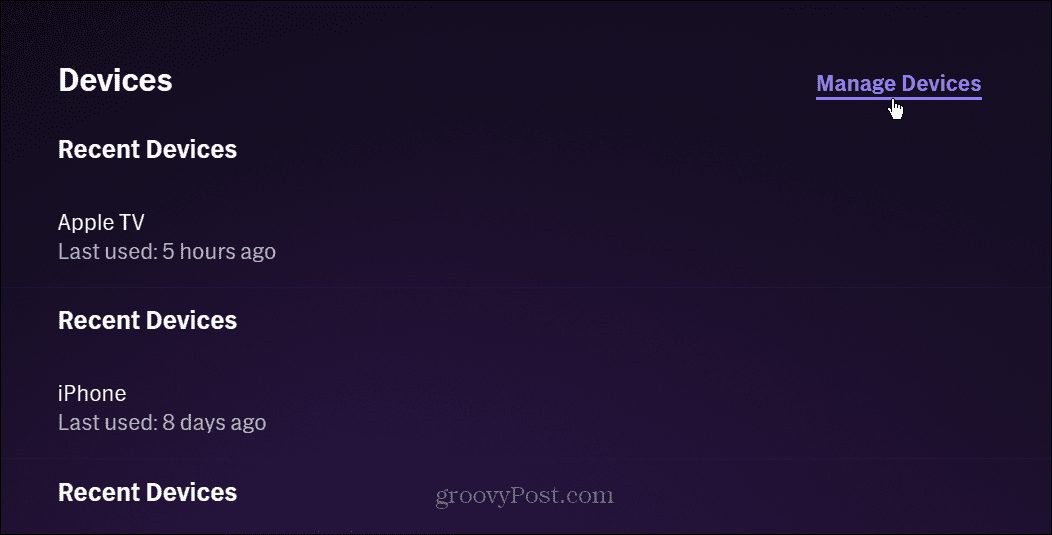
प्रोफ़ाइल डिलीट करने से डिवाइस का एक्सेस रद्द नहीं होता
कई यूज़र्स व्यूइंग प्रोफ़ाइल्स को हटाकर अपनी हार्डवेयर लिस्ट को साफ़ करने का प्रयास करते हैं। अमेरिकी सिस्टर प्लेटफ़ॉर्म STARZ पर, एक सब्सक्रिप्शन अधिकतम 5 यूज़र प्रोफ़ाइल्स को सपोर्ट करता है जिसे starz.com पर Profiles > Edit के तहत मैनेज किया जाता है, जैसा कि Starz CSR FAQ में बताया गया है। हालाँकि, आधिकारिक सपोर्ट नोट्स पुष्टि करते हैं कि किसी व्यूइंग प्रोफ़ाइल को एडिट या डिलीट करने से ऑथराइज़्ड डिवाइस लॉग आउट नहीं होता है और न ही उसका एक्सेस टोकन रद्द होता है।
प्रोफ़ाइल्स केवल वॉच हिस्ट्री, वॉचलिस्ट और एज रेटिंग्स को अलग रखती हैं। यदि कोई पूर्व रूममेट, मेहमान या पुराना टैबलेट किसी डिलीट की गई प्रोफ़ाइल में साइन इन है, तो वह हार्डवेयर तब तक आपके प्राइमरी अकाउंट सब्सक्रिप्शन से जुड़ा रहेगा जब तक कि उसे डिवाइस सेटिंग्स से हटाया न जाए।
एक्सीडेड मैक्सिमम स्ट्रीम्स एरर को कैसे ठीक करें
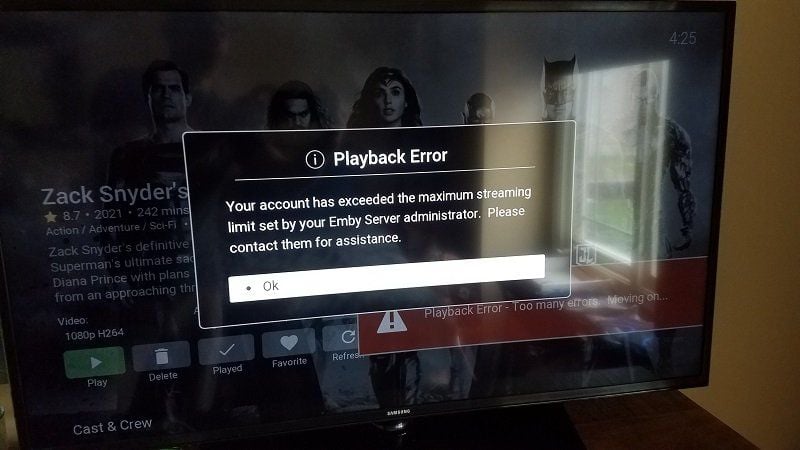
कभी-कभी एक एरर बैनर दिखाई देता है जिसमें कहा जाता है कि आपने अपनी स्ट्रीम लिमिट पार कर ली है, भले ही कोई अन्य स्क्रीन वीडियो न चला रही हो। यह स्थिति तब होती है जब कोई एक्टिव स्ट्रीम अनुचित तरीके से बंद हो जाती है, जिससे कंटेंट डिलीवरी नेटवर्क पर एक अधूरा (ऑर्फ़न) सेशन चलता रह जाता है।
MakeUseOf द्वारा प्रलेखित सपोर्ट डायग्नोस्टिक्स घोस्ट सेशन्स को हटाने के लिए रिकवरी सीक्वेंस का विवरण देते हैं:
- सभी एक्टिव फ़ोन्स, टैबलेट्स या स्मार्ट टीवी पर StarzPlay एप्लिकेशन को फ़ोर्स-क्लोज़ करें।
- तुरंत दोबारा लॉग इन करने का प्रयास न करें।
- सर्वर-साइड बैकग्राउंड प्लेबैक टोकन्स की समय सीमा समाप्त होने के लिए कम से कम 10 मिनट प्रतीक्षा करें।
- एप्लिकेशन को फिर से लॉन्च करें और अपनी प्राइमरी स्क्रीन पर प्लेबैक का परीक्षण करें।
यदि 10 मिनट के बाद भी एरर बना रहता है, तो आपके अकाउंट पर कोई अन्य डिवाइस बैकग्राउंड में सक्रिय रूप से कंटेंट चला रहा है।
यूनिवर्सल रिमोट साइन-आउट बटन का अभाव
उन प्लेटफ़ॉर्म्स के विपरीत जो एक ही बार में हर स्क्रीन से साइन आउट करने के लिए एक बटन प्रदान करते हैं, STARZ-आधारित प्लेटफ़ॉर्म्स में यूनिवर्सल ग्लोबल साइन-आउट तंत्र का अभाव है। आधिकारिक Starz CSR दस्तावेज़ पुष्टि करता है कि घरेलू सेवा एक साथ सभी डिवाइसेस से रिमोटली लॉग आउट करने की कोई सुविधा प्रदान नहीं करती है।
इस सीमा के कारण, डिवाइस मैनेजमेंट को अकाउंट सेटिंग्स के भीतर व्यक्तिगत रूप से प्रबंधित किया जाना चाहिए। यदि आपको किसी ऐसे डिवाइस से अनऑथराइज़्ड एक्सेस का संदेह है जिसे आप भौतिक रूप से एक्सेस नहीं कर सकते हैं या अपने डैशबोर्ड पर नहीं ढूंढ पा रहे हैं, तो बाहरी क्लाइंट्स पर सेशन टोकन्स को अमान्य करने के लिए अपने अकाउंट का पासवर्ड बदलें।
यदि आप पाते हैं कि आपका वर्तमान वाउचर या प्रोवाइडर टियर आपको आपके परिवार की आवश्यकता से कम स्क्रीन्स तक सीमित करता है, तो StarzPlay सब्सक्रिप्शन (ग्लोबल) पास पर डिवाइस स्पेसिफिकेशन्स की समीक्षा करें, जो 1-महीने से लेकर 12-महीने की अवधि में अधिकतम 4 रजिस्टर्ड हार्डवेयर कनेक्शन्स के सपोर्ट की पुष्टि करता है।