टोक्यो लॉबी में लैग से परेशान हैं? टारगेटेड रूटिंग, बेहतरीन DNS, MTU ट्यूनिंग और लोकल नेटवर्क सेटिंग्स के ज़रिए PS5 का जापान सर्वर पिंग कम करने के तरीके जानें।
जापान से बाहर रहकर टोक्यो-होस्टेड लॉबी से कनेक्ट होना—या देश के अंदर से ही किसी रीजनल कनेक्शन को ऑप्टिमाइज़ करना—नेटवर्किंग की कई बड़ी रुकावटों से भरा होता है। फिजिकल दूरी, सबसी रूटिंग हॉप्स और अन-ऑप्टिमाइज़्ड कंसोल कॉन्फ़िगरेशन के कारण हिट रजिस्ट्रेशन में देरी और रबर-बैंडिंग जैसी दिक्कतें आती हैं। जब आप रीजनल कॉम्पिटिशन में मैच खेल रहे हों, तो हर एक मिलीसेकंड मायने रखता है।
अपने कनेक्शन को बेहतर बनाने के लिए पूरे पैकेट पाइपलाइन को ठीक करना ज़रूरी है। यह गाइड आपके PlayStation 5 पर सबसे कम संभव पिंग हासिल करने के लिए ज़रूरी फिजिकल और सॉफ्टवेयर एडजस्टमेंट्स के बारे में बताती है।
टोक्यो रूटिंग की असलियत: दूरी, IPoE और लेटेंसी बेसलाइन
बेस पिंग पूरी तरह भौतिकी (फिजिक्स) के नियमों पर निर्भर करता है। फाइबर ऑप्टिक सिग्नल्स अंडरसी केबल्स के ज़रिए वैक्यूम में प्रकाश की गति की लगभग दो-तिहाई स्पीड से ट्रैवल करते हैं। नॉर्थ अमेरिका, यूरोप या साउथईस्ट एशिया से टोक्यो भेजे जाने वाले पैकेट्स को हज़ारों मील की दूरी तय करनी होती है और दर्जनों कैरियर एक्सचेंजों से होकर गुज़रना पड़ता है।
जापान में घरेलू फाइबर बड़े पैमाने पर IPoE (ईथरनेट पर IP) आर्किटेक्चर पर निर्भर करता है। यह सेटअप पुराने PPPoE कनेक्शन्स में शाम के पीक समय होने वाली भीड़भाड़ से बचाता है और बैंडविड्थ को 10 Gbps तक बढ़ा देता है। यदि आप अंतरराष्ट्रीय स्तर पर कनेक्ट होते हैं, तो आपका इंटरनेट सेवा प्रदाता (ISP) तय करता है कि आपका ट्रैफ़िक सीधा समुद्री मार्ग लेता है या अक्षम सेकेंडरी पीयरिंग नोड्स से होकर भटकता है।
मल्टीप्लेयर नेटवर्किंग में सिर्फ़ रॉ बैंडविड्थ ही नहीं, बल्कि लगातार स्थिर पैकेट डिलीवरी की ज़रूरत होती है। बेसिक ऑनलाइन गेमिंग 25 Mbps डाउनलोड स्पीड पर काम कर सकती है। 100 Mbps या उससे अधिक का घरेलू कनेक्शन इतना हेडरूम देता है कि बैकग्राउंड में चल रहे डाउनलोड्स आपके मैचों में रुकावट न डालें।
लेटेंसी टियर्स वास्तविक मैच क्वालिटी तय करते हैं:
* 15 ms से 25 ms से कम: कॉम्पिटिटिव गेमिंग के लिए सबसे बेहतरीन स्थिति। इनपुट्स तुरंत रजिस्टर होते हैं और हिट डिटेक्शन बिल्कुल सटीक रहता है।
* 50 ms से कम: कैज़ुअल मल्टीप्लेयर के लिए स्थिर। बहुत कम महसूस होने वाले डिले के साथ फ्रेम पेसिंग लगातार बनी रहती है।
* 50 ms से 100 ms: को-ऑप और टर्न-बेस्ड गेम्स के लिए खेलने योग्य, लेकिन फास्ट-पेस्ड शूटर गेम्स में साफ़ नुकसान दिखता है।
* 100 ms से अधिक: गंभीर लेटेंसी। रबर-बैंडिंग, घोस्ट बुलेट्स और डीसिंक्रोनाइज़ेशन लगातार देखने को मिलता है।
वायर्ड ईथरनेट बनाम 5 GHz वाई-फ़ाई: वायरलेस पैकेट जिटर को खत्म करना
रेडियो फ्रीक्वेंसी इंटरफेरेंस के कारण लेटेंसी-सेंसिटिव गेमिंग के लिए वाई-फ़ाई भरोसेमंद नहीं होता। हाई-रेटेड स्पीड होने के बावजूद, दीवारें, घरेलू उपकरण और अन्य स्मार्ट होम डिवाइसेस पैकेट में माइक्रो-बर्स्ट पैदा करते हैं जिससे टाइमिंग बिगड़ जाती है।
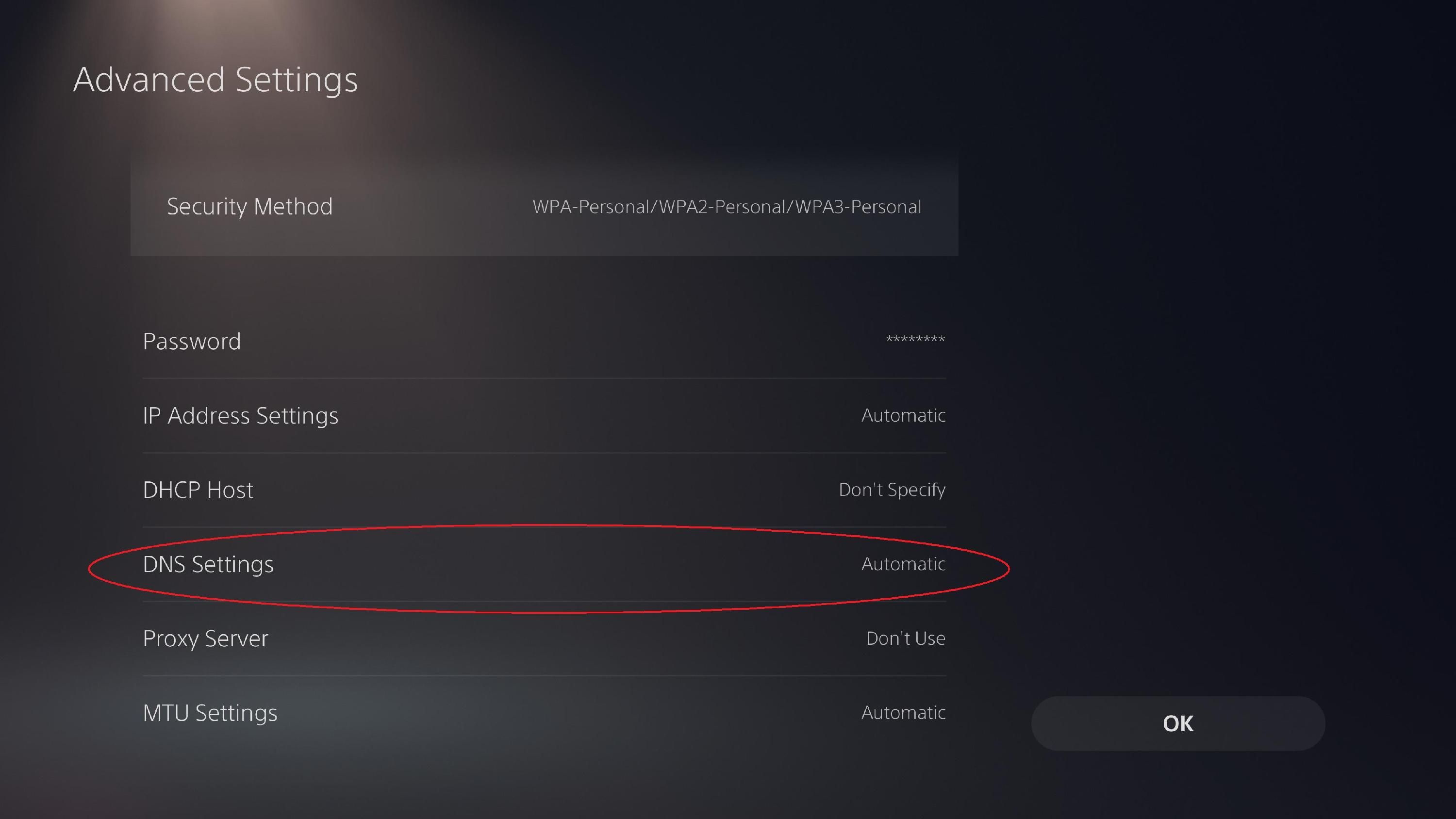
डायरेक्ट केबलिंग हमेशा से बेसलाइन स्टैंडर्ड रही है। वाई-फ़ाई से Cat 5e या Cat 6 ईथरनेट केबल पर स्विच करने से पैकेट फ्लो स्थिर हो जाता है और वायरलेस ट्रांसमिशन स्पाइक्स खत्म हो जाते हैं। यदि बेसबोर्ड के किनारे लाइन ले जा रहे हैं, तो सिग्नल की कमजोरी से बचने के लिए मुड़े हुए तार के बजाय छोटा और सीधा Cat 6 केबल इस्तेमाल करें।
नीचे दी गई तालिका विभिन्न PS5 कनेक्शन कॉन्फ़िगरेशन में दर्ज किए गए थ्रूपुट और स्थिरता के अंतर को दर्शाती है।
| कनेक्शन का तरीका | डेटा थ्रूपुट | परफ़ॉर्मेंस पर प्रभाव |
|---|
| ईथरनेट केबल प्लग इन करें | 414.8 Mbps | PS5 पर हासिल किया गया टॉप थ्रूपुट, जिससे वाई-फ़ाई की तुलना में 90 GB गेम डाउनलोड का समय 34.9% कम हुआ |
| 5 GHz वाई-फ़ाई से कनेक्ट करें | 351.3 Mbps | चैनल इंटरफेरेंस कम करके भीड़भाड़ वाले 2.4 GHz बैंड (67.8 Mbps) से काफी बड़ा सुधार |
| कनेक्टेड वाई-फ़ाई डिवाइसेस को मैनेज करें | 309.0 Mbps | बैकग्राउंड में एक्टिव मोबाइल और PC डिवाइसेस को डिस्कनेक्ट करने से बेसलाइन थ्रूपुट 205.5 Mbps से बेहतर हुआ |
| मॉडेम/राउटर को PS5 के पास रखें | 304.5 Mbps | फिजिकल दीवार और कैबिनेट की रुकावटों को कम करने से वायरलेस स्पीड 254.8 Mbps बेसलाइन से बढ़ गई |
वायर्ड ईथरनेट सबसे ज़्यादा थ्रूपुट देता है, 90 GB डाउनलोड समय को 34.9% तक कम करता है और पैकेट जिटर को पूरी तरह खत्म करता है।
यदि फिजिकल केबल लगाना संभव नहीं है, तो अपने PS5 को 5 GHz वाई-फ़ाई बैंड पर सेट करें। डिफ़ॉल्ट ऑटोमैटिक सेटिंग अक्सर कंसोल को भीड़भाड़ वाले 2.4 GHz स्पेक्ट्रम पर वापस धकेल देती है। टेस्टिंग में, 5 GHz वाई-फ़ाई ने 315.5 Mbps से 351.3 Mbps तक की स्पीड दी, जबकि 2.4 GHz मात्र 67.8 Mbps पर अटक गया।
डिजिटल जापानी रिलीज़ खरीदने वाले गेमर्स अक्सर रीजनल एक्सक्लूसिव गेम्स डाउनलोड करने और फिजिकल इंपोर्ट डिलीवरी का इंतज़ार किए बिना सीधे सर्वर मैचमेकिंग चेक करने के लिए PlayStation Network Card (JP) बैलेंस टॉप-अप का इस्तेमाल करते हैं।
कस्टम DNS ट्यूनिंग: मैचमेकिंग रिज़ॉल्यूशन बनाम एक्टिव गेमप्ले
कंसोल ऑप्टिमाइज़ेशन में DNS रिज़ॉल्वर को लेकर अक्सर गलतफहमी रहती है। अपने PS5 पर कस्टम DNS सेट करने से डेडिकेटेड होस्ट से कनेक्ट होने के बाद गेमप्ले पैकेट्स की फिजिकल रूटिंग नहीं बदलती। वह रूट आपका ISP तय करता है।
एक तेज़ DNS रिज़ॉल्वर मैचमेकिंग हैंडशेक, पार्टी लॉबी और PSN स्टोर ब्राउज़िंग के लिए डोमेन नेम लुकअप की स्पीड बढ़ा देता है। यदि आपके ISP के DNS नोड्स धीमे हैं, तो पब्लिक रिज़ॉल्वर पर स्विच करने से हैंडशेक टाइमआउट और लॉबी डिस्कनेक्ट से बचाव होता है।
रीजनल बेंचमार्किंग एशिया भर में DNS लुकअप रिस्पॉन्स टाइम में उल्लेखनीय अंतर दिखाती है।
| DNS प्रोवाइडर | प्राइमरी / सेकेंडरी IP | औसत एशिया रिस्पॉन्स टाइम | मुख्य फ़ायदा |
|---|
| Cloudflare | 1.1.1.1 / 1.0.0.1 | 13.93 ms | एशियाई एक्सचेंज नोड्स में सबसे कम क्वेरी लेटेंसी |
| Quad9 | 9.9.9.9 / 149.112.112.112 | 14.70 ms | मैलिशियस डोमेन फ़िल्टरिंग के साथ तेज़ लुकअप स्पीड |
| Google Public DNS | 8.8.8.8 / 8.8.4.4 | 47.54 ms | हाई अपटाइम विश्वसनीयता के साथ व्यापक ग्लोबल इंफ्रास्ट्रक्चर |
| OpenDNS | 208.67.222.222 / 208.67.220.220 | 62.54 ms | कंटेंट फ़िल्टरिंग सुविधाओं के साथ स्टैंडर्ड रिज़ॉल्यूशन |
Cloudflare और Quad9 एशियाई हब्स में सबसे कम क्वेरी लेटेंसी प्रदान करते हैं, जिससे पुराने रिज़ॉल्वर की तुलना में रिस्पॉन्स टाइम आधे से भी कम हो जाता है।
प्रोवाइडर्स को मिक्स करने को लेकर अलग-अलग कॉन्फ़िगरेशन हैं। कुछ सेटअप बैकअप के लिए प्राइमरी के रूप में Cloudflare (1.1.1.1) और सेकेंडरी के रूप में Google (8.8.8.8) को जोड़ते हैं। दूसरा तरीका मैचिंग पेयर्स (जैसे 1.1.1.1 और 1.0.0.1) का उपयोग करता है ताकि लुकअप फेलओवर के दौरान सेकेंडरी रिज़ॉल्वर लेटेंसी के उतार-चढ़ाव से बचा जा सके। मैचिंग Cloudflare पेयर्स का इस्तेमाल सबसे कम लुकअप समय देता है; Google DNS पर केवल तभी स्विच करें जब आपको रीजनल डोमेन रिज़ॉल्यूशन एरर का सामना करना पड़े।
राउटर-लेवल समाधान: SQM बफ़रब्लोट कंट्रोल और NAT ट्रैवर्सल
एक साथ अपलोड और डाउनलोड होने से राउटर की मेमोरी कतारें भर जाती हैं। इससे बफ़रब्लोट होता है, जिससे रियल-टाइम गेमिंग पैकेट्स वीडियो स्ट्रीम्स या बैकग्राउंड सिस्टम अपडेट्स के पीछे लाइन में लग जाते हैं और गेम में पिंग स्पाइक्स आने लगते हैं।
बफ़रब्लोट को ठीक करने के लिए, अपना राउटर एडमिन पैनल खोलें और स्मार्ट कतार प्रबंधन (SQM) सक्षम करें, जिसे अक्सर FQ-CoDel या Cake QoS कहा जाता है। SQM अपलोड और डाउनलोड लिमिट्स को अपनी जांची गई लाइन स्पीड के 90-95% पर सेट करें। यह 5-10% का बफ़र मॉडेम को ओवरलोड होने से रोकता है, जिससे गेमिंग पैकेट्स भारी बैकग्राउंड ट्रांसफ़र को बायपास कर पाते हैं।
NAT प्रकार और पोर्ट फ़ॉरवर्डिंग
आपका NAT (नेटवर्क एड्रेस ट्रांसलेशन) प्रकार नियंत्रित करता है कि आपका PS5 रिमोट पियर्स और मैचमेकिंग सर्वर से कैसे बात करता है:
* NAT Type 1 (ओपन): फ़ायरवॉल के बिना सीधे इंटरनेट से जुड़ा। दुर्लभ और असुरक्षित।
* NAT Type 2 (मॉडरेट): कॉन्फ़िगर किए गए पोर्ट ट्रैवर्सल के साथ राउटर के पीछे जुड़ा। अनुशंसित मानक।
* NAT Type 3 (स्ट्रिक्ट): फ़ायरवॉल इनबाउंड पोर्ट्स को ब्लॉक कर देता है, जिससे मैचमेकिंग फेल्योर और पार्टी चैट ड्रॉप्स होते हैं।
NAT Type 2 स्थापित करने के लिए, अपने राउटर सेटिंग्स में अपने PS5 को एक स्टैटिक DHCP रिज़र्वेशन असाइन करें और उस IP पर आवश्यक PlayStation Network पोर्ट्स फ़ॉरवर्ड करें।
हालाँकि बेसिक PSN ट्रैफ़िक TCP 3478-3480 और UDP 3478-3479 का उपयोग करता है, जापानी मल्टीप्लेयर लॉबी के लिए विस्तारित नियम सेट की आवश्यकता होती है:
* TCP पोर्ट्स: 80, 443, 1935, 3478, 3479, 3480
* UDP पोर्ट्स: 3478, 3479, 3658
इन पोर्ट्स को फ़ॉरवर्ड करने से आपका राउटर टोक्यो पीयर होस्ट्स से आने वाले हैंडशेक पैकेट्स को ड्रॉप नहीं करता।
अनुशंसित PS5 नेटवर्क ऑप्टिमाइज़ेशन प्रोफ़ाइल
कंसोल स्थिरता को अधिकतम करने के लिए इस नेटवर्क कॉन्फ़िगरेशन प्रोफ़ाइल को लागू करें:
- Cat 6 LAN के माध्यम से कनेक्ट करें: PS5 के पिछले LAN पोर्ट में एक ईथरनेट केबल डालें और इसे अपने राउटर से कनेक्ट करें।
- नेटवर्क सेटिंग्स खोलें:Settings > Network > Settings > Set Up Internet Connection पर जाएं।
- वाई-फ़ाई बैंड लॉक करें (यदि वायरलेस पर हैं): यदि केबल लगाना संभव नहीं है, तो अपने वाई-फ़ाई नेटवर्क को हाइलाइट करें, कंट्रोलर का Options बटन दबाएं, Wi-Fi Frequency Bands चुनें, और Automatic से बदलकर 5 GHz करें।
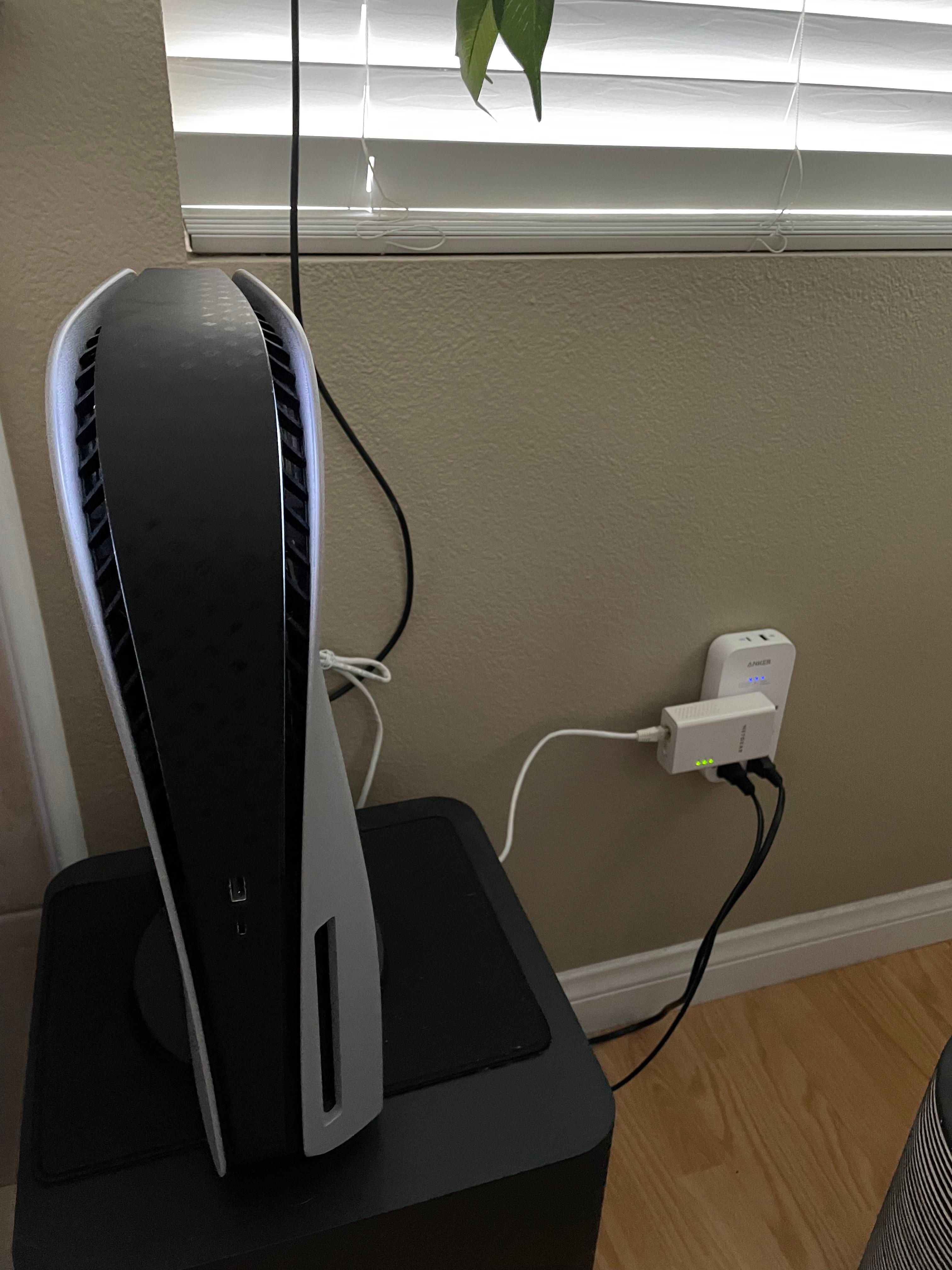
- एडवांस्ड सेटिंग्स खोलें: एक्टिव कनेक्शन को हाइलाइट करें, Options दबाएं, और Advanced Settings चुनें।
- IP सेटिंग्स कॉन्फ़िगर करें:IP Address Settings चुनें और यदि अपना स्टैटिक DHCP रिज़र्वेशन दर्ज कर रहे हैं तो Manual पर सेट करें, या यदि अपने राउटर में MAC एड्रेस द्वारा असाइन कर रहे हैं तो Automatic पर छोड़ दें।
- प्राइमरी और सेकेंडरी DNS सेट करें:DNS Settings को Manual में बदलें। Primary DNS के रूप में
1.1.1.1 और Secondary DNS के रूप में 1.0.0.1 दर्ज करें। - MTU सेटिंग्स एडजस्ट करें:MTU Settings को Automatic (1500 डिफ़ॉल्ट) पर सेट करें। यदि आपका ISP PPPoE फ्रैग्मेंटेशन का उपयोग करता है, तो इसे मैन्युअल रूप से
1472 या 1450 पर सेट करें। - प्रॉक्सी सर्वर अक्षम करें: पुष्टि करें कि Proxy Server को Do Not Use पर सेट किया गया है।
- इंटरनेट कनेक्शन का परीक्षण करें: थ्रूपुट और NAT Type 2 स्थिति को सत्यापित करने के लिए कंसोल डायग्नोस्टिक टेस्ट चलाएं।
इन सेटिंग्स से केवल तभी बदलाव करें यदि आपके ISP को डायनामिक MTU या विशिष्ट गेटवे कॉन्फ़िगरेशन के साथ प्रोप्राइटरी IPv6 टनलिंग की आवश्यकता हो।
एक्टिव जापानी अकाउंट्स बनाए रखने के लिए अक्सर रीजनल वॉलेट फंड्स मैनेज करने पड़ते हैं। जापानी PSN अकाउंट कार्ड्स हासिल करने से आप बिना किसी पेमेंट एरर के सीधे टोक्यो स्टोरफ्रंट से रीजनल पैच, सीज़न पास और डिजिटल सॉफ़्टवेयर खरीद सकते हैं।
फ़्रेम रेंडरिंग बनाम नेटवर्क डिले: PS5 परफ़ॉर्मेंस मोड और डिस्प्ले सेटअप
डिस्प्ले इनपुट लैग और नेटवर्क लेटेंसी के लक्षण बिल्कुल अलग होते हैं। नेटवर्क लैग रबर-बैंडिंग, धीमे सर्वर टिक्स और गायब हिट मार्कर्स का कारण बनता है। डिस्प्ले लैग ऑफ़लाइन सिस्टम मेनू सहित सभी सॉफ़्टवेयर में कंट्रोलर रिस्पॉन्स को धीमा कर देता है।
लोकल हार्डवेयर डिले को दूर करने के लिए अपनी डिस्प्ले और रेंडरिंग सेटिंग्स को एडजस्ट करें:
- TV गेम मोड सक्षम करें: स्टैंडर्ड टीवी प्रोसेसिंग 50 ms से 100 ms का डिस्प्ले डिले जोड़ती है। गेम मोड इन फ़िल्टर को बायपास करता है, जिससे डिस्प्ले लेटेंसी 10 ms से नीचे आ जाती है।
- 120Hz आउटपुट और VRR सक्षम करें: PS5 की Screen and Video सेटिंग्स में, 120Hz Output को Automatic पर सेट करें और फ़्रेम-टाइम रिस्पॉन्स को बेहतर बनाने के लिए HDMI 2.1 डिस्प्ले पर Variable Refresh Rate (VRR) चालू करें।
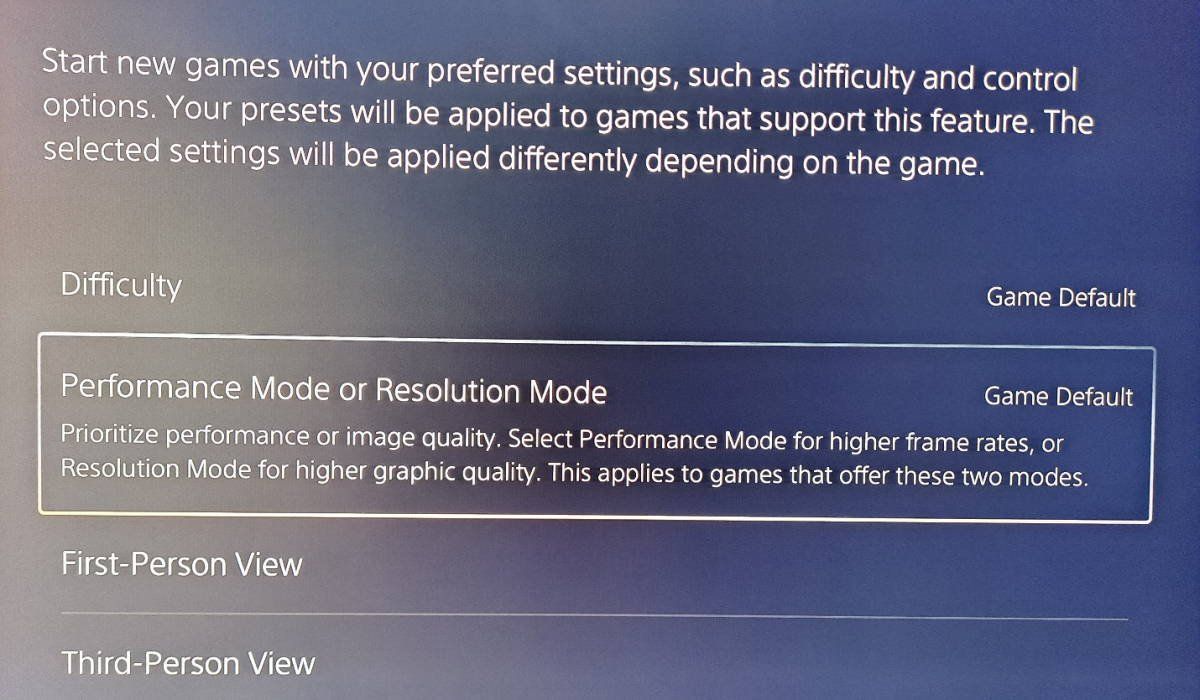
- परफ़ॉर्मेंस मोड को प्राथमिकता दें:Settings > Saved Data and Game/App Settings > Game Presets पर जाएं, और Performance Mode चुनें।
परफ़ॉर्मेंस मोड रिज़ॉल्यूशन को डाइनैमिक रूप से 1080p पर स्केल करके 60 FPS या 120 FPS का लक्ष्य रखता है। 30 FPS फिडेलिटी मोड्स की तुलना में हाई फ़्रेम रेट्स रेंडरिंग लेटेंसी को कम करते हैं, जिससे यह सुनिश्चित होता है कि अगले सर्वर सिंक्रोनाइज़ेशन टिक से पहले आपके लोकल इनपुट्स रजिस्टर हो जाएं।
सभी प्लेटफ़ॉर्म्स पर नेटवर्क रूटिंग: PS5 बनाम PC बनाम पुरानी पीढ़ी
अलग-अलग जेनरेशन के हार्डवेयर पैकेट प्रोसेसिंग को अलग तरह से संभालते हैं। PS5 में पुराने कंसोल की तुलना में वाई-फ़ाई 6 और अपडेटेड नेटवर्क इंटरफ़ेस कंट्रोलर हैं, हालाँकि इसमें PC की तरह ऑपरेटिंग सिस्टम-लेवल रूटिंग कंट्रोल्स की कमी है।
नीचे दी गई तालिका गेमिंग प्लेटफ़ॉर्म्स की मुख्य नेटवर्किंग क्षमताओं को दर्शाती है।
| फ़ीचर / ऑप्टिमाइज़ेशन | PlayStation 5 | PlayStation 4 | गेमिंग PC |
|---|
| नेटवर्क इंटरफ़ेस | वाई-फ़ाई 6 / 1 Gbps ईथरनेट | वाई-फ़ाई 4 या 5 / 1 Gbps ईथरनेट | मल्टी-गीगाबिट ईथरनेट / वाई-फ़ाई 6E/7 |
| हाई फ़्रेम रेट सपोर्ट | 1080p पर 120 FPS | 30 से 60 FPS | अनकैप्ड फ़्रेम रेट्स |
| नेटवर्क रूटिंग कॉन्फ़िगरेशन | कंसोल DNS, MTU, पोर्ट नियम | बेसिक DNS, MTU सेटिंग्स | OS-लेवल IP टेबल्स, स्प्लिट टनलिंग |
| लेटेंसी मिटिगेशन इंजन | हार्डवेयर फ़्रेम पेसिंग और परफ़ॉर्मेंस मोड | स्टैंडर्ड डिस्प्ले आउटपुट | ड्राइवर एंटी-लैग और कस्टम कर्नेल कतारें |
| ट्रैफ़िक मैनेजमेंट | राउटर-आधारित SQM / QoS | राउटर-आधारित SQM / QoS | सॉफ़्टवेयर-आधारित पैकेट प्राथमिकता |
PS5, PS4 की तुलना में बेहतर फ़्रेम पेसिंग और आधुनिक वाई-फ़ाई 6 हार्डवेयर प्रदान करता है, जो सॉफ़्टवेयर पैकेट प्राथमिकता के बजाय राउटर-लेवल SQM पर निर्भर करता है।
PC गेमर्स अक्सर विशेष गेमिंग VPN का उपयोग करते हैं जो VPN ओवरहेड को रोकने के लिए प्राइमरी गेम डेटा को अनएन्क्रिप्टेड छोड़ते हुए मैचमेकिंग हैंडशेक को स्प्लिट-टनल करते हैं। चूँकि PS5 नेटिव VPN क्लाइंट्स को सपोर्ट नहीं करता है, इसलिए रूटिंग एडजस्टमेंट्स को राउटर गेटवे पर ही कॉन्फ़िगर किया जाना चाहिए।
यदि आप PS5 पर इंपोर्ट किए गए टाइटल्स खेलते हैं, तो अकाउंट फंड्स को सही तरीके से मैनेज करना ज़रूरी है। PlayStation Network Card (JP) लेने से आपको रीजनल क्रेडिट कार्ड रिजेक्शन की परेशानी के बिना टोक्यो डिजिटल कैटलॉग तक तुरंत पहुँच मिलती है।
लगातार सर्वर स्पाइक्स का समाधान
यदि कंसोल और राउटर कॉन्फ़िगरेशन पूरा करने के बाद भी लेटेंसी अधिक बनी रहती है, तो समस्या आपके ISP के रूटिंग पाथ में है।
कुछ प्रोवाइडर्स अंतरराष्ट्रीय ट्रैफ़िक को सीधी सबसी फाइबर लाइनों के बजाय कम लागत वाले पीयरिंग समझौतों के माध्यम से रूट करते हैं। उदाहरण के लिए, सिंगापुर से टोक्यो जाने वाला पैकेट खराब ट्रांजिट टेबल के कारण जापान पहुँचने से पहले उत्तरी अमेरिका से होकर गुज़र सकता है।
इसकी पहचान करने के लिए:
* यह जाँचने के लिए ISP टियर-2 सपोर्ट से संपर्क करें कि क्या वे JPNAP या BBIX जैसे टोक्यो एक्सचेंजों के लिए डायरेक्ट पीयरिंग बनाए रखते हैं।
* फिक्स्ड फिजिकल लेटेंसी से लोकल नोड की भीड़ को अलग करने के लिए ऑफ-पीक घंटों (सुबह जल्दी) के दौरान टेस्ट करें।
* पुष्टि करें कि आपका घरेलू कनेक्शन 25 Mbps की बेसलाइन को पूरा करता है और अनमैनेज्ड अपस्ट्रीम ट्रैफ़िक से ओवरलोड नहीं है।
अक्सर पूछे जाने वाले प्रश्न (FAQ)
क्या DNS बदलने से जापान सर्वर पर मेरा इन-गेम पिंग कम होता है?
नहीं, अपना DNS रिज़ॉल्वर बदलने से एक्टिव गेमप्ले के दौरान लेटेंसी कम नहीं होती है। यह केवल मैचमेकिंग हैंडशेक, स्टोर नेविगेशन और पैच इनिशियलाइज़ेशन के लिए डोमेन नेम लुकअप की स्पीड बढ़ाता है। एक बार मैच शुरू होने के बाद, आपका कनेक्शन आपके ISP द्वारा हैंडल किए गए IP एड्रेसेस के माध्यम से सीधे रूट होता है।
जापानी PS5 सर्वर पर खेलते समय कौन सा पिंग अच्छा माना जाता है?
25 ms से कम का पिंग कॉम्पिटिटिव मल्टीप्लेयर के लिए सबसे बेहतरीन है, जबकि 50 ms से कम का पिंग स्मूथ कैज़ुअल अनुभव देता है। 100 ms से अधिक लेटेंसी के कारण साफ़ रबर-बैंडिंग, डिलेड हिट रजिस्ट्रेशन और मैचमेकिंग में नुकसान होगा।
मैं अपने PS5 को 5 GHz वाई-फ़ाई बैंड से कनेक्ट करने के लिए कैसे मजबूर करूँ?
Settings > Network > Settings > Set Up Internet Connection पर जाएं, अपने नेटवर्क को हाइलाइट करें, Options बटन दबाएं, और Wi-Fi Frequency Bands को 5 GHz में बदलें। यह भीड़भाड़ वाली 2.4 GHz वायरलेस फ़्रीक्वेंसी को बायपास करता है और काफी अधिक थ्रूपुट देता है।
PlayStation Network के लिए मुझे कौन से राउटर पोर्ट्स फ़ॉरवर्ड करने चाहिए?
अपने PS5 के स्टैटिक IP एड्रेस पर TCP पोर्ट्स 80, 443, 1935, 3478-3480 और UDP पोर्ट्स 3478, 3479, 3658 फ़ॉरवर्ड करें। यह ओपन इनबाउंड कम्युनिकेशन चैनल्स स्थापित करता है और बिना रुकावट वाला NAT Type 2 कनेक्शन सुरक्षित करता है।
ऑनलाइन गेमिंग के दौरान बफ़रब्लोट लैग स्पाइक्स का कारण कैसे बनता है?
बफ़रब्लोट तब होता है जब अनमैनेज्ड घरेलू अपलोड या डाउनलोड आपके राउटर की कतार को भर देते हैं, जिससे रियल-टाइम गेमिंग पैकेट्स में देरी होती है। अपने राउटर पर 90-95% थ्रूपुट पर स्मार्ट कतार प्रबंधन (SQM) लागू करने से ट्रैफ़िक बिना रुकावट चलता रहता है और यह समस्या दूर हो जाती है।
मुझे अपनी PS5 गेम सेटिंग्स को परफ़ॉर्मेंस मोड में क्यों बदलना चाहिए?
परफ़ॉर्मेंस मोड रिज़ॉल्यूशन को 1080p पर डायनामिक रूप से स्केल करके 60 FPS या 120 FPS का लक्ष्य रखता है, जो फ़्रेम रेंडरिंग डिले को काफी कम करता है। यह कॉम्पिटिटिव ऑनलाइन मल्टीप्लेयर मैचों के दौरान इनपुट लैग को कम करता है और कंट्रोलर रिस्पॉन्स को तेज़ बनाता है।
क्या गेमिंग VPN टोक्यो सर्वर पर मेरा पिंग कम कर सकता है?
एक विशेष गेमिंग VPN केवल तभी पिंग कम कर सकता है जब आपका ISP जापान पहुँचने के लिए अक्षम अंतरराष्ट्रीय रूटिंग हॉप्स का उपयोग करता है। सामान्य VPN भारी एन्क्रिप्शन ओवरहेड और अतिरिक्त सर्वर हॉप्स जोड़ते हैं जो आमतौर पर आपकी लेटेंसी को बढ़ा देते हैं।
अंतिम रणनीतिक समीक्षा
टोक्यो सर्वर के लिए PS5 को ट्यून करने का मुख्य उद्देश्य असली नेटवर्किंग तरीकों को दिखावटी समाधानों से अलग करना है। DNS बदलाव लॉबी हैंडशेक और डाउनलोड को तेज़ करते हैं, लेकिन वे वास्तविक भौतिक दूरी को कम नहीं कर सकते।
उन चीज़ों पर ध्यान दें जो आपके सीधे नियंत्रण में हैं। पैकेट जिटर को खत्म करने के लिए Cat 6 ईथरनेट केबल चलाएं। बफ़रब्लोट को मैनेज करने के लिए अपने राउटर पर SQM कॉन्फ़िगर करें। NAT Type 2 बनाए रखने के लिए आवश्यक PSN पोर्ट्स को फ़ॉरवर्ड करें, और इनपुट लेटेंसी को कम करने के लिए कंसोल प्रीसेट्स को परफ़ॉर्मेंस मोड पर सेट करें।
इन लोकल और गेटवे रुकावटों को ठीक करने से यह सुनिश्चित होता है कि आपका कंसोल आपके ISP कनेक्शन पर सबसे कम संभव लेटेंसी हासिल करे।