PC पर Mobile Legends: Adventure में मैनुअल स्किल कास्टिंग और बैटल टॉगल सेट करने के लिए कीस्ट्रोक्स को ऑन-स्क्रीन टैप निर्देशांकों पर मैप करना होता है—एमुलेटर या क्लाइंट के कंट्रोल्स एडिटर से। मोबाइल APK में नेटिव PC कीबोर्ड सेटिंग नहीं होती, इसलिए पाँच हीरो अल्टीमेट कार्ड, कॉम्बैट स्पीड और ऑटो-बैटल टॉगल BlueStacks, Google Play Games for PC या MuMuPlayer जैसे टूल्स की वर्चुअल ओवरले कीज़ पर असाइन होते हैं।
PC पर ऑटो की जगह मैनुअल अल्टीमेट टाइमिंग क्यों बेहतर है
Mobile Legends: Adventure में कॉम्बैट स्क्वाड में अधिकतम 5 हीरो होते हैं। हर हीरो एनर्जी मीटर भरकर अल्टीमेट चलाता है। ऑटो कॉम्बैट चालू होने पर गेज भरते ही स्किल तुरंत चल जाती है।
हर स्किल ऑटोमेट करने से कास्ट अक्सर बर्बाद होती है। उदाहरण के लिए सपोर्ट जैसे Rafaela टीम की हेल्थ बार पहले से पूरी भरी होने पर भी Blessing Light खर्च कर देते हैं। जिन स्टेज पर गेम WARNING नोटिस दिखाता है, कूलडाउन पर स्किल चलने से स्क्वाड वाइप हो सकता है। पाँचों हीरो पोर्ट्रेट पर डायरेक्ट टैप कीबाइंड रखने से हील, क्राउड कंट्रोल या बर्स्ट को सही विंडो तक रोका जा सकता है, बिना माउस कर्सर से निशाना लगाने के (BlueStacks सेटअप गाइड)।

प्लेटफ़ॉर्म कंट्रोल एडिटर की तुलना
डेस्कटॉप क्लाइंट के कीमैपिंग टूल, शॉर्टकट और कॉन्फ्लिक्ट नियम अलग-अलग हैं। नीचे वही एक्सेस पथ और ओवरले व्यवहार हैं जो इन क्लाइंट पर दस्तावेज़ हैं।
| प्लेटफ़ॉर्म / क्लाइंट | कंट्रोल इंटरफ़ेस कैसे खोलें | की टूल्स और मैपिंग | इमेज | कॉन्फ्लिक्ट और ओवरले |
|---|
| Google Play Games for PC Beta | फुल-स्क्रीन में Shift + Tab, या लेफ्ट साइडबार पर Game Controls आइकन | Tap और Joystick; ज़ोन खींचकर/साइज़ बदलकर की असाइन करें |  | F1 से ऑन-स्क्रीन शॉर्टकट लेबल; ग्रीन चेकमार्क से सेव (Google सहायता) |
| BlueStacks 5 Keymapping Tool | राइट साइडबार का Keyboard आइकन | Tap स्पॉट, D-pad, Combo Key सीक्वेंस मैक्रो रिकॉर्डर | 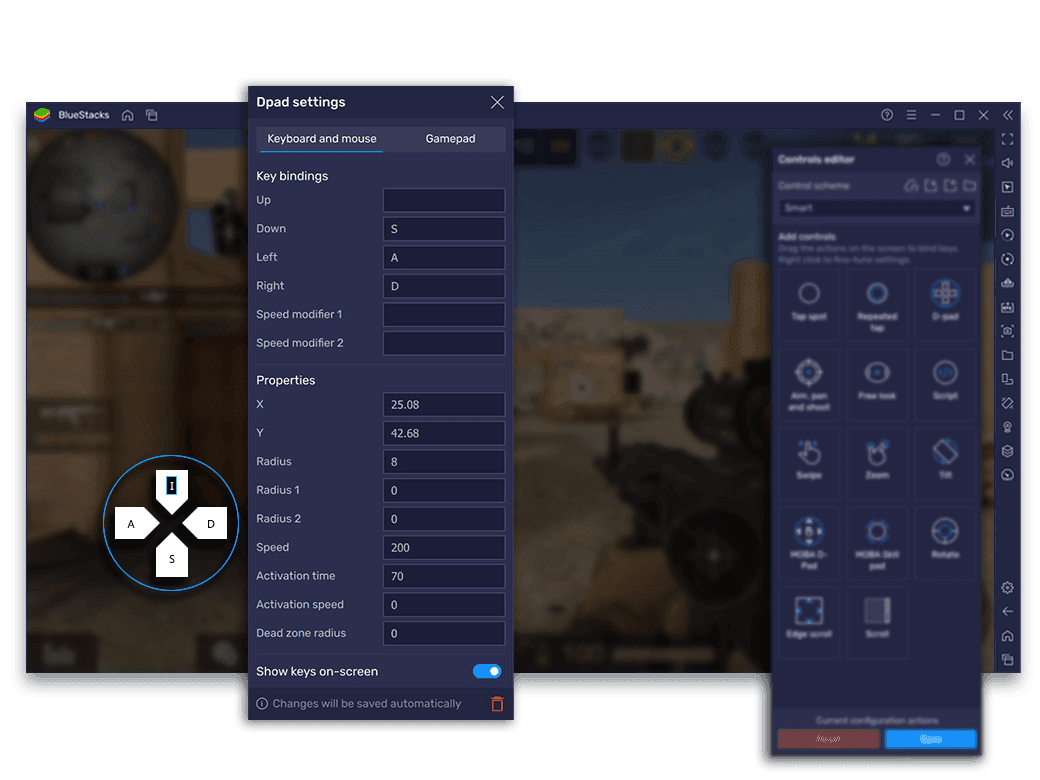 | ओवरले ओपेसिटी स्लाइडर; स्टेज क्लियरिंग के लिए सीक्वेंशियल मैक्रो लूप (BlueStacks सेटअप गाइड) |
| MuMuPlayer Key Editor | इंटरफ़ेस मेनू पर राइट-क्लिक या कैनवास पर डबल लेफ्ट-क्लिक | Single Click, Repeated Click, Skill Casting | 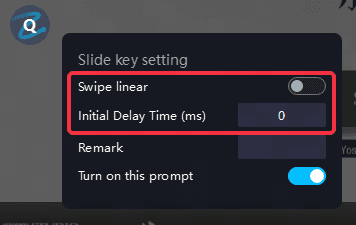 | डुप्लिकेट बाइंडिंग पर लाल स्ट्रोक; ठीक होने तक सेव ब्लॉक (MuMuPlayer की गाइड) |
कॉम्बैट के लिए सुझाया कीमैप लेआउट
बाएँ हाथ के पास सक्रिय कॉम्बैट ऐक्शन रखें और सिस्टम टॉगल अलग रखें, ताकि गलत प्रेस न हो।
| वर्चुअल इन-गेम एलिमेंट | सुझाई हॉटकी | ऐक्शन टाइप | मकसद |
|---|
| हीरो स्लॉट 1 अल्टीमेट (फ्रंटलाइन/टॉप) | 1 या Q | Tap Spot | स्लॉट 1 बर्स्ट या टॉन्ट मैनुअल |
| हीरो स्लॉट 5 अल्टीमेट (बैकलाइन/बॉटम) | 5 या T | Tap Spot | टारगेटेड हीलर या बैकलाइन कैरी |
| बैटल स्पीड टॉगल (1x / 2x / 3x) | Space या C | Tap Spot | एनिमेशन स्पीड बिना क्लिक के साइकल |
| ऑटो-बैटल टॉगल | Tab या A | Tap Spot | फुल AI ऑटोनॉमी तुरंत ऑन/ऑफ |
| पॉज़ / रिट्रीट मेनू | Esc | Tap Spot | स्टेटस देखने या रीस्टार्ट के लिए कॉम्बैट फ्रीज़ |
कीमैपिंग कॉन्फ़िगरेशन: स्टेप-बाय-स्टेप
कीबाइंड साफ सेट करने के लिए Campaign स्टेज या Arena प्रैक्टिस जैसी दोहराई जाने वाली बैटल खोलें, ताकि कॉम्बैट HUD स्क्रीन पर बना रहे।
Google Play Games for PC (Beta)
- Mobile Legends: Adventure खोलें। फुल-स्क्रीन हो तो Shift + Tab से गेम ऑप्शन मेनू लाएँ। विंडोड मोड में लेफ्ट साइडबार का गेम कंट्रोल्स आइकन क्लिक करें।
- Remap controls चुनें, फिर Edit क्लिक करें।
- कंट्रोल टाइप सूची से Tap चुनें।
- वर्चुअल टैप सर्कल को कॉम्बैट स्क्रीन के नीचे पहले हीरो के अल्टीमेट कार्ड आइकन पर खींचें।
- मनचाही की (जैसे 1) दबाकर इनपुट असाइन करें और लेबल लिखें।
- लेआउट सेव करने के लिए ग्रीन चेकमार्क क्लिक करें (Google सहायता)।
BlueStacks 5 और MuMuPlayer
- गेम लॉन्च करें और साइडबार के कीबोर्ड आइकन से कीमैपिंग एडिटर खोलें।
- हर हीरो अल्टीमेट पोर्ट्रेट पर Tap spot या Single Click नोड खींचें।
- हर नोड में अपनी की टाइप करें।
- ऑटो-बैटल बटन और स्पीड मल्टीप्लायर आइकन पर भी नोड रखें।
- कैनवास पर डुप्लिकेट की जाँचें। MuMuPlayer में कॉन्फ्लिक्ट आइकन के चारों ओर साफ लाल स्ट्रोक दिखाता है और ठीक होने तक Save ब्लॉक रहता है (MuMuPlayer की गाइड)।
- कॉन्फ़िगरेशन लागू करने के लिए Save क्लिक करें।
BlueStacks Combo Key से स्टेज क्लियरिंग ऑटोमेट करना
Mobile Legends: Adventure बैकग्राउंड AFK रिसोर्स कलेक्शन ऑटोमेट करता है, लेकिन Campaign चैप्टर अपने आप आगे नहीं बढ़ाता। विक्ट्री स्क्रीन और अगली बैटल मैन्युअल क्लिक करनी पड़ती है।
BlueStacks के Combo Key रिकॉर्डर से यह ट्रांज़िशन मैक्रो किया जा सकता है (BlueStacks सेटअप गाइड):
- नए अनलॉक चैप्टर के स्टेज 1 तक पहुँचें।
- कीबोर्ड कंट्रोल्स UI खोलकर नई की सीक्वेंस रिकॉर्ड करना शुरू करें।
- स्टेज बैटल में जाएँ। स्क्वाड की औसत कॉम्बैट अवधि के हिसाब से 15 to 30 seconds प्रतीक्षा करें ताकि एनिमेशन और विक्ट्री बैनर पूरे हो जाएँ।
- अगले स्टेज के लिए Continue क्लिक करें।
- लूप को बिना रुकावट 10 to 15 stages तक दोहराएँ।
- रिकॉर्डिंग रोकें, सीक्वेंस नाम दें और आसान कीबोर्ड शॉर्टकट पर बाँधें।
यह मैक्रो आसान कैंपेन स्टेज को हैंड्स-फ्री आगे बढ़ाता है, विक्ट्री मेनू पर अटकने के बिना।
कीमैपिंग और इनपुट लेटेंसी का ट्रोबलशूट
हॉटकी रजिस्टर न हों या स्किल देर से चलें तो ये जाँचें।
- कीबाइंडिंग कॉन्फ्लिक्ट हटाएँ: Save न दब सके तो हर मैप किए नोड देखें। MuMuPlayer जैसे सॉफ़्टवेयर में डुप्लिकेट असाइनमेंट लाल हो जाते हैं। कॉन्फ्लिक्ट की मिटाएँ या अलग कीस्ट्रोक्स दें जब तक लाल आउटलाइन न हटे (MuMuPlayer की गाइड)।
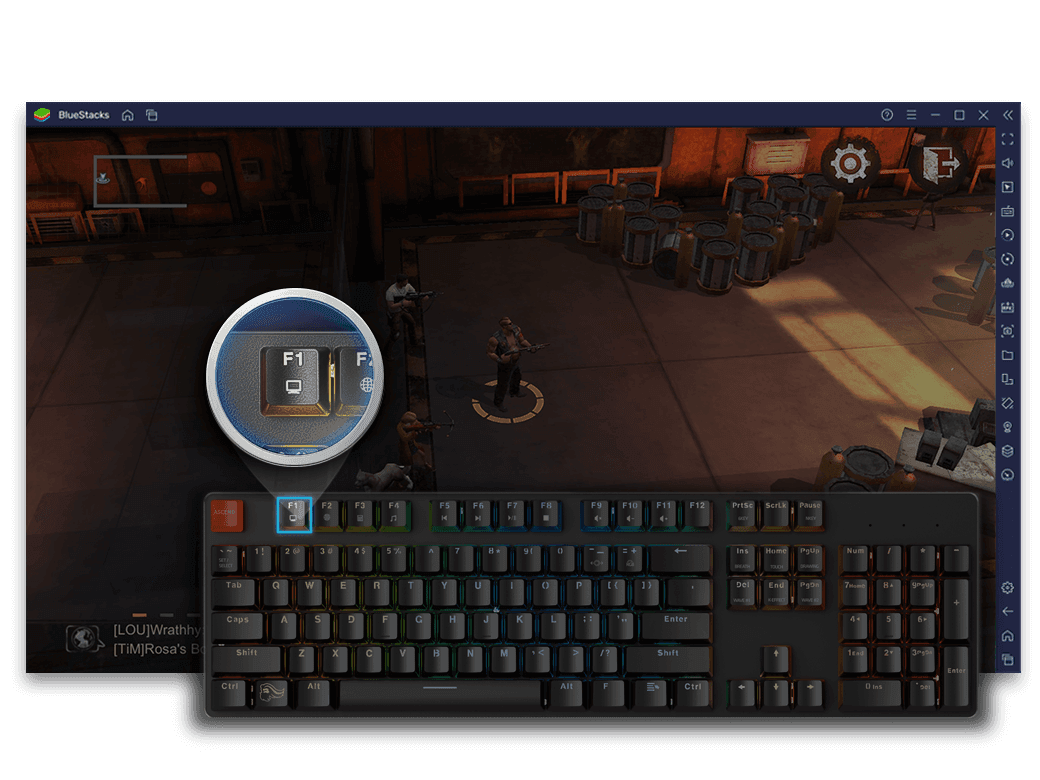
- ऑन-स्क्रीन ओवरले दिखना जाँचें: की मौजूदा UI जगह से मैच कर रही हैं या नहीं, यह देखने के लिए विज़ुअल गाइड टॉगल करें। Google Play Games for PC में F1 दबाएँ या साइडबार में Control labels चुनें (Google सहायता)। टैप सर्कल अल्टीमेट कार्ड के गोलाकार ऐक्टिवेशन ट्रिगर पर सटीक बैठे।
- BIOS में हार्डवेयर वर्चुअलाइज़ेशन चालू करें: एमुलेटर को Intel VT-x या AMD-V/SVM BIOS में सक्षम चाहिए। वर्चुअलाइज़ेशन बंद हो तो सॉफ़्टवेयर रेंडरिंग में गिरकर भारी 5-हीरो अल्टीमेट एनिमेशन के दौरान इनपुट लैग, ड्रॉप्ड कीस्ट्रोक्स और फ्रेम ड्रॉप आता है (MLBB Hub PC गाइड)। पीसी रीस्टार्ट करें, बूट पर F2 या Delete दबाएँ, CPU सेटिंग में VT-x या AMD-V टॉगल करें।
- विंडो स्केलिंग के बाद नोड फिर से संरेखित करें: विंडोड और फुल-स्क्रीन के बीच साइज़ बदलने पर फिक्स्ड टच टारगेट मोबाइल UI बटन से खिसक सकते हैं। एडिटर फिर खोलकर टैप निर्देशांक अल्टीमेट कार्ड पर वापस लाएँ।
सिस्टम आवश्यकताएँ और एमुलेशन सीमा
नेटिव मोबाइल बिल्ड चलाने और डेस्कटॉप एमुलेशन को स्थिर रखने में फर्क है। नीचे वही न्यूनतम OS और कंट्रोल मैकेनिज्म है जो दस्तावेज़ में है।
| प्लेटफ़ॉर्म एनवायरनमेंट | न्यूनतम दस्तावेज़ी ऑपरेटिंग सिस्टम | मुख्य हार्डवेयर शर्त | कंट्रोल मैकेनिज्म |
|---|
| Google Play Games for PC Beta | Windows 10 (v2) या बाद का | हार्डवेयर वर्चुअलाइज़ेशन चालू | बिल्ट-इन Remap Controls Tap ज़ोन (Google सहायता) |
PC पर अकाउंट अपग्रेड भी संभालते हैं तो प्रीमियम करेंसी Mobile Legends: Adventure M-Cash पास, पैकेज, स्किन और समन पर डायरेक्ट-परचेस करेंसी है—रियल-मनी ट्रांजैक्शन के बराबर।
अक्सर पूछे जाने वाले सवाल
Google Play Games on PC में कीमैपिंग एडिटर कैसे खोलें?
फुल-स्क्रीन में Shift + Tab दबाकर Remap controls चुनें, या विंडोड मोड में लेफ्ट साइडबार का गेम कंट्रोल्स बटन क्लिक कर Edit चुनें (Google सहायता)।
Google Play Games for PC पर स्क्रीन की शॉर्टकट हिंट कैसे छिपाएँ?
किसी भी समय F1 दबाकर या क्लाइंट साइडबार से Control labels चुनकर कंट्रोल ओवरले लेबल ऑन/ऑफ करें (Google सहायता)।
BlueStacks पर Mobile Legends: Adventure में क्रमिक स्टेज क्लियरिंग कैसे ऑटोमेट करें?
चैप्टर के स्टेज 1 पर BlueStacks Combo Key रिकॉर्डर खोलें, हर फाइट के एनिमेशन खत्म होने तक 15–30 seconds प्रतीक्षा करें, Continue क्लिक करें, 10–15 stages सीक्वेंस में पूरे करें, रिकॉर्डिंग रोकें और मैक्रो शॉर्टकट की पर मैप करें (BlueStacks सेटअप गाइड)।
एमुलेटर कीमैपिंग एडिटर लाल स्ट्रोक दिखाकर सेव क्यों नहीं होने देता?
लाल स्ट्रोक कीबाइंडिंग कॉन्फ्लिक्ट है: एक कीबोर्ड की कई अलग कंट्रोल से जुड़ी है, या लेआउट पर खाली अनकॉन्फ़िगर्ड नोड बचे हैं (MuMuPlayer की गाइड)। डुप्लिकेट हटाएँ या नोड पूरा कॉन्फ़िगर करें ताकि Save वापस आए।