Steam पर PUBG लॉन्च होते ही ब्लैक स्क्रीन एरर आना आपका गेम खराब कर सकता है। अपने गेम क्लाइंट को तुरंत ठीक करने के लिए इस सिस्टमैटिक गाइड को फॉलो करें।
Steam पर Play दबाने के बाद स्टेटस "Running" होना और फिर अनरेस्पॉन्सिव ब्लैक विंडो या क्रैश रिपोर्टर दिखना मतलब इनिशियलाइज़ेशन में कोई गड़बड़ी है। PUBG: BATTLEGROUNDS कर्नेल-लेवल एंटी-चीट मॉड्यूल्स, बूट वीडियो प्लेबैक और ग्राफिक्स API हैंडशेक पर निर्भर करता है। एक भी करप्टेड कॉन्फ़िगरेशन या हुकिंग कन्फ्लिक्ट इस पूरे प्रोसेस को रोक देता है।
तुरंत 40 GB गेम दोबारा डाउनलोड करने की ज़रूरत नहीं है। स्टार्टअप की दिक्कतें आमतौर पर करप्टेड इंट्रो मीडिया, ग्राफिक्स बैकएंड कन्फ्लिक्ट या सॉफ़्टवेयर ओवरले की वजह से होती हैं। इन डायग्नोस्टिक स्टेप्स को क्रम से फॉलो करें।
PUBG स्टार्टअप पर ब्लैंक स्क्रीन के साथ क्रैश क्यों होता है
जब आप Steam पर PUBG लॉन्च करते हैं, तो गेम मुख्य लॉबी लोड करने से पहले हैंडशेक की एक निश्चित सीरीज़ चलाता है। सबसे पहले, Steam क्लाइंट ओनरशिप टोकन वेरिफ़ाई करता है और BattlEye (BEService.exe) को शुरू करता है। इसके बाद, Windows TslGame.exe को लोड करता है और आपकी स्टोरेज ड्राइव से इंट्रो वीडियो एसेट्स स्ट्रीम करते हुए ग्राफिक्स APIs को कॉल करता है। अंत में, गेम बैकएंड सर्वर से कनेक्ट होकर 3D लॉबी को रेंडर करता है।
इस प्रोसेस में कहीं भी रुकावट आने पर ब्लैक स्क्रीन या तुरंत डेस्कटॉप पर क्रैश (CTD) हो जाता है। अगर वीडियो डिकोडर हैंग होता है, तो स्क्रीन पूरी तरह काली रहती है जबकि बैकग्राउंड म्यूज़िक बजता रहता है। अगर BattlEye सिस्टम इंटीग्रिटी वेरिफ़ाई नहीं कर पाता, तो प्रोसेस ग्रे स्मोक स्क्रीन पर अटक जाता है या tslgame.exe क्रैश रिपोर्ट ट्रिगर करता है। यदि कोई थर्ड-पार्टी सॉफ़्टवेयर इंजन इनिशियलाइज़ होने से पहले DirectX में ओवरले इंजेक्ट करता है, तो डिस्प्ले ड्राइवर रीसेट हो जाता है और ऐप्लिकेशन बंद हो जाता है।
हार्डवेयर बेसलाइन और इनिशियलाइज़ेशन आवश्यकताएं
कॉन्फ़िगरेशन फ़ाइलों में बदलाव करने से पहले, यह जांच लें कि आपका PC बिना मेमोरी खत्म हुए PUBG के इंजन को बूट करने की तकनीकी आवश्यकताओं को पूरा करता है। बेसलाइन मेमोरी या VRAM थ्रेशोल्ड से कम स्पेक्स पर गेम चलाने से अक्सर स्टार्टअप पर मेमोरी-रीड एरर आते हैं।
नीचे दी गई तालिका Steam क्लाइंट को स्टेबल तरीके से चलाने के लिए न्यूनतम और अनुशंसित हार्डवेयर स्पेसिफिकेशन्स दर्शाती है:
| स्पेसिफिकेशन कंपोनेंट | न्यूनतम बेसलाइन | अनुशंसित टार्गेट | स्टार्टअप पर डायग्नोस्टिक प्रभाव |
|---|
| ऑपरेटिंग सिस्टम | Windows 10 64-bit | Windows 10 / 11 64-bit | 32-bit OS आवश्यक मेमोरी पूल आवंटित नहीं कर सकता। |
| प्रोसेसर (CPU) | Intel Core i5-4430 / AMD FX-6300 | Intel Core i5-6600K / AMD Ryzen 5 1600 | अपर्याप्त इंस्ट्रक्शन सेट शेडर कंपाइलेशन को रोक देते हैं। |
| सिस्टम मेमोरी (RAM) | 8 GB RAM | 16 GB RAM | 8 GB से कम कॉन्फ़िगरेशन आउट-ऑफ़-मेमोरी क्रैश पॉपअप ट्रिगर करते हैं। |
| ग्राफिक्स कार्ड (GPU) | NVIDIA GTX 960 (2 GB) / AMD R7 370 (2 GB) | NVIDIA GTX 1060 (3 GB) / AMD RX 580 (4 GB) | 2 GB से कम VRAM होने पर DXGI डिवाइस इनिशियलाइज़ेशन ड्रॉप हो जाता है। |
| DirectX टार्गेट | Version 11 Feature Level | Version 11 / Enhanced | रनटाइम लाइब्रेरी न होने से गेम तुरंत बंद हो जाता है। |
| स्टोरेज स्पेस | 40 GB उपलब्ध स्पेस | 50 GB उपलब्ध स्पेस (SSD) | अपर्याप्त ड्राइव स्पेस पैच स्टेजिंग और एसेट अनपैकिंग को करप्ट कर देता है। |
न्यूनतम स्पेसिफिकेशन पूरा होने से यह सुनिश्चित होता है कि गेम इंजन बूट सीक्वेंस के दौरान ज़रूरी मेमोरी बफ़र्स रिज़र्व कर सके। अगर आपका हार्डवेयर इन मानकों को पूरा करता है, तो समस्या सॉफ़्टवेयर से जुड़ी है।
स्टेप 1: Movies फ़ोल्डर का नाम बदलकर इंट्रो वीडियो बायपास करें
करप्टेड स्प्लैश वीडियो फ़ाइल या हैंग हुआ Bink Video डिकोडर बैकग्राउंड ऑडियो के साथ ब्लैक स्क्रीन आने का मुख्य कारण है। आप मीडिया डायरेक्टरी का नाम बदलकर स्टार्टअप वीडियो को पूरी तरह से बायपास कर सकते हैं।
- Steam खोलें और अपनी Library में जाएं।
- PUBG: BATTLEGROUNDS पर राइट-क्लिक करें, Manage चुनें, और Browse local files पर क्लिक करें।
- TslGame फ़ोल्डर खोलें, फिर Content फ़ोल्डर खोलें।
- Movies नाम का फ़ोल्डर ढूंढें।
- Movies फ़ोल्डर पर राइट-क्लिक करें और इसका नाम बदलकर
Movies.bak कर दें (या इसे खोलकर इसके अंदर की सभी .mp4 / वीडियो फ़ाइलें डिलीट कर दें)। - Steam से गेम लॉन्च करें।
जब क्लाइंट को वीडियो फ़ाइलें नहीं मिलती हैं, तो वह मीडिया प्लेबैक छोड़ देता है और सीधे लॉबी कनेक्शन स्क्रीन पर बूट हो जाता है। एक बार जब आप ब्लैक स्क्रीन पार करके सुरक्षित रूप से मुख्य लॉबी में पहुंच जाएं, तो आप अपनी गेमिंग डेस्क पर बैठे-बैठे ही मौजूदा सीज़न पास और वेपन स्किन्स अनलॉक करने के लिए PUBG G-Coin टॉप-अप करें।
स्टेप 2: Steam लॉन्च ऑप्शन्स में DirectX 11 फ़ोर्स करें
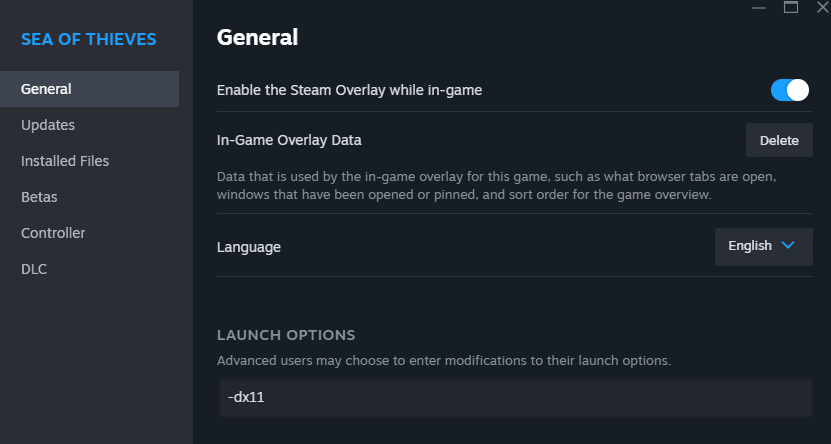
प्रायोगिक ग्राफिक्स रेंडरिंग मोड या करप्टेड शेडर पाइपलाइन स्टार्टअप पर आपके GPU ड्राइवर को क्रैश कर सकते हैं। स्टैंडर्ड DirectX 11 को फ़ोर्स करना सबसे स्टेबल ग्राफिक्स वातावरण प्रदान करता है।
- अपनी Steam Library खोलें।
- PUBG: BATTLEGROUNDS पर राइट-क्लिक करें और Properties चुनें।
- General टैब पर रहें और सबसे नीचे Launch Options फ़ील्ड ढूंढें।
- टेक्स्ट बॉक्स में
-dx11 टाइप करें। - Properties विंडो बंद करें और गेम शुरू करें।
यह फ़्लैग Unreal Engine को DirectX 12 या DirectX 11 Enhanced कैशिंग पाइपलाइनों को बायपास करने के लिए मजबूर करता है, जो अक्सर हाइब्रिड ग्राफिक्स सेटअप और पुराने GPUs पर काम नहीं करते हैं।
स्टेप 3: AppData में पुरानी कॉन्फ़िगरेशन फ़ाइलें साफ़ करें
करप्टेड लोकल डिस्प्ले कॉन्फ़िगरेशन गेम को अनसपोर्टेड रिज़ॉल्यूशन या रिफ्रेश रेट पर रेंडर करने के लिए मजबूर कर सकता है, जिससे ब्लैक स्क्रीन आ जाती है।
- Run डायलॉग बॉक्स खोलने के लिए
Windows Key + R दबाएं। %localappdata%\TslGame\Saved\Config टाइप करें और Enter दबाएं।- WindowsNoEditor नाम का फ़ोल्डर ढूंढें।
- पूरे WindowsNoEditor फ़ोल्डर को डिलीट कर दें (या बैकअप के रूप में अपने डेस्कटॉप पर ले जाएं)।
- Steam के ज़रिए PUBG दोबारा लॉन्च करें।
इस फ़ोल्डर को हटाने से डैमेज हुई .ini फ़ाइलें—जिनमें GameUserSettings.ini भी शामिल है—साफ़ हो जाती हैं और PUBG बूट होने पर क्लीन, डिफ़ॉल्ट ग्राफ़िक प्रोफ़ाइल जनरेट करने के लिए बाध्य होता है।
स्टेप 4: Steam Appcache साफ़ करें और गेम फ़ाइलें वेरिफ़ाई करें
Steam कभी-कभी अमान्य प्रमाणीकरण टोकन कैश कर लेता है या अपडेट के बाद बाइनरी फ़ाइलों को पैच करने में विफल रहता है। एक त्वरित कैश पर्ज और इंटीग्रिटी स्कैन टूटी हुई बाइनरीज़ को रिपेयर कर देगा।
- Steam को पूरी तरह से बंद करें (सिस्टम ट्रे में Steam आइकन पर राइट-क्लिक करें और Exit चुनें)।
- अपनी प्राइमरी Steam इंस्टॉलेशन डायरेक्टरी पर जाएं (आमतौर पर
C:\Program Files (x86)\Steam)। - appcache फ़ोल्डर ढूंढें और उसे डिलीट करें।
- Steam रीस्टार्ट करें, अपनी Library खोलें, PUBG: BATTLEGROUNDS पर राइट-क्लिक करें, और Properties चुनें।
- बाएं मेन्यू में Installed Files पर क्लिक करें, फिर Verify integrity of game files पर क्लिक करें।
- Steam को गायब या करप्ट गेम एसेट्स को स्कैन और बदलने दें।
वेरिफ़िकेशन फ़्लो:
[Steam Client] -> [SHA हैश स्कैन करें] -> [टूटे बाइनरीज़ का पता लगाएं] -> [करप्ट ब्लॉक्स बदलें] -> [क्लीन बूट]
स्टेप 5: BattlEye एंटी-चीट सर्विस डेडलॉक को ठीक करें
यदि PUBG ग्रे स्मोक स्क्रीन पर फ़्रीज़ हो जाता है या बिना किसी एरर मैसेज के बंद हो जाता है, तो BattlEye इनिशियलाइज़ होने में विफल रहा है। एंटीवायरस प्रोग्राम भी एंटी-चीट बाइनरीज़ को ब्लॉक कर सकते हैं।
BattlEye सर्विस रीस्टार्ट करें
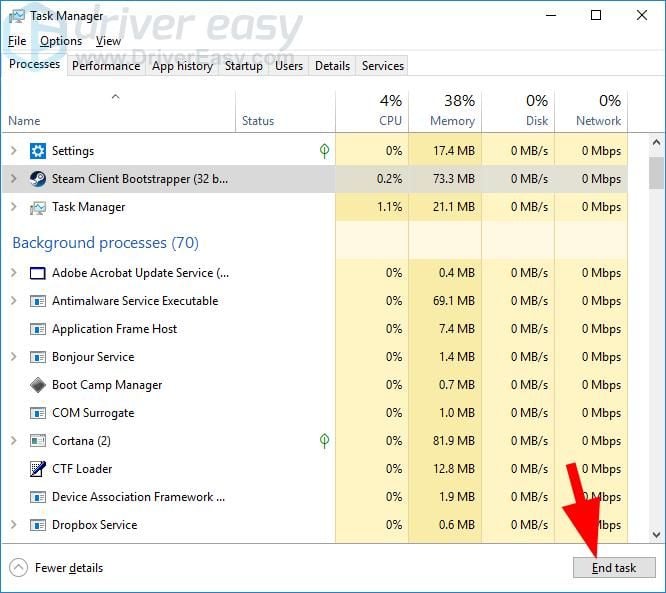
- Task Manager खोलने के लिए
Ctrl + Shift + Esc दबाएं। - Services टैब पर स्विच करें।
- BEService (BattlEye Service) ढूंढें।
- BEService पर राइट-क्लिक करें और Restart पर क्लिक करें (या बंद होने पर Start करें)।
सिक्योरिटी एक्सक्लूज़न जोड़ें
सिक्योरिटी सॉफ़्टवेयर PUBG बाइनरीज़ को गलती से ख़तरनाक प्रोसेस समझ सकते हैं। अपने एंटीवायरस और Windows Security एक्सक्लूज़न लिस्ट में इन एग्ज़ीक्यूटेबल फ़ाइलों को जोड़ें:
* TslGame.exe (SteamApps\common\PUBG\TslGame\Binaries\Win64 में स्थित)
* TslGame_BE.exe (उसी Win64 डायरेक्टरी में स्थित)
* BEService.exe (C:\Program Files (x86)\Common Files\BattlEye में स्थित)
यदि आपने हाल ही में CPU या BIOS ओवरक्लॉक प्रोफ़ाइल बदली हैं और BEDaisy.sys से संबंधित ब्लू या ब्लैक स्क्रीन देखते हैं, तो CPU/RAM ओवरक्लॉक को बेस क्लॉक स्पीड पर रीसेट करें। अनस्टेबल मेमोरी टाइमिंग BattlEye ड्राइवर के काम में बाधा डालती है।
स्टेप 6: Windows वर्चुअल मेमोरी पेजिंग एलोकेशन बढ़ाएं
स्टार्टअप पर TslGame.exe - Application Error: The memory could not be read क्रैश का एक सामान्य कारण Windows पेजिंग फ़ाइल का खत्म हो जाना है। PUBG स्टार्टअप के दौरान वर्चुअल मेमोरी में बड़े टेक्सचर पैकेज लोड करता है।
Windows Key + Pause/Break दबाएं (या Settings > System > About > Advanced system settings खोलें)।- Advanced टैब के तहत, Performance सेक्शन में Settings पर क्लिक करें।
- Performance Options विंडो में Advanced टैब पर क्लिक करें, फिर Virtual memory के तहत Change पर क्लिक करें।
- Automatically manage paging file size for all drives से टिक हटा दें।
- अपनी सबसे तेज़ ड्राइव (अधिमानतः वह SSD जहां Windows या PUBG इंस्टॉल है) चुनें और Custom size चुनें।
- Initial size (MB) को अपनी फिजिकल RAM का
1.5 गुना सेट करें (उदाहरण के लिए, 8 GB RAM के लिए 12288 MB, या 16 GB RAM के लिए 24576 MB)। - Maximum size (MB) को अपनी फिजिकल RAM का
3 गुना सेट करें। - Set पर क्लिक करें, फिर OK पर क्लिक करें, और अपना PC रीस्टार्ट करें।
यदि आपका क्लाइंट स्टेबल है और आप लेटेस्ट क्रेट कॉस्मेटिक्स पाना चाहते हैं, तो आप भरोसेमंद डायरेक्ट रिडेम्पशन के ज़रिए PUBG G-Coin CDK कोड खरीदें।
Windows रजिस्ट्री की बहस
कुछ कम्युनिटी गाइड HKEY_LOCAL_MACHINE\SYSTEM\CurrentControlSet\Control\Session Manager\Memory Management के तहत Windows रजिस्ट्री कीज़ को मॉडिफ़ाई करने की सलाह देते हैं, जिसमें PoolUsageMaximum को 60 (Decimal) और PagedPoolSize को ffffffff (Hexadecimal) सेट करने को कहा जाता है। मैनुअल रजिस्ट्री पूल में बदलाव अधिकांश सिस्टम्स के लिए अनावश्यक है और ऑपरेटिंग सिस्टम में अस्थिरता पैदा करता है। इसके बजाय वर्चुअल मेमोरी पेजिंग फ़ाइल का विस्तार करने और रनटाइम लाइब्रेरीज़ की मरम्मत करने पर ध्यान दें।
स्टेप 7: Visual C++ Redistributable रनटाइम्स को रिपेयर करें
Microsoft Visual C++ रीडिस्ट्रिब्यूटेबल्स की डायनामिक लिंक लाइब्रेरीज़ (.dll) का गायब या करप्ट होना गेम एग्ज़ीक्यूटेबल के क्लिक करते ही तुरंत बंद होने का कारण बनता है।
Windows Key + R दबाएं, appwiz.cpl टाइप करें और Enter दबाएं।- इंस्टॉल किए गए सॉफ़्टवेयर की लिस्ट में Microsoft Visual C++ 2015-2022 Redistributable (x64) और (x86) ढूंढें।
- प्रत्येक वर्ज़न पर राइट-क्लिक करें, Change चुनें और Repair पर क्लिक करें।
- यदि Repair का विकल्प नहीं है, तो Microsoft के आधिकारिक पोर्टल से सीधे
vc_redist.x64.exe की नई कॉपी डाउनलोड करें, इसे इंस्टॉल करें और अपना कंप्यूटर रीस्टार्ट करें।
स्टेप 8: इन-गेम ओवरले और डिस्प्ले ऑप्टिमाइज़ेशन अक्षम करें
थर्ड-पार्टी ऐप्लिकेशन्स सीधे DirectX रेंडरिंग पाइपलाइन से जुड़ते हैं। जब कई ओवरले एक साथ डिस्प्ले हुक लेने का प्रयास करते हैं, तो पहला फ़्रेम रेंडर होने से पहले ही PUBG क्रैश हो जाता है।
इन ऐप्लिकेशन्स में ओवरले अक्षम (Disable) करें:
* Steam Overlay: Steam Settings > In-Game पर जाएं > Enable the Steam Overlay while in-game से टिक हटाएं।
* Discord: User Settings > Game Overlay पर जाएं > Enable in-game overlay बंद करें।
* NVIDIA App / GeForce Experience: Settings > General खोलें > In-Game Overlay / Share बंद करें।
* AMD Radeon Software: Settings > Preferences खोलें > In-Game Overlay बंद करें।
* Xbox Game Bar: Windows Settings > Gaming > Xbox Game Bar खोलें > इसे Off पर टॉगल करें।
फुलस्क्रीन ऑप्टिमाइज़ेशन अक्षम करें
Windows Desktop Window Manager (DWM) के फुलस्क्रीन ऑप्टिमाइज़ेशन से डिस्प्ले नेगोशिएशन फ़्रीज़ हो सकता है।
SteamApps\common\PUBG\TslGame\Binaries\Win64 पर जाएं।TslGame.exe पर राइट-क्लिक करें और Properties चुनें।- Compatibility टैब पर जाएं।
- Disable fullscreen optimizations वाले बॉक्स को चेक करें।
- Apply और OK पर क्लिक करें।
कंपैटिबिलिटी मोड पर ध्यान दें: कुछ पुराने फ़ोरम पोस्ट TslGame.exe को Windows 7 या Windows 8 कंपैटिबिलिटी मोड में चलाने का सुझाव देते हैं। ऐसा न करें। पुराने कंपैटिबिलिटी मोड को फ़ोर्स करने से Windows 10 और 11 पर आधुनिक Windows शेड्यूलर हैंडशेक और एंटी-चीट हुक टूट जाते हैं। कंपैटिबिलिटी मोड को अनचेक रहने दें और केवल Disable fullscreen optimizations को टॉगल करें।
ऑपरेटिंग वातावरण और स्टार्टअप डायग्नोस्टिक प्रोफ़ाइल
यह समझना कि विभिन्न सॉफ़्टवेयर कॉन्फ़िगरेशन PUBG स्टार्टअप व्यवहार को कैसे प्रभावित करते हैं, जिद्दी समस्याओं को हल करने में मदद करता है। नीचे दी गई तालिका दर्शाती है कि विशिष्ट सिस्टम वातावरण सामान्य स्टार्टअप समस्याओं पर कैसी प्रतिक्रिया देते हैं:
| सिस्टम वातावरण की स्थिति | सामान्य स्टार्टअप लक्षण | विफलता का मुख्य कारण | अनुशंसित समाधान |
|---|
| डिफ़ॉल्ट मल्टी-ओवरले सेटअप | एंटी-चीट बैनर के बाद तुरंत CTD (डेस्कटॉप पर क्रैश)। | Discord, Steam और GPU सॉफ़्टवेयर के बीच हुक टकराव। | क्लाइंट सेटिंग्स में सभी थर्ड-पार्टी ओवरले टॉगल अक्षम करें। |
| पैच के बाद टूटा मीडिया कैश | बैकग्राउंड म्यूज़िक के साथ अंतहीन ब्लैक स्क्रीन। | TslGame\Content\Movies में Bink वीडियो प्लेबैक रुकना। | Movies डायरेक्टरी का नाम बदलकर Movies.bak करें। |
| करप्टेड ग्राफ़िक शेडर कैश | ब्लैक स्क्रीन के बाद DXGI_ERROR_DEVICE_REMOVED आना। | करप्टेड DirectX 12/Enhanced शेडर पाइपलाइन। | Steam लॉन्च ऑप्शन्स में -dx11 जोड़ें। |
| अपर्याप्त वर्चुअल मेमोरी | TslGame.exe - memory could not be read पॉपअप। | एसेट अनकंप्रेशन के लिए Windows पेजिंग फ़ाइल बहुत छोटी होना। | कस्टम पेजिंग फ़ाइल को फिजिकल RAM का 1.5 गुना सेट करें। |
| गुम Visual C++ लाइब्रेरीज़ | साइलेंट क्रैश; प्रोसेस 2 सेकंड के भीतर बंद हो जाता है। | Windows System32 में रनटाइम .dll फ़ाइलें गायब होना। | Microsoft Visual C++ 2015-2022 x64 पर Repair चलाएं। |
| अनप्लग्ड / निष्क्रिय ऑडियो एंडपॉइंट | स्प्लैश स्क्रीन रेंडर होने से पहले ब्लैक स्क्रीन पर हैंग होना। | डिफ़ॉल्ट प्लेबैक डिवाइस खोजते समय साउंड इंजन का अटकना। | सुनिश्चित करें कि डिफ़ॉल्ट Windows प्लेबैक डिवाइस कनेक्टेड और एक्टिव है। |
यह ब्रेकडाउन पुष्टि करता है कि अलग-अलग एरर लक्षण विशिष्ट सिस्टम लेयर्स से मेल खाते हैं। सटीक खराबी के बिंदु को संबोधित करने से आप अनावश्यक समस्या निवारण चरणों से बचते हैं।
एरर प्रकार के अनुसार ट्रबलशूटिंग मैट्रिक्स
अपने विशिष्ट लॉन्च लक्षण को ऊपर बताए गए सटीक समाधान चरणों से मिलाने के लिए इस सारांश तालिका का उपयोग करें:
| एरर मैसेज या लॉन्च व्यवहार | मूल कारण | कार्रवाई का चरण |
|---|
| लॉबी म्यूज़िक बजने के साथ ब्लैक स्क्रीन | इंट्रो वीडियो हैंग | Movies फ़ोल्डर का नाम बदलकर Movies.bak करें। |
| लॉन्च पर तुरंत क्रैश रिपोर्टर विंडो आना | ग्राफिक्स API या ओवरले टकराव | -dx11 लॉन्च विकल्प लागू करें और Discord/Steam ओवरले अक्षम करें। |
| ग्रे स्मोक लोडिंग स्क्रीन पर अटक जाना | एंटी-चीट सर्विस का रुकना | Task Manager में BEService रीस्टार्ट करें और TslGame.exe को व्हाइटलिस्ट करें। |
Memory could not be read एरर पॉपअप | वर्चुअल मेमोरी आवंटन सीमा | Windows पेजिंग फ़ाइल साइज़ को सिस्टम RAM के 1.5 गुना तक बढ़ाएं। |
| साइलेंट लॉन्च विफलता (Play बटन रीसेट होना) | गुम रनटाइम डिपेंडेंसीज़ | Visual C++ 2015-2022 x64 रीडिस्ट्रिब्यूटेबल्स को रिपेयर करें। |
डिस्प्ले ड्राइवर क्रैश या ब्लू स्क्रीन (BEDaisy.sys) | ड्राइवर करप्शन / अनस्टेबल क्लॉक्स | DDU के साथ क्लीन GPU ड्राइवर इंस्टॉल करें; CPU ओवरक्लॉक रीसेट करें। |
इस मैट्रिक्स का संदर्भ यह सुनिश्चित करता है कि आप अपनी विशिष्ट एरर स्थिति के लिए आवश्यक सटीक समाधान लागू करें।
अतिरिक्त सिस्टम रखरखाव चरण
यदि आपने उपरोक्त चरणों का प्रयास किया है और फिर भी स्टार्टअप समस्याओं का सामना कर रहे हैं, तो दो गहरे सिस्टम चेक अंतर्निहित Windows फ़ाइल करप्शन और ड्राइवर टकरावों को हल कर सकते हैं।
1. क्लीन GPU ड्राइवर रीइन्स्टॉलेशन करें
समय के साथ कई Windows अपडेट्स या ड्राइवर अपग्रेड के बाद डिस्प्ले ड्राइवर करप्ट हो सकते हैं। मौजूदा डिस्प्ले ड्राइवर के अवशेषों को पूरी तरह हटाने के लिए Windows Safe Mode में Display Driver Uninstaller (DDU) का उपयोग करें, फिर NVIDIA या AMD से नवीनतम WHQL ड्राइवर इंस्टॉल करें।
2. Windows सिस्टम फ़ाइल रिपेयर चलाएं
क्षतिग्रस्त ऑपरेटिंग सिस्टम फ़ाइलें गेम सेवाओं को सुचारू रूप से लॉन्च होने से रोक सकती हैं। एक एलिवेटेड कमांड प्रॉम्प्ट खोलें (Run as Administrator) और इन कमांड्स को क्रम से चलाएं:
sfc /scannow
DISM /Online /Cleanup-Image /RestoreHealth
प्रक्रियाएं पूरी होने के बाद अपने कंप्यूटर को रीस्टार्ट करें ताकि रिपेयर की गई सिस्टम बाइनरीज़ लोड हो सकें।
FAQ
Steam पर PUBG बैकग्राउंड साउंड के साथ ब्लैक स्क्रीन पर क्यों लॉन्च होता है?
यह समस्या तब होती है जब इंट्रो वीडियो फ़ाइलें रेंडर होने में विफल रहती हैं या जब कोई ओवरले गेम के डिस्प्ले हुक से टकराता है। आप TslGame\Content\Movies फ़ोल्डर का नाम बदलकर Movies.bak करके या अपने Steam लॉन्च ऑप्शन्स में -dx11 जोड़कर इस समस्या को बायपास कर सकते हैं।
लॉन्च पर TslGame.exe memory could not be read एरर का क्या मतलब है?
यह एरर इंगित करता है कि स्टार्टअप एसेट्स को इनिशियलाइज़ करते समय गेम की आवंटित वर्चुअल मेमोरी समाप्त हो गई। अपनी Windows वर्चुअल मेमोरी पेजिंग फ़ाइल का आकार अपनी फिजिकल RAM के 1.5 गुना तक बढ़ाने और Visual C++ 2015-2022 रनटाइम्स को रिपेयर करने से यह ठीक हो जाता है।
मैं स्टार्टअप पर PUBG इंट्रो वीडियो फ़ाइलों को कैसे बायपास करूं?
अपनी Steam Library खोलें, PUBG: BATTLEGROUNDS पर राइट-क्लिक करें, Manage चुनें और Browse local files पर क्लिक करें। TslGame\Content डायरेक्टरी खोलें और सीधे गेम में बूट करने के लिए Movies फ़ोल्डर का नाम बदलकर Movies.bak कर दें।
क्या Play क्लिक करने पर थर्ड-पार्टी ओवरले PUBG को तुरंत क्रैश कर सकते हैं?
हाँ। Discord, Steam, NVIDIA App और Xbox Game Bar के ओवरले एक ही समय में DirectX पाइपलाइन में हुक करने का प्रयास करते हैं, जिससे ड्राइवर क्रैश हो जाता है। इन ओवरले को अक्षम करने से हुकिंग कन्फ्लिक्ट रुक जाता है।
DirectX 11 को फ़ोर्स करने से PUBG स्टार्टअप क्रैश ठीक करने में कैसे मदद मिलती है?
Steam लॉन्च ऑप्शन्स में -dx11 जोड़ने से PUBG को स्टैंडर्ड DirectX 11 इनिशियलाइज़ेशन रूटीन का उपयोग करने के लिए मजबूर होना पड़ता है। यह टूटे हुए DirectX 12 शेडर कैश और ड्राइवर-स्तरीय रेंडरिंग इनकंपैटिबिलिटी को बायपास करता है।
यदि BattlEye लॉन्च पर BEDaisy.sys ब्लू या ब्लैक स्क्रीन ट्रिगर करता है तो मुझे क्या करना चाहिए?
Windows Services में BEService को रीस्टार्ट करें, Steam में गेम फ़ाइल इंटीग्रिटी वेरिफ़ाई करें, और किसी भी अनस्टेबल CPU या मेमोरी ओवरक्लॉक को वापस सामान्य करें। यह भी सुनिश्चित करें कि TslGame.exe और tslgame_BE.exe दोनों आपकी एंटीवायरस एक्सक्लूज़न लिस्ट में जोड़े गए हैं।
अंतिम डायग्नोस्टिक निष्कर्ष
Steam पर PUBG में स्टार्टअप क्रैश को ठीक करना आसान है, बशर्ते आप खराबी के बिंदु को पहचान लें। अधिकांश मामलों में, टूटे हुए इंट्रो वीडियो को छोड़ने के लिए Movies फ़ोल्डर का नाम बदलना, Steam Launch Options में -dx11 फ़ोर्स करना, और करप्टेड WindowsNoEditor कॉन्फ़िगरेशन फ़ोल्डर को हटाना आपको कुछ ही मिनटों में वापस लॉबी में ले आएगा।
जब तक आप अपने Visual C++ रनटाइम्स को वेरिफ़ाई न कर लें, अपनी पेजिंग फ़ाइल का विस्तार न कर लें, और बैकग्राउंड ओवरले को अक्षम न कर लें, तब तक पूरे 40 GB गेम क्लाइंट को दोबारा इंस्टॉल करने या जोखिम भरे रजिस्ट्री बदलावों से बचें। अपने ग्राफिक्स हुक्स को न्यूनतम रखें, अपनी क्लीन कॉन्फ़िगरेशन का बैकअप लें, और जब भी आप अपनी इन्वेंट्री अपग्रेड करना चाहें, तो अपना लोडआउट तैयार करने के लिए सुरक्षित रूप से डिस्काउंटेड PUBG G-Coin प्राप्त करें।