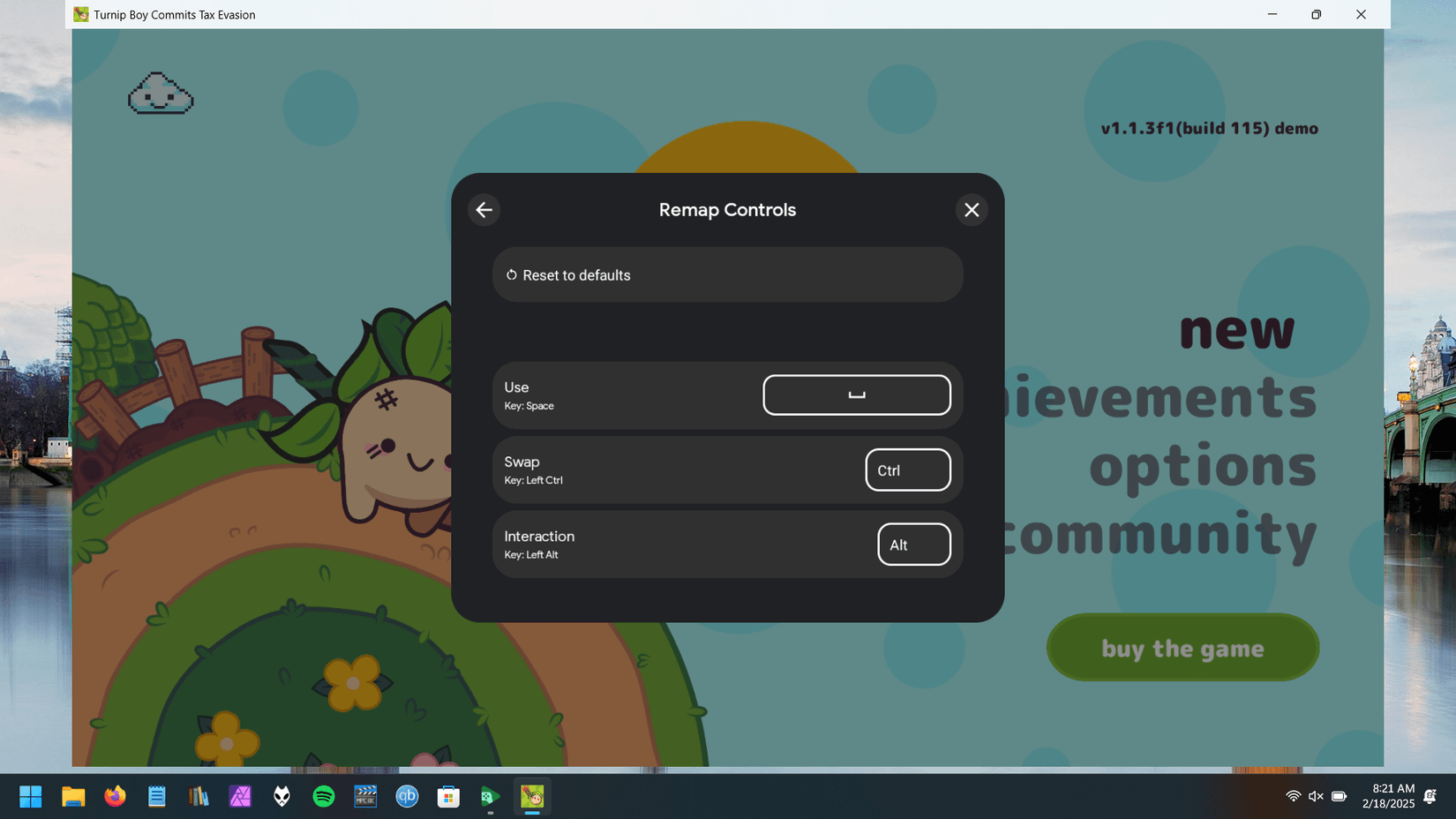
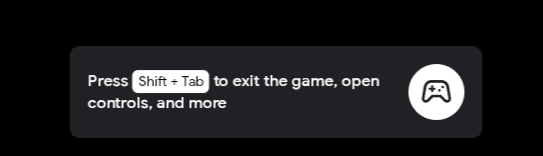
Google Play Games कंट्रोल सेटिंग्स मोबाइल स्टोर इंटरफ़ेस के बजाय सीधे Google Play Games ऑन PC क्लाइंट में मौजूद होती हैं। अन-ऑप्टिमाइज़्ड गेम्स में प्लेयर्स फ़ुलस्क्रीन मोड में Shift + Tab दबाकर (या विंडो मोड में Game controls आइकन पर क्लिक करके) इन-बिल्ट Controls Editor खोल सकते हैं और कीबोर्ड इनपुट्स को रीमैप कर सकते हैं, जबकि स्टोर अकाउंट मेनू माउस सेंसिटिविटी या गेमप्ले बाइंड्स के बजाय केवल परचेज़ वेरिफिकेशन और सुरक्षा विकल्पों को संभालते हैं।
Google Play Gift Card (UK) जैसे डिजिटल वाउचर अकाउंट बैलेंस में ब्रिटिश पाउंड जोड़ने का एक प्रीपेड तरीका प्रदान करते हैं, लेकिन इनमें कोई इंटरएक्टिव सॉफ़्टवेयर इंटरफ़ेस, HUD या सेंसिटिविटी टॉगल नहीं होते हैं। बैलेंस रिडीम करने से गेमप्ले कंट्रोल्स में कोई बदलाव नहीं होता; फ़िज़िकल इनपुट मैपिंग पूरी तरह से डेस्कटॉप क्लाइंट या किसी ख़ास गेम की सेटिंग्स के ज़रिए ही संभाली जाती है।

Controls Editor बनाम Account Settings: की-बाइंड्स कहाँ मिलते हैं
अक्सर लोग Google Play Store कंट्रोल सेटिंग्स और डेस्कटॉप एमुलेटर की-बाइंडिंग्स को एक ही समझ लेते हैं, जो कि एक आम ग़लतफ़हमी है।
- Google Play Store सेटिंग्स: ये मोबाइल और वेब अकाउंट मेनू में मिलती हैं। Google Play सहायता दस्तावेज़ के अनुसार, ये ऑथेंटिकेशन, डिवाइस स्क्रीन लॉक और बायोमेट्रिक परचेज़ अप्रूवल को नियंत्रित करती हैं। इनमें कोई भी इन-गेम HUD एडजस्टमेंट या की-बाइंड विकल्प नहीं मिलते हैं।
- Google Play Games PC एमुलेटर क्लाइंट: यह वह सॉफ़्टवेयर है जहाँ असली गेमप्ले कंट्रोल्स मौजूद होते हैं। इसमें स्क्रीन-मैपिंग टूल्स, कीबोर्ड ओवरले, डिस्प्ले रेज़ोल्यूशन और फ़्रेमरेट लॉक की सुविधा होती है।
जिन टाइटल्स में पहले से ही डेवलपर द्वारा ऑप्टिमाइज़ किए गए नेटिव PC कंट्रोल स्कीम्स होते हैं, वे कस्टम मैपिंग ओवरले को बायपास कर देते हैं। उन गेम्स के लिए, कस्टम Controls Editor उपलब्ध नहीं होता है, और किसी भी रीबाइंड को डेडिकेटेड Game Controls सेटिंग्स पेज या गेम के इंटरनल ऑप्शंस मेनू से ही एडजस्ट किया जाना चाहिए, जैसा कि Google के PC Controls Editor दस्तावेज़ द्वारा कन्फ़र्म किया गया है।
सिलसिलेवार गाइड: Google Play Games ऑन PC में कंट्रोल्स को रीमैप करना
डेस्कटॉप प्लेटफ़ॉर्म पर चलने वाले अन-ऑप्टिमाइज़्ड टाइटल्स के लिए, प्लेयर्स इन-बिल्ट एडिटर का उपयोग करके ऑन-स्क्रीन टच टारगेट्स को फ़िज़िकल कीबोर्ड कीज़ पर मैप कर सकते हैं।
- अपना गेम शुरू करें: Google Play Games PC क्लाइंट में अपना पसंदीदा गेम खोलें।
- एडिटर खोलें: फ़ुलस्क्रीन मोड में, Shift + Tab दबाएं और Remap Controls चुनें। विंडो मोड में, एप्लिकेशन विंडो के बाईं ओर मौजूद Game controls आइकन पर क्लिक करें।
- Edit चुनें: मौजूदा लेआउट में बदलाव करने के लिए Edit विकल्प पर क्लिक करें।
- दिशात्मक मूवमेंट जोड़ें:Joystick चुनें। पहली जॉयस्टिक अपने आप WASD कीज़ के साथ सेट हो जाती है। यदि किसी गेम में सेकेंडरी स्टिक की ज़रूरत होती है, तो दूसरी जॉयस्टिक जोड़ने पर वह अपने आप कीबोर्ड की ऐरो कीज़ पर डिफ़ॉल्ट हो जाती है।
- ऑन-स्क्रीन बटन जोड़ें:Tap चुनें। अपनी स्क्रीन पर मौजूद वर्चुअल बटन के ऊपर सर्कुलर मार्कर को ड्रैग करें। कीबोर्ड की कोई भी की दबाएं (उदाहरण के लिए, जंप के लिए Space या प्राइमरी ऐक्शन के लिए J और K) और एक वैकल्पिक लेबल टाइप करें।
- साइज़ और पोज़िशन बदलें: अपनी डिस्प्ले पर टच बटनों की सही जगह से मिलाने के लिए कंट्रोल ओवरले को ड्रैग करें।
- कॉन्फ़िगरेशन सेव करें: अपनी कस्टमाइज़्ड स्कीम को ऐक्टिव करने के लिए Save पर क्लिक करें।
कीबोर्ड मैपिंग ओवरले को मैनेज करना और कॉन्फ़िग शेयर करना
एक बार कीज़ असाइन हो जाने के बाद, स्क्रीन पर दिखने वाला डिस्प्ले दिखाता है कि कौन सी फ़िज़िकल कीज़ किन टच एरियाज़ से मेल खाती हैं। यह कीबोर्ड मैपिंग ओवरले गेमप्ले के दौरान स्क्रीन पर रुकावट बन सकता है।
- बाइंडिंग्स दिखाएं या छिपाएं: सभी कंट्रोल लेबल्स को तुरंत ऑन या ऑफ़ करने के लिए अपने कीबोर्ड पर F12 दबाएं। इसके अलावा, आप बाएं साइडबार से Control labels को भी टॉगल कर सकते हैं।
- स्कीम एक्सपोर्ट करना:Google के कंट्रोल शेयरिंग दिशानिर्देशों के अनुसार, अनुभवी प्लेयर्स दूसरे प्लेयर्स के साथ सेटअप शेयर करने के लिए अपने मैप्ड कॉन्फ़िगरेशन को टेक्स्ट स्ट्रिंग फ़ाइल के रूप में एक्सपोर्ट कर सकते हैं।
- स्कीम इंपोर्ट करना: यदि कोई अन्य प्लेयर आपको लेआउट स्ट्रिंग देता है, तो आप उनका कॉन्फ़िगरेशन तुरंत लोड करने के लिए उस टेक्स्ट स्ट्रिंग को सीधे Controls Editor में इंपोर्ट कर सकते हैं।
गेमपैड और कंट्रोलर कम्पैटिबिलिटी
जो प्लेयर्स कीबोर्ड बाइंडिंग्स के बजाय फ़िज़िकल गेमपैड पसंद करते हैं, उनके पास नेटिव विकल्प मौजूद हैं। XDA Developers की रिपोर्ट के अनुसार, Google Play Games Beta ऑन PC 4 प्रमुख कंसोल कंट्रोलर्स को सपोर्ट करता है:
- Xbox One वायरलेस कंट्रोलर
- Xbox Series S और Xbox Series X कंट्रोलर्स
- PS4 DualShock गेम कंट्रोलर
- PS5 DualSense कंट्रोलर
कंट्रोलर सपोर्ट सभी गेम्स के लिए एक जैसा होने के बजाय गेम-स्पेसिफ़िक होता है। फ़िज़िकल कंट्रोलर सिर्फ़ उन्हीं चुनिंदा टाइटल्स पर काम करते हैं जिन्हें Google द्वारा कम्पैटिबल मार्क किया गया है, जिनमें Asphalt 9: Legends और BADLAND जैसे गेम्स शामिल हैं। जिन टाइटल्स में नेटिव गेमपैड प्रोग्रामिंग नहीं है, उन्हें डेस्कटॉप क्लाइंट के ज़रिए ऑटोमैटिक कंट्रोलर ट्रांसलेशन नहीं मिलेगा।
रेकमेंडेड डिस्प्ले, फ़्रेमरेट और HUD प्रोफ़ाइल
बेसिक इनपुट्स के अलावा, Google Play Games ऑन PC Shift + Tab ओवरले के माध्यम से हर गेम के अनुसार परफ़ॉर्मेंस और इंटरफ़ेस में बदलाव करने की सुविधा देता है।
डिस्प्ले रेज़ोल्यूशन: 4K तक (अपने डेस्कटॉप मॉनिटर के नेटिव रेज़ोल्यूशन से मैच करें)
टारगेट फ़्रेमरेट: 60 FPS (या हाई-रिफ़्रेश पैनल के लिए 120Hz)
HUD स्क्रीन एरिया: कुल डिस्प्ले के 20% से कम
कंट्रोल लेबल्स: मसल मेमोरी बनने के बाद छिपे हुए (F12)
इस प्रोफ़ाइल में बदलाव कब करें
- 120Hz से घटाकर 60 FPS करें: यदि कोई भारी गेम अटकता है या आपके सिस्टम पर बहुत ज़्यादा दबाव डालता है, तो फ़्रेमरेट को 60 FPS पर लॉक करने के लिए Shift + Tab विज़ुअल प्रेफ़रेंसेज़ खोलें। जैसा कि Yahoo Tech द्वारा विस्तार से बताया गया है, यह प्रोसेसिंग हेडरूम को ख़ाली करता है और स्मूथ फ़्रेम डिलीवरी सुनिश्चित करता है।
- इंटीग्रेटेड ग्राफिक्स पर रेज़ोल्यूशन कम करें: यदि आप बिना डेडिकेटेड ग्राफिक्स कार्ड वाले लैपटॉप पर खेल रहे हैं, तो विज़ुअल सेटिंग्स में जाकर रेंडरिंग को 4K से घटाकर स्टैंडर्ड 1080p कर दें।
- इंटरफ़ेस का साइज़:Android डेवलपर दिशानिर्देश डेवलपर्स और प्लेयर्स को UI कंपोनेंट्स को इस तरह स्केल करने की सलाह देते हैं कि ऑन-स्क्रीन HUD डिस्प्ले एरिया के 20% से अधिक हिस्से को न घेरे। वाइड 16:9 डिस्प्ले पर, कंट्रोल ओवरले को कॉम्पैक्ट रखने से अधिकतम विज़िबिलिटी सुनिश्चित होती है।
एडवांस्ड क्लाइंट डेवलपर सेटिंग्स एक्सेस करना
एडवांस्ड डायग्नोस्टिक्स और प्लेटफ़ॉर्म में बारीक बदलावों के लिए, Google Play Games ऑन PC में एक हिडन कॉन्फ़िगरेशन पैनल शामिल है, जिसे Google Play सहायता में बताया गया है:
- अपने PC पर Google Play Games क्लाइंट खोलें।
- ऊपरी दाएं कोने में अपने गेमर नाम पर क्लिक करें।
- Settings चुनें।
- नीचे स्क्रॉल करके About सेक्शन में जाएं।
- App version नंबर पर लगातार 7 बार क्लिक करें।
- स्क्रीन पर आने वाले प्रॉम्प्ट पर Continue चुनें।
- सिस्टम-लेवल विकल्पों को रिव्यू करने के लिए नए अनलॉक हुए Advanced Settings मेनू का उपयोग करें।
PC पर बैलेंस और इन-गेम खरीदारी को सुरक्षित रखना
अकाउंट कंट्रोल सेटिंग्स पेमेंट ऑथराइजेशन को भी नियंत्रित करती हैं, जिससे गेमिंग सेशन के दौरान ग़लती से होने वाले क्लिक या कीप्रेस से ट्रांज़ैक्शन अप्रूव होने से बचा जा सकता है।
PC गेमिंग के लिए परचेज़ वेरिफिकेशन मैनेज करने के लिए:
- अपने मोबाइल डिवाइस या वेब ब्राउज़र पर अपनी Google Play Store प्रोफ़ाइल खोलें।
- Payments & subscriptions पर जाएं, फिर Purchase verification पर जाएं।
- हर ट्रांज़ैक्शन के लिए पासवर्ड, बायोमेट्रिक प्रॉम्प्ट या स्क्रीन लॉक अनिवार्य करने के लिए ऑथेंटिकेशन कॉन्फ़िगर करें।
- Google Play Games ऑन PC के भीतर लेनदेन करते समय, Google आपके उस भरोसेमंद, पेयर्ड डिवाइस पर वेरिफिकेशन प्रॉम्प्ट भेजता है जहाँ आप पहले से साइन इन हैं, जैसा कि Google के ट्रांज़ैक्शन सुरक्षा दस्तावेज़ में विस्तार से बताया गया है।
Google Play Games PC सेटिंग्स रेफ़रेंस
| फ़ीचर | शॉर्टकट या स्थान | नोट्स | स्रोत |
|---|
| Controls Editor (की-बाइंड्स) | Shift + Tab > Remap Controls | अन-ऑप्टिमाइज़्ड गेम्स पर उपलब्ध; विंडो मोड में बाएं साइडबार का आइकन | Google सपोर्ट |
| की-बाइंड HUD लेबल्स टॉगल करें | F12 की | गेमप्ले के दौरान वर्चुअल की ओवरले को दिखाता या छिपाता है | Google सपोर्ट |
| गेमपैड कंट्रोलर सपोर्ट | प्लग-एंड-प्ले USB/Bluetooth | चुनिंदा टाइटल्स पर Xbox One, Series S/X, PS4 DualShock, PS5 DualSense को सपोर्ट करता है | XDA Developers |
| फ़्रेमरेट / रेज़ोल्यूशन | Shift + Tab > Visual settings | 60 FPS / 120Hz टॉगल और 4K तक रेज़ोल्यूशन सपोर्ट करता है | Yahoo Tech |
| एडवांस्ड सेटिंग्स पैनल | App version पर 7 बार क्लिक करें | Settings > About के अंतर्गत मौजूद | Google सपोर्ट |
| परचेज़ वेरिफिकेशन | Play Store > Payments & subscriptions | PC स्टोर ट्रांज़ैक्शन के लिए पेयर्ड डिवाइसेस पर प्रॉम्प्ट भेजता है | Google सपोर्ट |
अक्सर पूछे जाने वाले सवाल (FAQ)
मैं Google Play Games ऑन PC में की-रीमैपिंग मेनू कैसे खोलूँ?
फ़ुलस्क्रीन मोड में Shift + Tab दबाएं और Remap Controls चुनें, या विंडो मोड में खेलते समय बाएं साइडबार पर मौजूद Game controls आइकन पर क्लिक करें, जैसा कि Google Play सपोर्ट में बताया गया है।
क्या मैं Google Play Games ऑन PC के साथ Xbox या PlayStation कंट्रोलर का इस्तेमाल कर सकता हूँ?
XDA Developers के अनुसार, Google Play Games PC बीटा Xbox One, Xbox Series X/S, PS4 DualShock और PS5 DualSense कंट्रोलर्स को सपोर्ट करता है। यह सपोर्ट केवल चुनिंदा कम्पैटिबल टाइटल्स जैसे कि Asphalt 9: Legends और BADLAND तक सीमित है।
खेलते समय मैं ऑन-स्क्रीन कीबोर्ड शॉर्टकट लेबल्स को कैसे छिपाऊं?
Google Play सहायता के अनुसार, ओवरले प्रॉम्प्ट्स को छिपाने के लिए अपने कीबोर्ड पर F12 दबाएं या बाएं साइडबार में Control labels विकल्प को टॉगल करें।
क्या Google Play Store अकाउंट सेटिंग्स मुझे गेम कंट्रोल्स या माउस सेंसिटिविटी बदलने देती हैं?
नहीं। Google Play Store अकाउंट सेटिंग्स अकाउंट सुरक्षा, पैरेंटल कंट्रोल्स और परचेज़ वेरिफिकेशन को नियंत्रित करती हैं। Google Play सहायता के अनुसार, गेमप्ले की-बाइंडिंग्स और सेंसिटिविटी को Google Play Games PC क्लाइंट या संबंधित गेम के सेटिंग्स मेनू के भीतर ही कॉन्फ़िगर किया जाना चाहिए।