StarCraft: Remastered में "Unable to join game. (Error 6112)" चेतावनी तब ट्रिगर होती है जब गेम क्लाइंट UDP पोर्ट 6112 पर डायरेक्ट कनेक्शन स्थापित करने में विफल रहता है। इस एरर को हल करने के लिए Windows Resource Monitor में लोकल पोर्ट कॉन्फ्लिक्ट्स को साफ़ करना, इन-गेम Network विकल्पों में "Prefer 6112 port" सेटिंग को चेक करना, और अपने राउटर पर एक सिंगल स्टैटिक IP एड्रेस पर TCP और UDP दोनों के लिए पोर्ट 6112 को फॉरवर्ड करना आवश्यक है।
Battle.net Error 6112 क्यों दिखाता है
क्लासिक Battle.net प्रोटोकॉल आर्किटेक्चर के अनुसार, गेम होस्टिंग और पीयर-टू-पीयर कनेक्टिविटी की सुविधा के लिए StarCraft गेम क्लाइंट सीधे UDP पोर्ट 6112 से बाइंड होते हैं, और लॉगऑन के दौरान उसी पोर्ट पर Battle.net चैट सर्वर से संचार करते हैं (Battle.net प्रोटोकॉल दस्तावेज़)। यदि पोर्ट 6112 पहले से ही किसी बैकग्राउंड ऑपरेटिंग सिस्टम टास्क द्वारा उपयोग में है, फ़ायरवॉल द्वारा ब्लॉक किया गया है, या राउटर ट्रांसलेशन टेबल द्वारा फिर से लिखा गया है, तो क्लाइंट अन्य खिलाड़ियों के साथ मैच डेटा पर बातचीत नहीं कर सकता है।
आधुनिक गेम्स के विपरीत, जो सभी मल्टीप्लेयर ट्रैफ़िक को सेंट्रलाइज़्ड रिले सर्वरों के माध्यम से रूट करते हैं, StarCraft: Remastered खिलाड़ियों के लॉबी में प्रवेश करने के बाद सीधे पीयर एक्सचेंज पर निर्भर करता है। यदि आने वाले पैकेट निर्धारित पोर्ट पर आपके कंप्यूटर तक नहीं पहुँच पाते हैं, तो लॉबी हैंडशेक तुरंत टाइम आउट हो जाता है।
स्टेप 1: कॉन्फ्लिक्ट करने वाले बैकग्राउंड एप्लिकेशन का पता लगाएं
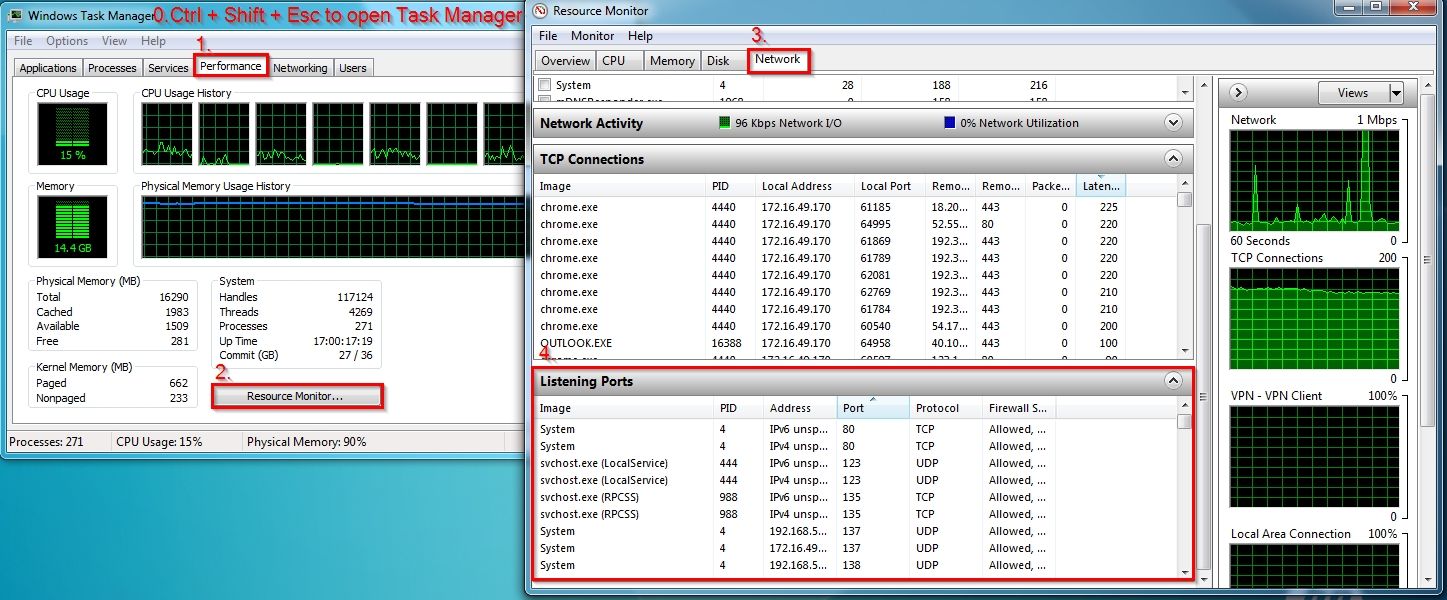
राउटर हार्डवेयर को एडजस्ट करने से पहले, जांचें कि क्या आपके कंप्यूटर पर कोई अन्य सॉफ्टवेयर प्रोसेस पोर्ट 6112 का उपयोग कर रहा है। थर्ड-पार्टी बैकअप यूटिलिटीज़, शेड्यूल मैनेजर और नेटवर्क मॉनिटर अक्सर स्टार्टअप पर इस पोर्ट को रिज़र्व कर लेते हैं।
- Windows Task Manager खोलने के लिए
Ctrl + Shift + Esc दबाएं, Performance टैब पर जाएं, और नीचे Open Resource Monitor पर क्लिक करें। - Resource Monitor विंडो में, Network टैब चुनें।
- Listening Ports सेक्शन को विस्तृत करें।
- एक्टिव पोर्ट्स को संख्यात्मक क्रम में सॉर्ट करने के लिए Port कॉलम हेडर पर क्लिक करें।
- पोर्ट 6112 की जांच करने के लिए नीचे स्क्रॉल करें।
यदि StarCraft के अलावा कोई अन्य निष्पादन योग्य फ़ाइल (executable) इस सूची में दिखाई देती है—जैसे कि ABService.exe (एक ज्ञात बैकअप शेड्यूलर सेवा)—तो Battle.net पोर्ट 6112 से बाइंड नहीं हो सकता (Blizzard कम्युनिटी फ़ोरम)। पोर्ट को खाली करने के लिए कॉन्फ्लिक्ट करने वाले टास्क को समाप्त करें या संबंधित प्रोग्राम की नेटवर्क सेटिंग्स को रीकॉन्फ़िगर करें।
स्टेप 2: इन-गेम नेटवर्क विकल्प कॉन्फ़िगर करें
StarCraft: Remastered में क्लाइंट को डायनामिक रेंज में बदलने के बजाय उसके डिफ़ॉल्ट लेगेसी पोर्ट पर लॉक करने के लिए एक आंतरिक सेटिंग शामिल है।
गेम क्लाइंट लॉन्च करें, मेन मेनू खोलें, और Options चुनें। Network श्रेणी पर जाएं। Prefer 6112 port लेबल वाले चेकबॉक्स को ढूंढें और सुनिश्चित करें कि यह चेक किया हुआ है (Blizzard कम्युनिटी फ़ोरम)। अपने परिवर्तनों को सहेजें और क्लाइंट को रीस्टार्ट करें।
यह क्लाइंट को डायनामिक अल्पकालिक (ephemeral) पोर्ट्स पर वापस जाने से रोकता है, जिन्हें होम फ़ायरवॉल अक्सर ब्लॉक कर देते हैं।
स्टेप 3: अपने राउटर पर पोर्ट फॉरवर्ड करें
चूंकि StarCraft लॉबी समन्वय के लिए इनबाउंड UDP पैकेट्स पर निर्भर करता है, इसलिए होम राउटर इस इनकमिंग ट्रैफ़िक को तब तक ड्रॉप कर देंगे जब तक कि कोई स्पष्ट NAT फॉरवर्डिंग नियम मौजूद न हो।
पोर्ट कॉन्फ़िगरेशन मैट्रिक्स
नोट: तकनीकी गाइड दायरे (scope) के संबंध में एक मामूली विरोधाभास दिखाते हैं। कुछ आधिकारिक Blizzard समस्या निवारण थ्रेड बताते हैं कि TCP और UDP दोनों पर अकेले पोर्ट 6112 ही पर्याप्त है, जबकि व्यापक कम्युनिटी रूटिंग दस्तावेज़ लॉबी रोटेशन को ध्यान में रखते हुए 6112 से 6119 तक पूरी UDP रेंज खोलने की सलाह देते हैं।
एक सिंगल टारगेट IP सेट करना
फॉरवर्ड किए गए पोर्ट आपके लोकल सबनेट पर केवल एक ही IP एड्रेस पर भेजे जा सकते हैं (Blizzard टेक्निकल सपोर्ट)। यदि आप पोर्ट 6112 को 192.168.1.50 पर फॉरवर्ड करते हैं, तो केवल वही मशीन ट्रैफ़िक प्राप्त करती है जिसे वह विशिष्ट लोकल एड्रेस सौंपा गया है।
- Windows में अपने गेमिंग PC को एक स्टैटिक IP एड्रेस असाइन करें या अपने राउटर डैशबोर्ड में एक स्थायी DHCP रिज़र्वेशन बनाएं।
- UDP के तहत पोर्ट 6112 (या रेंज 6112–6119) के लिए (और 6112 के लिए TCP) उस स्टैटिक IP को लक्षित करते हुए एक फॉरवर्डिंग नियम बनाएं।
- सेटिंग्स सहेजें और राउटर को रीस्टार्ट करें।
किसी बाहरी डायग्नोस्टिक टूल या पोर्ट-चेकिंग वेबसाइट का उपयोग करके यह परीक्षण करते समय कि क्या पोर्ट 6112 खुला है, आपको StarCraft को पूरी तरह से बंद करना होगा (Blizzard कम्युनिटी फ़ोरम)। यदि गेम चल रहा है, तो सक्रिय क्लाइंट लॉक डायग्नोस्टिक जांच में बाधा डालता है।
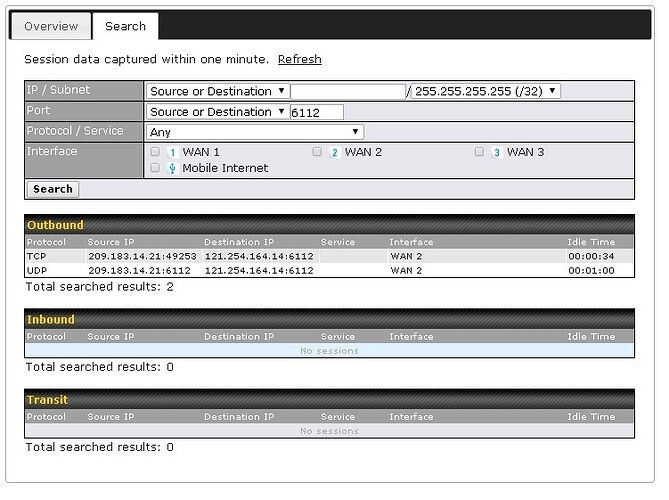
स्टेप 4: राउटर NAT ट्रैवर्सल और उन्नत नेटवर्क बाधाएं
पोर्ट 6112 को फॉरवर्ड करने और लोकल सॉफ्टवेयर कॉन्फ्लिक्ट्स को समाप्त करने के बाद भी पैकेट Battle.net तक पहुंचने में विफल हो सकते हैं, आमतौर पर मध्यवर्ती ट्रांसलेशन लेयर्स के कारण।
आउटबाउंड NAT सोर्स पोर्ट संरक्षण (Preservation)
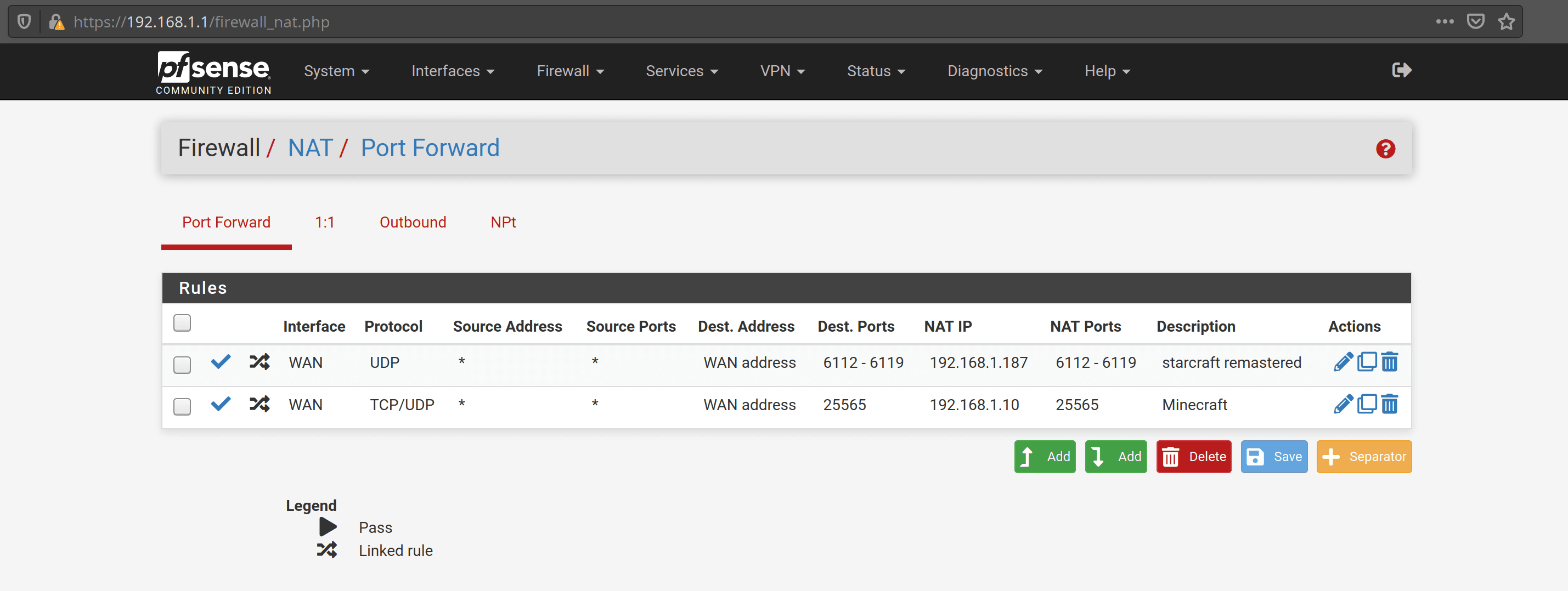
कुछ उन्नत राउटर और फ़ायरवॉल डिस्ट्रीब्यूशन—विशेष रूप से pfSense—मानक नेटवर्क एड्रेस ट्रांसलेशन के दौरान बाहर जाने वाले UDP पैकेट्स के सोर्स पोर्ट को फिर से लिख देते हैं। जब आउटबाउंड UDP पैकेट्स का सोर्स पोर्ट बदल दिया जाता है, तो StarCraft मल्टीप्लेयर सेशन बनाए रखने में विफल रहता है (Elias Carter नेटवर्क गाइड)।
pfSense या एंटरप्राइज-ग्रेड रूटिंग फर्मवेयर पर इसे ठीक करने के लिए, अपने Outbound NAT नियमों पर जाएं। मोड को ऑटोमैटिक से हाइब्रिड या मैनुअल में बदलें, और अपने PC के IP एड्रेस को कवर करते हुए एक ऐसा नियम बनाएं जो Static Port मैपिंग को सक्षम करता हो। यह सुनिश्चित करता है कि पोर्ट 6112 से निकलने वाले आउटबाउंड पैकेट व्यापक इंटरनेट पर बाहर निकलते समय पोर्ट 6112 को ही बनाए रखें।
कैरियर-ग्रेड NAT (CGNAT)
कई इंटरनेट सेवा प्रदाता (ISPs) दर्जनों घरों में सार्वजनिक IPv4 पते साझा करने के लिए कैरियर-ग्रेड NAT (CGNAT) का उपयोग करते हैं। CGNAT के तहत, आपके होम राउटर के पास कोई व्यक्तिगत सार्वजनिक IPv4 पता नहीं होता है। परिणामस्वरूप, पोर्ट 6112 पर आने वाला इनबाउंड ट्रैफ़िक आपके हार्डवेयर तक नहीं पहुँच सकता, जिससे लोकल पोर्ट फॉरवर्डिंग नियम अप्रभावी हो जाते हैं।
इसे हल करने के लिए, सीधे अपने इंटरनेट सेवा प्रदाता के सपोर्ट डेस्क से संपर्क करें। अनुरोध करें कि आपके कनेक्शन को कैरियर-ग्रेड NAT / IPv4 NAT से हटा दिया जाए और एक समर्पित (dedicated) या डायनामिक सार्वजनिक IPv4 पता सौंपा जाए (Blizzard टेक्निकल सपोर्ट)। एक बार जब ISP आपके खाता प्रोफ़ाइल को अपडेट कर दे, तो अपने मॉडेम को रीबूट करें।
एक ही नेटवर्क पर दो PC के लिए Error 6112 को हल करना
एक सिंगल राउटर एक समय में केवल एक ही लोकल IP एड्रेस पर पोर्ट 6112 को फॉरवर्ड कर सकता है। एक ही लोकल नेटवर्क पर एक साथ दो StarCraft: Remastered क्लाइंट चलाने का प्रयास करने से दूसरी मशीन पर कनेक्शन कट जाता है।
आप Windows Registry के माध्यम से सेकेंडरी कंप्यूटर पर डिफ़ॉल्ट संचार पोर्ट को ओवरराइड कर सकते हैं:
Win + R दबाएं, regedit टाइप करें, और Enter दबाएं।Game Data Port नाम से एक DWORD मान बनाएं।- बेस को Decimal पर सेट करें और
6113 जैसा मान दर्ज करें (Icyhell टेक्निकल आर्काइव)। - अपने राउटर पर, UDP पोर्ट 6113 को दूसरे PC के लोकल IP एड्रेस पर फॉरवर्ड करें।
रजिस्ट्री पाथ विसंगति: पुराने सेटअप गाइड इस DWORD के स्थान के रूप में HKEY_LOCAL_MACHINE\BLIZZARD ENTERTAINMENT\Starcraft का हवाला देते हैं, जबकि नए क्लाइंट इंस्टॉलेशन अक्सर नेटवर्क कुंजियों को HKEY_CURRENT_USER\Software\Battle.net\Configuration के तहत रखते हैं। यदि ओवरराइड प्रभावी होने में विफल रहता है तो दोनों स्थानों की जांच करें।