Tip: Butuh Gold untuk Urban Pulse Strike Pass (15 Agt–14 Sep 2026)? Top up Blood Strike Gold di BitTopup hanya menggunakan UID.
Solusi Cepat Batas FPS Blood Strike (Agustus 2026)
Diperbarui pada 24-08-2026: Klien 11 Agustus 2026 menambahkan mode BR-TPS, Deathmatch, dan peta Locker Room. Catatan resmi mencakup mode dan senjata, bukan pembatas frame baru. FPS tetap berada di angka 60, 120, 144, atau 240 karena alasan klien dan driver yang sama seperti yang dilaporkan para pemain di Steam sejak 2025.
Batasan yang Anda lihat | Penyebab umum | Perbaikan awal |
|---|
Rata 60 | Refresh rate Windows atau ponsel di 60Hz, Mode Hemat Daya, VSync aktif | Atur tampilan ke Hz maksimumnya; matikan penghemat baterai |
Rata 75 / 120 / 144 | VSync menyesuaikan dengan monitor, meskipun tombol di dalam game Nonaktif | Paksa VSync Nonaktif di NVIDIA / AMD untukbloodstrike.exe |
Preset Tinggi, tersangkut di sekitar 144 | FPS PC diatur ke Tinggi | Ubah preset FPS / kualitas ke Ultra |
Preset Ultra, tersangkut di sekitar 240 | Batasan klien | Pemain Steam melaporkan game ini mencapai batas maksimum di sekitar 240 |
Ekstrem berwarna abu-abu (seluler) | Pembatasan perangkat atau layar | Panel 90Hz / 120Hz ditambah SoC kelas flagship; turunkan Kualitas Grafis sebelum menurunkan FPS |
FPS melonjak, lalu turun perlahan | Panas berlebih, bukan kunci perangkat lunak | Dinginkan ponsel; kurangi Resolusi dan bayangan |
Batas yang sebenarnya adalah garis datar di angka 60, 120, 144, atau 240 di lobi yang kosong. Jika angka penghitung bergerak seiring ledakan dan pertempuran jarak dekat, Anda sedang mengalami keterbatasan GPU atau suhu (thermal limit).
Batas Nyata vs Perangkat Lemah
Nyalakan penghitung FPS dalam game di Pengaturan → Grafis (Metrik Performa / Tampilkan FPS). Berjalanlah di area spawn yang kosong, lalu masuki pertempuran dengan kepulan asap dan striker.
Batas (Cap): angka integer yang sama selama beberapa menit, beban GPU sering kali 40–70%.
Batas Perangkat (Hardware limit): FPS turun saat frame dipenuhi partikel, lalu naik lagi di area terbuka.
Spesifikasi PC yang direkomendasikan Steam adalah Windows 10, Core i5-4460, RAM 8 GB, GTX 960, 30 GB. Minimumnya adalah i3-540, RAM 4 GB, Intel HD 4000. GTX 1060 6 GB berada di atas GPU yang direkomendasikan tersebut, jadi penguncian 120 secara kaku pada kartu tersebut merupakan masalah pengaturan atau driver, bukan batas kemampuan perangkat kerasnya.
Matematika frame time jika Anda menggunakan overlay: 60 FPS = 16,7 ms, 120 FPS = 8,3 ms, 144 FPS = 6,9 ms, 240 FPS = 4,2 ms. Grafik yang diam di salah satu garis tersebut adalah pembatas. Grafik yang melonjak saat terjadi pertempuran adalah beban kerja.
Pernyataan lama “patch 4 Desember 2025 mengunci PC pada 120–144” menggunakan tanggal yang belum tiba. Catatan tanggal 4 Desember 2025 mencakup animasi UI dan alat ruang. Anggap penurunan performa setelah patch sebagai reset pada tab Grafis dan profil GPU Anda, lalu ikuti tabel di atas.
Perbaikan PC: Preset Dalam Game, Lalu Paksa VSync Mati
Lakukan langkah-langkah ini secara berurutan. Uji di mode latihan atau lobi kosong setelah setiap langkah.
Buka Pengaturan → Grafis. Atur kontrol FPS ke Ultra (pemain Steam melaporkan kunci Tinggi di sekitar 144 dan Ultra membuka kunci hingga 240). Jika build Anda menampilkan Maks / Tanpa Batas (Max / Unlimited), gunakan opsi tersebut.
Atur VSync ke Mati (Off). Tutup klien sepenuhnya lalu luncurkan kembali. Satu tombol sering kali tetap tersimpan di memori hingga game benar-benar ditutup.
Windows: Pengaturan → Sistem → Layar → Tampilan lanjutan. Atur Kecepatan refresh (Refresh rate) ke nilai tertinggi panel (144, 165, 240). Instalasi driver sering kali mengembalikan pengaturan ini ke 60.
NVIDIA Control Panel → Manage 3D Settings → Program Settings → tambahkan file exe Blood Strike:
Vertical sync: Mati (Off)
Max Frame Rate: Mati (Off), atau 3–5 di bawah Hz Anda jika menginginkan batas lunak (137 pada 144 Hz)
Power management: Prefer maximum performance (Utamakan performa maksimum)
- AMD Software → Gaming → Blood Strike:
Wait for Vertical Refresh: Selalu Mati (Always Off)
Radeon Enhanced Sync: Mati (Off) saat Anda menguji
Frame Rate Target Control: Dinonaktifkan (Disabled)
Diskusi Steam sesuai dengan langkah ini: VSync dalam game yang dimatikan saja tidak cukup jika driver diatur ke “Gunakan pengaturan aplikasi” (Use application settings) dan klien masih meminta sinkronisasi. Paksa Mati di panel kontrol GPU.
Jika penghitung tetap di angka 120 atau 144
Klik kanan bloodstrike.exe → Properti → Kompatibilitas → Nonaktifkan pengoptimalan layar penuh (Disable fullscreen optimizations). Beberapa klien mendapatkan tambahan frame dalam mode jendela (windowed) atau tanpa batas (borderless) setelah ini.
Steam: klik kanan Blood Strike → Properti → File Terinstal → Verifikasi integritas file game.
Cari di folder instalasi dan %LOCALAPPDATA% untuk file .ini / .cfg. Jika Anda menemukan MaxFPS, FrameRateLimit, atau kunci VSync, ubah batasnya menjadi 240 atau 0 dan simpan. Lewati langkah ini jika kunci tersebut tidak ada. Blood Strike adalah klien NetEase, bukan game Unreal GameUserSettings.ini yang didokumentasikan, jadi jalur folder Dokumen yang disalin sering kali mengarah ke tempat kosong.
Perbarui driver GPU dari NVIDIA atau AMD. Abaikan daftar acak “khusus 546.xx” dari tahun 2024; gunakan paket Game Ready / Adrenalin terbaru untuk kartu grafis Anda.
Instal ulang sebagai opsi terakhir, setelah melakukan verifikasi Steam. Sebagian besar batas datar dapat diatasi dengan preset dan opsi VSync di driver.
Perbaikan Seluler (Mobile): FPS Ekstrem dan Panel Hz Tinggi
Tab Grafis saat ini menggunakan Mode Kualitas (Quality Mode), FPS, Resolusi, dan Kualitas Grafis (Graphics Quality) sebagai kontrol terpisah. Pengaturan standar kompetitif dari klien langsung: Mode Kualitas Sesuaikan (Customize), FPS Ekstrem, FOV 120 Terkait. Tabel pertempuran dan audio lengkap terdapat di panduan pengaturan terbaik Blood Strike.
Android
Pengaturan → Tampilan → atur Kecepatan refresh layar ke 90, 120, atau 144. Game tidak dapat berjalan melebihi kemampuan panel.
Matikan Penghemat Baterai / Baterai Adaptif. Buka Game Turbo, Game Launcher, atau Mode Performa dan sematkan (pin) Blood Strike.
Di dalam game: FPS Ekstrem (atau Tinggi jika Ekstrem tidak ada). Jaga agar FPS tetap tinggi dan kurangi Kualitas Grafis / Resolusi jika ponsel terasa panas.
Daftar pengurangan untuk mode kompetitif jika FPS Ekstrem tersendat (stutter): bayangan mati, anti-aliasing mati, pasca-pemprosesan (post-process) mati, Resolusi Tinggi atau kelas 720p, Kustomisasi Senjata Tampilan (Display Weapon Customization) Mati.
Opsi Ekstrem hanya muncul di beberapa perangkat tertentu. Panel 120Hz ditambah chip kelas Snapdragon seri 8 atau Dimensity 9000 adalah kombinasi umum yang membuka kunci opsi ini. Ponsel kelas menengah 90Hz sebaiknya menargetkan angka stabil di 90, bukan memaksakan 120 yang tidak stabil.
iPhone / iPad
Pengaturan → Aksesibilitas → Gerakan → Batasi Kecepatan Frame (Limit Frame Rate) Mati.
Pengaturan → Tampilan & Kecerahan → konfirmasi ProMotion / opsi refresh tinggi pada model yang mendukung.
Biarkan Mode Daya Rendah (Low Power Mode) tetap Mati saat bermain Ranked. iOS akan menurunkan kecepatan layar ke 60Hz jika opsi ini aktif.
Di dalam game: Sesuaikan (Customize), FPS Ekstrem atau tingkat tertinggi yang terbuka, Kualitas Grafis Sedang jika bodi perangkat terasa panas, efek dan motion blur Mati.
Ponsel dengan ProMotion dapat mencapai FPS Ekstrem saat Mode Daya Rendah dan Batasi Kecepatan Frame dalam kondisi mati serta suhu bodi tetap dingin. Sambungkan pengisi daya untuk sesi bermain yang panjang dan lepas casing jika penghitung FPS turun seiring berjalannya pertandingan.
Grafis Kompetitif yang Menjaga FPS Tetap Stabil
Gunakan opsi Sesuaikan (Customize). Preset otomatis menaikkan bayangan dan pasca-pemprosesan seiring tingkat FPS dan akan membatalkan kerja keras langkah-langkah di atas.
Pengaturan | Pilihan Ranked | Turunkan jika counter turun saat bertempur |
|---|
Mode Kualitas | Sesuaikan | Pertahankan Kustomisasi |
FPS (Ponsel) | Ekstrem | Tinggi, lalu Sedang |
FPS (PC) | Ultra / 240 | Batasi 3–5 di bawah Hz monitor |
Resolusi | Ultra atau native | Tinggi atau 720p |
Kualitas Grafis | Sedang | Rendah |
Bayangan / pantulan / AA | Mati | Tetap Mati |
FOV | Terkait 120 | 90–100 pada ponsel kecil |
Skin senjata di layar | Mati jika frame tersendat | Mati |
Resolusi 1920×1080 ke 1280×720 mengurangi jumlah piksel sekitar 56%. Pada PC kelas GTX 960 atau ponsel yang hangat, pengurangan ini mampu mempertahankan 60+ FPS dengan lebih sedikit stutter dibanding resolusi Ultra saat menerima beban berat. Angka lengkap untuk spesifikasi kentang/low-end terdapat di panduan pengaturan low-end GTX 960 / i3 60+ FPS.
Konsistensi jauh lebih baik daripada puncak 240 FPS yang turun ke 140 saat ada asap. Jika Anda bermain di 144 Hz, batas 137–141 FPS di panel GPU sering kali terasa lebih mulus daripada 220 FPS tanpa batas yang mengalami screen tearing.
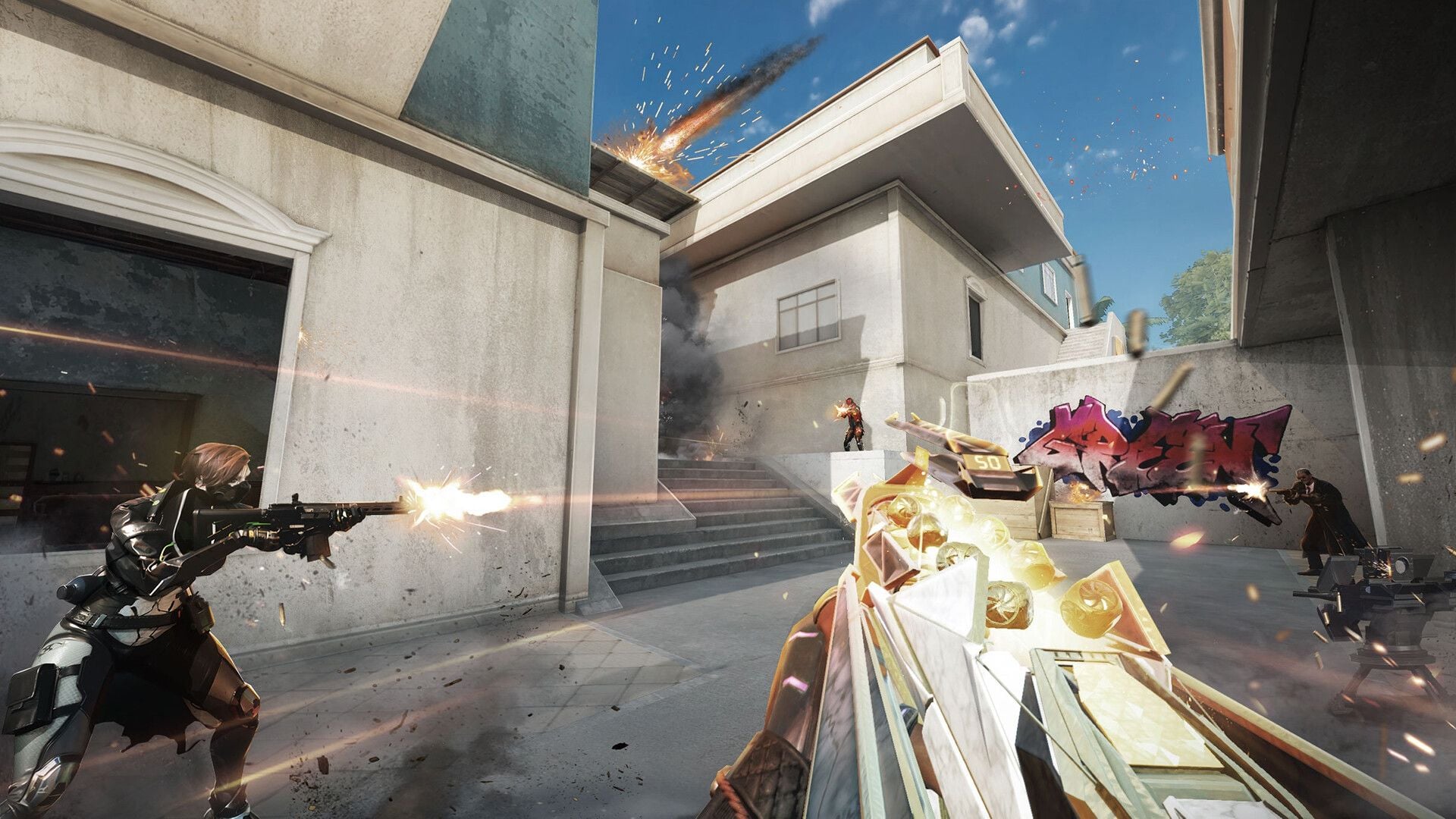
120 FPS dalam Pertempuran
120 FPS memperbarui gambar setiap 8,3 ms. 60 FPS memperbarui setiap 16,7 ms. Melacak pergerakan musuh (strafe) dan melihat intipan musuh (peek) keduanya akan mendapatkan frame yang lebih segar. Pada monitor 144 Hz atau 240 Hz, frame yang melebihi kemampuan panel tetap mengurangi jeda input (input delay) karena GPU menyelesaikan pekerjaannya lebih cepat, meskipun layar hanya menyalakan gambar baru sesuai nilai Hz-nya.
Pemain PC yang sudah menggunakan pengaturan Ultra dan panel 240 Hz dapat mengincar kestabilan di angka 200–240. Ranked di seluler adalah kestabilan 90 atau 120 pada mode Ekstrem, bukan terkunci di 60 karena penghemat baterai.
Mode Agustus 2026 menambah beban kerja: BR-TPS, Deathmatch, dan peta kecil Locker Room FFA. Solusi batasan FPS yang sama tetap berlaku. Jika hanya mode baru yang mengalami tersendat (hitch), turunkan Resolusi dan bayangan terlebih dahulu.
Kesalahan Umum
Kecepatan refresh dan frame rate. Hz adalah kemampuan panel layar. FPS adalah kinerja GPU. Windows yang berjalan di 60 Hz pada monitor 144 Hz akan terlihat seperti batasan 60 FPS dengan VSync aktif.
Visual Ultra vs FPS Ultra. Di PC, opsi Ultra pada kontrol FPS adalah tingkat 240. Kualitas Grafis Ultra berkaitan dengan bayangan, AA, dan pasca-pemprosesan. Tingkatkan kontrol FPS, lalu kurangi pengatur kualitas grafis.
Penghemat baterai. Android dan iOS sama-sama menurunkan kecepatan clock CPU/GPU dan, pada iPhone, menurunkan refresh rate. Penghitung FPS akan turun 40% atau lebih dan terlihat seperti batasan 60 FPS.
Mengedit file yang tidak ada. Jalur file Documents/BloodStrike/Saved/Config/GameUserSettings.ini yang disalin adalah templat Unreal. Pastikan file tersebut benar-benar ada sebelum Anda mengaturnya menjadi Read-only.
QoS dan Ethernet untuk kestabilan 120. Koneksi kabel membantu ping, tetapi tidak akan mengangkat kunci VSync atau batasan preset.
FAQ
Mengapa FPS Blood Strike terkunci di 60 setelah pembaruan?
Tab Grafis atau kecepatan refresh OS telah mereset diri ke 60. Atur FPS ke Ultra (PC) atau Ekstrem (ponsel), matikan VSync, dan atur layar ke Hz maksimum. Matikan Mode Daya Rendah dan penghemat baterai.
Bagaimana cara membuka 120 FPS di Android?
Atur panel ke 120Hz, aktifkan Game Turbo / Performa, lalu pilih Grafis → FPS Ekstrem dengan opsi Sesuaikan (Customize). Kurangi Resolusi dan bayangan jika mode Ekstrem terbuka tetapi angka FPS tidak mampu bertahan di 120.
Perangkat apa saja yang bisa menjalankan 120 FPS?
Ponsel dan tablet dengan layar 90Hz atau 120Hz serta chip flagship terbaru (seri Snapdragon 8, kelas Dimensity 9000, A15 dan yang lebih baru). Konfirmasi opsi Ekstrem di menu. Tidak ada whitelist publik NetEase yang mirip dengan daftar 120 FPS BGMI.
Bagaimana cara mengecek FPS?
Pengaturan → Grafis → Metrik Performa atau Tampilkan FPS. Di PC, MSI Afterburner beserta grafik frame-time akan menunjukkan perbedaan antara batas datar (flat cap) dan penurunan karena beban (load dip).
Apakah FPS yang lebih tinggi membantu dalam Blood Strike?
Ya. Peningkatan dari 60 ke 120 memangkas waktu frame menjadi setengahnya (dari 16,7 ms ke 8,3 ms), yang membuat pelacakan target dan timing mengintip (peek timing) menjadi lebih presisi. Di atas nilai Hz panel Anda, tambahan frame terutama berfungsi untuk mengurangi jeda input.
Bagaimana cara memperbaiki batasan FPS setelah patch?
Terapkan kembali pengaturan Ultra / Ekstrem, paksa VSync Mati di panel GPU, konfirmasi nilai Hz Windows atau ponsel, lalu verifikasi file Steam. Cari file konfigurasi lokal hanya jika kunci tersebut memang ada. Lakukan instalasi ulang setelah langkah-langkah tersebut.
Kesimpulan
Mulailah dengan preset FPS dan paksa VSync dalam kondisi Mati. Sesuaikan dengan nilai Hz layar, lalu kurangi bayangan dan resolusi jika pertempuran masih terasa tersendat. Klien Agustus 2026 masih mereset menu dan masih mencapai puncaknya di sekitar 240 di PC.
Simpan halaman ini untuk pembaruan berikutnya. Untuk Urban Pulse Elite pass atau pembelian item, beli Blood Strike Gold di BitTopup hanya menggunakan UID.