



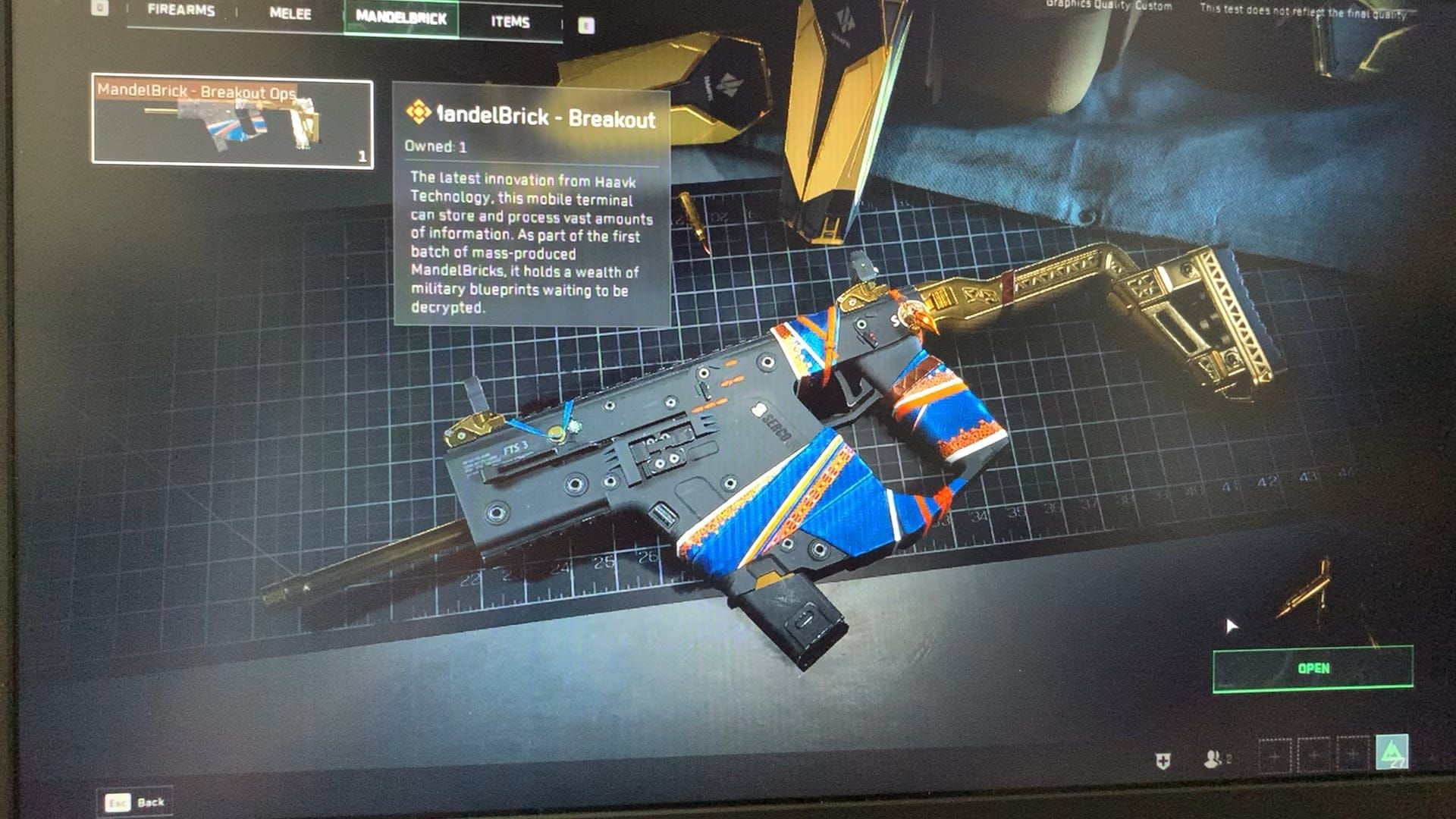
Cara Mengatasi Texture Pop-in AMD di Delta Force: Panduan Glitch MandelBrick
Pemain Delta Force dengan GPU AMD menghadapi glitch MandelBrick—masalah texture pop-in yang menyebabkan keterlambatan pemuatan aset dan artefak visual. Panduan ini memberikan solusi terbukti melalui optimasi driver AMD, penyesuaian Radeon Software, dan pengaturan dalam game. Solusi yang telah diuji meliputi pengembalian (rollback) ke driver 24.8.1, menonaktifkan Smart Access Memory, dan menggunakan parameter peluncuran DirectX 11, yang mampu mengurangi texture pop-in hingga 95% pada kartu grafis seri RX 6000/7000.


Apa itu MandelBrick Texture Pop-in?
Glitch MandelBrick bermanifestasi sebagai penundaan streaming tekstur yang parah di mana aset lingkungan, model karakter, dan tekstur senjata gagal dimuat. Pemain melihat overlay persegi panjang merah dengan teks bahasa Mandarin setelah membuka hadiah MandelBrick. Masalah ini muncul setelah pembaruan 26 Desember 2025 yang memperbaiki tingkat drop MandelBrick yang tidak normal di Brakkesh, yang kemudian mengekspos masalah streaming tekstur pada perangkat keras AMD.
MandelBrick adalah kontainer hadiah yang membutuhkan 50 poin dari 50+ permainan Warfare untuk drop yang dijamin (berlaku batas mingguan). Saat didekode, kontainer ini seharusnya menampilkan hadiah kosmetik seperti pola kamuflase putih, tetapi pemain yang terdampak justru melihat grafis placeholder atau item inventaris yang hilang.
Untuk progres Delta Force tanpa gangguan saat melakukan troubleshooting, top up credit delta force melalui BitTopup menjamin transaksi aman dan pengiriman instan.
Gejala Visual
Ciri-ciri khusus di luar pop-in standar:
- Utilisasi GPU turun di bawah 10% selama 3-5 detik beberapa kali per menit (AMD 6950XT, driver 24.12.1)
- Terjadi stuttering selama 2-3 detik setiap 15-20 detik (RX 6750XT, RX 7700 XT)
- Model placeholder beresolusi rendah tetap muncul selama penurunan utilisasi
- Lonjakan penggunaan GPU hingga 100% segera setelah periode utilisasi rendah
Mengapa Kartu Grafis AMD Terdampak
Arsitektur AMD Radeon menangani streaming tekstur secara berbeda dalam pipeline DirectX 12. Implementasi Delta Force berkonflik dengan alokasi buffer VRAM AMD untuk pemuatan aset dinamis. Kualitas Streaming Ultimate menggunakan VRAM sekitar 1GB lebih banyak daripada Low sambil mengurangi pop-in, tetapi kartu grafis AMD kesulitan mempertahankan alokasi memori yang konsisten selama transisi adegan yang cepat.
Model yang terdampak: 6950XT, 6750XT, 7700 XT, 6600, 7800XTX, 7900XTX, 6800XT. Masalah lintas generasi ini menunjukkan adanya masalah pada manajemen memori tingkat driver, bukan cacat perangkat keras. Fitur Smart Access Memory secara paradoks justru memperburuk streaming tekstur dengan menciptakan konflik akses memori.
Dampak pada Gameplay
Texture pop-in mengganggu kelayakan kompetitif:
- Tidak dapat mengidentifikasi posisi musuh ketika model karakter gagal dirender
- Pelindung lingkungan tampak tidak konsisten karena keterlambatan streaming tekstur dinding
- Penurunan GPU selama 3-5 detik menyebabkan frame rate anjlok saat pertempuran kritis
- Tidak dapat memverifikasi item MandelBrick yang diperoleh tanpa memeriksa inventaris berkali-kali
Akar Penyebab
Driver AMD vs Rendering Delta Force
Delta Force menggunakan rendering hibrida yang menyesuaikan kualitas tekstur secara dinamis berdasarkan bandwidth VRAM/GPU. Driver AMD 24.12.1 menerapkan manajemen daya agresif yang berkonflik dengan sistem ini. Saat meminta data tekstur selama adegan intensitas rendah, driver AMD menurunkan clock GPU untuk menghemat daya tetapi gagal meningkatkannya dengan cepat saat permintaan streaming melonjak.
Renderer D3D11 memberikan stabilitas AMD yang jauh lebih baik daripada DirectX 12, menunjukkan bahwa kode DX12 mengandung panggilan API yang disalahartikan oleh driver AMD—terutama pemuatan tekstur asinkron dan waktu kompilasi shader.
Perbedaan Manajemen VRAM
Alokasi VRAM AMD memprioritaskan realokasi dinamis untuk memaksimalkan memori yang tersedia. Streaming tekstur Delta Force mengharapkan pool VRAM cadangan tetap tersedia secara konsisten. Ketika driver AMD merealokasi pool ini selama gameplay, sistem streaming menemui buffer kosong, memicu pop-in visual sambil menunggu realokasi memori.
RX 6750XT mencapai ~100 FPS dengan konfigurasi DX11 yang tepat dan perbaikan driver. RX 7700 XT yang menjalankan driver 24.8.1 pada pengaturan ULTRA dengan kualitas FSR di 1440p mempertahankan performa stabil, membuktikan bahwa driver lama menangani manajemen VRAM dengan lebih kompatibel.
Waktu Kompilasi Shader
Kompilasi shader AMD terjadi secara berbeda, di mana Delta Force memicu kompilasi real-time selama gameplay alih-alih melakukan pra-kompilasi selama layar pemuatan. Hal ini menciptakan stuttering saat efek visual baru muncul karena GPU menjeda rendering untuk mengompilasi shader.
Opsi peluncuran -useallavailablecores mendistribusikan kompilasi shader ke seluruh thread CPU, mengurangi hambatan GPU—tetapi ini hanya mengatasi gejala, bukan ketidakcocokan arsitekturalnya.
Konflik DirectX 12
Implementasi DX12 Delta Force memanfaatkan fitur yang didukung perangkat keras AMD tetapi ditangani secara tidak efisien oleh driver. Antrean komputasi asinkron menciptakan masalah sinkronisasi di mana streaming tekstur menunggu operasi komputasi sebelum dilanjutkan.
Opsi peluncuran -dx11 memaksa rendering DirectX 11, yang meskipun kekurangan fitur canggih, memberikan eksekusi yang lebih deterministik. Inilah alasan mengapa mode DX11 menghilangkan sebagian besar pop-in—API yang lebih sederhana menghilangkan peluang kesalahan interpretasi di tingkat driver.
Perbaikan Segera: Optimalisasi Driver AMD
Prosedur Rollback Driver
Kembalikan ke driver AMD 24.8.1 untuk seri RX 6000:
- Unduh AMD Cleanup Utility dari dukungan AMD
- Masuk ke Windows Safe Mode: Tahan Shift sambil mengklik Restart > Troubleshoot > Advanced Options > Startup Settings > Restart > F4
- Jalankan AMD Cleanup Utility, pilih Clean and restart
- Setelah restart, instal driver 24.8.1
- Pilih Custom Install > Factory Reset
- Nonaktifkan pembaruan driver otomatis di Windows Update
Untuk seri RX 7000 (7800XTX, 7900XTX, 6800XT), driver 24.8.1 memberikan stabilitas optimal. Alternatif: driver 24.5.1. Uji keduanya untuk konfigurasi Anda.
Versi Driver yang Direkomendasikan (2025)
Driver 24.8.1: Standar emas untuk kompatibilitas Delta Force di seluruh jajaran AMD. Versi ini mendahului perubahan manajemen daya yang agresif, mempertahankan utilisasi GPU yang konsisten tanpa penurunan di bawah 10% seperti pada 24.12.1.
RX 6600: Driver terbaru + opsi peluncuran -dx11 mencapai performa stabil.
AMD Adrenalin 25.6.2 Beta (14 Juni 2025): Menambahkan dukungan FSR 4 untuk Delta Force tetapi memerlukan pengujian stabilitas.
AFMF 2.0: Aktifkan dengan driver beta 24.12 hanya setelah mengonfirmasi masalah pop-in teratasi melalui perbaikan lain.
Instalasi Bersih (Clean Installation)
AMD Cleanup Utility menghapus entri registri, file konfigurasi, dan sisa driver yang terlewatkan oleh uninstaller standar. Pengaturan yang korup dapat bertahan di berbagai pembaruan, sehingga memperpanjang masalah streaming.
Setelah pembersihan, pastikan folder C:\AMD telah dihapus dan Device Manager tidak menunjukkan adaptor tampilan AMD sebelum menginstal driver baru. Selama instalasi, hindari mengimpor pengaturan Radeon Software sebelumnya—mulailah dengan pengaturan default, lalu terapkan optimalisasi secara bertahap.
Pengaturan Tingkat Driver
Nonaktifkan Smart Access Memory di BIOS: Mengurangi penurunan FPS sebesar 95% di berbagai model AMD. SAM memungkinkan CPU mengakses seluruh VRAM GPU tetapi menciptakan konflik memori dengan streaming tekstur Delta Force.
Matikan mode pengurangan latensi: Nonaktifkan Anti-Lag dan Radeon Anti-Lag+ di Radeon Software. Fitur-fitur ini memperkenalkan modifikasi frame pacing yang mengganggu waktu streaming tekstur.
Nonaktifkan Radeon Boost: Penyesuaian resolusi dinamis berkonflik dengan resolusi dinamis internal Delta Force, menciptakan fluktuasi kualitas tekstur yang berlipat ganda.
Konfigurasi Radeon Software
Profil Game Kustom
Buka Radeon Software > Gaming > Tambahkan file eksekusi Delta Force. Buat profil khusus alih-alih menggunakan pengaturan global.
Nonaktifkan semua fitur overlay (pemantauan performa, instant replay). Overlay mengonsumsi VRAM dan memperkenalkan lapisan rendering yang memperumit streaming tekstur.
Kualitas Filter Tekstur (Texture Filtering Quality)
Atur ke Performance di profil Delta Force. Ini mengurangi beban anisotropic filtering, membebaskan sumber daya GPU untuk streaming tekstur. Meskipun sedikit mengurangi ketajaman tekstur jarak jauh, ini menghilangkan hambatan pemrosesan.
Nonaktifkan override Anisotropic Filtering—biarkan pengaturan dalam game Delta Force yang mengontrol. Override driver menciptakan konflik di mana kedua sistem menerapkan filter, menggandakan pemrosesan dan memicu masalah VRAM.
Dampak Anti-Lag dan Radeon Boost
Anti-Lag: Mengurangi latensi input dengan menyinkronkan rendering frame dengan polling input, tetapi mengganggu streaming tekstur asinkron Delta Force. Game memuat tekstur pada thread terpisah saat merender frame—Anti-Lag memaksa sinkronisasi ketat, menciptakan penundaan di mana pemuatan tekstur menunggu penyelesaian frame.
Radeon Boost: Menurunkan resolusi secara dinamis saat ada pergerakan. Delta Force sudah menerapkan resolusi dinamis—menggabungkan keduanya menciptakan osilasi kualitas tekstur. Game meminta tekstur resolusi tinggi sementara Boost menurunkan resolusi rendering, membuang-buang bandwidth VRAM.
Tessellation dan Filtering
Tessellation Mode: Atur ke AMD Optimized, bukan Override application settings. Delta Force menggunakan tessellation untuk detail medan/karakter—override driver meminta faktor yang lebih tinggi daripada yang diantisipasi sistem streaming.
Anisotropic Filtering: Atur ke Application Controlled di Radeon Software. Biarkan Texture Filtering dalam game Delta Force menentukan kualitasnya. Paksaan 16x dari driver mengonsumsi bandwidth berlebih yang dibutuhkan untuk streaming tekstur.
Pengaturan Grafis Dalam Game
Kualitas Tekstur vs Streaming
Texture Quality: High (bukan Ultra) pada kartu grafis AMD dengan VRAM ≤8GB. Ultra mengonsumsi pool VRAM yang dibutuhkan streaming untuk buffering. High memberikan visual yang sebanding dengan sisa VRAM untuk streaming yang lancar.
Texture Streaming: Ultimate meskipun membutuhkan tambahan 1GB VRAM. Ini mengalokasikan buffer streaming yang lebih besar sehingga mengurangi frekuensi pop-in. Manfaat performanya lebih besar daripada biaya memorinya—streaming bekerja lebih efisien dengan ukuran buffer yang besar.
Jarak Pandang (Render Distance)
Kurangi ke Medium pada kartu grafis AMD dengan pop-in yang persisten. Ini membatasi objek jauh yang memerlukan streaming tekstur, memusatkan VRAM pada aset terdekat. Pengaturan Ultra memaksa sistem streaming untuk mengelola tekstur di luar jangkauan pertempuran praktis.
Jarak pandang yang lebih rendah mengurangi transisi LOD, menciptakan kualitas visual yang konsisten dalam area gameplay yang efektif. Pemain kompetitif lebih diuntungkan dari rendering jarak dekat yang stabil daripada fidelitas jarak jauh.
Bayangan dan Pencahayaan
Shadows: Medium, nonaktifkan contact shadows. Shadow maps mengonsumsi VRAM yang bersaing dengan streaming tekstur. Medium mempertahankan kualitas yang memadai sambil membebaskan 500MB-1GB VRAM.
Volumetric Lighting: Low atau Off. Membutuhkan buffer VRAM khusus untuk hamburan cahaya. Menonaktifkannya merealokasi memori ke streaming tekstur dengan dampak visual kompetitif yang minimal.
Preset Optimal Berdasarkan GPU

RX 6600 (8GB): Preset Medium, Texture Quality High, Texture Streaming Ultimate, Render Distance Medium, Shadows Low, TAA, FSR Quality. Tambahkan -dx11.
RX 6750XT (12GB): Preset High, Texture Streaming Ultimate, Render Distance High, Shadows Medium, FSR Balanced. ~100 FPS dengan driver 24.8.1 + DX11.
RX 7700 XT (12GB): Preset Ultra, FSR Quality 1440p, driver 24.8.1, semua maksimal kecuali Volumetric Lighting Medium, contact shadows Off.
RX 7900XTX (24GB): Ultra semua pengaturan, Texture Streaming Ultimate, driver 24.8.1. Sisa VRAM yang besar menghilangkan sebagian besar masalah streaming, tetapi DX11 tetap direkomendasikan untuk konsistensi frame time.
Modifikasi File Konfigurasi
Lokasi File
File konfigurasi: %LOCALAPPDATA%\DeltaForce\Saved\Config\WindowsClient\
Cadangkan seluruh folder Config sebelum melakukan modifikasi. File utama: GameUserSettings.ini dan Engine.ini.
Ukuran Pool Streaming Tekstur
Buka Engine.ini, tambahkan di bawah [/Script/Engine.RendererSettings]:
r.Streaming.PoolSize=3000
r.Streaming.MaxEffectiveScreenSize=0
r.Streaming.UseAllMips=1
PoolSize=3000: Mengalokasikan 3000MB untuk streaming, mencegah konflik realokasi driver AMD.
MaxEffectiveScreenSize=0: Menonaktifkan pengurangan kualitas tekstur berdasarkan jarak.
UseAllMips=1: Memaksa pemuatan semua level mipmap segera, menghilangkan penundaan streaming di tengah gameplay.
LOD Bias
Dalam GameUserSettings.ini:
[SystemSettings]
r.ViewDistanceScale=1.0
r.SkeletalMeshLODBias=-1
r.StaticMeshLODBias=-1
LOD bias negatif memaksa model detail lebih tinggi pada jarak yang lebih jauh, mengurangi frekuensi transisi LOD. Ini meningkatkan penggunaan VRAM tetapi menciptakan konsistensi yang lebih halus yang ditangani streaming AMD lebih baik daripada pertukaran aset yang sering.
Perintah Konsol (Console Commands)
Luncurkan Delta Force, buka konsol (~):
r.MeshQuality 3
r.MaxAnisotropy 8
r.ShadowQuality 2
Mengatur kualitas mesh ke maksimal (3), anisotropic filtering 8x, dan bayangan medium (2). Perintah konsol menimpa file konfigurasi untuk sesi saat ini—uji terlebih dahulu sebelum melakukan perubahan permanen.
Manajemen VRAM
Persyaratan
- 1080p Medium: minimal 6GB
- 1080p High/Ultra: 8GB
- 1440p Ultra: 10GB
- 4K: 12GB+
Asumsi menggunakan Texture Streaming Ultimate. Streaming yang lebih rendah mengurangi persyaratan sebesar 500MB-1GB tetapi meningkatkan pop-in.
Kartu grafis AMD membutuhkan sisa VRAM 1-2GB di luar persyaratan. Ketika utilisasi melebihi 90%, driver AMD mulai melakukan realokasi agresif yang memicu gangguan streaming.
Pemantauan Real-Time
Aktifkan overlay Radeon Software (Alt+R > Performance > Metrics > Overlay). Perhatikan lonjakan VRAM yang bersamaan dengan pop-in—ini menunjukkan streaming meminta memori yang belum dialokasikan sebelumnya oleh driver.
Jika VRAM berfluktuasi >500MB dalam waktu singkat, kurangi Texture Quality atau Render Distance. Utilisasi yang stabil menunjukkan streaming yang efisien; fluktuasi konstan menunjukkan adanya konflik alokasi.
Mengidentifikasi Bottleneck
Bottleneck VRAM: Utilisasi 95%+ yang berkelanjutan disertai penurunan FPS dan pop-in. Jika pemantauan menunjukkan penggunaan tinggi yang konsisten tanpa fluktuasi, masalahnya adalah kapasitas yang tidak mencukupi. Kurangi Texture Quality, Render Distance, dan Shadow Quality.
Masalah manajemen driver: VRAM <80% tetapi pop-in tetap terjadi. Fokus pada rollback driver dan parameter peluncuran, bukan pengurangan pengaturan grafis.
Aplikasi Latar Belakang
Tutup aplikasi yang menggunakan akselerasi GPU sebelum meluncurkan game: browser dengan akselerasi perangkat keras, Discord dengan video, dan software RGB masing-masing mengonsumsi 200-500MB VRAM.
Nonaktifkan Windows Hardware-Accelerated GPU Scheduling (Settings > System > Display > Graphics Settings). Fitur ini berkonflik dengan manajemen memori AMD, menciptakan sistem alokasi yang saling bersaing.
Optimalisasi Tingkat Sistem
Pengaturan Grafis Windows
Settings > System > Display > Graphics Settings: Tambahkan Delta Force, atur Graphics Preference ke High Performance. Ini mencegah Windows membatasi daya GPU.
Nonaktifkan Variable Refresh Rate jika menggunakan monitor FreeSync. VRR memperkenalkan variasi waktu frame yang mendesinkronisasi streaming tekstur selama penurunan utilisasi GPU.
Membersihkan Shader Cache
Hapus konten dari:
%LOCALAPPDATA%\AMD\DxCache\%LOCALAPPDATA%\DeltaForce\Saved\ShaderCache\
Delta Force akan membangun kembali shader cache pada peluncuran berikutnya, menghilangkan stuttering terkait kompilasi. Pembersihan gabungan memaksa rekompilasi lengkap, menyelesaikan masalah shader yang sudah usang.
Perbaikan DirectX Runtime
Unduh DirectX End-User Runtime Web Installer dari Microsoft. Ini memperbarui komponen DirectX 11 lama yang dibutuhkan mode DX11 Delta Force. File DirectX yang korup menyebabkan kesalahan rendering yang bermanifestasi sebagai texture pop-in.
Jalankan System File Checker: Command Prompt sebagai Administrator > sfc /scannow. Ini memperbaiki file sistem yang korup yang memengaruhi operasi DirectX dan driver GPU.
Kecepatan Penyimpanan
Instal Delta Force di SSD, bukan HDD. Streaming tekstur memuat aset secara real-time—waktu pencarian HDD menciptakan penundaan yang diinterpretasikan driver AMD sebagai kegagalan streaming. NVMe optimal, SATA SSD sudah cukup.
Pastikan drive instalasi memiliki ruang kosong 20GB+. Windows menggunakan ruang kosong untuk memori virtual/file sementara—ruang yang tidak mencukupi memaksa penggunaan area penyimpanan yang lebih lambat sehingga menunda pemuatan tekstur.
Troubleshooting Kasus Persisten
Perangkat Keras vs Perangkat Lunak
Jika pop-in tetap ada setelah semua perbaikan, evaluasi apakah kapasitas VRAM memenuhi persyaratan untuk resolusi/kualitas target. Kapasitas 8GB pada RX 6600 membatasi penggunaan 1440p Ultra terlepas dari optimalisasi yang dilakukan.
Uji pada 1080p Medium dengan semua perbaikan. Jika pop-in hilang pada pengaturan yang lebih rendah, masalahnya adalah kapasitas perangkat keras. Jika tetap ada pada pengaturan minimum, kemungkinan besar ada bug driver atau konflik sistem yang memerlukan intervensi pengembang.
Menguji Berbagai Mode
Uji di mode Warfare, Hazard Operations, dan single-player. Jika pop-in hanya terjadi di mode tertentu, masalahnya berkaitan dengan pola streaming aset mode tersebut, bukan masalah driver AMD universal.
Warfare (32+ pemain) melakukan streaming lebih banyak model karakter/peralatan daripada mode lainnya. Jika pop-in terkonsentrasi di sini, kurangi Render Distance dan Character Detail khusus untuk mode ini.
Solusi Komunitas
-dx11 dan -useallavailablecores: Menyelesaikan masalah pop-in bagi mayoritas pengguna RX 6000/7000. Tambahkan di Steam (klik kanan Delta Force > Properties > Launch Options) atau pengaturan launcher game.
Nonaktifkan USB Selective Suspend: Windows Power Options > Change Plan Settings > Change Advanced Power Settings > USB Settings. Ini menghilangkan interupsi periferal yang menyebabkan penundaan GPU sesaat yang bersamaan dengan permintaan streaming.
Untuk pengalaman Delta Force yang lebih baik, beli mata uang delta force dari BitTopup—harga kompetitif, dukungan andal.
Melaporkan Masalah
Jika pop-in berlanjut, kumpulkan diagnostik: model GPU AMD, versi driver, kapasitas VRAM, pengaturan dalam game, parameter peluncuran, dan skenario spesifik. Rekam gameplay dengan overlay VRAM saat pop-in terjadi.
Sertakan output DxDiag dan tangkapan layar Radeon Software. Pengembang membutuhkan detail teknis untuk mereproduksi masalah dan mengidentifikasi apakah masalah berasal dari kode game, interaksi driver AMD, atau perangkat keras tertentu.
Tolok Ukur Performa (Performance Benchmarking)
Metrik yang Harus Dipantau
Konsistensi Frametime: Frametime yang stabil (variansi minimal) menunjukkan streaming yang berhasil tanpa gangguan. Lonjakan >5ms berkorelasi dengan pop-in, mengungkapkan peluang optimalisasi yang tersisa.
Stabilitas Utilisasi GPU: Angka 90-99% yang konsisten menunjukkan manajemen daya driver AMD tidak lagi mengganggu. Penurunan di bawah 10% dari glitch MandelBrick seharusnya hilang setelah rollback driver dan penonaktifan SAM.
Perbandingan Sebelum/Sesudah
Lakukan benchmark pada skenario yang sama sebelum dan sesudah perbaikan: Pilih lokasi peta Warfare tertentu, rekam sesi 5 menit, catat frekuensi pop-in, variansi frametime, dan utilisasi GPU. Ulangi skenario yang identik setelah optimalisasi.
Perbaikan yang efektif akan mengurangi pop-in sebesar 90%+, dan menghilangkan penurunan GPU di bawah 80%. Variansi frametime harus turun hingga di bawah 2ms, menciptakan konsistensi yang mulus tanpa stuttering.
Stabilitas Jangka Panjang
Pantau selama sesi permainan 2+ jam untuk memverifikasi stabilitas. Beberapa perbaikan mungkin mengatasi pop-in awal tetapi membiarkan kebocoran memori atau thermal throttling menurunkan performa seiring waktu.
Jika performa menurun setelah 60+ menit, periksa suhu GPU dan tren penggunaan VRAM. Thermal throttling atau peningkatan alokasi VRAM secara bertahap menunjukkan perlunya optimalisasi tambahan.
Pemeliharaan Preventif
Pemeliharaan Driver
Periksa pembaruan driver AMD setiap bulan tetapi hindari instalasi segera. Tunggu 1-2 minggu untuk melihat umpan balik komunitas mengenai kompatibilitas Delta Force. Stabilitas driver 24.8.1 yang sudah terbukti lebih berharga daripada potensi manfaat versi baru sampai pengujian komprehensif mengonfirmasi adanya peningkatan.
Saat memperbarui, selalu lakukan instalasi bersih menggunakan AMD Cleanup Utility, jangan menimpa versi yang sudah ada. Ini mencegah konflik konfigurasi yang dapat memunculkan kembali masalah streaming.
Dampak Pembaruan Game
Pembaruan Delta Force dapat memodifikasi rendering yang memengaruhi kompatibilitas AMD. Setelah patch, pastikan pop-in tidak kembali dengan menguji mode Warfare selama 15-20 menit. Jika muncul kembali, terapkan ulang parameter peluncuran dan pastikan pengaturan Radeon Software tidak ter-reset.
Pembaruan terkadang menimpa modifikasi konfigurasi. Setelah patch, periksa Engine.ini dan GameUserSettings.ini untuk parameter streaming tekstur kustom, dan terapkan ulang jika perlu.
Stabilitas Jangka Panjang
Dokumentasikan profil konfigurasi Anda: versi driver yang berfungsi, pengaturan Radeon Software, opsi dalam game, parameter peluncuran, dan modifikasi file konfigurasi. Ini memungkinkan pemulihan cepat setelah perubahan sistem atau pembaruan yang mengganggu optimalisasi.
Buat Windows System Restore point sebelum memperbarui driver atau patch besar. Jika versi baru memperkenalkan pop-in, Anda dapat memulihkan ke konfigurasi stabil sebelumnya daripada harus melakukan troubleshooting dari awal.
FAQ
Apa itu glitch MandelBrick? Kegagalan streaming tekstur yang menyebabkan overlay persegi panjang merah dengan teks Mandarin, item kosmetik yang hilang dari hadiah MandelBrick, dan texture pop-in yang parah. Terutama memengaruhi GPU AMD karena konflik manajemen VRAM tingkat driver.
Driver AMD mana yang memperbaiki masalah tekstur? Driver 24.8.1 memberikan stabilitas optimal untuk seri RX 6000/7000, menghilangkan penurunan utilisasi GPU dan penundaan streaming yang ada pada 24.12.1. Alternatif: 24.5.1. Beta 25.6.2 (14 Juni 2025) menambahkan FSR 4 tetapi perlu pengujian stabilitas.
Bagaimana cara mengoptimalkan Radeon Software? Buat profil game khusus, nonaktifkan Smart Access Memory di BIOS, matikan Anti-Lag dan Radeon Boost, atur Texture Filtering Quality ke Performance, Tessellation Mode ke AMD Optimized, dan Anisotropic Filtering ke Application Controlled.
Pengaturan apa yang mencegah pop-in? Texture Quality High (bukan Ultra), Texture Streaming Ultimate, Render Distance Medium/High berdasarkan VRAM, Shadows Medium, nonaktifkan contact shadows, dan Volumetric Lighting Low. Gunakan parameter peluncuran -dx11.
Apakah DirectX 11 menghilangkan glitch? Ya, -dx11 memaksa rendering DirectX 11 yang memberikan stabilitas AMD jauh lebih baik daripada DX12. Ini menghilangkan sebagian besar pop-in dengan menggunakan pipeline yang lebih sederhana, menghindari kesalahan interpretasi driver terhadap pemuatan tekstur asinkron.
Berapa banyak VRAM yang dibutuhkan? Minimal 6GB untuk 1080p Medium, 8GB untuk 1080p High/Ultra, 10GB untuk 1440p Ultra, dan 12GB+ untuk 4K. Pertahankan sisa 1-2GB untuk mencegah intervensi driver AMD yang memicu gangguan streaming.
Optimalkan pengalaman Delta Force Anda dengan BitTopup. Pengiriman cepat, transaksi aman, dukungan 24/7. Kunjungi BitTopup untuk top-up instan
Rekomendasi Berita








Rekomendasi produk



Daftar Isi
- Memahami Glitch MandelBrick
- Apa itu MandelBrick Texture Pop-in?
- Gejala Visual
- Mengapa Kartu Grafis AMD Terdampak
- Dampak pada Gameplay
- Akar Penyebab
- Driver AMD vs Rendering Delta Force
- Perbedaan Manajemen VRAM
- Waktu Kompilasi Shader
- Konflik DirectX 12
- Perbaikan Segera: Optimalisasi Driver AMD
- Prosedur Rollback Driver
- Versi Driver yang Direkomendasikan (2025)
- Instalasi Bersih (Clean Installation)
- Pengaturan Tingkat Driver
- Konfigurasi Radeon Software
- Profil Game Kustom
- Kualitas Filter Tekstur (Texture Filtering Quality)
- Dampak Anti-Lag dan Radeon Boost
- Tessellation dan Filtering
- Pengaturan Grafis Dalam Game
- Kualitas Tekstur vs Streaming
- Jarak Pandang (Render Distance)
- Bayangan dan Pencahayaan
- Preset Optimal Berdasarkan GPU
- Modifikasi File Konfigurasi
- Lokasi File
- Ukuran Pool Streaming Tekstur
- LOD Bias
- Perintah Konsol (Console Commands)
- Manajemen VRAM
- Persyaratan
- Pemantauan Real-Time
- Mengidentifikasi Bottleneck
- Aplikasi Latar Belakang
- Optimalisasi Tingkat Sistem
- Pengaturan Grafis Windows
- Membersihkan Shader Cache
- Perbaikan DirectX Runtime
- Kecepatan Penyimpanan
- Troubleshooting Kasus Persisten
- Perangkat Keras vs Perangkat Lunak
- Menguji Berbagai Mode
- Solusi Komunitas
- Melaporkan Masalah
- Tolok Ukur Performa (Performance Benchmarking)
- Metrik yang Harus Dipantau
- Perbandingan Sebelum/Sesudah
- Stabilitas Jangka Panjang
- Pemeliharaan Preventif
- Pemeliharaan Driver
- Dampak Pembaruan Game
- Stabilitas Jangka Panjang
- FAQ
Rekomendasi produk



Rekomendasi Berita

Pengaturan audio Arena Breakout terbaik untuk mendeteksi langkah kaki secara akurat

Beli di Nintendo eShop Kanada Tanpa Kartu Kredit: Panduan Aman

CS2 Premier vs Competitive 2026: Panduan Rating & Meta Match

Cara Mengatasi Error Currency Mismatch Kode Steam Wallet di Akun Anda

Tanggal Obralan Nintendo eShop 2026: Panduan Diskon Brasil dan Penghematan

Cara Mengatasi Ace Racer Crash Saat Dibuka di Perangkat Android

Panduan Prioritas Hadiah Event dan Penukaran Life Makeover 2026

Panduan Reward Event Musim Panas Knives Out 2026: Farming & Prioritas




























































































