Apa yang Diperiksa oleh Verifikasi System Integrity
EasyAntiCheat memuat kernel driver, membuat hash file game lokal, lalu berkomunikasi dengan servernya. NIKKE akan memblokir peluncuran jika alur tersebut gagal. Pop-up bisa menampilkan pesan "system integrity", atau proses terhenti dengan kode UnexpectedFailureRetCode:-1. Layar hitam setelah splash screen merupakan jenis kegagalan yang berbeda: layanan telah dimulai, namun grafis atau pemeriksaan selanjutnya mengalami kegagalan.
Pembaruan keamanan bulanan Windows 11 24H2 dan 25H2 memperketat Integritas Memori (HVCI), daftar blokir driver rentan (vulnerable-driver blocklist), dan deteksi Defender. Kebijakan tersebut dapat menganggap driver anti-cheat bertanda tangan digital sebagai pemuatan yang diblokir. Setiap Patch Tuesday yang mengubah perlindungan kernel dapat memicu error yang sama.
Dapatkan client PC dari halaman resmi NIKKE PC. Steam tidak menyediakan Dewi Kemenangan: NIKKE.
Spesifikasi Resmi PC (Masih Berlaku)
Shift Up masih menggunakan standar spesifikasi ini. Microsoft telah mengakhiri dukungan Windows 7 pada tahun 2020, jadi jalankan client di Windows 10 atau 11 meskipun Windows 7 64-bit masih tercantum pada spesifikasi minimum.
| Minimum | Rekomendasi |
|---|
OS | Windows 7 64-bit (gunakan Windows 10/11) | Windows 10 64-bit |
CPU | Intel Core i3 atau yang setara | Intel Core i5 |
RAM | 8 GB | 8 GB |
GPU | NVIDIA GeForce GTX 750 Ti | GTX 1650 SUPER / GTX 1650 |
DirectX | 11 | 11 |
Penyimpanan | 10 GB | 20 GB |
Installer juga menyimpan cache di bawah folder AppData pada drive C:. Sisakan ruang kosong ekstra di drive tersebut meskipun Anda menginstal game di disk lain.
Data Commander Anda Tetap Tersimpan di Server
Kegagalan pemeriksaan integritas hanya terjadi secara lokal. Level Commander, daftar karakter (roster), equipment, progres cerita, dan pembelian berbayar tersimpan di server Shift Up serta tersinkronisasi di PC, iOS, dan Android pada server yang sama. Metode login PC: email melalui Level Infinite Pass, Apple, Google, Facebook, Twitter (X), dan LINE. Client PC tidak memiliki fitur login guest (tamu). Gunakan metode dan server yang sama persis seperti yang Anda gunakan di perangkat seluler.
Pemeriksaan Awal 5 Menit
Restart Windows. Proses EasyAntiCheat yang macet (stale) dan kebijakan Defender yang belum diterapkan sepenuhnya sering kali teratasi setelah restart.
Klik kanan pada nikke_launcher.exe (atau pintasan desktop) lalu pilih Run as administrator (Jalankan sebagai administrator). Hal ini memungkinkan EAC mendaftarkan driver-nya.
Tekan Win+R, ketik services.msc, cari EasyAntiCheat. Status harus Running (Berjalan). Startup type harus Automatic (Otomatis). Jika Stopped (Berhenti), buka Properties, ubah ke Automatic, lalu klik Start. Error 1053 menunjukkan waktu habis (timeout). Error 5 menunjukkan izin ditolak (permission block).
Periksa pengumuman resmi terkait pemeliharaan server (maintenance) sebelum menghabiskan waktu memperbaiki file lokal. Waktu henti server (server downtime) bisa tampak seperti kegagalan peluncuran game.
Hanya untuk pengujian: Buka Windows Security > Virus & threat protection > Manage settings > matikan Real-time protection, buka NIKKE, lalu aktifkan kembali. Jika game berhasil berjalan saat proteksi nonaktif, langsung lewati ke langkah pengecualian (exclusions). Jangan biarkan proteksi real-time nonaktif secara permanen.
Jika Co-Op atau Coordinated Operation tiba-tiba terputus dengan kode jaringan, itu adalah masalah yang berbeda. Gunakan panduan perbaikan NIKKE Error 9001.
Metode 1: Tambahkan Pengecualian di Windows Security
Buka Windows Security (Windows 11: Settings > Privacy & security > Windows Security).
Perlindungan virus & ancaman > Kelola pengaturan.
Pengecualian > Tambah atau hapus pengecualian.
Add an exclusion > Folder.
Temukan folder instalasi dari pintasan game: klik kanan ikon NIKKE > Open file location. Jika folder tersebut hanya berisi shortcut, buka lokasi target dari shortcut tersebut. Jalur umumnya adalah C:\ProgramFiles(x86)\NIKKE\ atau folder kustom yang Anda pilih saat instalasi. Jangan mengira lokasinya selalu di C:\ProgramFiles\NIKKE.
Tambahkan seluruh folder NIKKE. Jika terdapat subfolder EasyAntiCheat, tambahkan folder tersebut sebagai pengecualian kedua. Jika Defender masih mengarantina file, tambahkan pengecualian proses (process exclusion) untuk nikke_launcher.exe dan EasyAntiCheat.exe.
Jika Controlled folder access aktif: Virus & threat protection > Ransomware protection > Allow an app through Controlled folder access. Tambahkan launcher dan executable game. Tanpa daftar izin ini, Windows dapat memblokir penulisan log dan pembaruan yang dianggap EAC sebagai manipulasi (tampering).
Restart PC, lalu jalankan NIKKE tanpa mode administrator. Jika Windows masih menandai EAC bermasalah, berarti filenya rusak. Lanjutkan ke Metode 3.
Metode 2: Integritas Memori dan Isolasi Inti (Memory Integrity & Core Isolation)
Windows 11 dapat mengaktifkan Integritas Memori secara otomatis setelah pembaruan fitur. Pemeriksaan hypervisor tersebut dapat memblokir beberapa driver anti-cheat kernel.
Windows Security > Keamanan perangkat > Detail isolasi inti.
Periksa apakah Memory integrity dalam keadaan aktif (On).
Jika aktif, matikan (Off), restart komputer, lalu jalankan NIKKE.
Jika opsi Kernel-mode Hardware-enforced Stack Protection tersedia, lakukan langkah yang sama untuk pengujian ini.
Jika game berhasil terbuka setelah Integritas Memori dimatikan, perbaiki EasyAntiCheat (Metode 3), perbarui driver GPU dan chipset, lalu aktifkan kembali Integritas Memori dan uji kembali. Membiarkannya nonaktif akan menurunkan perlindungan kernel. Gunakan kondisi nonaktif ini hanya sebagai sarana diagnosis, bukan pengaturan permanen.
Metode 3: Perbaiki EasyAntiCheat
Buka folder instalasi NIKKE dan masuk ke subfolder EasyAntiCheat.
Klik kanan pada EasyAntiCheat_Setup.exe > Run as administrator.
Pilih NIKKE.
Klik Repair jika tombol tersebut tersedia. Jika tidak ada, pilih Uninstall, restart Windows, jalankan kembali setup sebagai administrator, pilih NIKKE, lalu klik Install.
Setujui permintaan izin driver Windows. Proses instalasi akan selesai dalam waktu kurang dari satu menit.
Jangan mengaktifkan mode test signing Windows hanya untuk memaksakan pemuatan driver. Jika instalasi gagal, buka Event Viewer (Win + X) > Windows Logs > System, lalu periksa error EasyAntiCheat pada stempel waktu tersebut. Error 1053 dan Error 5 adalah masalah yang paling umum. Program anti-cheat kernel lain di PC yang sama dapat menahan nama layanan tersebut. Tutup game-game tersebut, perbaiki EAC NIKKE, lalu buka kembali game lainnya.
Metode 4: Rollback Pembaruan Windows (Opsi Terakhir)
Pada Windows 11, jalurnya adalah Settings > Windows Update > Update history, bukan halaman Update & Security versi lama.
Buat restore point: cari Create a restore point di menu pencarian, aktifkan proteksi untuk drive sistem, lalu klik Create.
Riwayat pembaruan > Copot pemasangan pembaruan.
Hapus pembaruan kualitas (quality update) atau pembaruan kumulatif yang terpasang dalam 48 jam sebelum error terjadi.
Restart dan jalankan NIKKE.
Jika game berhasil berjalan, buka Windows Update dan pilih Pause updates selama 7 hari (dapat diperpanjang hingga 35 hari). Manfaatkan jeda waktu tersebut untuk menambahkan pengecualian dan memperbaiki EAC agar PC siap menerima Patch Tuesday berikutnya. Rollback akan menghapus tambalan keamanan. Gunakan langkah ini hanya jika beberapa game yang memakai EAC mengalami masalah yang sama setelah pembaruan KB tertentu, bukan jika hanya NIKKE yang error.
Metode 5: Driver GPU, DirectX, dan Visual C++
Driver GPU yang bermasalah atau pustaka (library) DirectX yang hilang dapat menyebabkan layar hitam dan crash saat peluncuran. Pemain sering mengira masalah ini sebagai error integritas sistem. Gunakan metode ini untuk menangani masalah grafis, bukan perbaikan hash file.
Instal driver Game Ready / Adrenalin / Intel Arc versi terbaru langsung dari produsen GPU. Jika pembaruan driver terbaru memicu crash, gunakan opsi clean-install dari produsen. Penggunaan Display Driver Uninstaller (DDU) di Safe Mode bersifat opsional untuk membersihkan sisa driver lama. Restart sebelum menjalankan NIKKE.
Jalankan DirectX End-User Runtime Web Installer dari Microsoft. Windows 10/11 sudah menyertakan DirectX 12, namun runtime lama ini tetap diperlukan untuk memulihkan D3DX dan pustaka terkait yang dipanggil oleh game DirectX 11.
Instal paket Visual C++ Redistributable 2015–2022 (x64) terbaru. Tambahkan juga paket x86 jika installer NIKKE memintanya. Anda tidak perlu menginstal setiap versi tahun sejak 2013.
Spesifikasi yang direkomendasikan (Core i5, RAM 8 GB, GTX 1650 SUPER) mampu menjalankan pengaturan grafis High pada resolusi 1080p. Spesifikasi minimum disarankan tetap menggunakan pengaturan Medium jika menginginkan performa stabil di 60 FPS.
Metode 6: Clean Boot
Tekan Win+R > ketik msconfig.
Tab Services > centang Hide all Microsoft services > klik Disable all.
Tab Startup > klik Open Task Manager > nonaktifkan (disable) semua program startup yang aktif.
Klik OK, restart komputer, lalu jalankan NIKKE.
Jika game berhasil dimulai, berarti ada overlay pihak ketiga, aplikasi RGB, utilitas motherboard, atau program anti-cheat lain yang menghambat. Aktifkan kembali program secara bertahap dalam kelompok kecil untuk menemukan aplikasi penyebab masalah. Overlay Discord, overlay GeForce Experience, serta software iCUE atau Armoury Crate adalah program yang kerap menjadi pemicunya.
Jika NIKKE tetap gagal berjalan saat clean boot, masalahnya berasal dari Windows, driver, atau file client itu sendiri. Lanjutkan ke Metode 7.
Untuk mengembalikan boot normal: buka msconfig > hilangkan centang Hide all Microsoft services > klik Enable all, lalu aktifkan kembali program startup yang diinginkan.
Metode 7: Instal Ulang Bersih dari Sumber Resmi
Ambil tangkapan layar (screenshot) pada pengaturan Grafis dan tombol kontrol (keybind) Anda. Sebagian besar progres tersimpan di server, tetapi pengaturan lokal bisa tereset.
Pastikan Anda mengingat metode login dan server akun Anda.
Settings > Apps > Installed apps > uninstall GODDESS OF VICTORY: NIKKE (nama game juga bisa muncul sebagai NIKKE).
Hapus folder yang tersisa: direktori instalasi, %USERPROFILE%\AppData\LocalLow\com.proximabeta, %USERPROFILE%\AppData\LocalLow\com_proximabeta, dan %APPDATA%\nikke_launcher.
Unduh Miniloader baru dari halaman resmi NIKKE PC. Jalankan sebagai administrator. Siapkan ruang kosong minimal 20 GB jika memungkinkan. Izinkan permintaan instalasi driver EasyAntiCheat.
Restart satu kali, lalu jalankan game. Masuk (login) menggunakan metode dan server asli akun Anda.
Karakter, gem, Mission Pass, dan progres cerita akan otomatis dipulihkan dari server. Jika ada banner yang sedang berlangsung dan tabungan gem Anda kurang akibat waktu henti ini, manfaatkan top up gem NIKKE. Untuk mendapatkan voucer gratis setelah berhasil masuk kembali, lihat panduan penukaran kode NIKKE. Jika kode menunjukkan error Already Used, baca panduan perbaikan error CDK.
Jika Error Masih Terjadi
Buka Command Prompt sebagai administrator.
sfc/scannow
Jika SFC menemukan file rusak yang tidak bisa diperbaiki: DISM/Online/Cleanup-Image/RestoreHealth
Jalankan kembali sfc/scannow, lalu restart.
Hindari pembersihan registry kecuali jika tim dukungan resmi meminta penghapusan kunci (key) tertentu. Menghapus entri yang salah di bawah HKLM\SOFTWARE dapat merusak komponen sistem lain di luar NIKKE.
Pada tab Compatibility di launcher, centang Run this program as an administrator. Anda juga dapat mencentang Disable fullscreen optimizations. Jangan mengaktifkan mode kompatibilitas untuk Windows 7 atau Windows 8. Kernel anti-cheat dan sistem kompatibilitas lawas saling bertentangan.
Jika semua metode gagal, hubungi layanan dukungan NIKKE melalui situs web resmi atau menu bantuan di dalam game. Sertakan informasi versi Windows (24H2 atau 25H2), model GPU, teks error yang muncul secara lengkap, serta daftar langkah yang sudah Anda coba. Mainkan game di iOS atau Android menggunakan akun terhubung yang sama agar Anda tidak melewatkan hadiah harian dan event yang sedang berlangsung.
Setelah Berhasil Membuka Game
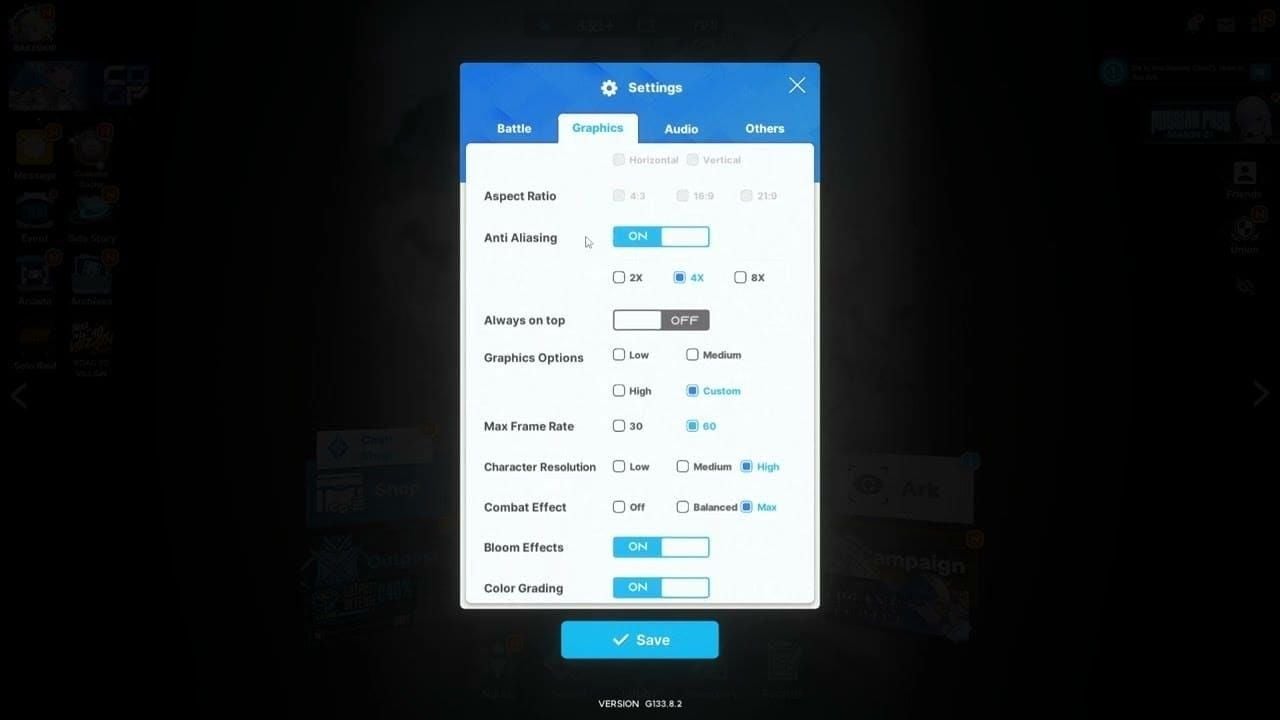
Untuk perangkat dengan spesifikasi yang direkomendasikan, opsi High pada resolusi 1080p dengan Max Frame Rate 60 adalah titik awal yang ideal. Aktifkan VSync jika layar mengalami screen tearing. Turunkan opsi Combat Effect dan Character Resolution satu tingkat jika terjadi lag atau patah-patah pada Union Raid atau Campaign.
Tutup aplikasi overlay sebelum memulai raid yang panjang. Jika pencarian pemain (matching) gagal atau Anda terputus di tengah pertempuran, silakan rujuk kembali ke panduan perbaikan Error 9001. Progres seluler yang Anda buat selama client PC bermasalah akan langsung tersinkronisasi setelah Anda login ke server yang sama.
Setelah melakukan pembaruan fitur Windows, buka Windows Security dan pastikan pengecualian folder NIKKE masih terdaftar. Buat restore point sebelum menginstal pembaruan kumulatif berukuran besar.
Tanya Jawab (FAQ)
Mengapa NIKKE PC menampilkan error System Integrity setelah pembaruan Windows?
Pembaruan tersebut mengubah kebijakan kernel, Integritas Memori, atau deteksi Defender. EasyAntiCheat memerlukan pemuatan driver dan verifikasi hash file yang kini diblokir oleh Windows. Game menolak berjalan sampai pemeriksaan tersebut berhasil dilewati.
Apakah menginstal ulang game akan menghapus progres saya?
Tidak. Data Commander tersimpan di sisi server. Instal ulang client, lalu masuk dengan akun Level Infinite Pass atau akun media sosial yang sama pada server yang sama. Akun guest (tamu) hanya tersedia di versi seluler. Tautkan akun tamu terlebih dahulu sebelum menginstal ulang di PC.
Bagaimana cara memverifikasi file game NIKKE di PC?
Client resmi tidak memiliki fitur tombol verifikasi seperti di Steam. Jalankan EasyAntiCheat_Setup.exe sebagai administrator lalu gunakan tombol Repair, atau copot pemasangan (uninstall) dan instal ulang langsung dari situs resmi versi PC.
Apakah melakukan rollback pembaruan Windows dapat mengatasi masalah ini?
Bisa, terutama jika pembaruan kualitas (quality update) tertentu memblokir driver EAC. Namun, cobalah langkah pengecualian, diagnosis Integritas Memori, dan perbaikan EAC terlebih dahulu. Rollback adalah opsi terakhir karena akan menghapus pembaruan keamanan penting.
Apa saja spesifikasi minimum dan rekomendasi untuk NIKKE PC?
Minimum: Windows 7 64-bit (disarankan 10/11), Core i3, RAM 8 GB, GTX 750 Ti, DirectX 11, ruang penyimpanan 10 GB. Rekomendasi: Windows 10 64-bit, Core i5, GTX 1650 SUPER, ruang penyimpanan 20 GB.
Berapa lama waktu yang dibutuhkan untuk memperbaiki error System Integrity NIKKE?
Menjalankan mode admin, menambahkan pengecualian, dan memperbaiki EAC memakan waktu sekitar 15 hingga 30 menit. Instalasi ulang resmi yang bersih membutuhkan waktu 45 hingga 60 menit ditambah durasi unduhan. Proses SFC/DISM dan rollback Windows dapat memakan waktu tambahan sekitar satu jam.
Kesimpulan
Mulailah dengan menjalankan game sebagai administrator, menambahkan pengecualian di Windows Security, dan memperbaiki EasyAntiCheat. Lakukan pengujian Integritas Memori jika error muncul setelah pembaruan Windows 11 24H2 atau 25H2. Pastikan untuk menginstal ulang hanya dari sumber resmi client PC. Karakter dan progres Anda tetap aman di server. Simpan halaman ini sebagai bookmark dan periksa kembali setelah Patch Tuesday berikutnya.
Butuh gem untuk banner yang terlewat saat client PC bermasalah? Gunakan top up NIKKE di BitTopup untuk pengisian ulang instan cukup dengan Player ID.