Efek Bullet Sponge
Efek bullet sponge terjadi ketika prediksi di sisi klien (client-side) menunjukkan indikator hit dan efek darah, tetapi otoritas server menolak tembakan tersebut. PUBG Mobile menggunakan prediksi sisi klien untuk gameplay yang responsif—tembakan tampak mendarat seketika di layar Anda. Namun, server memegang otoritas final atas perhitungan kerusakan. Ketika kondisi jaringan memburuk, celah antara tembakan yang diprediksi dan yang divalidasi server melebar secara drastis.
Lonjakan ping di atas 100ms memicu rubberbanding dan efek hit yang tertunda, menciptakan situasi di mana Anda secara visual mendaratkan lima tembakan kepala tetapi server hanya mencatat dua. Pemain dengan koneksi yang tidak stabil mengalami hal ini lebih sering daripada mereka yang memiliki latensi lebih tinggi namun konsisten.
Ping vs Jitter vs Packet Loss
Memahami ketiga metrik ini sangat penting untuk mendiagnosis masalah registrasi tembakan:
- Ping: Latensi rata-rata
- Jitter: Variasi latensi
- Packet Loss: Persentase data yang tidak pernah sampai ke tujuan
Koneksi ping 70ms yang stabil memberikan pengalaman bermain yang lebih baik dibandingkan koneksi yang berfluktuasi antara 40-140ms karena konsistensi lebih penting daripada kecepatan mentah.
Jitter adalah musuh utama dari registrasi tembakan yang mulus. Ketika ping bervariasi secara liar antara 40ms dan 100ms dalam hitungan detik, game akan kesulitan memprediksi secara akurat di mana musuh berada saat peluru tiba. Kesalahan prediksi ini menyebabkan tembakan yang terlihat sempurna menjadi meleset sepenuhnya menurut perhitungan server.
Packet loss secara langsung berarti hilangnya data tembakan. Jika 5% paket gagal mencapai server, kira-kira satu dari dua puluh tembakan menghilang dari sudut pandang server. Anda melihat kilatan senjata, mendengar suara tembakan, melihat animasi recoil, tetapi server tidak pernah menerima data tembakan tersebut.
Akar Penyebab Kegagalan Registrasi Tembakan
Konflik Prediksi Sisi Klien dan Otoritas Server
PUBG Mobile menggunakan prediksi sisi klien untuk meminimalkan lag yang dirasakan—perangkat Anda menghitung lintasan tembakan dan deteksi hit secara lokal sebelum konfirmasi server. Hal ini memungkinkan umpan balik visual instan tetapi menciptakan peluang desync ketika prediksi berbeda dari realitas server. Server selalu memenangkan konflik ini, mengesampingkan perhitungan klien Anda.
Ketidakstabilan jaringan memperbesar kesalahan prediksi. Saat koneksi Anda mengalami latensi yang bervariasi, klien Anda mendasarkan prediksi pada data posisi yang kedaluwarsa. Anda membidik ke tempat musuh muncul, tetapi server tahu mereka sudah bergerak. Semakin besar jitter, semakin besar celah antara posisi yang diprediksi dan posisi sebenarnya.
Packet Loss: Pembunuh Senyap
Bahkan packet loss sebesar 1-2% berdampak signifikan pada gameplay kompetitif. Dalam baku tembak sengit di mana Anda melepaskan 30 peluru, kehilangan paket untuk satu atau dua tembakan saja bisa menjadi pembeda antara melumpuhkan lawan atau tereliminasi. Packet loss sering kali berasal dari kemacetan jaringan, kualitas sinyal WiFi yang buruk, atau masalah perutean ISP, bukan sekadar kecepatan internet.
Jitter dan Performa yang Tidak Konsisten
Jitter mengukur variasi waktu kedatangan paket dan merupakan salah satu kondisi jaringan yang paling merusak. Ping 80ms yang stabil secara konsisten mengungguli ping 40-100ms yang fluktuatif karena game dapat memprediksi perilaku jaringan dengan akurat. Ketika latensi bervariasi secara tidak terduga, kompensasi lag kesulitan untuk menyelaraskan status game antara klien dan server.
Jitter tinggi menciptakan situasi di mana beberapa tembakan sampai ke server hampir seketika sementara yang lain memakan waktu jauh lebih lama. Ketidakkonsistenan ini mencegah server mempertahankan lini masa kejadian pertempuran yang akurat.
Masalah Perutean ISP vs Jarak Geografis
Kedekatan geografis dengan server tidak menjamin perutean (routing) yang optimal. Paket data Anda mungkin melewati beberapa jaringan ISP sebelum mencapai server PUBG Mobile, dan jalur perutean yang tidak efisien menambah latensi serta ketidakstabilan.
Uji wilayah server yang berbeda untuk mengetahui kualitas perutean. Server uji ping:
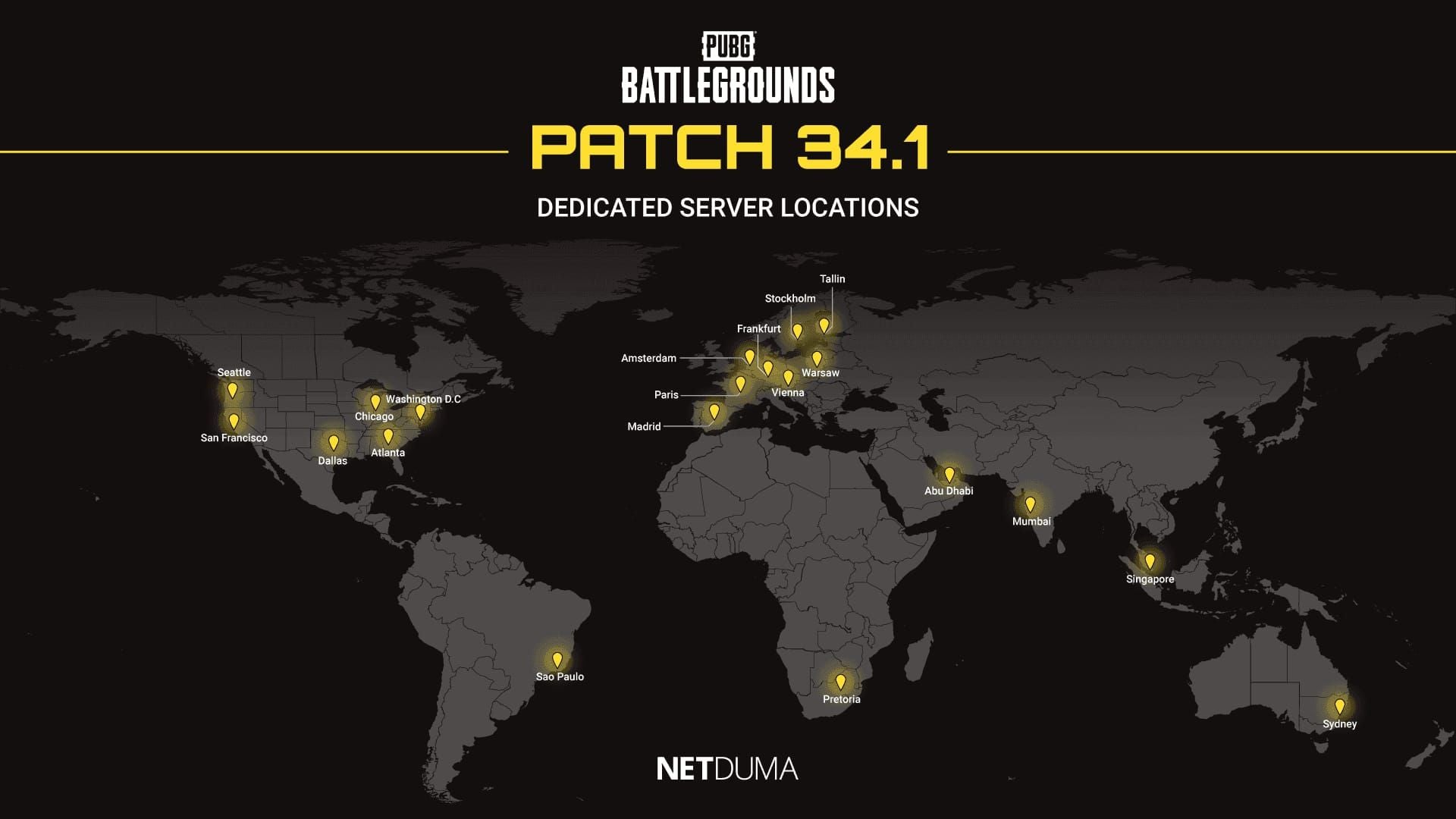
- Amerika Utara: pubg-na.amazonaws.com (San Francisco, Seattle, Chicago, Dallas, Atlanta, Washington D.C.)
- Asia: pubg-as.amazonaws.com (Abu Dhabi, Mumbai, Singapura)
- Eropa: pubg-eu.amazonaws.com (Madrid, Paris, Wina, Amsterdam, Warsawa, Frankfurt, Stockholm, Tallinn)
Konfigurasi DNS: Pertahanan Lini Pertama
Mengapa DNS Penting untuk Gaming
Server DNS menerjemahkan nama domain menjadi alamat IP. Server DNS yang dioptimalkan untuk gaming memprioritaskan perutean latensi rendah dan mempertahankan jalur yang lebih langsung ke server game. Konfigurasi DNS yang buruk dapat menambah lompatan perutean (routing hops) yang tidak perlu yang meningkatkan jitter dan packet loss.
Server DNS berkualitas memberikan performa yang lebih konsisten di bawah beban berat. Ketika server DNS default ISP Anda menjadi padat selama jam sibuk, waktu resolusi meningkat dan dapat menyebabkan micro-stuttering.
Mengubah DNS di Android
- Buka pengaturan Jaringan & internet
- Pilih koneksi Wi-Fi aktif Anda
- Ketuk Ubah jaringan
- Buka Opsi lanjutan
- Ubah pengaturan IP dari DHCP ke Statis
- Di DNS 1, masukkan 1.1.1.1
- Di DNS 2, masukkan 1.0.0.1
- Simpan dan matikan lalu nyalakan kembali Wi-Fi
Opsi alternatif:
- Google DNS: 8.8.8.8 dan 8.8.4.4
- Quad9: 9.9.9.9 dan 149.112.112.112
Mengubah DNS di iOS
- Buka Pengaturan > Wi-Fi
- Ketuk ikon informasi di sebelah jaringan Anda
- Gulir ke Konfigurasi DNS
- Ubah dari Otomatis ke Manual
- Hapus server DNS yang ada
- Tambahkan 1.1.1.1 sebagai utama
- Tambahkan 1.0.0.1 sebagai sekunder
iOS menerapkan perubahan DNS segera tanpa memerlukan restart jaringan.
Konfigurasi DNS Tingkat Router
- Akses panel admin router di 192.168.1.1 (atau 192.168.0.1)
- Cari pengaturan DNS di bawah konfigurasi WAN atau Internet
- Masukkan server DNS yang dioptimalkan untuk gaming di kolom utama dan sekunder
Perubahan tingkat router memengaruhi semua perangkat yang terhubung, memberikan performa yang konsisten di seluruh rumah Anda.
Server DNS yang Direkomendasikan
- Cloudflare: 1.1.1.1 dan 1.0.0.1 (latensi rendah secara konsisten)
- Google: 8.8.8.8 and 8.8.4.4 (keandalan luar biasa)
- Quad9: 9.9.9.9 and 149.112.112.112 (fitur keamanan yang kuat)
Uji beberapa konfigurasi DNS pada waktu yang berbeda dalam sehari untuk mengidentifikasi mana yang memberikan performa terbaik dengan ISP dan lokasi Anda.
Pengaturan QoS Router: Memprioritaskan Lalu Lintas PUBG Mobile
Apa itu QoS
Quality of Service (QoS) memungkinkan router untuk memprioritaskan lalu lintas jaringan tertentu, memastikan paket gaming menerima perlakuan istimewa dibandingkan data yang kurang sensitif terhadap waktu. Ketika banyak perangkat berbagi jaringan Anda, QoS mencegah persaingan bandwidth yang menyebabkan jitter dan packet loss.
Mengidentifikasi Lalu Lintas PUBG Mobile
Temukan alamat MAC perangkat Anda:
- Android: Tentang ponsel > Status
- iOS: Pengaturan > Umum > Mengenai > Alamat Wi-Fi
Masukkan alamat MAC ini dalam konfigurasi QoS router dan tetapkan tingkat prioritas tertinggi. Alokasikan 80-85% dari total bandwidth untuk perangkat gaming Anda.
Langkah Konfigurasi QoS
- Akses router di 192.168.1.1
- Cari pengaturan QoS atau Prioritas Lalu Lintas
- Aktifkan fungsi QoS
- Buat aturan prioritas baru untuk perangkat gaming Anda
- Pilih perangkat berdasarkan alamat MAC
- Atur batas bandwidth sedikit di bawah kecepatan maksimum (mencegah buffer bloat)
- Tetapkan prioritas tertinggi dan simpan
Port Forwarding untuk PUBG Mobile
PUBG Mobile terutama menggunakan port UDP 80, 443, dan 7889. Buat aturan port forwarding untuk port-port spesifik ini yang diarahkan ke alamat IP lokal perangkat gaming Anda.
Memprioritaskan lalu lintas UDP memberikan keuntungan signifikan dibandingkan TCP untuk gaming real-time. UDP mengorbankan jaminan pengiriman demi kecepatan, yang sangat selaras dengan desain netcode PUBG Mobile.
Data Seluler vs WiFi
Mengapa Data Seluler Sering Memiliki Stabilitas Lebih Baik
Koneksi data seluler sering kali memberikan performa yang lebih konsisten daripada WiFi meskipun rata-rata ping-nya berpotensi lebih tinggi. Jaringan seluler menyediakan bandwidth khusus tanpa masalah interferensi dan kemacetan yang sering mengganggu WiFi. Anda tidak bersaing dengan perangkat rumah tangga lainnya atau berurusan dengan degradasi sinyal akibat hambatan fisik.
Interferensi WiFi dan Kemacetan Saluran
Jaringan WiFi beroperasi pada pita frekuensi bersama di mana puluhan jaringan terdekat bersaing untuk saluran yang sama. Di gedung apartemen atau lingkungan yang padat, kemacetan saluran menciptakan interferensi signifikan yang bermanifestasi sebagai jitter dan packet loss.
Ganti saluran Wi-Fi untuk mengurangi jitter. Akses pengaturan router dan pindai saluran yang paling tidak padat. Saluran 1, 6, dan 11 pada pita 2.4GHz menghindari tumpang tindih, sementara 5GHz menawarkan lebih banyak opsi non-tumpang tindih.
WiFi 5GHz vs 2.4GHz
Gunakan Wi-Fi 5GHz atau 6GHz di dekat router Anda dengan pandangan langsung tanpa penghalang untuk performa optimal. 5GHz menyediakan bandwidth yang jauh lebih besar dan mengalami lebih sedikit interferensi dibandingkan spektrum 2.4GHz yang padat. Namun, sinyal 5GHz sulit menembus rintangan, sehingga memerlukan kedekatan dengan router Anda.
2.4GHz menawarkan jangkauan dan penetrasi rintangan yang lebih baik tetapi menderita kemacetan parah. Jika Anda harus bermain dari ruangan yang terpisah dari router oleh beberapa dinding, 2.4GHz mungkin memberikan konektivitas yang lebih stabil.
Kapan Harus Berpindah Jaringan di Tengah Sesi
Beralihlah antara seluler dan Wi-Fi untuk memperbaiki desync saat Anda melihat penurunan performa yang tiba-tiba. Jika WiFi menjadi tidak stabil di tengah pertandingan, beralih cepat ke data seluler dapat menyelamatkan permainan. Pantau indikator ping Anda—jika Anda melihat fluktuasi cepat atau lonjakan tiba-tiba, berpindah jaringan sering kali memberikan perbaikan instan.
Terapkan alokasi Wi-Fi saluran ganda ditambah data seluler untuk stabilitas maksimum pada perangkat yang mendukung koneksi simultan.
Pengaturan Jaringan Dalam Game
Strategi Pemilihan Server
Pilih wilayah server terdekat untuk ping yang lebih rendah dan lonjakan yang lebih sedikit, tetapi pahamilah bahwa kedekatan geografis tidak menjamin performa optimal. PUBG Mobile mengizinkan perubahan server sekali setiap 60 hari. Uji beberapa server selama jam tidak sibuk untuk mengidentifikasi mana yang memberikan performa paling konsisten dengan ISP spesifik Anda.
Tips pro: Mulailah pertandingan dengan pemain yang memiliki latensi terendah sebagai pemimpin skuad (squad leader) untuk mengoptimalkan pemilihan server bagi tim Anda. Koneksi pemimpin skuad menentukan server regional mana yang menghosting pertandingan Anda.
Batas Frame Rate dan Desync
Kunci FPS yang stabil di 60 sebelum menerapkan penyesuaian jaringan. Stabilitas frame rate berdampak langsung pada seberapa lancar klien Anda memproses pembaruan jaringan. Frame rate yang bervariasi menyebabkan waktu input yang tidak konsisten, yang memperburuk masalah desync terkait jaringan.

Pengaturan grafis yang menyebabkan penurunan frame secara tidak langsung memperburuk persepsi desync. Kurangi kualitas grafis hingga Anda mencapai 60 FPS yang terkunci sebelum menyalahkan masalah jaringan.
Opsi Network Smoothing
Pengaturan network smoothing mencoba menginterpolasi pergerakan pemain selama packet loss atau jitter terjadi. Meskipun ini menciptakan pergerakan musuh yang secara visual lebih mulus, hal ini dapat memperkenalkan kesalahan prediksi tambahan yang memperburuk registrasi tembakan. Pemain kompetitif biasanya menonaktifkan network smoothing untuk melihat data server yang mentah.
Optimasi Jaringan Lanjutan
Penyesuaian Tingkat Perangkat
Sebelum meluncurkan PUBG Mobile:
- Tutup aplikasi latar belakang untuk menghilangkan gangguan jaringan
- Nonaktifkan Bluetooth untuk mengurangi interferensi nirkabel (beroperasi pada 2.4GHz)
- Aktifkan mode Pesawat selama 5-10 detik lalu aktifkan kembali Wi-Fi (membersihkan koneksi jaringan yang lama)
Opsi Pengembang Android
- Akses Opsi Pengembang dengan mengetuk Nomor Bentukan (Build Number) tujuh kali di Tentang Ponsel
- Atur skala animasi ke 0.5x atau mati untuk mengurangi beban sistem
- Batasi proses latar belakang menjadi 2-3 untuk mencegah aplikasi mengonsumsi bandwidth
Optimasi Khusus iOS
- Nonaktifkan Mode Daya Rendah (membatasi performa jaringan)
- Nonaktifkan Penyegaran Aplikasi Latar Belakang yang tidak penting (Pengaturan > Umum > Penyegaran Aplikasi Latar Belakang)
Persiapan Jaringan Pra-Pertandingan
- Hapus cache game PUBG Mobile (bukan data—untuk mempertahankan pengaturan)
- Lakukan perbaikan rutin (routine repair) dari menu login saat mengalami desync yang terus-menerus
- Hindari mengisi daya selama sesi bermain untuk mencegah pelambatan termal (thermal throttling)
Menguji dan Memverifikasi Peningkatan
Protokol Uji Training Ground
Lakukan pengujian sistematis di training ground untuk memisahkan performa jaringan dari variabel pertempuran. Tembak target diam pada berbagai jarak sambil memantau ping, packet loss, dan konsistensi registrasi tembakan. Catat berapa banyak tembakan yang terdaftar dari pola tembakan beruntun yang terkontrol.

Uji skenario target bergerak untuk mengevaluasi akurasi prediksi. Lakukan strafing sambil menembak target bergerak untuk mensimulasikan kondisi pertempuran nyata. Hitung indikator hit dibandingkan dengan angka kerusakan yang sebenarnya.
Metrik yang Penting
Pantau stabilitas ping daripada nilai absolutnya. Lacak rentang ping selama beberapa pertandingan—optimasi yang berhasil akan memperkecil celah antara nilai minimum dan maksimum.
Rentang Ping:
- 60-80ms stabil: Gameplay mulus
- 100-200ms: Dapat dimainkan dengan taktik yang disesuaikan
- 200ms+: Hindari baku tembak langsung
Fokuslah pada meminimalkan variasi dalam rentang ini daripada mengejar angka serendah mungkin.
Merekam dan Menganalisis Desync
Gunakan perekaman layar untuk menangkap insiden yang dicurigai sebagai desync. Tinjau rekaman bingkai demi bingkai untuk membedakan antara desync (tembakan secara visual kena tetapi tidak terdaftar) dan kesalahan bidikan (tembakan memang meleset).
Bandingkan insiden yang terekam sebelum dan sesudah optimasi jaringan untuk memverifikasi peningkatan. Hitung frekuensi kejadian desync yang jelas per pertandingan.
Kesalahan Umum dan Mitos
Obsesi pada Angka Ping
Pemain sering terpaku pada pencapaian ping serendah mungkin sambil mengabaikan jitter dan packet loss. Koneksi yang menunjukkan rata-rata ping 25ms dengan jitter 20ms berkinerja lebih buruk daripada ping 60ms dengan jitter 5ms. Selalu prioritaskan stabilitas koneksi di atas angka ping mentah.
Aplikasi Game Booster
Aplikasi booster yang sah bekerja dengan menutup proses latar belakang, mengalokasikan sumber daya CPU maksimum, dan membersihkan RAM—fungsi yang dapat Anda lakukan secara manual. Fitur akselerasi jaringan mereka jarang berdampak pada performa jaringan yang sebenarnya melebihi apa yang dicapai oleh konfigurasi DNS dan QoS manual.
Gunakan booster untuk optimasi perangkat, bukan untuk keajaiban jaringan.
Mitos VPN
VPN biasanya memperburuk desync dengan menambah beban enkripsi dan merutekan lalu lintas melalui server tambahan. Hanya gunakan VPN ketika ISP Anda menerapkan pembatasan (throttling) agresif pada lalu lintas gaming atau merutekan secara tidak efisien ke server game.
Latensi tambahan dan beban enkripsi biasanya lebih besar daripada manfaat perutean dalam banyak skenario.
Reset Pengaturan Jaringan sebagai Upaya Terakhir
Reset pengaturan jaringan hanya setelah mencoba semua opsi optimasi lainnya. Ini akan menghapus semua jaringan WiFi yang tersimpan, pemasangan Bluetooth, dan pengaturan seluler, sehingga memerlukan konfigurasi ulang total. Lakukan reset jaringan saat mengalami desync terus-menerus yang tidak hilang setelah semua upaya optimasi lainnya.
Menjaga Stabilitas Jangka Panjang
Jadwal Pemeliharaan Rutin
Rutinitas Mingguan:
- Hapus cache PUBG Mobile
- Restart router
- Verifikasi pengaturan QoS tetap aktif
Bulanan:
- Pengujian performa DNS
- Uji konfigurasi DNS alternatif setiap kuartal
Memantau Perubahan ISP
ISP secara berkala mengubah jalur perutean dan infrastruktur jaringan. Ketika Anda melihat penurunan performa secara bertahap meskipun pengaturan tidak berubah, uji wilayah server dan konfigurasi DNS yang berbeda.
Dokumentasikan metrik performa jaringan untuk mengidentifikasi tren dari waktu ke waktu. Lacak rata-rata ping, rentang jitter, dan frekuensi insiden desync selama berminggu-minggu dan berbulan-bulan.
Penyesuaian Musiman dan Jam Sibuk
Performa jaringan bervariasi berdasarkan pola penggunaan internet secara keseluruhan. Jam malam biasanya mengalami kemacetan yang lebih tinggi. Uji konfigurasi Anda pada waktu yang berbeda dalam sehari untuk mengidentifikasi periode kemacetan puncak.
Pertimbangkan untuk beralih dari WiFi ke data seluler selama jendela waktu ini jika jaringan seluler mengalami lebih sedikit kemacetan.
Tingkatkan Pengalaman Anda dengan BitTopup
Mengoptimalkan konfigurasi jaringan akan membuka potensi kompetitif sejati Anda, tetapi item premium dan battle pass memberikan keunggulan tambahan yang membedakan pemain bagus dari pemain hebat. Setelah Anda menghilangkan desync dan memaksimalkan konsistensi registrasi tembakan, berinvestasi pada gudang senjata dalam game Anda menjadi sangat berharga.
BitTopup menawarkan platform paling andal untuk beli UC PUBG Mobile online, menggabungkan harga kompetitif dengan transaksi aman dan pengiriman cepat. Cakupan game yang luas dan rekam jejak yang terbukti menjadikan platform ini pilihan tepercaya bagi para pemain kompetitif.
Item premium akan bekerja maksimal ketika jaringan Anda memberikan registrasi tembakan yang konsisten. Optimalkan jaringan Anda terlebih dahulu menggunakan teknik-teknik ini, lalu tingkatkan persenjataan Anda melalui platform aman BitTopup.
FAQ
Apa perbedaan antara desync dan ping di PUBG Mobile?
Ping mengukur latensi pulang-pergi antara perangkat Anda dan server, sedangkan desync merepresentasikan ketidakcocokan antara status game di klien dan server. Anda bisa memiliki ping rendah tetapi tetap mengalami desync jika koneksi Anda menderita jitter atau packet loss. Ping 70ms yang stabil lebih baik daripada koneksi 40-140ms yang fluktuatif.
Mengapa peluru saya tidak terdaftar meskipun ping rendah?
Kegagalan registrasi peluru terjadi ketika packet loss menghilangkan data tembakan, jitter menyebabkan kesalahan prediksi, atau otoritas server mengesampingkan deteksi hit di sisi klien. Fokuslah pada pengurangan jitter dan packet loss daripada sekadar meminimalkan angka ping.
Bagaimana cara memperbaiki efek bullet sponge?
Konfigurasikan server DNS yang dioptimalkan untuk gaming (1.1.1.1, 8.8.8.8), terapkan QoS router untuk mengalokasikan 80-85% bandwidth ke perangkat gaming Anda, prioritaskan port UDP 80, 443, dan 7889, serta pilih server berdasarkan kualitas perutean. Beralihlah antara WiFi dan data seluler untuk mengidentifikasi koneksi yang paling stabil.
Haruskah saya menggunakan data seluler atau WiFi untuk permainan kompetitif?
Data seluler sering kali memberikan stabilitas yang lebih baik daripada WiFi meskipun rata-rata ping-nya berpotensi lebih tinggi. Gunakan WiFi 5GHz dengan pandangan langsung ke router untuk performa optimal, tetapi beralihlah ke data seluler jika WiFi mengalami jitter atau packet loss.
Apakah DNS memengaruhi registrasi tembakan?
Konfigurasi DNS memengaruhi efisiensi perutean dan stabilitas koneksi di luar koneksi server awal. Server DNS yang dioptimalkan untuk gaming seperti 1.1.1.1 atau 8.8.8.8 menyediakan jalur perutean yang lebih langsung dan performa yang konsisten di bawah beban.
Bagaimana QoS membantu mengatasi desync?
QoS memprioritaskan lalu lintas gaming di atas aktivitas jaringan lainnya, mencegah persaingan bandwidth yang menyebabkan jitter dan packet loss. Mengalokasikan 80-85% bandwidth ke perangkat gaming Anda melalui QoS router memastikan performa yang konsisten bahkan ketika perangkat rumah tangga lainnya sedang mengonsumsi sumber daya jaringan.




























































































































