PUBG crash saat launch dengan layar hitam di Steam tentu merusak momen mabar. Ikuti langkah diagnostik ini untuk memulihkan game kamu dengan cepat.
Menekan tombol Play di Steam hanya untuk melihat status berubah menjadi "Running" sebelum akhirnya mentok di jendela hitam yang tidak responsif atau memunculkan crash reporter berarti telah terjadi kegagalan inisialisasi. PUBG: BATTLEGROUNDS bergantung pada modul anti-cheat tingkat kernel, pemutaran video boot, dan komunikasi API grafis. Satu file konfigurasi yang rusak atau konflik hooking saja bisa menghentikan seluruh rangkaian proses ini.
Jangan langsung buang waktu mengunduh ulang data sebesar 40 GB. Masalah saat startup biasanya berakar dari media intro yang rusak, konflik backend grafis, atau overlay aplikasi lain. Ikuti langkah-langkah diagnostik berikut secara berurutan.
Mengapa PUBG Mengalami Crash saat Startup dengan Layar Kosong
Saat kamu meluncurkan PUBG di Steam, game menjalankan serangkaian proses komunikasi terstruktur sebelum menampilkan lobi utama. Pertama, klien Steam memverifikasi token kepemilikan dan menginisialisasi BattlEye (BEService.exe). Selanjutnya, Windows memuat TslGame.exe dan memanggil API grafis sembari memutar aset video intro dari penyimpanan drive kamu. Terakhir, game terhubung ke server backend dan memuat lobi 3D.
Kendala pada salah satu tahapan ini dapat memicu layar hitam atau crash langsung ke desktop. Jika decoder video mengalami hang, layar akan tetap gelap gulita meski musik latar belakang tetap berputar. Jika BattlEye gagal memverifikasi integritas sistem, proses akan macet di layar asap abu-abu atau memicu crash report tslgame.exe. Jika aplikasi pihak ketiga menginjeksi overlay ke dalam DirectX sebelum engine game terinisialisasi, driver display akan melakukan reset dan menutup paksa aplikasi.
Standar Hardware dan Persyaratan Inisialisasi
Sebelum mengubah file konfigurasi, pastikan PC kamu memenuhi persyaratan teknis minimum untuk menjalankan engine PUBG tanpa mengalami kehabisan memori. Menjalankan game di bawah batas minimum memori atau VRAM sering kali memicu error pembacaan memori saat startup.
Tabel berikut merinci spesifikasi perangkat keras minimum dan yang direkomendasikan agar klien Steam berjalan stabil:
| Komponen Spesifikasi | Standar Minimum | Rekomendasi Target | Dampak Diagnostik saat Startup |
|---|
| Sistem Operasi | Windows 10 64-bit | Windows 10 / 11 64-bit | OS 32-bit tidak dapat mengalokasikan pool memori yang diperlukan. |
| Prosesor (CPU) | Intel Core i5-4430 / AMD FX-6300 | Intel Core i5-6600K / AMD Ryzen 5 1600 | Set instruksi yang tidak memadai menghambat kompilasi shader. |
| Memori Sistem (RAM) | 8 GB RAM | 16 GB RAM | Konfigurasi di bawah 8 GB memicu popup crash out-of-memory. |
| Kartu Grafis (GPU) | NVIDIA GTX 960 (2 GB) / AMD R7 370 (2 GB) | NVIDIA GTX 1060 (3 GB) / AMD RX 580 (4 GB) | VRAM kurang dari 2 GB menyebabkan inisialisasi perangkat DXGI terputus. |
| Target DirectX | Version 11 Feature Level | Version 11 / Enhanced | Library runtime yang hilang menyebabkan game langsung tertutup saat diluncurkan. |
| Kebutuhan Ruang Simpan | 40 GB ruang kosong | 50 GB ruang kosong (SSD) | Ruang drive yang minim merusak persiapan patch dan ekstraksi aset. |
Memenuhi spesifikasi minimum memastikan engine game mampu memesan alokasi buffer memori yang diperlukan selama proses booting. Jika hardware kamu sudah memenuhi standar ini, kendala yang terjadi murni berasal dari perangkat lunak.
Langkah 1: Lewati Video Intro dengan Mengubah Nama Folder Movies
File video splash yang rusak atau decoder Bink Video yang hang adalah penyebab utama layar hitam dengan audio yang tetap berjalan di latar belakang. Kamu bisa melewati video pembuka ini sepenuhnya dengan mengubah nama direktori medianya.
- Buka Steam dan masuk ke menu Library.
- Klik kanan pada PUBG: BATTLEGROUNDS, pilih Manage, lalu klik Browse local files.
- Buka folder TslGame, kemudian buka folder Content.
- Cari folder bernama Movies.
- Klik kanan pada folder Movies lalu ubah namanya menjadi
Movies.bak (atau buka foldernya dan hapus semua file .mp4 / video di dalamnya). - Luncurkan kembali game dari Steam.
Ketika game tidak dapat menemukan file video tersebut, game akan melewati pemutaran media dan langsung masuk ke layar koneksi lobi. Setelah berhasil melewati layar hitam dan mendarat mulus di lobi utama, kamu bisa top up PUBG G-Coin untuk membuka season pass dan skin senjata terbaru tanpa repot.
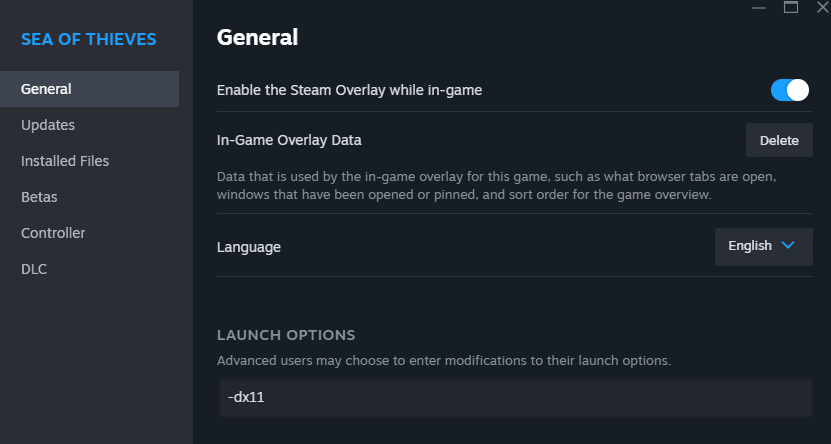
Langkah 2: Paksa Penggunaan DirectX 11 di Launch Options Steam
Mode rendering grafis eksperimental atau pipeline shader yang rusak dapat membuat driver GPU crash saat startup. Memaksa game berjalan pada DirectX 11 standar menawarkan lingkungan grafis yang paling stabil.
- Buka Library di Steam kamu.
- Klik kanan pada PUBG: BATTLEGROUNDS dan pilih Properties.
- Tetap di tab General dan temukan kolom Launch Options di bagian bawah.
- Masukkan teks
-dx11 ke dalam kolom tersebut. - Tutup jendela Properties dan mulai gamenya.
Perintah ini memaksa Unreal Engine untuk melewati pipeline caching DirectX 12 atau DirectX 11 Enhanced yang sering kali bermasalah pada konfigurasi grafis hybrid maupun GPU generasi lama.
Langkah 3: Bersihkan File Konfigurasi Lama di AppData
Konfigurasi display lokal yang korup dapat memaksa game mencoba merender pada resolusi atau refresh rate yang tidak didukung, sehingga memicu layar hitam.
- Tekan tombol
Windows + R untuk membuka kotak dialog Run. - Ketik
%localappdata%\TslGame\Saved\Config lalu tekan Enter. - Cari folder bernama WindowsNoEditor.
- Hapus seluruh folder WindowsNoEditor (atau pindahkan ke Desktop sebagai cadangan).
- Buka kembali PUBG melalui Steam.
Menghapus folder ini akan membersihkan file .ini yang rusak—termasuk GameUserSettings.ini—dan memaksa PUBG membuat profil grafis bawaan yang baru saat booting.
Langkah 4: Hapus Appcache Steam dan Verifikasi File Game
Steam terkadang menyimpan token autentikasi yang kedaluwarsa atau gagal menyelesaikan penambalan file biner setelah adanya pembaruan. Membersihkan cache dan memindai integritas file akan memperbaiki file biner yang bermasalah.
- Tutup Steam secara menyeluruh (klik kanan ikon Steam di system tray dan pilih Exit).
- Masuk ke direktori instalasi utama Steam kamu (biasanya di
C:\Program Files (x86)\Steam). - Cari dan hapus folder appcache.
- Buka kembali Steam, masuk ke Library, klik kanan PUBG: BATTLEGROUNDS, lalu pilih Properties.
- Klik Installed Files di menu sebelah kiri, kemudian klik Verify integrity of game files.
- Tunggu hingga Steam selesai memindai dan mengganti aset game yang hilang atau rusak.
Alur Verifikasi:
[Klien Steam] -> [Pindai Hash SHA] -> [Deteksi Biner Rusak] -> [Ganti Blok Korup] -> [Booting Bersih]
Langkah 5: Atasi Masalah Service Anti-Cheat BattlEye yang Terkunci
Jika PUBG macet di layar asap abu-abu atau langsung tertutup tanpa pesan error, kemungkinan besar BattlEye gagal diinisialisasi. Antivirus juga berpotensi memblokir file eksekusi anti-cheat.
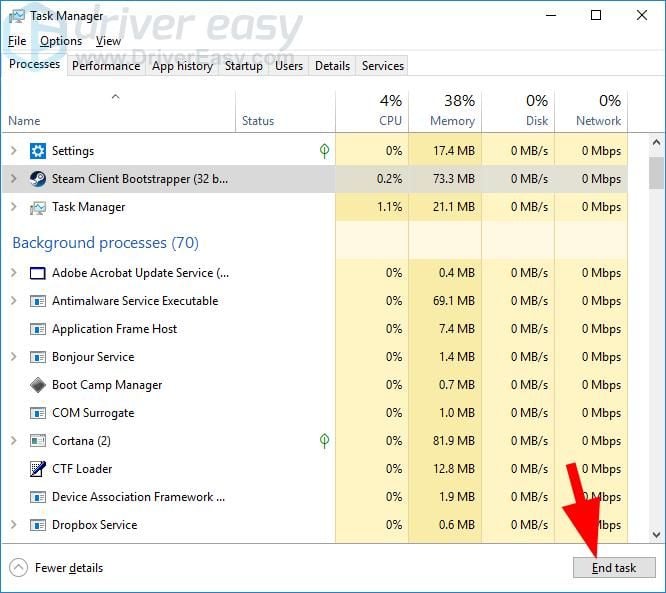
Restart Service BattlEye
- Tekan
Ctrl + Shift + Esc untuk membuka Task Manager. - Pindah ke tab Services.
- Cari BEService (BattlEye Service).
- Klik kanan BEService lalu klik Restart (atau Start jika statusnya berhenti).
Tambahkan Pengecualian Keamanan
Program keamanan dapat salah mengenali file PUBG sebagai proses berbahaya. Tambahkan file eksekusi berikut ke dalam daftar pengecualian antivirus dan Windows Security kamu:
* TslGame.exe (berada di SteamApps\common\PUBG\TslGame\Binaries\Win64)
* TslGame_BE.exe (berada di direktori Win64 yang sama)
* BEService.exe (berada di C:\Program Files (x86)\Common Files\BattlEye)
Jika kamu baru-baru ini mengubah profil overclock CPU atau BIOS dan mendapati blue screen atau layar hitam yang menyebutkan BEDaisy.sys, kembalikan konfigurasi overclock CPU/RAM ke kecepatan standar. Timing memori yang tidak stabil dapat merusak eksekusi driver BattlEye.
Langkah 6: Perbesar Alokasi Paging File Virtual Memory Windows
Penyebab umum dari error startup TslGame.exe - Application Error: The memory could not be read adalah paging file Windows yang kehabisan ruang. PUBG memuat paket tekstur dalam jumlah besar ke dalam virtual memory selama proses startup.
- Tekan
Windows + Pause/Break (atau buka Settings > System > About > Advanced system settings). - Pada tab Advanced, klik Settings di bagian Performance.
- Klik tab Advanced pada jendela Performance Options, lalu klik Change di bawah opsi Virtual memory.
- Hapus centang pada Automatically manage paging file size for all drives.
- Pilih drive tercepat kamu (disarankan SSD tempat Windows atau PUBG terinstal) lalu pilih Custom size.
- Atur Initial size (MB) sebesar
1,5 kali kapasitas RAM fisik kamu (contohnya 12288 MB untuk RAM 8 GB, atau 24576 MB untuk RAM 16 GB). - Atur Maximum size (MB) sebesar
3 kali kapasitas RAM fisik kamu. - Klik Set, lalu klik OK, dan restart PC kamu.
Jika game kamu sudah stabil dan ingin berburu kosmetik peti terbaru, kamu bisa beli kode CDK PUBG G-Coin melalui metode penukaran langsung yang tepercaya.
Catatan Seputar Windows Registry
Beberapa panduan komunitas menyarankan untuk mengubah registry key Windows pada HKEY_LOCAL_MACHINE\SYSTEM\CurrentControlSet\Control\Session Manager\Memory Management dengan mengatur PoolUsageMaximum ke 60 (Desimal) dan PagedPoolSize ke ffffffff (Heksadesimal). Mengotak-atik registry pool secara manual umumnya tidak diperlukan pada sebagian besar sistem dan justru berisiko memicu ketidakstabilan OS. Sebaiknya fokus pada memperluas paging file Virtual Memory dan memperbaiki library runtime.
Langkah 7: Perbaiki Runtime Microsoft Visual C++ Redistributable
File dynamic link library (.dll) yang hilang atau rusak dari Microsoft Visual C++ redistributables dapat menyebabkan game langsung tertutup seketika saat diluncurkan.
- Tekan
Windows + R, ketik appwiz.cpl, lalu tekan Enter. - Gulir daftar aplikasi yang terinstal untuk menemukan Microsoft Visual C++ 2015-2022 Redistributable (x64) dan (x86).
- Klik kanan pada masing-masing versi, pilih Change, lalu klik Repair.
- Jika opsi Repair tidak tersedia, unduh installer baru
vc_redist.x64.exe langsung dari portal resmi Microsoft, instal, lalu restart komputer kamu.
Langkah 8: Nonaktifkan Overlay dalam Game dan Optimasi Display
Aplikasi pihak ketiga sering kali menempel langsung ke pipeline rendering DirectX. Ketika banyak overlay mencoba mengambil kendali display secara bersamaan, PUBG dapat mengalami crash bahkan sebelum sempat merender frame pertama.
Nonaktifkan overlay pada aplikasi-aplikasi berikut:
* Steam Overlay: Buka Settings Steam > In-Game > Hapus centang Enable the Steam Overlay while in-game.
* Discord: Buka User Settings > Game Overlay > Matikan Enable in-game overlay.
* NVIDIA App / GeForce Experience: Buka Settings > General > Matikan In-Game Overlay / Share.
* AMD Radeon Software: Buka Settings > Preferences > Matikan In-Game Overlay.
* Xbox Game Bar: Buka Windows Settings > Gaming > Xbox Game Bar > Ubah ke Off.
Nonaktifkan Fullscreen Optimizations
Fitur fullscreen optimizations pada Windows Desktop Window Manager (DWM) terkadang dapat menimbulkan masalah negosiasi display.
- Masuk ke folder
SteamApps\common\PUBG\TslGame\Binaries\Win64. - Klik kanan
TslGame.exe lalu pilih Properties. - Pindah ke tab Compatibility.
- Beri tanda centang pada kotak Disable fullscreen optimizations.
- Klik Apply lalu OK.
Catatan tentang Compatibility Mode: Sebagian artikel forum lama menyarankan untuk menjalankan TslGame.exe dalam mode kompatibilitas Windows 7 atau Windows 8. Jangan lakukan ini. Memaksa mode kompatibilitas lawas justru merusak sinkronisasi Windows scheduler modern dan hooking anti-cheat pada Windows 10 dan 11. Biarkan opsi compatibility mode tidak dicentang dan hanya aktifkan Disable fullscreen optimizations.
Lingkungan Sistem dan Profil Diagnostik Startup
Memahami bagaimana berbagai konfigurasi software memengaruhi jalannya PUBG saat startup sangat membantu mengisolasi masalah yang rumit. Tabel di bawah ini menunjukkan bagaimana lingkungan sistem tertentu merespons kendala startup umum:
| Kondisi Lingkungan Sistem | Gejala Startup yang Kerap Muncul | Penyebab Utama Kegagalan | Rekomendasi Solusi |
|---|
| Setup Default dengan Banyak Overlay | Langsung CTD (Crash to Desktop) setelah banner anti-cheat. | Tabrakan hooking antara Discord, Steam, dan software GPU. | Matikan semua pengaturan overlay pihak ketiga di aplikasi terkait. |
| Cache Media Rusak Pasca Patch | Layar hitam tanpa henti dengan musik latar tetap menyala. | Pemutaran video Bink terhenti di TslGame\Content\Movies. | Ubah nama direktori Movies menjadi Movies.bak. |
| Shader Cache Grafis Korup | Layar hitam disusul pesan DXGI_ERROR_DEVICE_REMOVED. | Masalah pada pipeline shader DirectX 12/Enhanced. | Tambahkan -dx11 pada Launch Options Steam. |
| Virtual Memory Kurang | Muncul popup TslGame.exe - memory could not be read. | Paging file Windows terlalu kecil untuk dekompresi aset. | Atur custom paging file menjadi 1,5x kapasitas RAM fisik. |
| Library Visual C++ Hilang | Tertutup tiba-tiba; proses berhenti dalam 2 detik. | File runtime .dll hilang di folder Windows System32. | Jalankan Repair pada Microsoft Visual C++ 2015-2022 x64. |
| Endpoint Audio Terputus / Idle | Macet di layar hitam sebelum layar splash muncul. | Sound engine terhenti saat mencari perangkat pemutaran utama. | Pastikan perangkat pemutaran default Windows terhubung dan aktif. |
Rincian ini membuktikan bahwa setiap gejala error spesifik berkaitan erat dengan lapisan sistem tertentu. Mengatasi akar masalah secara terarah akan menghemat waktu troubleshooting kamu.
Matriks Solusi Berdasarkan Jenis Error
Gunakan tabel ringkasan ini untuk mencocokkan gejala saat game dibuka dengan langkah perbaikan yang tepat dari panduan di atas:
| Pesan Error atau Gejala Launch | Akar Masalah | Langkah Tindakan |
|---|
| Layar hitam dengan musik lobi tetap berputar | Video intro hang | Ubah nama folder Movies menjadi Movies.bak. |
| Jendela Crash Reporter langsung muncul saat launch | Bentrokan API grafis atau overlay | Gunakan launch option -dx11 dan matikan overlay Discord/Steam. |
| Macet di loading screen asap abu-abu | Service anti-cheat terhenti | Restart BEService di Task Manager dan masukkan TslGame.exe ke whitelist. |
Muncul popup error Memory could not be read | Batas alokasi virtual memory tercapai | Tingkatkan ukuran Windows Paging File ke 1,5x RAM sistem. |
| Gagal buka tanpa pesan (tombol Play kembali aktif) | Dependensi runtime hilang | Jalankan repair pada Visual C++ 2015-2022 x64 redistributable. |
Driver display crash atau blue screen (BEDaisy.sys) | Driver korup / clock tidak stabil | Lakukan instal ulang bersih driver GPU via DDU; reset overclock CPU. |
Menjadikan matriks ini sebagai acuan memastikan perbaikan yang kamu lakukan tepat sasaran sesuai kendala yang dialami.
Langkah Pemeliharaan Sistem Tambahan
Jika kamu sudah mencoba langkah-langkah di atas namun game masih bermasalah saat dibuka, dua pemeriksaan sistem lanjutan ini dapat membersihkan kerusakan file Windows dan konflik driver yang tersembunyi.
1. Lakukan Instalasi Bersih Driver GPU
Driver display dapat mengalami korupsi setelah menerima serangkaian pembaruan Windows atau update driver berkali-kali. Gunakan Display Driver Uninstaller (DDU) di Safe Mode Windows untuk menghapus tuntas sisa-sisa driver display lama, lalu instal driver versi WHQL terbaru dari NVIDIA atau AMD.
2. Jalankan Perbaikan File Sistem Windows
File sistem operasi yang rusak dapat menghambat layanan game berjalan normal. Buka Command Prompt dengan akses administrator (Run as Administrator) lalu jalankan perintah berikut secara berurutan:
sfc /scannow
DISM /Online /Cleanup-Image /RestoreHealth
Restart komputer setelah proses selesai agar file biner sistem yang telah diperbaiki termuat sempurna.
FAQ
Mengapa PUBG terbuka dengan layar hitam tetapi suara latar belakang tetap terdengar di Steam?
Masalah ini terjadi ketika file video intro gagal diputar atau ketika aplikasi overlay bertabrakan dengan hooking display game. Kamu bisa mengatasinya dengan mengubah nama folder TslGame\Content\Movies menjadi Movies.bak atau menambahkan -dx11 ke launch options Steam.
Apa arti error TslGame.exe memory could not be read saat startup?
Error ini menandakan game kehabisan alokasi virtual memory saat menginisialisasi aset awal. Memperbesar ukuran paging file virtual memory Windows hingga 1,5 kali RAM fisik serta memperbaiki runtime Visual C++ 2015-2022 akan mengatasi kendala ini.
Bagaimana cara melewati file video intro PUBG saat startup?
Buka Library Steam, klik kanan pada PUBG: BATTLEGROUNDS, pilih Manage, lalu klik Browse local files. Buka direktori TslGame\Content dan ubah nama folder Movies menjadi Movies.bak agar game langsung memuat menu utama.
Apakah overlay pihak ketiga bisa membuat PUBG langsung crash saat menekan tombol Play?
Ya. Overlay dari Discord, Steam, NVIDIA App, dan Xbox Game Bar mencoba terhubung ke pipeline DirectX secara bersamaan, yang berisiko memicu crash pada driver. Mematikan fitur overlay ini akan menghentikan bentrokan tersebut.
Bagaimana memaksa DirectX 11 dapat mengatasi crash startup PUBG?
Menambahkan -dx11 pada launch options Steam memaksa PUBG menggunakan rutinitas inisialisasi DirectX 11 standar. Langkah ini menghindari penggunaan cache shader DirectX 12 yang rusak dan ketidakcocokan rendering pada tingkat driver.
Apa yang harus dilakukan jika BattlEye memicu blue screen atau layar hitam BEDaisy.sys saat launch?
Restart BEService di Windows Services, verifikasi integritas file game di Steam, dan kembalikan overclock CPU atau RAM yang tidak stabil ke setelan awal. Pastikan juga file TslGame.exe dan tslgame_BE.exe telah ditambahkan ke daftar pengecualian antivirus.
Kesimpulan Diagnostik Akhir
Mengatasi crash saat membuka PUBG di Steam sebenarnya cukup sederhana begitu titik permasalahannya diketahui. Pada sebagian besar kasus, mengubah nama folder Movies untuk melewati video intro yang bermasalah, menambahkan opsi -dx11 di Steam Launch Options, serta menghapus folder konfigurasi WindowsNoEditor yang rusak sudah cukup untuk membawa kamu kembali ke lobi dalam hitungan menit.
Tidak perlu langsung mengunduh ulang game sebesar 40 GB atau melakukan tweak registry yang berisiko sebelum kamu memastikan runtime Visual C++ aman, paging file diperluas, dan overlay yang saling bentrok dinonaktifkan. Pastikan software pendukung grafis tetap bersih, cadangkan konfigurasi game kamu, dan jika ingin mempercantik karaktermu, dapatkan diskon PUBG G-Coin secara aman untuk melengkapi perlengkapan tempurmu.