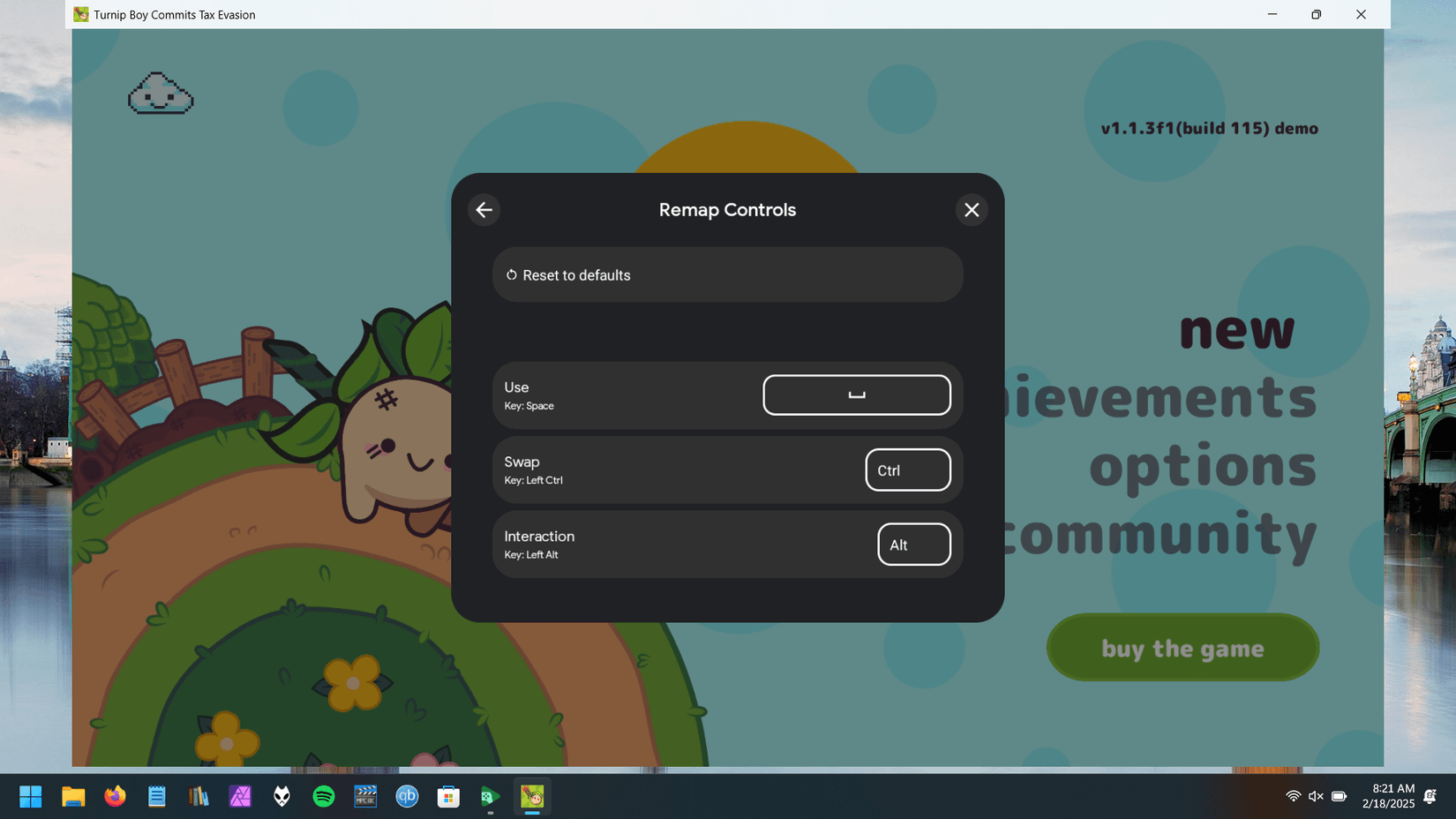
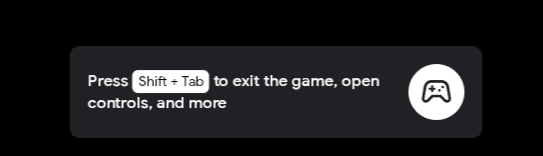
Pengaturan kontrol Google Play Games berada langsung di dalam klien Google Play Games di PC, bukan di antarmuka toko versi seluler. Pemain dapat memetakan ulang (remap) input keyboard pada game yang belum dioptimalkan dengan menekan Shift + Tab dalam mode layar penuh (atau mengeklik ikon Kontrol game dalam mode berjendela) untuk membuka Editor Kontrol bawaan, sementara menu akun toko sepenuhnya hanya menangani verifikasi pembelian dan opsi keamanan, bukan sensitivitas mouse atau pengaturan tombol gameplay.
Voucher digital seperti Kartu Hadiah Google Play (UK) menyediakan metode prabayar untuk menambahkan Poundsterling Inggris ke saldo akun, tetapi voucher ini tidak memiliki antarmuka perangkat lunak interaktif, HUD, maupun tombol pengaturan sensitivitas. Penukaran saldo tidak mengubah kontrol gameplay; pemetaan input fisik ditangani secara eksklusif melalui klien desktop atau di dalam pengaturan game tertentu.

Editor Kontrol vs Pengaturan Akun: Di Mana Keybind Berada
Kesalahpahaman yang sering terjadi adalah mencampuradukkan pengaturan Google Play Store dengan keybinding emulator desktop.
- Pengaturan Google Play Store: Ditemukan di menu akun seluler dan web. Pengaturan ini mengatur autentikasi, kunci layar perangkat, dan persetujuan pembelian biometrik menurut dokumentasi Bantuan Google Play. Pengaturan ini sama sekali tidak menawarkan penyesuaian HUD dalam game atau opsi keybind.
- Klien emulator PC Google Play Games: Perangkat lunak tempat kontrol gameplay yang sebenarnya berada. Klien ini memuat alat pemetaan layar, overlay keyboard, resolusi layar, dan penguncian framerate.
Game yang telah dilengkapi dengan skema kontrol PC bawaan yang dioptimalkan oleh pengembang akan melewati overlay pemetaan kustom. Untuk game-game tersebut, Editor Kontrol kustom tetap tidak tersedia, dan setiap pengubahan tombol harus disesuaikan melalui halaman pengaturan Kontrol Game khusus atau menu opsi internal game tersebut sebagaimana dikonfirmasi oleh dokumentasi Editor Kontrol PC Google.
Langkah demi Langkah: Memetakan Ulang Kontrol di Google Play Games di PC
Untuk game yang belum dioptimalkan yang berjalan di platform desktop, pemain dapat memetakan target sentuh di layar ke tombol keyboard fisik menggunakan editor bawaan.
- Luncurkan game Anda: Buka game yang diinginkan di dalam klien PC Google Play Games.
- Buka editor: Dalam mode layar penuh, tekan Shift + Tab dan pilih Petakan Ulang Kontrol. Dalam mode berjendela, klik ikon Kontrol game di batas kiri jendela aplikasi.
- Pilih Edit: Klik opsi Edit untuk memodifikasi tata letak saat ini.
- Tambahkan pergerakan arah: Pilih Joystick. Joystick pertama secara otomatis terisi dengan tombol WASD. Jika game memerlukan stik kedua, penambahan joystick lain akan otomatis menggunakan tombol panah keyboard secara default.
- Tambahkan tombol di layar: Pilih Ketuk. Seret penanda lingkaran ke atas tombol virtual di layar Anda. Tekan tombol keyboard mana pun (misalnya, Spasi untuk Melompat atau J dan K untuk aksi utama) lalu ketik label opsional.
- Ubah ukuran dan posisi: Seret overlay kontrol agar cocok persis dengan penempatan tombol sentuh di layar Anda.
- Simpan konfigurasi: Klik Simpan untuk mengaktifkan skema kustom Anda.
Mengelola Overlay Pemetaan Keyboard dan Berbagi Konfigurasi
Setelah tombol ditetapkan, tampilan di layar menunjukkan tombol fisik mana yang sesuai dengan area sentuh. Overlay pemetaan keyboard ini terkadang dapat memenuhi layar selama sesi bermain.
- Menampilkan atau menyembunyikan tombol: Tekan F12 pada keyboard Anda untuk langsung mengaktifkan atau menonaktifkan semua label kontrol. Atau, alihkan opsi Label kontrol dari bilah sisi kiri.
- Mengekspor skema: Pemain tingkat lanjut dapat mengekspor konfigurasi yang dipetakan sebagai file string teks untuk membagikan setelan kepada pemain lain sesuai dengan panduan berbagi kontrol Google.
- Mengimpor skema: Jika pemain lain memberikan string tata letak, Anda dapat mengimpor string teks tersebut langsung ke Editor Kontrol untuk memuat konfigurasi mereka seketika.
Kompatibilitas Gamepad dan Pengontrol
Pemain yang lebih menyukai gamepad fisik daripada tombol keyboard memiliki opsi bawaan. Google Play Games Beta di PC mendukung 4 pengontrol konsol utama, seperti yang dilaporkan oleh XDA Developers:
- Pengontrol nirkabel Xbox One
- Pengontrol Xbox Series S dan Xbox Series X
- Pengontrol game PS4 DualShock
- Pengontrol PS5 DualSense
Dukungan pengontrol tetap bergantung pada masing-masing game dan tidak bersifat universal. Pengontrol fisik hanya berfungsi pada game tertentu yang ditandai kompatibel oleh Google, termasuk game seperti Asphalt 9: Legends dan BADLAND. Game tanpa pemrograman gamepad bawaan tidak akan menerima penerjemahan pengontrol otomatis melalui klien desktop.
Rekomendasi Profil Layar, Framerate, dan HUD
Selain input dasar, Google Play Games di PC memungkinkan penyesuaian performa dan antarmuka untuk setiap game melalui overlay Shift + Tab.
Resolusi Tampilan: Hingga 4K (sesuaikan dengan resolusi native monitor desktop Anda)
Target Framerate: 60 FPS (atau 120Hz untuk panel refresh rate tinggi)
Area Layar HUD: Di bawah 20% dari total tampilan
Label Kontrol: Tersembunyi (F12) setelah memori otot terbentuk
Kapan Harus Menyimpang dari Profil Ini
- Turunkan dari 120Hz ke 60 FPS: Jika game berat mengalami stuttering atau membebani sistem Anda terlalu keras, buka preferensi visual Shift + Tab untuk mengunci framerate pada 60 FPS. Sebagaimana dijelaskan secara rinci oleh Yahoo Tech, ini memberi ruang pemrosesan ekstra dan memastikan kelancaran frame.
- Turunkan resolusi pada grafis terintegrasi: Jika bermain di laptop tanpa kartu grafis khusus, kurangi rendering dari 4K ke 1080p standar di dalam pengaturan visual.
- Ukuran antarmuka:Panduan Pengembang Android menyarankan pengembang dan pemain untuk menyesuaikan skala komponen UI agar HUD di layar tidak menempati lebih dari 20% area tampilan. Pada layar lebar 16:9, menjaga overlay kontrol tetap ringkas memastikan visibilitas maksimal.
Mengakses Pengaturan Pengembang Klien Tingkat Lanjut
Untuk diagnostik lanjutan dan penyesuaian platform yang lebih mendalam, Google Play Games di PC menyertakan panel konfigurasi tersembunyi, seperti yang diuraikan dalam Bantuan Google Play:
- Buka klien Google Play Games di PC Anda.
- Klik Nama gamer Anda di sudut kanan atas.
- Pilih Pengaturan.
- Gulir ke bawah ke bagian Tentang.
- Klik nomor Versi aplikasi sebanyak 7 kali berturut-turut.
- Pilih Lanjutkan pada konfirmasi yang muncul.
- Gunakan menu Pengaturan Tingkat Lanjut yang baru saja terbuka untuk meninjau opsi tingkat sistem.
Mengamankan Saldo dan Pembelian dalam Game di PC
Pengaturan kontrol akun juga mengatur otorisasi pembayaran, mencegah klik atau penekanan tombol yang tidak disengaja menyetujui transaksi selama sesi bermain.
Untuk mengelola verifikasi pembelian untuk bermain game di PC:
- Buka profil Google Play Store Anda di perangkat seluler atau browser web.
- Buka Pembayaran & langganan, lalu Verifikasi pembelian.
- Konfigurasikan autentikasi agar memerlukan kata sandi, prompt biometrik, atau kunci layar untuk setiap transaksi.
- Saat bertransaksi di dalam Google Play Games di PC, Google akan mengirimkan permintaan verifikasi ke perangkat tepercaya dan terhubung tempat Anda sudah login, sebagaimana dirinci dalam dokumentasi keamanan transaksi Google.
Referensi Pengaturan PC Google Play Games
| Fitur | Pintasan atau Lokasi | Catatan | Sumber |
|---|
| Editor Kontrol (Keybind) | Shift + Tab > Petakan Ulang Kontrol | Tersedia pada game yang belum dioptimalkan; ikon bilah sisi kiri dalam mode berjendela | Dukungan Google |
| Beralih Label HUD Keybind | Tombol F12 | Menampilkan atau menyembunyikan overlay tombol virtual selama gameplay | Dukungan Google |
| Dukungan Pengontrol Gamepad | USB/Bluetooth plug-and-play | Mendukung Xbox One, Series S/X, PS4 DualShock, PS5 DualSense pada game tertentu | XDA Developers |
| Framerate / Resolusi | Shift + Tab > Pengaturan visual | Mendukung pengalihan 60 FPS / 120Hz dan resolusi hingga 4K | Yahoo Tech |
| Panel Pengaturan Tingkat Lanjut | Klik Versi aplikasi 7 kali | Terletak di Pengaturan > Tentang | Dukungan Google |
| Verifikasi Pembelian | Play Store > Pembayaran & langganan | Mengirim permintaan ke perangkat terhubung untuk transaksi toko PC | Dukungan Google |
Pertanyaan yang Sering Diajukan
Bagaimana cara membuka menu pemetaan ulang tombol di Google Play Games di PC?
Tekan Shift + Tab saat berada dalam mode layar penuh dan pilih Petakan Ulang Kontrol, atau klik ikon Kontrol game di bilah sisi kiri saat bermain dalam mode berjendela seperti yang didokumentasikan oleh Dukungan Google Play.
Bisakah saya menggunakan pengontrol Xbox atau PlayStation dengan Google Play Games di PC?
Google Play Games PC beta mendukung pengontrol Xbox One, Xbox Series X/S, PS4 DualShock, dan PS5 DualSense. Dukungan ini terbatas pada game kompatibel tertentu seperti Asphalt 9: Legends dan BADLAND menurut XDA Developers.
Bagaimana cara menyembunyikan label pintasan keyboard di layar saat bermain?
Tekan F12 pada keyboard Anda atau alihkan opsi Label kontrol di bilah sisi kiri untuk menyembunyikan petunjuk overlay menurut Bantuan Google Play.
Apakah pengaturan akun Google Play Store memungkinkan saya mengubah kontrol game atau sensitivitas mouse?
Tidak. Pengaturan akun Google Play Store mengatur keamanan akun, kontrol orang tua, dan verifikasi pembelian. Keybind dan sensitivitas gameplay harus dikonfigurasikan di dalam klien PC Google Play Games atau menu pengaturan masing-masing game menurut Bantuan Google Play.