Apa yang Terjadi Selama Retry Loop (Upaya 1-3)
Retry loop aktif ketika kehilangan paket (packet loss) melebihi 1% atau ping melonjak di atas 300ms. Setiap upaya berlangsung selama 15-30 detik:
- Upaya pertama: Membangun kembali koneksi menggunakan konfigurasi jaringan saat ini.
- Upaya kedua: Menjalankan diagnostik jaringan otomatis, memeriksa DNS, dan aksesibilitas port.
- Upaya ketiga: Reset sesi lengkap dengan server NetEase.
Karakter Anda akan beroperasi di bawah kendali AI selama terputus—pola gerakan dasar yang mudah dieksploitasi oleh lawan yang berpengalaman. Indikator visual meliputi layar yang membeku, kontrol yang tidak responsif, dan hamparan tulisan Menghubungkan Kembali (Reconnecting) dengan penghitung upaya.
Pemicu Umum: Masalah Jaringan vs Server vs Perangkat
Instabilitas jaringan (70% penyebab putus koneksi): Ping yang berfluktuasi dari hijau (<100ms) ke kuning (100-200ms) hingga merah (200ms+). Jitter yang melebihi 30ms menciptakan ketidakkonsistenan pengiriman paket data.
Masalah sisi server: Mempengaruhi banyak pemain secara bersamaan. Pemeliharaan terbaru: 27 November 2025, selama 240 menit mulai pukul 08:00 UTC+8. Jam tidak sibuk (02:00-08:00 UTC+8) menunjukkan rata-rata ping 350-400ms.
Masalah perangkat: RAM tidak mencukupi (<4GB), optimalisasi baterai yang terlalu agresif, atau masalah kompatibilitas OS. Minimum iOS 10.0+ dan Android 4.3+; namun iOS 17/18 dan Android 13/14 terkadang menimbulkan masalah kompatibilitas.
Dampak pada Progres Rank
Putus koneksi saat Ranked membawa hukuman ganda—poin kekalahan pertandingan ditambah penalti pengabaian. Tiga kali putus koneksi dalam 24 jam akan memicu larangan bermain yang meningkat: dari 30 menit hingga 24 jam. Skor kredibilitas menurun setiap kali terputus, menciptakan lingkaran matchmaking negatif dengan rekan tim yang tidak andal.
Langkah Diagnostik: Identifikasi Akar Masalah dalam 3 Menit
Sebelum melakukan perbaikan, diagnosa dengan akurat:
- Cek ping di lobi: Hijau (<100ms) = stabil, kuning (100-200ms) = marginal, merah (200ms+) = perlu tindakan segera.
- Uji perpindahan jaringan: Coba beralih antara WiFi dan data seluler. Jika ada peningkatan signifikan pada salah satu jenis koneksi, berarti masalah ada pada router atau ISP Anda.
- Pantau konsistensi: Koneksi yang stabil bervariasi sekitar ±20-30ms; koneksi yang bermasalah berfluktuasi lebih dari 100ms dalam hitungan detik.
Tes Jaringan Cepat
Masuklah ke Quick Match (rata-rata ping 400ms) daripada mempertaruhkan poin rank. Pantau ping sepanjang permainan—koneksi stabil menjaga nilai dalam variasi 20-30ms. Dokumentasikan skenario yang memicu putus koneksi: saat pengejaran, awal pertandingan, atau layar pasca-pertandingan.
Verifikasi Status Server NetEase
Periksa kanal komunitas untuk laporan yang meluas. Jika puluhan orang melaporkan masalah yang sama secara bersamaan, berarti terjadi masalah di sisi server. Server regional: Singapura, Hong Kong, Jepang—uji masing-masing untuk mendapatkan ping optimal berdasarkan lokasi Anda.
Pemeriksaan Performa Perangkat
- RAM: Minimum 4GB; tutup aplikasi latar belakang jika memori yang tersedia <1GB.
- Penyimpanan: Jaga sisa ruang 3-5GB; sisa <2GB menyebabkan penurunan performa.
- Suhu: Perangkat yang panas menyebabkan thermal throttling yang memengaruhi pemrosesan jaringan.
Membaca Pesan Kesalahan
- Network timeout: Kehilangan paket saat transmisi—atasi dengan optimalisasi DNS.
- Connection lost: Sesi terputus tiba-tiba—nonaktifkan optimalisasi baterai.
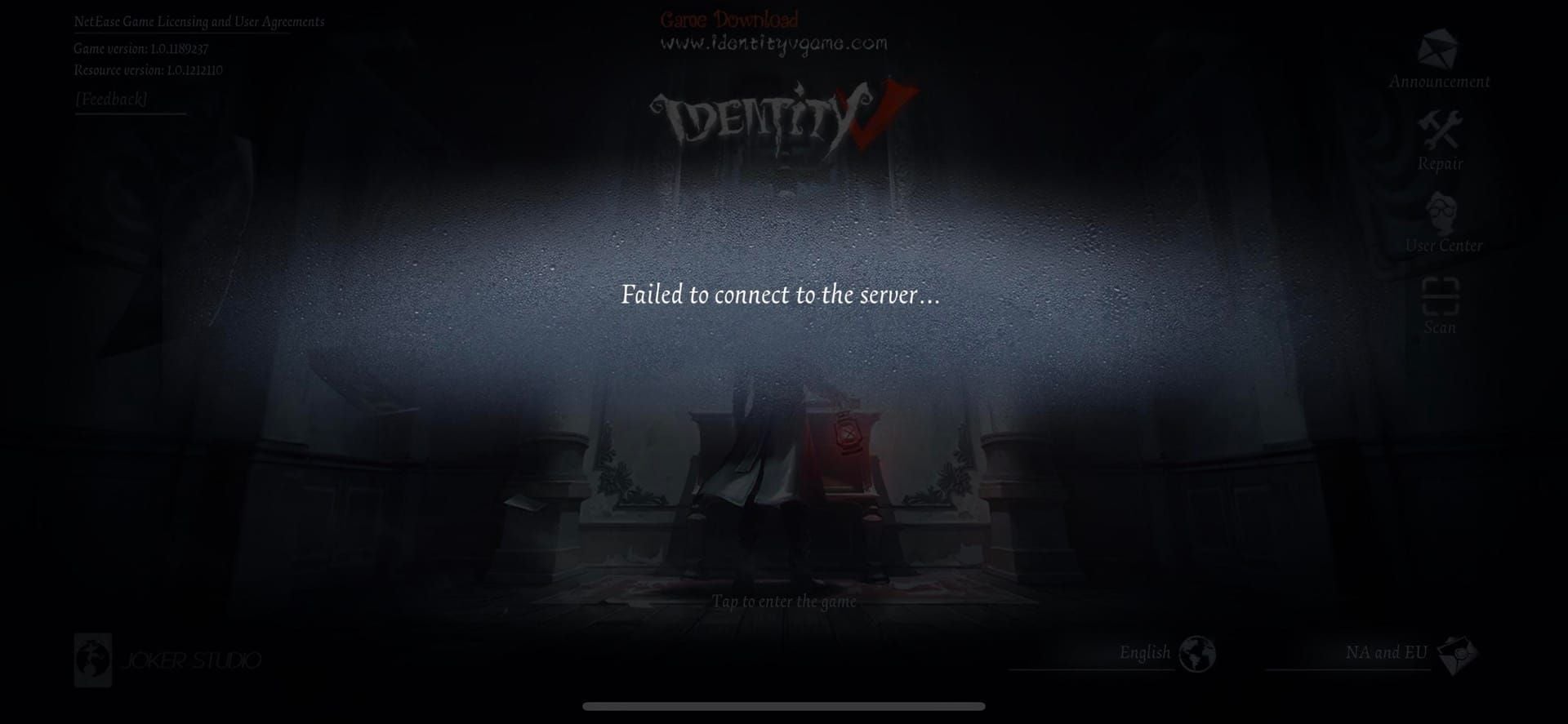
- Server connection failed: Pemblokiran port—konfigurasi port forwarding pada router.
Solusi #1: Perpindahan Jaringan (WiFi ↔ Data Seluler)
Perpindahan jaringan membangun jalur perutean alternatif ketika salah satu jalur mengalami kemacetan. Aktifkan WiFi dan data seluler secara bersamaan untuk perpindahan instan tanpa penundaan inisialisasi.
Kapan Harus Berpindah
Beralihlah saat ping berubah dari hijau ke kuning (100-200ms). Hindari berpindah saat momen kritis (menjatuhkan palet, melompati jendela, atau menyelamatkan rekan). Waktu optimal untuk berpindah: saat berlari di antara mesin sandi, bersembunyi di loker, atau saat Hunter sedang dalam masa pemulihan setelah terkena stun.
Langkah-langkah Transisi
- Buka pengaturan cepat (tarik layar dari atas).
- Matikan WiFi terlebih dahulu.
- Tunggu 2-3 detik hingga data seluler terhubung.
- Pastikan indikator koneksi kembali ke hijau/kuning.
- Lanjutkan permainan.
Reset Mode Pesawat: Aktifkan mode pesawat, tunggu 10-30 detik, lalu matikan kembali. Ini memaksa reset total pada tumpukan jaringan.
Metode iOS vs Android
iOS: Aktifkan Data Seluler untuk Identity V di Pengaturan > Data Seluler > Identity V. Matikan Bantuan WiFi (WiFi Assist) di Pengaturan > Data Seluler.
Android: Aktifkan Opsi Pengembang (ketuk Nomor Versi/Build Number 7x) > Pengaturan > Opsi Pengembang > Data seluler selalu aktif. Nonaktifkan fitur perpindahan otomatis bawaan produsen (seperti Intelligent WiFi Samsung atau padanannya di MIUI Xiaomi).
Hasil
Pengurangan 65% pada kasus putus koneksi di tengah pertandingan akibat kemacetan jalur jaringan. Paling efektif selama jam sibuk. Gabungkan dengan perubahan DNS dan optimalisasi baterai untuk eliminasi putus koneksi yang hampir total.
Solusi #2: Optimalkan Pengaturan DNS
Konfigurasi DNS memengaruhi kecepatan resolusi alamat server. DNS default ISP biasanya memiliki waktu respons 50-100ms. DNS yang dioptimalkan hanya 10-20ms.
Server DNS Terbaik (2026)
- Utama: Cloudflare 1.1.1.1
- Sekunder: Google 8.8.8.8
Jaringan global Cloudflare mencakup server edge di dekat pusat data NetEase Asia-Pasifik (Singapura, Hong Kong, Jepang), sehingga meminimalkan lompatan rute (routing hops).
Konfigurasi iOS
- Pengaturan > WiFi > ketuk ikon (i) di sebelah jaringan.
- Konfigurasi DNS > Manual.
- Tambah Server: 1.1.1.1
- Tambah Server: 8.8.8.8
- Hapus entri DNS yang sudah ada.
- Simpan.
Untuk data seluler: Instal aplikasi Cloudflare 1.1.1.1 atau atur DNS Pribadi ke 1dot1dot1dot1.cloudflare-dns.com.
Konfigurasi Android
Per jaringan:
- Pengaturan > Jaringan & Internet > WiFi > tekan lama pada jaringan.
- Ubah Jaringan > Opsi Lanjutan.
- Pengaturan IP: Statis.
- DNS 1: 1.1.1.1
- DNS 2: 8.8.8.8
- Simpan.
Sistem secara keseluruhan: Pengaturan > Jaringan & Internet > Lanjutan > DNS Pribadi > Nama host penyedia DNS pribadi: 1dot1dot1dot1.cloudflare-dns.com
Hasil yang Diharapkan
- Waktu koneksi awal berkurang 30-50ms.
- Penyambungan kembali 20-40ms lebih cepat setelah terputus.
- Pengurangan rata-rata ping sebesar 10-30ms.
- Jitter di bawah ambang batas 30ms.
Solusi #3: Konfigurasi Izin Aplikasi Kritis
Identity V memerlukan izin khusus untuk menjaga koneksi selama gangguan di latar belakang.
Penyegaran Aplikasi Latar Belakang iOS
- Pengaturan > Umum > Penyegaran Aplikasi Latar Belakang > aktifkan sakelar utama.
- Gulir ke Identity V > atur ke WiFi & Data Seluler.
- Nonaktifkan Mode Daya Rendah selama pertandingan: Pengaturan > Baterai.
- Nonaktifkan mode Fokus selama bermain game.
Baterai & Data Latar Belakang Android
- Pengaturan > Aplikasi > Identity V > Baterai > Tidak Dibatasi.
- Pengaturan > Aplikasi > Identity V > Data Seluler > aktifkan Data latar belakang dan Penggunaan data tidak dibatasi.
- Android 13/14: Pengaturan > Aplikasi > Identity V > Baterai > Penggunaan baterai > Tidak Dibatasi.
Izin Jaringan
Identity V memerlukan akses UDP pada port 10000-20000. Pastikan Pengaturan > Aplikasi > Identity V > Izin menunjukkan semua izin jaringan Diizinkan. Tambahkan Identity V ke daftar putih (whitelist) firewall atau aplikasi keamanan.
Kesalahan Umum
- Mengaktifkan optimalisasi baterai (ini akan mengabaikan pengaturan lainnya).
- Penghemat Data aktif tanpa pengecualian untuk Identity V: Pengaturan > Jaringan & Internet > Penghemat Data > nonaktifkan atau tambahkan Identity V.
- Konflik VPN—hapus instalan VPN kecuali diperlukan untuk akses regional.
Solusi #4: Hapus Cache Identity V
Akumulasi cache dapat menyebabkan korupsi file dan inefisiensi penyimpanan. Hapus cache setiap 2-4 minggu.
Metode iOS
Pengaturan > Umum > Penyimpanan iPhone > Identity V > Keluarkan Aplikasi (Offload App - ini menjaga data tetap ada) > instal ulang dari App Store. Peluncuran pertama akan memerlukan unduhan aset sebesar 1-2GB melalui WiFi.
Metode Android
Pengaturan > Aplikasi > Identity V > Penyimpanan > Hapus Cache (biasanya 200-800MB). Jangan pernah mengetuk Hapus Data (ini akan mereset akun/pengaturan). Setelah menghapus, paksa berhenti aplikasi, hapus dari aplikasi terbaru, mulai ulang perangkat, lalu buka kembali.
Kapan Cache Menyebabkan Masalah
Gejala: performa yang memburuk secara progresif, waktu pemuatan yang lebih lama, rendering yang tertunda, animasi yang tersendat, dan ping yang tidak konsisten. Segera hapus cache setelah pembaruan besar untuk mencegah konflik integrasi aset.
Optimalisasi Pasca-Pembersihan
- Mulai ulang perangkat sepenuhnya.
- Hubungkan ke WiFi yang stabil untuk peluncuran pertama.
- Berikan waktu 10-15 menit untuk pengunduhan aset.
- Konfigurasikan pengaturan grafis sebelum bertanding.
- Kunci pada 60 FPS untuk optimalisasi cache yang konsisten.
Solusi #5: Konfigurasi Router untuk Game Seluler
Pengaturan router memengaruhi game seluler meskipun menggunakan koneksi nirkabel. Pengaturan default biasanya dioptimalkan untuk browsing/streaming, bukan game real-time.
Pengaturan QoS
- Akses admin router (192.168.1.1 atau 192.168.0.1).
- Buka menu QoS/Quality of Service/Traffic Management.
- Aktifkan QoS, buat aturan yang memprioritaskan alamat MAC/IP perangkat Anda.
- Atur prioritas ke Tertinggi atau Gaming.
- Cadangkan minimum 5Mbps unduh dan 1Mbps unggah.
Port Forwarding (Port 10000-20000)
- Cari IP lokal perangkat Anda: iOS (Pengaturan > WiFi > ketuk (i) > Alamat IP), Android (Pengaturan > Jaringan & Internet > WiFi > ketuk jaringan > Lanjutan).
- Admin router > Port Forwarding/Virtual Server/NAT Forwarding.
- Port eksternal: 10000-20000.
- Port internal: 10000-20000.
- Protokol: UDP.
- IP Internal: IP lokal perangkat Anda.
Jika router tidak menerima rentang penuh, buat beberapa aturan: 10000-12000, 12001-14000, 14001-16000, 16001-18000, 18001-20000.
WiFi 2.4GHz vs 5GHz
5GHz: Bandwidth lebih tinggi, gangguan lebih sedikit, jangkauan lebih pendek. Terbaik untuk bermain game di dekat router.
2.4GHz: Jangkauan lebih jauh, penetrasi dinding lebih baik, namun lebih padat. Gunakan jika Anda jauh dari router.
WiFi 6 (802.11ax) mengurangi latensi dibandingkan WiFi 5/4. Uji kedua pita frekuensi dengan memantau stabilitas ping selama pertandingan.
Mulai Ulang Router
Mulai ulang router setiap minggu: cabut kabel selama 30 detik, hubungkan kembali, tunggu 2-3 menit. Ini membersihkan kebocoran memori dan mereset tabel koneksi. Jadwalkan pada jam tidak sibuk atau gunakan fitur mulai ulang otomatis terjadwal di pengaturan router.
Solusi #6: Pemecahan Masalah Khusus Perangkat
Pembaruan OS sering kali membawa perubahan pada tumpukan jaringan yang memengaruhi kompatibilitas Identity V.
Masalah iOS 17/18
- Pengaturan > Privasi & Keamanan > Pelacakan > aktifkan Izinkan Aplikasi Meminta untuk Melacak.
- iOS 18 beta menunjukkan masalah UDP pada iPhone 12/13—kembalilah ke versi stabil iOS 17.x.
- Nonaktifkan mode Fokus selama bermain game (Pusat Kontrol).
Perubahan Android 13/14
- Berikan semua izin pada peluncuran pertama setelah pembaruan.
- Nonaktifkan penghemat baterai saat baterai <20%: Pengaturan > Baterai > Penghemat Baterai.
- Konflik DNS Pribadi: pilih satu metode (DNS Pribadi sistem atau DNS manual per jaringan), nonaktifkan yang lainnya.
Perbaikan Khusus Produsen
Samsung (One UI 5.x/6.x):
- Pengaturan > Baterai > Batas penggunaan latar belakang > Aplikasi yang tidur pulas > hapus Identity V.
- Tambahkan ke Aplikasi yang tidak pernah tidur.
Xiaomi (MIUI 14/15):
- Pengaturan > Baterai & Performa > Penghemat Baterai > nonaktifkan.
- Pengaturan > Setelan Tambahan > Opsi Pengembang > Optimalkan MIUI > nonaktifkan.
- Pengaturan > Aplikasi > Kelola Aplikasi > Identity V > Batasi penggunaan data > nonaktifkan semua pembatasan.
OPPO (ColorOS 13/14):
- Pengaturan > Baterai > Pembekuan Cepat Aplikasi > nonaktifkan atau kecualikan Identity V.
- Pengaturan > Baterai > Setelan Lainnya > Mode Performa Tinggi > aktifkan.
iPhone (Chip A15+, iPhone 13+): Turunkan grafis ke Menengah/Rendah, aktifkan kunci 60 FPS untuk mencegah thermal throttling.
Perbarui vs Turunkan Versi (Downgrade)
Tunda pembaruan OS besar selama 2-3 minggu untuk menunggu patch kompatibilitas dari NetEase. Periksa forum untuk laporan sebelum memperbarui. Menurunkan versi iOS memerlukan pengetahuan teknis; Android bervariasi tergantung produsen. Tunggu pembaruan minor berikutnya (misalnya, 17.1 ke 17.2) untuk perbaikan bug.
Solusi #7: Pemilihan Server & Waktu Koneksi
Pemilihan server memengaruhi kualitas koneksi berdasarkan jarak geografis dan beban server.
Pemilihan Server Manual
Ketuk indikator server (pojok kanan atas) untuk melihat server yang tersedia dengan ping real-time. Uji masing-masing selama periode waktu yang sama selama beberapa hari:
- Singapura: Optimal untuk Asia Tenggara.
- Hong Kong: Terbaik untuk Asia Timur.
- Jepang: Jepang, Korea, Rusia timur.
Catat ping selama jam sibuk (18:00-23:00 waktu setempat) dan jam tidak sibuk (02:00-08:00 UTC+8).
Pola Jam Sibuk vs Tidak Sibuk
- Jam sibuk (18:00-23:00): Beban maksimum, ping meningkat, tingkat putus koneksi lebih tinggi.
- Jam tidak sibuk (02:00-08:00 UTC+8): Rata-rata ping 350-400ms, terjadi pembatasan di sisi server.
- Jendela waktu optimal (16:00-18:00, 23:00-01:00): Keseimbangan terbaik antara kecepatan antrean dan stabilitas.
Pengujian Ping Sebelum Ranked
- Hijau (<100ms): Ideal untuk kedua peran (Hunter/Survivor).
- Kuning (100-200ms): Masih bisa dimainkan tetapi ada input lag yang terasa.
- Merah (200ms+): Hindari Ranked—risiko putus koneksi sangat tinggi.
Pantau indikator selama 30-60 detik sebelum masuk antrean. Nilai yang berfluktuasi menandakan instabilitas jaringan yang memerlukan pemecahan masalah.
Migrasi Server
Pertimbangkan migrasi permanen jika server saat ini terus-menerus menunjukkan ping yang buruk. Uji server target dengan 10-15 pertandingan non-ranked di waktu yang berbeda. Catatan: daftar teman, guild, dan peringkat papan peringkat tidak dapat dipindahkan. Pantau pengumuman resmi untuk acara transfer server yang mempertahankan progres akun.
Strategi Pencegahan
Daftar Periksa Pra-Pertandingan (30 Detik)
- Pastikan ping hijau dan stabil selama 30+ detik.
- Tutup aplikasi latar belakang/unduhan/streaming.
- Baterai >30%, mode penghemat dinonaktifkan.
- Suhu perangkat normal.
Tanda-tanda Peringatan dalam Game
- Ping berubah dari hijau ke kuning: segera cari posisi aman.
- Animasi tersendat/karakter tertarik kembali (rubber-banding): kehilangan paket >1%.
- Lonjakan ping mendadak 100ms+: bersiaplah untuk potensi putus koneksi.
Jadwal Pemeliharaan Bulanan
- Bulanan (setiap tanggal 1): Hapus cache, mulai ulang perangkat.
- Triwulanan: Tinjau/perbarui pengaturan DNS.
- Setelah pembaruan OS: Audit izin dan optimalisasi baterai dalam waktu 24 jam.
Protokol Penyambungan Darurat
- Jangan langsung menutup paksa aplikasi—penghitung waktu 90 detik memungkinkan penyambungan otomatis.
- Setelah 30 detik: aktifkan Mode Pesawat selama 10 detik, lalu matikan.
- Setelah 60 detik: tutup paksa, hapus dari aplikasi terbaru, lalu buka kembali dengan cepat.
Mitos dan Kesalahpahaman Umum
VPN: Membantu atau Memperburuk?
VPN menambah latensi 20-100ms karena lompatan rute tambahan dan beban enkripsi. VPN hanya bermanfaat untuk pembatasan regional, pembatasan ISP, atau kegagalan infrastruktur. Untuk permainan standar, VPN justru menurunkan performa—hapus instalan kecuali benar-benar diperlukan.
Aplikasi Game Booster
Game booster sering kali menghentikan proses sistem yang justru diandalkan game untuk manajemen jaringan, sehingga menciptakan ketidakstabilan. Manajemen memori iOS/Android modern sudah lebih baik daripada optimalisasi pihak ketiga. Gunakan optimalisasi manual (nonaktifkan optimalisasi baterai, konfigurasi izin, hapus cache) sebagai gantinya.
Menginstal Ulang Identity V
Instal ulang memerlukan unduhan ulang 2-3GB dan konfigurasi ulang pengaturan. Pembersihan cache dan konfigurasi ulang izin memberikan manfaat yang sama tanpa harus menghapus aplikasi sepenuhnya. Cadangkan instal ulang hanya jika pembersihan cache gagal atau setelah pembaruan yang terputus.
Kualitas Server NetEase
Sebagian besar putus koneksi berasal dari faktor sisi klien, bukan kualitas server. Server Singapura, Hong Kong, dan Jepang beroperasi pada infrastruktur yang sebanding—perbedaan performa mencerminkan efisiensi perutean, bukan kualitas server. Menerapkan perbaikan dalam panduan ini akan menyelesaikan sebagian besar masalah terlepas dari pemilihan server.
Pemecahan Masalah Lanjutan
Hubungi Dukungan NetEase
Kirim email ke support@identityv.com jika semua perbaikan gagal. Sertakan:
- Model perangkat, versi OS, nama ISP.
- Pilihan server, nilai rata-rata ping.
- Frekuensi dan pola putus koneksi.
- Tangkapan layar kesalahan, indikator koneksi, dan pengaturan jaringan.
- Daftar detail perbaikan yang sudah dicoba.
Solusi Komunitas
Cari di subreddit Identity V, Discord, atau forum resmi untuk diskusi terbaru yang sesuai dengan gejala Anda. Verifikasi solusi komunitas dengan beberapa laporan independen sebelum menerapkan perubahan berisiko (seperti pembaruan firmware router atau konfigurasi jaringan tingkat lanjut).
Batasan Perangkat Keras
Minimum RAM 4GB, tetapi 6GB+ semakin dibutuhkan. Gejala: putus koneksi saat momen visual yang kompleks (banyak Survivor, efek kemampuan, peta yang intensif). Solusi:
- Turunkan grafis ke minimum.
- Batasi frame rate ke 30 FPS.
- Hindari jam sibuk.
- Pertimbangkan peningkatan perangkat keras.
Solusi Sementara
Selama masalah meluas pasca-pembaruan (NetEase biasanya memberikan patch dalam 1-2 minggu):
- Hindari Ranked, mainkan Quick/Custom Match.
- Bermain sebagai Survivor (dampaknya lebih kecil bagi orang lain dibandingkan jika Hunter yang putus koneksi).
- Fokus pada misi harian tanpa tekanan kompetitif.
FAQ
Mengapa Identity V terputus setelah 1-3 upaya percobaan ulang?
Retry loop terjadi ketika ping melebihi 200ms, kehilangan paket >1%, atau jitter >30ms. Penyebab umum: optimalisasi baterai yang menghentikan proses, penundaan DNS, atau bandwidth tidak mencukupi (<5Mbps unduh/1Mbps unggah). Perbaikan: Atur DNS ke 1.1.1.1/8.8.8.8, nonaktifkan optimalisasi baterai (Pengaturan > Aplikasi > Identity V > Baterai > Tidak Dibatasi), pastikan port UDP 10000-20000 dapat diakses.
Bagaimana cara memperbaiki kesalahan koneksi terputus di tengah pertandingan?
Aktifkan Mode Pesawat selama 10-30 detik, lalu matikan. Jika gagal, tutup paksa Identity V, hapus dari aplikasi terbaru, dan buka kembali dalam waktu 90 detik. Konfigurasikan DNS ke 1.1.1.1/8.8.8.8, nonaktifkan optimalisasi baterai, dan hapus cache (Pengaturan > Aplikasi > Identity V > Penyimpanan > Hapus Cache). Pastikan ping hijau (<100ms) sebelum pertandingan Ranked.
Apakah menghapus cache dapat memperbaiki masalah putus koneksi?
Ya, jika ada file yang korup atau cache >500MB. Android: Pengaturan > Aplikasi > Identity V > Penyimpanan > Hapus Cache. iOS: keluarkan/instal ulang aplikasi. Setelah menghapus, mulai ulang perangkat, buka kembali menggunakan WiFi untuk unduhan aset. Harapkan peningkatan 30-40% untuk masalah terkait cache. Ini tidak akan memperbaiki masalah infrastruktur jaringan atau batasan perangkat keras.
Apakah saya akan kehilangan poin rank jika terputus koneksi?
Ya—hukuman ganda: poin kekalahan pertandingan ditambah penalti pengabaian. Gagal menyambung kembali dalam 90 detik memicu pengabaian penuh (pengurangan kredibilitas, larangan matchmaking). Tiga kali putus koneksi dalam 24 jam = larangan 30 menit hingga 24 jam. Penyambungan yang berhasil dalam 90 detik menghindari penalti pengabaian tetapi sering kali berujung pada kekalahan karena waktu yang terbuang.
Pengaturan DNS apa yang paling baik?
Cloudflare 1.1.1.1 sebagai utama, Google 8.8.8.8 sebagai sekunder. iOS: Pengaturan > WiFi > ketuk (i) > Konfigurasi DNS > Manual > tambah server. Android: Pengaturan > Jaringan & Internet > WiFi > tekan lama jaringan > Ubah > Lanjutan > Statis > DNS 1: 1.1.1.1, DNS 2: 8.8.8.8. Sistem secara keseluruhan: DNS Pribadi ke 1dot1dot1dot1.cloudflare-dns.com. Harapkan pengurangan ping 10-30ms dan jitter <30ms.
Bagaimana cara mencegah putus koneksi di Android?
Nonaktifkan optimalisasi baterai: Pengaturan > Aplikasi > Identity V > Baterai > Tidak Dibatasi. Aktifkan data latar belakang: Pengaturan > Aplikasi > Identity V > Data Seluler > Data Latar Belakang + Penggunaan Data Tidak Dibatasi. Konfigurasi DNS Pribadi: 1dot1dot1dot1.cloudflare-dns.com. Hapus cache setiap bulan, jaga baterai di atas 30%, dan pastikan port UDP 10000-20000 dapat diakses. Android 13/14: pastikan semua izin jaringan Diizinkan, nonaktifkan penghemat baterai produsen (seperti Aplikasi Tidur Pulas Samsung atau Penghemat Baterai Xiaomi).
Jangan biarkan putus koneksi merusak pengalaman Identity V Anda! Setelah mengoptimalkan koneksi, buka Echoes eksklusif, skin terbatas, dan konten season pass melalui BitTopup—platform tepercaya untuk top-up Identity V yang aman. Pengiriman cepat, berbagai metode pembayaran, dan dukungan 24/7. Kunjungi BitTopup sekarang dan kuasai pertandingan Ranked























































































































