Mengapa Pengaturan Tidak Otomatis Sama Antara Android dan iOS
Algoritma respons sentuhan berbeda secara mendasar antar platform. Android memproses input sentuhan melalui implementasi spesifik produsen, sementara iOS menggunakan kerangka kerja sentuhan standar Apple dengan polling rate dan kurva akselerasi yang berbeda. Hal ini menciptakan perbedaan nyata pada seberapa cepat gerakan jari diterjemahkan menjadi rotasi kamera dalam game, meskipun angka sensitivitasnya identik.
Layar iPhone biasanya memiliki touch sampling rate yang lebih tinggi (120Hz pada model Pro dibandingkan 60-90Hz pada sebagian besar perangkat Android), sehingga deteksi input menjadi lebih responsif. Bahan lapisan kaca dan perawatan oleofobik juga memengaruhi gesekan jari, yang mengubah kecepatan gerakan geser saat baku tembak.
Perbedaan Respons Sentuhan dan Teknologi Layar
iOS menerapkan algoritma prediksi sentuhan yang mengantisipasi lintasan gerakan jari, menciptakan sensasi yang lebih mulus namun sedikit lebih cepat dibandingkan pemrosesan input langsung pada Android. Inilah alasan mengapa banyak pemain merasa bidikan mereka terasa lebih cepat segera setelah beralih ke iPhone.
Rasio aspek layar juga menambah kompleksitas. Model iPhone menggunakan rasio 19,5:9 atau rasio tinggi serupa, sementara perangkat Android bervariasi dari 18:9 hingga 21:9. Perbedaan dimensi ini memengaruhi seberapa luas area layar yang tertutup oleh jempol Anda saat menggeser, yang secara langsung berdampak pada sensitivitas efektif.
Apa yang Benar-benar Terkirim vs Apa yang Memerlukan Pengaturan Manual
Kode sensitivitas 19 digit mentransfer semua nilai numerik: sensitivitas kamera (Free Look, TPP No Scope, TPP Scope, FPP No Scope, FPP Scope), sensitivitas ADS untuk semua jenis scope (Red Dot hingga 8x), dan pengaturan giroskop. Proses ini memakan waktu sekitar 30 detik dibandingkan 15-20 menit jika dilakukan penyesuaian manual secara lengkap.
Tata letak kustom (layout) tidak ikut berpindah melalui kode sensitivitas. Posisi tombol tembak, penempatan joystick gerakan, pintasan inventaris, dan lokasi elemen HUD memerlukan pembuatan ulang secara manual. Sistem tata letak menyimpan koordinat relatif terhadap dimensi layar, sehingga transfer langsung tidak mungkin dilakukan antar perangkat dengan rasio aspek yang berbeda.
Persiapan Sebelum Transfer: Dokumentasikan Pengaturan Android Anda Saat Ini
Buka Pengaturan > Sensitivitas dan ambil tangkapan layar setiap tab: Kamera, ADS, Giroskop, dan profil kustom. Ambil tangkapan layar yang jelas yang menunjukkan semua nilai numerik dengan pencahayaan dan kecerahan layar yang memadai.
Catat nilai-nilai spesifik di aplikasi catatan sebagai cadangan. Dokumentasikan persentase TPP No Scope Anda, sensitivitas ADS setiap scope, nilai giroskop untuk semua jenis scope, dan kecepatan kamera Free Look.
Mengambil Tangkapan Layar Semua Tab Sensitivitas
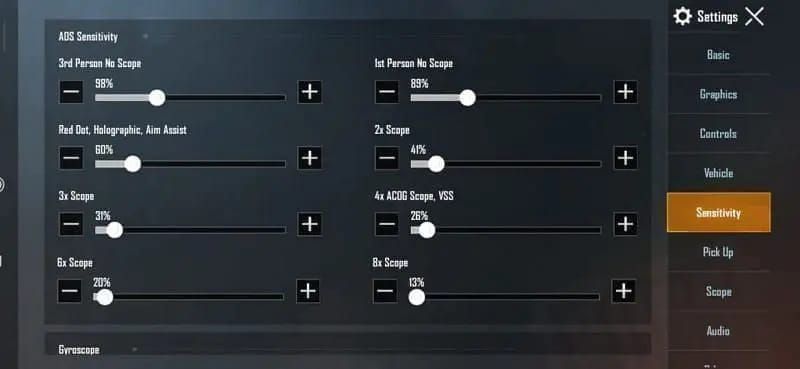
Ambil tangkapan layar tab sensitivitas Kamera terlebih dahulu, yang menunjukkan nilai Free Look, Kamera, TPP No Scope, TPP Scope, FPP No Scope, dan FPP Scope. Pastikan setiap persentase terlihat jelas, hindari silau atau pantulan cahaya pada layar.
Ambil tangkapan layar semua sensitivitas scope: Red Dot, Holographic, 2x, 3x, 4x, 6x, dan 8x. Melewatkan satu pengaturan scope saja dapat mengganggu memori otot (muscle memory) saat pertempuran kritis.
Mencatat Nilai Numerik yang Tepat
Buat daftar terstruktur yang mendokumentasikan setiap nilai. Contoh: TPP No Scope: 95%, Red Dot: 88%, 2x: 85%, 3x: 80%, 4x: 75%, 6x: 65%, 8x: 60%, Giroskop: 300-300-300-300.
Uji pengaturan Anda saat ini untuk terakhir kalinya di Training Ground sebelum berganti perangkat. Luangkan waktu 10-15 menit untuk melatih kontrol recoil dengan M416, SCAR-L, dan AKM pada jarak 50 meter. Ini akan menjadi tolok ukur performa untuk perbandingan setelah pindah ke iOS.
Mengambil Tangkapan Layar Konfigurasi Tata Letak Kustom
Ambil tangkapan layar seluruh tata letak HUD Anda dari berbagai perspektif. Ambil layar gameplay utama yang menunjukkan tombol tembak, kontrol gerakan, tombol jongkok/tiarap, dan pergantian senjata. Ambil tangkapan layar tambahan untuk tata letak layar inventaris, kontrol kendaraan, dan antarmuka mode penonton.
Ukur posisi tombol yang krusial. Perhatikan jarak dari tepi layar ke tombol tembak utama Anda, penempatan tepat tombol bidik (ADS), dan posisi item yang sering digunakan seperti granat atau perlengkapan medis.
Langkah demi Langkah: Mentransfer Sensitivitas Kamera ke iPhone/iPad
Proses ekspor kode sensitivitas memerlukan koneksi internet yang stabil, ruang penyimpanan kosong minimal 1GB, dan aplikasi latar belakang yang tertutup. Buka Pengaturan > Sensitivitas > Tata Letak > Bagikan untuk menghasilkan kode transfer 19 digit Anda. Sistem akan membuat kode ini secara instan dalam format ####-####-####-####-###.
Pada perangkat iOS baru Anda, pastikan PUBG Mobile versi 3.5 atau yang lebih baru sudah terinstal. Bersihkan cache aplikasi sebelum mengimpor untuk mencegah konflik dengan pengaturan default. Alokasikan setidaknya 2GB ruang penyimpanan kosong dan lakukan impor selama jam tidak sibuk.
Mengakses Pengaturan Sensitivitas di Perangkat iOS Baru Anda
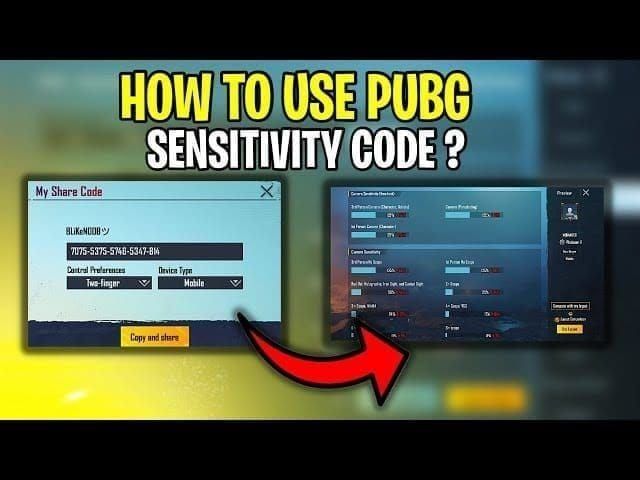
Buka PUBG Mobile dan selesaikan tutorial awal jika ini adalah instalasi baru. Buka Pengaturan > Sensitivitas > Cloud > Masukkan Kode. Antarmuka akan menampilkan kolom teks untuk memasukkan kode secara manual, yang memerlukan input tepat dari ke-19 digit termasuk tanda hubung.
Masukkan kode 19 digit Anda dengan hati-hati, periksa kembali setiap segmen sebelum mengonfirmasi. Kode umum dari pemain berpengalaman meliputi 7435-8846-3421-0303-0728 untuk permainan umum yang seimbang, 7462-2496-3022-3831-210 untuk pertempuran jarak dekat yang agresif, dan 7478-5115-3389-3888-855 untuk pengaturan yang dioptimalkan untuk iOS.
Mengonversi Nilai Sensitivitas Kamera untuk Respons Sentuhan iOS
Setelah mengimpor kode, tingkatkan sensitivitas kamera dasar sebesar 5-10% untuk mengompensasi perbedaan respons sentuhan iOS. Jika pengaturan TPP No Scope Android Anda adalah 95%, sesuaikan menjadi 100-105% di iPhone.
Untuk transfer ke iPad, terapkan penyesuaian yang lebih agresif: tingkatkan sensitivitas kamera sebesar 20-30% karena layar yang lebih besar memerlukan jarak tempuh jari yang lebih jauh. Pengaturan 95% di ponsel Android sebaiknya menjadi 115-125% di iPad Pro.
Penyesuaian Halus untuk Perbedaan Respons Sentuhan iOS
Uji pengaturan yang telah diimpor segera di Training Ground selama 10-15 menit sebelum masuk ke pertandingan ranked. Fokus pada kontrol recoil M416 dan SCAR-L pada target jarak 50 meter, evaluasi apakah pola tembakan sesuai dengan performa Anda di Android.
Lakukan latihan target statis dan dinamis. Latih pelacakan target yang bergerak sambil bergerak menyamping (strafing), lakukan putaran cepat 180 derajat untuk mensimulasikan respons penyergapan, dan uji fungsi giroskop jika Anda menggunakan kontrol gerak.
Penyesuaian Sensitivitas Giroskop untuk Model iPhone
Kalibrasi giroskop sering kali memerlukan pengurangan saat beralih ke iOS. Jika pengaturan giroskop Android Anda adalah 300 di semua scope, kurangi 50-100 poin di iPhone untuk mencegah bidikan yang berlebihan (overshooting). Sensor giroskop iPhone biasanya menawarkan presisi yang lebih tinggi dan tingkat respons yang lebih cepat daripada kebanyakan perangkat Android.
Uji fungsi giroskop dengan mengaktifkannya untuk scope tertentu (biasanya 3x, 4x, 6x) dan latih pelacakan horizontal yang terkontrol. Jika Anda mengalami koreksi berlebihan saat menahan recoil, kurangi nilai giroskop dalam kelipatan 5-10% hingga mencapai kontrol yang stabil.
Panduan Lengkap Transfer Sensitivitas ADS untuk Semua Scope
Sensitivitas ADS memerlukan penyesuaian khusus scope saat berpindah dari Android ke iOS. Prinsip umumnya adalah meningkatkan nilai sebesar 15-25% untuk sebagian besar jenis scope. Red Dot dan Holographic biasanya perlu ditingkatkan 15-20%, sementara scope dengan pembesaran lebih tinggi (6x, 8x) mungkin memerlukan penyesuaian 20-25%.
Perangkat 120Hz menuntut kompensasi sensitivitas tambahan, memerlukan peningkatan 20-25% di luar penyesuaian standar iOS. Jika Anda beralih ke iPhone 15 Pro atau Pro Max dengan layar ProMotion, masukkan faktor refresh rate yang lebih tinggi ini ke dalam perhitungan Anda.
Migrasi Sensitivitas Red Dot dan Holographic Sight
Jika sensitivitas Red Dot Android Anda adalah 88%, tingkatkan menjadi 100-105% di iPhone. Ini menjaga kemampuan Anda untuk melacak musuh yang bergerak menyamping selama pertempuran antar gedung sambil mempertimbangkan karakteristik respons sentuhan iOS.
Uji pengaturan ini di area jarak dekat Training Ground, lawan target pada jarak 10-30 meter sambil bergerak. Crosshair Anda harus melacak target dengan mulus tanpa melesat terlalu jauh atau memerlukan gesekan koreksi yang berlebihan.
Proses Transfer Pengaturan Scope Jarak Menengah (2x, 3x, 4x)
Untuk scope 2x, tingkatkan nilai Android Anda sebesar 15-20%; pengaturan 85% menjadi 98-102% di iOS. Scope 3x mengikuti pola penyesuaian serupa: 80% di Android diterjemahkan menjadi 92-96% di iPhone.
Scope 4x menjembatani pertempuran jarak menengah dan jarak jauh. Sensitivitas 4x Android sebesar 75% biasanya disesuaikan menjadi 86-90% pada perangkat iOS, dengan pengguna iPad berpotensi mencapai 90-95% karena faktor ukuran layar.
Konversi Sensitivitas Scope Jarak Jauh (6x, 8x)
Untuk scope 6x, tingkatkan nilai Android sebesar 18-23%; pengaturan 65% menjadi 77-80% di iPhone. Rentang ini memungkinkan penyesuaian halus berdasarkan apakah Anda menggunakan 6x terutama untuk sniping diam atau serangan jarak menengah yang agresif.
Scope 8x memerlukan pendekatan yang paling konservatif. Tingkatkan nilai Android maksimal 15-20%; pengaturan 60% disesuaikan menjadi 69-72% di iOS. Sensitivitas 8x yang berlebihan menciptakan ketidakstabilan saat melacak target bergerak yang jauh.
Mengapa iOS Mungkin Memerlukan Nilai ADS yang Lebih Rendah dalam Skenario Tertentu
Pemain yang beralih dari perangkat Android dengan refresh rate tinggi (ponsel gaming 144Hz) ke iPhone standar 60Hz mungkin perlu menurunkan nilai ADS sebesar 5-10% untuk mengompensasi refresh rate layar yang lebih rendah yang memengaruhi umpan balik visual.
Genggaman perangkat dan interaksi ukuran tangan dengan bentuk iPhone juga memengaruhi sensitivitas optimal. Tepi kotak pada iPhone 12 dan model yang lebih baru mengubah cara pemain menstabilkan perangkat selama baku tembak yang intens. Jika Anda mengalami kelelahan tangan atau bidikan yang tidak konsisten setelah beberapa pertandingan, pertimbangkan untuk mengurangi sensitivitas ADS dalam kelipatan 5%.
Membuat Ulang Tata Letak Kustom Anda di Perangkat iOS
Pembuatan ulang tata letak kustom memerlukan referensi metodis ke tangkapan layar Android Anda sambil mempertimbangkan dimensi layar iOS. Mulailah dengan elemen pertempuran penting: tombol tembak utama, tombol ADS, kontrol jongkok/tiarap, dan tombol lompat.
Rasio aspek layar iPhone (biasanya 19,5:9) menciptakan tampilan yang lebih tinggi dan lebih sempit dibandingkan dengan banyak perangkat Android. Tombol yang terasa diposisikan dengan sempurna pada ponsel Android 6,7 inci mungkin memerlukan reposisi vertikal pada iPhone 6,1 inci untuk menjaga aksesibilitas ergonomis.
Menggunakan Tangkapan Layar sebagai Templat Referensi
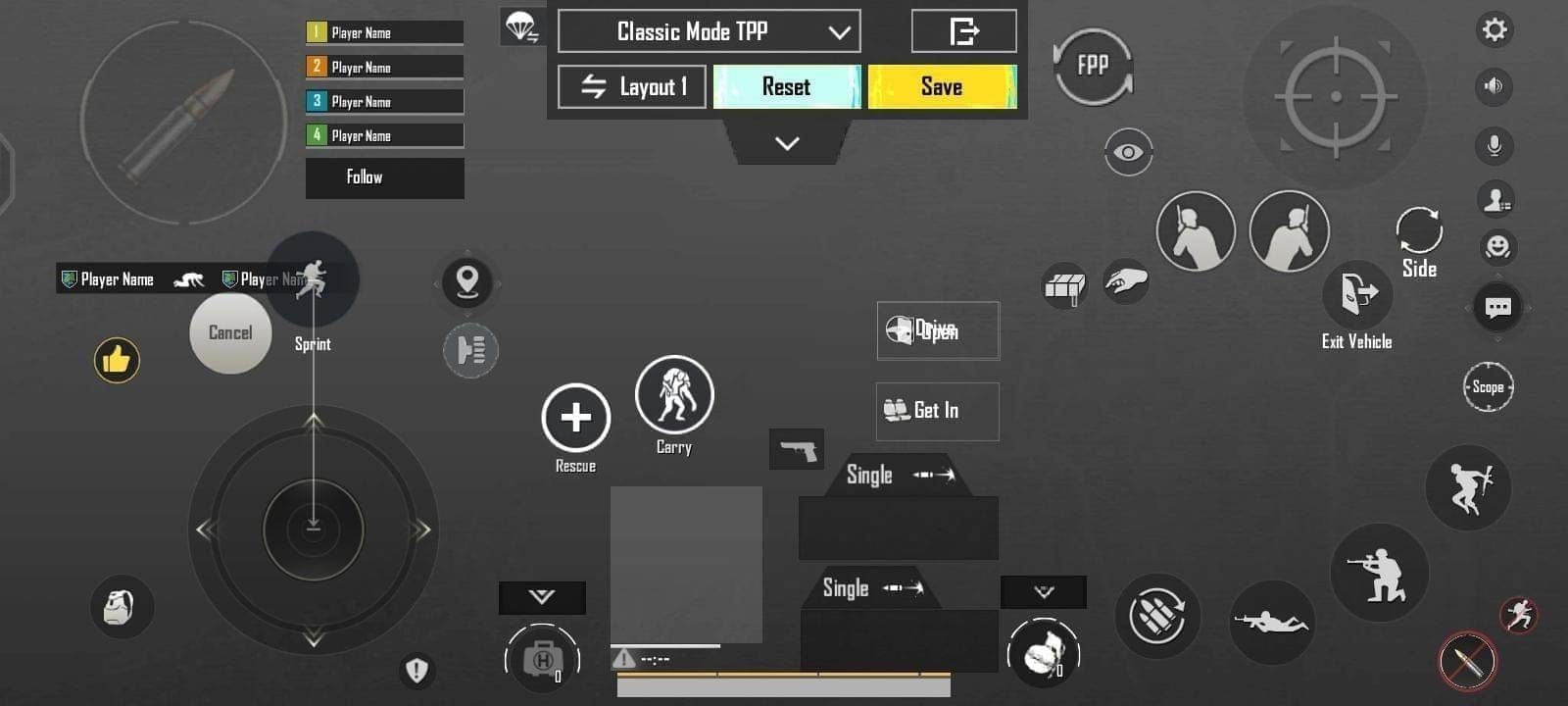
Tampilkan tangkapan layar tata letak Android Anda di perangkat kedua atau monitor komputer saat mengonfigurasi tata letak iOS Anda. Perbandingan berdampingan ini memungkinkan replikasi jarak tombol, rasio ukuran, dan posisi relatif yang presisi.
Ukur ukuran tombol relatif terhadap elemen layar yang tetap konsisten di berbagai platform. Jika tombol tembak Anda kira-kira 1,5 kali ukuran minimap di Android, pertahankan rasio tersebut di iOS.
Memposisikan Tombol Tembak untuk Ukuran Layar iPhone
Tombol tembak utama biasanya menempati sudut kanan bawah untuk pemain yang tidak kidal. Di iPhone, mulailah dengan menempatkan pusat tombol sekitar 15-20% dari tepi kanan dan 10-15% dari tepi bawah.
Uji penempatan tombol tembak dengan memegang iPhone Anda dalam genggaman gaming normal dan mengetuk dengan cepat tanpa melihat layar. Jempol Anda harus menyentuh bagian tengah tombol secara alami tanpa perlu meregangkan atau mengubah posisi tangan.
Mengoptimalkan Tata Letak untuk Layar iPad yang Lebih Besar
Tata letak iPad memerlukan pendekatan yang sangat berbeda karena ukuran perangkat menuntut pengoperasian dua tangan. Posisikan tombol tembak dalam zona jangkauan jempol yang nyaman, biasanya 25-30% dari setiap tepi samping.
Pertimbangkan konfigurasi claw grip untuk permainan iPad kompetitif, posisikan tombol tembak lebih tinggi di layar (30-35% dari tepi atas) untuk memungkinkan pengoperasian dengan jari telunjuk. Teknik tingkat lanjut ini membebaskan jempol secara eksklusif untuk gerakan dan kontrol kamera.
Strategi Penempatan Kontrol Gerakan dan Joystick
Joystick gerakan biasanya menempati sudut kiri bawah. Di iPhone, posisikan pusat joystick sekitar 15-20% dari tepi kiri dan 10-15% dari tepi bawah. Pastikan ada jarak yang cukup antara joystick dan tombol di sekitarnya untuk mencegah aktivasi yang tidak disengaja.
Ukuran joystick sangat memengaruhi presisi gerakan. Joystick yang lebih besar (120-140% dari ukuran default) memberikan kontrol yang lebih baik tetapi memakan lebih banyak ruang layar. Joystick yang lebih kecil (80-100% dari ukuran default) memaksimalkan visibilitas tetapi dapat mengurangi akurasi gerakan.
Optimalisasi Spesifik Perangkat untuk Model iPhone dan iPad
Model iPhone 15 Pro dan Pro Max menawarkan layar ProMotion 120Hz, yang memerlukan penyesuaian sensitivitas di luar rekomendasi standar iOS. Tingkatkan sensitivitas kamera dan ADS sebesar 5-10% tambahan dibandingkan dengan model iPhone 60Hz. Pengaturan 105% pada iPhone standar menjadi 110-115% pada model Pro.
Bagi pemain yang ingin memaksimalkan potensi perangkat baru mereka, menjaga saldo UC yang cukup memastikan akses ke skin senjata premium dan season pass. BitTopup menawarkan pengiriman UC yang aman dan instan, memungkinkan Anda untuk membeli UC untuk akun PUBG baru tanpa penundaan.
iPhone 15 Pro Max: Konfigurasi Tata Letak Terbaik
Layar 6,7 inci menyediakan ruang yang luas untuk tata letak HUD yang komprehensif tanpa tumpang tindih tombol yang berlebihan. Posisikan tombol tembak Anda 18% dari tepi kanan dan 12% dari tepi bawah. Lebar layar yang lebih panjang memungkinkan penempatan pintasan inventaris dan tombol granat tanpa mengganggu kontrol pertempuran utama.
Aktifkan pengaturan grafis tertinggi (HDR + Extreme frame rate) yang mempertahankan performa 60+ FPS yang konsisten. Chip A17 Pro menangani pengaturan maksimum PUBG Mobile sambil menjaga stabilitas suhu selama sesi yang lama.
Pengaturan iPad Pro untuk Keunggulan Kompetitif
Layar iPad Pro 11 inci atau 12,9 inci secara mendasar mengubah gameplay PUBG Mobile, menawarkan visibilitas superior untuk melihat musuh yang jauh. Tingkatkan sensitivitas kamera sebesar 25-30% dibandingkan dengan pengaturan ponsel Android Anda untuk mengompensasi jarak geser yang meningkat drastis.
Terapkan tata letak four-finger claw untuk memaksimalkan keunggulan kompetitif. Posisikan tombol tembak untuk pengoperasian jari telunjuk pada 30% dari tepi atas, tempatkan tombol bidik (ADS) dan pergantian scope untuk jari tengah pada 45% dari atas, dan cadangkan jempol secara eksklusif untuk gerakan dan kontrol kamera.
Pengaturan Grafis untuk Performa Optimal di iOS
Seimbangkan kualitas visual dengan stabilitas frame rate dengan memilih preset grafis yang sesuai dengan kemampuan perangkat Anda. Model iPhone 15 Pro dapat menangani grafis HDR dengan frame rate Extreme, sementara model standar iPhone 12-14 bekerja paling baik dengan grafis Balanced atau HD pada frame rate Ultra.
Nonaktifkan efek visual yang tidak perlu yang memakan sumber daya pemrosesan. Matikan bayangan (shadows), kurangi anti-aliasing ke medium, dan nonaktifkan motion blur. Penyesuaian ini membebaskan sumber daya GPU untuk menjaga frame rate tetap stabil selama zona akhir yang intens.
Penyesuaian Frame Rate dan Kehalusan
Prioritaskan stabilitas frame rate di atas angka frame rate puncak. 60 FPS yang konsisten memberikan presisi bidikan yang lebih baik daripada berfluktuasi antara 90-120 FPS dengan penurunan sesekali ke 45 FPS saat bertempur.
Aktifkan preset grafis Smooth jika Anda mengalami ketidakkonsistenan frame rate, bahkan pada perangkat kelas atas. Pengurangan kualitas visual sangat minim dibandingkan dengan keunggulan kompetitif dari pengiriman frame yang sangat stabil.
Menguji dan Mengalibrasi Pengaturan yang Telah Ditransfer
Alokasikan waktu 10-15 menit untuk evaluasi komprehensif yang mencakup semua jenis senjata, jarak pertempuran, dan skenario gerakan. Mulailah dengan latihan target statis menggunakan M416 dan SCAR-L pada jarak 50 meter, habiskan seluruh magasin untuk menilai konsistensi kontrol recoil vertikal.
Lanjutkan ke latihan dinamis yang mensimulasikan situasi pertempuran nyata. Latih pelacakan target yang bergerak sambil bergerak menyamping, lakukan putaran cepat 180 derajat diikuti dengan akuisisi target segera, dan uji responsivitas giroskop jika Anda menggunakan kontrol gerak.
Protokol Pengujian Training Ground

Mulailah dengan evaluasi kontrol recoil senapan serbu (AR). Lengkapi M416 dengan vertical grip dan compensator, lawan target tepat pada jarak 50 meter, dan tembakkan seluruh 40 butir peluru dalam semburan yang terkontrol. Pengelompokan peluru Anda harus sesuai dengan performa Android Anda, dengan sebaran vertikal tetap dalam rentang ±5-10% dari hasil sebelumnya.
Uji setiap jenis scope secara individual dengan senjata yang sesuai. Gunakan Red Dot pada M416 untuk pelacakan jarak dekat (10-30m), 3x pada M16A4 untuk presisi jarak menengah (50-100m), 4x pada Mini14 untuk pertempuran serbaguna (75-150m), dan 6x/8x pada Kar98k untuk akurasi jarak jauh (150-300m).
Alur Kerja Penyesuaian Sensitivitas untuk Perbaikan Cepat
Terapkan penyesuaian dalam kelipatan 5-10% selama periode satu minggu untuk memungkinkan adaptasi memori otot. Mengubah sensitivitas lebih dari 10% sekaligus akan mengganggu pola motorik yang sudah terbentuk, yang berpotensi menurunkan performa untuk sementara.
Dokumentasikan setiap penyesuaian dengan tanggal dan perubahan spesifik yang dilakukan. Contoh: Hari 1: Mengurangi TPP No Scope dari 110% ke 105%. Hari 3: Mengurangi ADS Red Dot dari 100% ke 95%. Hari 5: Meningkatkan ADS 4x dari 86% ke 90%.
Membandingkan Sensitivitas Antara Perangkat Android Lama dan iOS Baru
Lakukan pengujian A/B langsung jika Anda masih memiliki akses ke perangkat Android Anda. Mainkan satu pertandingan di Android, segera beralih ke iOS untuk pertandingan berikutnya, dan catat perbedaan spesifik dalam sensasi membidik, kehalusan pelacakan, dan efektivitas kontrol recoil.
Fokuslah pada konsistensi memori otot daripada mengejar sensasi numerik yang identik. Tujuan Anda adalah mencapai performa kompetitif yang setara di iOS, bukan mereplikasi setiap sensasi halus dari Android secara sempurna.
Kapan Harus Melakukan Penyesuaian Lebih Lanjut vs Beradaptasi dengan Sensasi Baru
Berikan waktu 1-2 minggu bermain secara rutin sebelum melakukan perombakan sensitivitas besar-besaran. Ketidaknyamanan awal sering kali berasal dari adaptasi terhadap ergonomi perangkat baru, ukuran layar, dan distribusi berat, bukan karena nilai sensitivitas yang salah.
Lakukan penyesuaian tambahan hanya jika masalah spesifik dan terukur tetap ada setelah periode adaptasi. Contoh: terus-menerus membidik melewati target sebesar 10-15% saat melacak, ketidakmampuan untuk mengontrol recoil vertikal pada senjata yang sebelumnya Anda kuasai, atau giroskop yang menyebabkan gerakan yang tidak diinginkan saat ADS.
Masalah Transfer Umum dan Solusi Pakar
Bidikan yang terasa terlalu cepat di iOS biasanya menunjukkan pengurangan sensitivitas yang tidak mencukupi untuk mengompensasi algoritma akselerasi sentuhan Apple. Kurangi sensitivitas kamera sebesar 5-10% dari nilai Anda saat ini, fokuslah terutama pada pengaturan TPP No Scope dan Free Look.
Sebaliknya, bidikan yang terasa lambat menunjukkan transfer sensitivitas yang terlalu konservatif atau kegagalan dalam mempertimbangkan perbedaan respons sentuhan iOS. Tingkatkan sensitivitas kamera sebesar 5-10%, pastikan Anda tidak sengaja mengimpor pengaturan yang dirancang untuk tablet Android alih-alih ponsel.
Mengapa Bidikan Anda Terasa Terlalu Cepat atau Terlalu Lambat di iOS
Perbedaan touch sampling rate antara perangkat Android lama dan iPhone baru Anda menciptakan masalah persepsi sensitivitas yang paling umum. Jika Anda beralih dari ponsel Android 60Hz ke iPhone Pro 120Hz, touch polling rate yang berlipat ganda membuat nilai sensitivitas yang identik terasa jauh lebih cepat. Kurangi sensitivitas sebesar 10-15% untuk mengompensasi.
Lapisan layar dan perawatan kaca memengaruhi gesekan jari, mengubah seberapa cepat Anda dapat melakukan gerakan geser. iPhone baru dengan lapisan oleofobik yang masih murni menawarkan gesekan yang lebih sedikit daripada perangkat Android yang sudah lama dipakai, yang berpotensi membuat bidikan Anda terasa licin.
Memperbaiki Elemen Tata Letak yang Tidak Mau Tersimpan
Elemen tata letak yang kembali ke posisi default setelah disimpan menunjukkan ruang penyimpanan kosong yang tidak mencukupi atau cache aplikasi yang rusak. Bersihkan cache PUBG Mobile melalui Pengaturan iOS > Umum > Penyimpanan iPhone > PUBG Mobile > Keluarkan Aplikasi (lalu instal ulang). Pastikan setidaknya ada 2GB ruang penyimpanan kosong yang tersisa.
Tombol yang muncul di posisi yang sedikit berbeda dari yang dikonfigurasi menunjukkan kesalahan perhitungan rasio aspek. Hal ini terjadi saat mentransfer tata letak antar perangkat dengan dimensi layar yang sangat berbeda. Reposisi tombol yang terpengaruh secara manual, lalu uji dengan menutup dan membuka kembali aplikasi beberapa kali.
Menyelesaikan Masalah Kalibrasi Giroskop
Giroskop yang bergeser (drift) atau gerakan yang tidak diinginkan saat ADS menunjukkan masalah kalibrasi atau nilai sensitivitas yang berlebihan. Lakukan kalibrasi giroskop tingkat perangkat melalui Pengaturan iOS > Privasi & Keamanan > Gerakan & Kebugaran > Kalibrasi. Letakkan iPhone Anda pada permukaan yang datar dan stabil selama kalibrasi.
Jika kalibrasi tidak menyelesaikan masalah pergeseran, kurangi sensitivitas giroskop dalam game sebesar 50-100 poin di semua scope. Sensor giroskop iOS biasanya menawarkan presisi yang lebih tinggi daripada padanan Android-nya. Uji dengan nilai konservatif (rentang 200-250) sebelum meningkatkannya secara bertahap jika diperlukan.
Masalah Penautan Akun Saat Ganti Perangkat
Kegagalan penautan akun mencegah impor kode sensitivitas dan sinkronisasi progres. Verifikasi koneksi akun Anda melalui Pengaturan > Akun > Akun Tertaut, pastikan penautan Facebook, Twitter, atau Apple ID Anda menunjukkan status Tersambung.
Konflik akun ganda terjadi jika Anda sebelumnya pernah memainkan PUBG Mobile di iOS dengan akun tamu yang berbeda. Keluar sepenuhnya dari akun yang ada, hapus data aplikasi, dan lakukan login baru dengan kredensial akun Android utama Anda.
Tips Lanjutan untuk Pemain Serius yang Berpindah Platform
Buat beberapa profil sensitivitas untuk mode permainan dan gaya bermain yang berbeda. Pertahankan satu profil yang dioptimalkan untuk pertempuran hot-drop yang agresif dengan sensitivitas lebih tinggi untuk pergantian target yang cepat, dan profil kedua untuk penempatan posisi di akhir permainan dengan sensitivitas yang dikurangi untuk pertempuran jarak jauh yang presisi.
Terapkan strategi cadangan musiman untuk menjaga konfigurasi sensitivitas yang sukses. Di awal setiap musim, ekspor kode Anda saat ini dan simpan di aplikasi catatan yang aman dengan tanggal dan konteks performa (misalnya, Season 7 - Ace Tier - 4.2 K/D).
Membuat Beberapa Profil Tata Letak untuk Mode Game yang Berbeda
Tata letak mode Klasik memprioritaskan kelangsungan hidup jangka panjang dan kemampuan pertempuran yang serbaguna. Posisikan tombol manajemen inventaris secara mencolok untuk penyembuhan cepat dan penggunaan utilitas selama rotasi. Sertakan pergantian scope yang mudah diakses untuk beradaptasi dengan berbagai jarak pertempuran.
Mode Arena dan TDM mendapat manfaat dari tata letak yang disederhanakan yang berfokus secara eksklusif pada kontrol pertempuran. Perbesar tombol tembak sebesar 10-20% untuk meningkatkan akurasi selama baku tembak terus-menerus, minimalkan atau sembunyikan elemen inventaris yang tidak relevan untuk mode respawn, dan posisikan pintasan granat untuk akses instan.
Strategi Cadangan Pengaturan Musiman
Ekspor kode sensitivitas Anda di awal, tengah, dan akhir setiap musim, dokumentasikan peringkat dan statistik Anda bersama setiap cadangan. Pelacakan temporal ini mengungkapkan bagaimana sensitivitas Anda berkembang seiring dengan perkembangan keterampilan dan perubahan meta.
Simpan kode cadangan di beberapa lokasi: aplikasi catatan cloud, pengelola kata sandi, dan buku catatan fisik. Sertakan catatan kontekstual dengan setiap kode: perangkat yang digunakan, pengaturan grafis, rata-rata frame rate, serta kekuatan/kelemahan spesifik yang Anda rasakan.
Alat Pemantau Performa untuk PUBG Mobile di iOS
Aktifkan penghitung FPS dalam game melalui Pengaturan > Grafis > Tampilkan FPS untuk memantau stabilitas frame rate selama pertandingan. Pengiriman frame yang konsisten lebih penting daripada angka FPS puncak untuk performa kompetitif.
Pantau suhu perangkat selama sesi yang lama dengan memeriksa apakah bagian belakang iPhone Anda menjadi panas secara tidak nyaman. Panas yang berlebihan memicu thermal throttling, yang mengurangi performa dan berpotensi memengaruhi responsivitas sentuhan. Jika suhu menjadi masalah, kurangi pengaturan grafis atau aktifkan Mode Daya Rendah di antara pertandingan.
Pertanyaan yang Sering Diajukan
Dapatkah Anda mentransfer pengaturan PUBG Mobile dari Android ke iPhone secara otomatis? Tidak ada transfer otomatis, tetapi sistem kode sensitivitas 19 digit memungkinkan transfer manual cepat dalam waktu sekitar 30 detik. Ekspor kode Anda dari Android melalui Pengaturan > Sensitivitas > Tata Letak > Bagikan, lalu impor di iOS melalui Pengaturan > Sensitivitas > Cloud > Masukkan Kode. Tata letak kustom memerlukan pembuatan ulang secara manual menggunakan tangkapan layar sebagai referensi.
Apakah nilai sensitivitas PUBG Mobile bekerja sama di iOS dan Android? Tidak. Nilai numerik yang identik menghasilkan pengalaman bermain yang berbeda karena perbedaan algoritma respons sentuhan, variasi teknologi layar, dan perbedaan refresh rate. Umumnya, tingkatkan sensitivitas sebesar 5-15% saat mentransfer dari ponsel Android ke iPhone, dan 20-30% untuk sensitivitas kamera saat pindah ke iPad.
Bagaimana cara menyimpan tata letak PUBG Mobile saya sebelum ganti ponsel? Ambil tangkapan layar lengkap dari semua elemen HUD dari berbagai tampilan layar (gameplay, inventaris, kontrol kendaraan). Dokumentasikan posisi tombol relatif terhadap tepi layar dan elemen lainnya. Pengaturan sensitivitas berpindah melalui kode 19 digit, tetapi posisi tata letak memerlukan pembuatan ulang manual menggunakan tangkapan layar sebagai templat.
Apakah akun PUBG Mobile saya akan pindah ke iPhone dari Android? Ya, akun Anda berpindah sepenuhnya antar platform jika sudah ditautkan dengan benar ke Facebook, Twitter, Apple ID, atau layanan lain yang didukung. Semua progres, pembelian, skin, dan statistik akan disinkronkan secara otomatis. Verifikasi penautan akun sebelum berganti perangkat melalui Pengaturan > Akun > Akun Tertaut.
Pengaturan sensitivitas apa yang digunakan pemain pro di iPhone? Pemain profesional menggunakan pengaturan yang sangat personal, tetapi kode iOS yang umum meliputi 7478-5115-3389-3888-855 untuk permainan seimbang dan variasi seperti 7478-5115-3389-3888-854 untuk gaya bermain tertentu. Namun, mengimpor kode pro tanpa penyesuaian jarang memberikan hasil optimal—gunakan kode tersebut sebagai titik awal, lalu sesuaikan berdasarkan ukuran tangan, gaya genggaman, dan jarak pertempuran pilihan Anda.
Berapa lama waktu yang dibutuhkan untuk mentransfer pengaturan PUBG ke ponsel baru? Impor kode sensitivitas memakan waktu sekitar 30 detik, sementara pembuatan ulang tata letak lengkap memerlukan 15-20 menit tergantung pada kompleksitas kustomisasi. Berikan tambahan waktu 10-15 menit untuk pengujian di Training Ground dan kalibrasi awal. Adaptasi memori otot penuh terhadap perangkat baru biasanya membutuhkan waktu 1-2 minggu bermain secara rutin.





























































































































