Apa Penyebab Masalah Audio Setelah Pembaruan iOS
Pembaruan iOS memodifikasi tiga komponen kritis yang berdampak pada fungsionalitas WeSing: basis data izin privasi, kerangka kerja perutean audio, dan protokol penyegaran aplikasi di latar belakang. Migrasi iOS 19 ke model keamanan baru menyebabkan ketidakcocokan antara apa yang diharapkan WeSing dan apa yang diberikan oleh sistem.
WeSing membutuhkan:
- Minimal iOS 13.0+
- Penyimpanan 351,4 MB
- RAM tersedia kurang dari 2GB
- Kecepatan unggah 5+ Mbps
- Ping kurang dari 100ms ke server Asia Tenggara
Tumpukan jaringan iOS 19 yang dimodifikasi terkadang memprioritaskan lalu lintas sistem di atas koneksi spesifik aplikasi, sehingga menciptakan gangguan audio yang terputus-putus.
Bagaimana iOS 19 Mengubah Penanganan Izin Aplikasi
iOS 19 menerapkan sistem verifikasi izin pada peluncuran pertama yang mengharuskan aplikasi meminta ulang akses mikrofon meskipun sebelumnya sudah diberikan. WeSing versi 5.94.0 (28 November 2025) dan 5.93.1 (31 Oktober 2025) tidak dirancang untuk alur verifikasi ini.
Model izin baru Apple juga memperkenalkan kedaluwarsa akses berbasis waktu—izin mikrofon sekarang akan kedaluwarsa setelah 30 hari aplikasi tidak aktif, sehingga memerlukan pembaruan manual melalui Pengaturan.
Gejala Umum: Masalah Mikrofon vs Pemutaran vs Rekaman
Masalah mikrofon: Tampilan gelombang suara (waveform) tetap datar selama perekaman, file yang disimpan hanya berisi musik latar tanpa vokal.
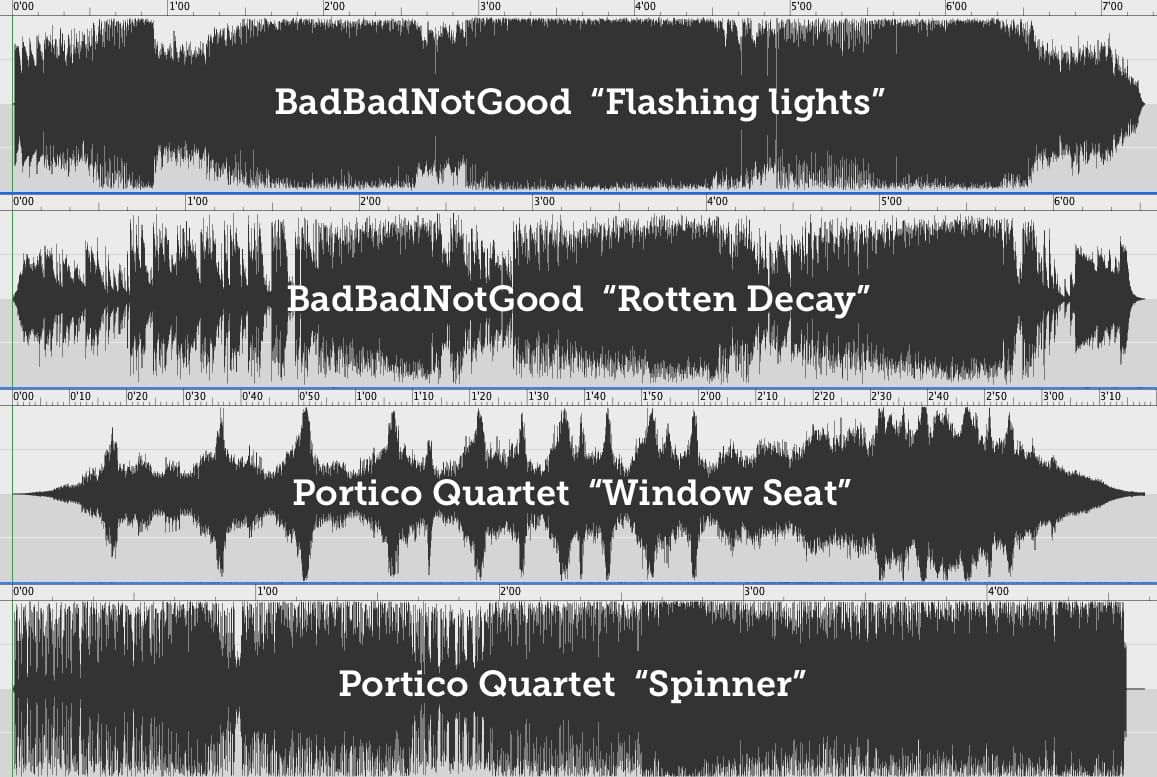
Masalah pemutaran: Rekaman berhasil tetapi tidak ada suara saat didengarkan, bilah progres bergerak normal tetapi tidak ada audio yang keluar.
Masalah rekaman: Mikrofon menangkap audio secara terputus-putus, menghasilkan rekaman dengan jeda hening acak atau segmen yang terdistorsi. Ini menunjukkan adanya konflik antara mesin audio WeSing dan sistem penyegaran aplikasi latar belakang iOS 19.
Diagnosis Cepat: Identifikasi Masalah Audio WeSing Anda
Luangkan waktu 2-3 menit untuk mengidentifikasi jenis masalah Anda agar tidak perlu melakukan pemecahan masalah yang tidak perlu.
Uji Perangkat Keras Mikrofon iPhone Anda
Buka Memo Suara (Voice Memos) dan rekam klip uji selama 10 detik. Jika Memo Suara menangkap audio yang jernih, berarti perangkat keras mikrofon Anda berfungsi dengan benar—masalahnya terletak pada konfigurasi perangkat lunak WeSing atau pengaturan izin iOS 19.
Untuk perangkat dengan chip Apple M1 atau yang lebih baru, uji perekaman sambil beralih di antara mode mikrofon (standar, isolasi suara, spektrum luas).
Periksa Rekaman vs Pemutaran WeSing Secara Terpisah
Buka WeSing dan rekam klip selama 15 detik. Perhatikan tampilan gelombang suara real-time:
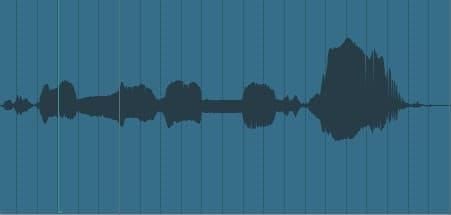
- Batang hijau/biru yang berfluktuasi: Mikrofon berfungsi, pemutaran mungkin gagal
- Gelombang datar: Akses mikrofon diblokir di tingkat sistem
Setelah merekam, putar kembali melalui speaker internal dan headphone. Jika audio berfungsi di satu output tetapi tidak di output lainnya, ini menunjukkan adanya konflik perutean audio.
Verifikasi Fungsionalitas Suara Seluruh Sistem
- Periksa posisi slider volume—WeSing membutuhkan volume sistem di atas 50%
- Pastikan Mode Hening (Silent Mode) tidak aktif (sakelar bisu fisik tidak menunjukkan warna oranye)
- Uji apakah sistem memutar efek suara saat mode bisu dimatikan
Solusi #1: Atur Ulang Izin Mikrofon WeSing (30 Detik)
Tingkat keberhasilan 68%, memakan waktu 5-10 menit. Memaksa iOS 19 untuk membangun kembali koneksi antara WeSing dan sistem input audio.
Navigasi ke Pengaturan Privasi iOS
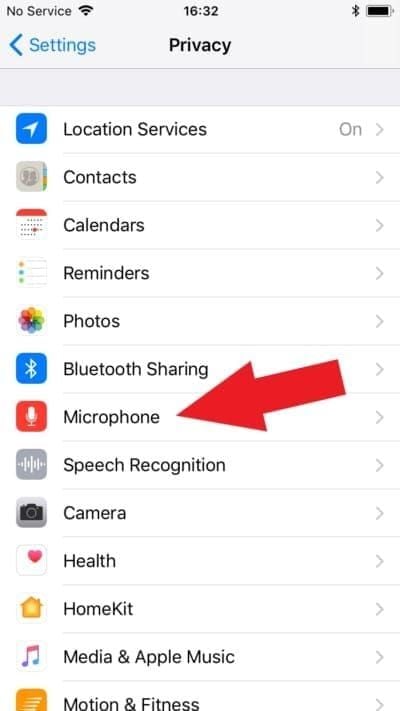
- Buka aplikasi Pengaturan (Settings)
- Ketuk Privasi & Keamanan
- Pilih Mikrofon
- Cari WeSing dalam daftar aplikasi
Alihkan Akses Mikrofon WeSing dengan Benar
Lakukan urutan tepat ini:
- Geser sakelar mikrofon WeSing ke MATI (abu-abu)
- Tunggu tepat 10 detik
- Geser kembali ke NYALA (hijau)
- Tunggu 5 detik
Jeda 10 detik memungkinkan iOS 19 untuk sepenuhnya menghapus cache izin WeSing sebelumnya. Melewatkan waktu tunggu ini sering kali mengembalikan status rusak yang sama.
Pastikan Perubahan Izin Berlaku
Tutup paksa WeSing dengan mengusap kartu pratinjaunya ke atas dari pengalih aplikasi. Tunggu 5 detik sebelum membuka kembali untuk memastikan aplikasi dimulai dengan izin mikrofon yang telah diperbarui.
Setelah dibuka kembali, WeSing mungkin menampilkan dialog izin sistem—ketuk Izinkan meskipun Anda baru saja mengaktifkannya di Pengaturan.
Solusi #2: Keluarkan (Offload) dan Instal Ulang Aplikasi WeSing (10 Menit)
Tingkat keberhasilan 70%. Menghapus file konfigurasi yang rusak sambil tetap menyimpan data akun.
Lakukan Proses Offload Aplikasi yang Benar
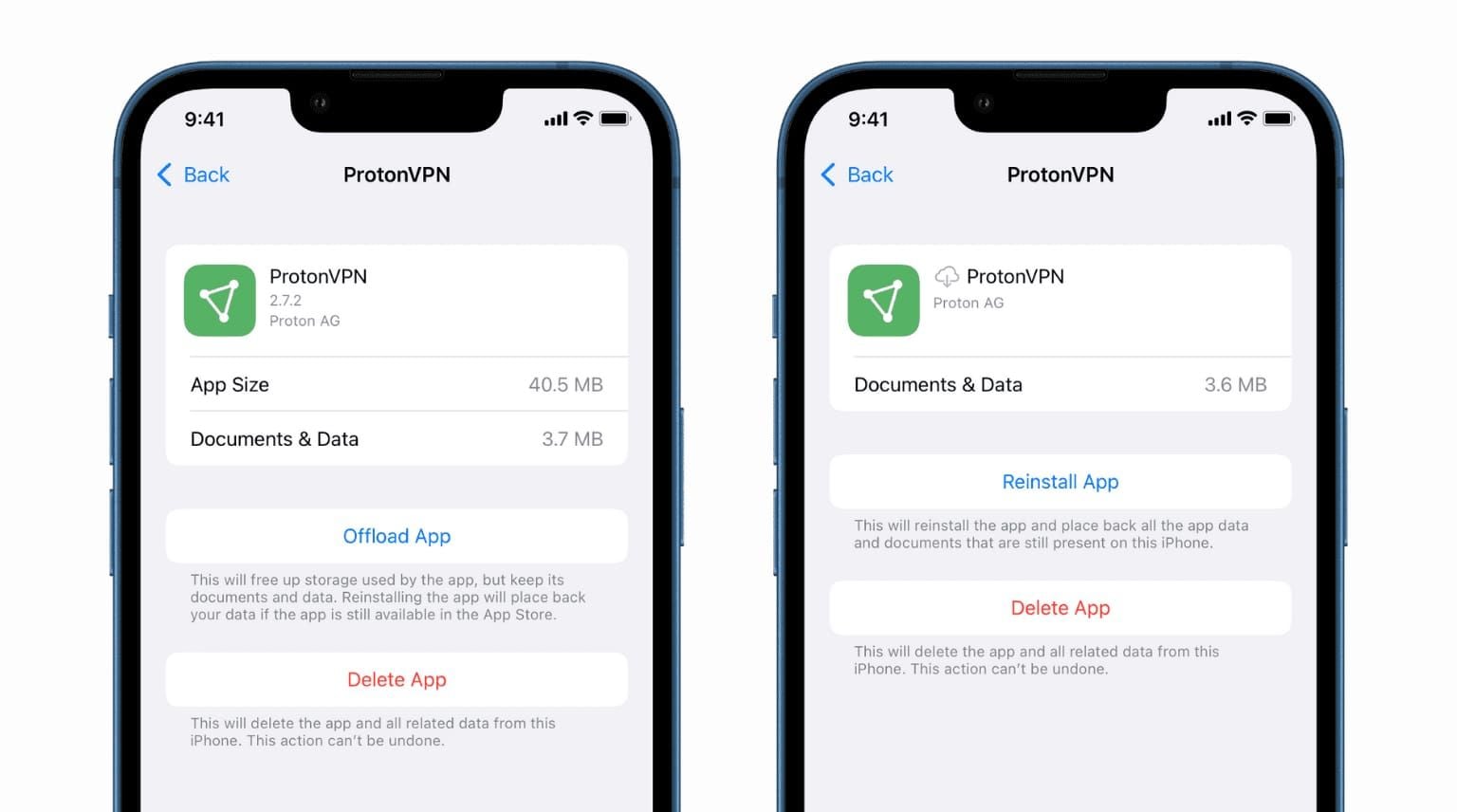
Buka Pengaturan > Umum > Penyimpanan iPhone > WeSing. Pilih Keluarkan Aplikasi (Offload App) (bukan Hapus Aplikasi). Ini akan menghapus file aplikasi tetapi tetap menyimpan dokumen, kredensial login, riwayat lagu, dan draf rekaman.
Tunggu 30 detik setelah proses offload selesai sebelum melanjutkan.
Lakukan Langkah Instalasi Ulang yang Bersih
Ketuk Instal Ulang Aplikasi di menu yang sama, atau kunjungi App Store dan cari WeSing. Instalasi ulang akan mengunduh versi terbaru yang kompatibel dengan iOS 19.
Untuk masalah yang membandel:
- Tekan lama ikon WeSing > Hapus Aplikasi > Hapus Aplikasi
- Mulai ulang (restart) iPhone sepenuhnya
- Tunggu 30 detik
- Unduh WeSing baru dari App Store
- Masuk dengan kredensial yang ada
Untuk akses lancar ke fitur premium setelah instalasi ulang, beli Kcoin WeSing online melalui platform aman BitTopup dengan pengiriman instan.
Pulihkan dan Uji Fungsionalitas Audio
Setelah instalasi ulang, ketuk Izinkan saat WeSing meminta izin mikrofon pada peluncuran pertama. Segera buat rekaman uji—rekam setidaknya selama 20 detik untuk memastikan akses mikrofon yang berkelanjutan.
Solusi #3: Konfigurasi Penyegaran Aplikasi Latar Belakang untuk WeSing
Konflik Penyegaran Aplikasi Latar Belakang (Background App Refresh) menyebabkan audio WeSing terputus-putus pada iOS 19. Optimalisasi baterai sistem menangguhkan proses audio WeSing.
Akses Pengaturan Penyegaran Aplikasi Latar Belakang
Buka Pengaturan > Umum > Penyegaran Aplikasi Latar Belakang. Pastikan sakelar utama diaktifkan. Atur sakelar utama ke Wi-Fi daripada Wi-Fi & Data Seluler.
Untuk sakelar khusus WeSing:
- Geser Penyegaran Aplikasi Latar Belakang WeSing ke MATI
- Tunggu 10 detik
- Geser kembali ke NYALA
- Keluar dari Pengaturan dan tutup paksa WeSing
- Buka kembali dan uji rekaman
Optimalkan Pengaturan Audio Seluruh Sistem
- Buka Pengaturan > Bunyi & Haptik
- Aktifkan Ubah dengan Tombol
- Atur slider Nada Dering dan Peringatan di atas 50%
- Periksa Pengaturan > Fokus—pastikan tidak ada mode Fokus aktif yang memblokir WeSing
Solusi #4: Atur Ulang Semua Pengaturan iPhone (Solusi Lanjutan)
Tingkat keberhasilan 70% untuk masalah yang terus-menerus. Membutuhkan waktu 15-20 menit dan mengatur ulang semua preferensi sistem ke default pabrik. Gunakan hanya setelah mencoba solusi sebelumnya.
Cadangkan Data Penting Sebelum Atur Ulang
Catat konfigurasi saat ini:
- Kata sandi jaringan Wi-Fi
- Pengaturan aksesibilitas khusus
- Pemberian izin privasi
- Konfigurasi Face ID/Touch ID
- Kartu Apple Pay
Buka Pengaturan > Umum > Transfer atau Atur Ulang iPhone > Atur Ulang > Atur Ulang Semua Pengaturan. Masukkan kode sandi perangkat dan konfirmasi. Proses memakan waktu 3-5 menit, kemudian iPhone akan dimulai ulang secara otomatis.
Konfigurasi Ulang Pengaturan Penting Setelah Atur Ulang
Setelah mulai ulang, sambungkan kembali ke Wi-Fi dan verifikasi data seluler. Buka WeSing dan berikan semua izin yang diminta saat muncul perintah. Uji rekaman WeSing sebelum mengonfigurasi ulang pengaturan sistem lainnya.
Solusi #5: Atasi Konflik Bluetooth dan Perangkat Audio Eksternal
iOS 19 memodifikasi logika perutean audio Bluetooth, menyebabkan WeSing salah mengarahkan audio ke perangkat yang terputus atau tidak aktif.
Identifikasi Koneksi Audio yang Aktif
Buka Pusat Kontrol (Control Center) dan tekan lama kartu pemutaran audio. Ini akan menampilkan semua perangkat output audio yang tersedia. Pastikan output yang dipilih sesuai dengan metode mendengarkan yang Anda inginkan. Jika perangkat Bluetooth tampak terpilih tetapi tidak terhubung, ketuk ikon speaker iPhone untuk memaksa output audio lokal.
Putuskan Sambungan Aksesori Bluetooth yang Bermasalah
Buka Pengaturan > Bluetooth. Untuk setiap aksesori Bluetooth yang tidak digunakan:
- Ketuk ikon informasi (i) di samping nama perangkat
- Pilih Putus jika terhubung
- Untuk masalah yang terus-menerus, pilih Lupakan Perangkat Ini
- Konfirmasi tindakan lupakan perangkat
Uji rekaman WeSing hanya dengan mikrofon dan speaker internal. Sambungkan kembali perangkat Bluetooth satu per satu, uji WeSing setelah setiap koneksi.
Uji Kompatibilitas Headphone Berkabel
Hubungkan headphone berkabel dan coba lakukan rekaman WeSing. Jika headphone berkabel menghasilkan audio tetapi speaker internal tidak, periksa Pengaturan > Aksesibilitas > Audio/Visual > Peredam Kebisingan Telepon. Matikan fitur ini karena terkadang berkonflik dengan pemrosesan audio WeSing pada iOS 19.
Solusi #6: Perbarui ke Versi WeSing Terbaru
Masalah kompatibilitas versi sering kali teratasi melalui pembaruan aplikasi. WeSing Versi 5.94.1 (2 Desember 2025) mendahului adopsi luas iOS 19—pembaruan berikutnya kemungkinan besar menyertakan perbaikan audio khusus iOS 19.
Periksa Pembaruan WeSing yang Tersedia
Buka App Store > ketuk ikon profil > gulir ke Pembaruan yang Tersedia > cari WeSing. Tinjau catatan versi untuk penyebutan kompatibilitas iOS 19, perbaikan audio, atau peningkatan mikrofon.
Waktu respons pengembang untuk bug kritis biasanya berkisar antara 24-48 jam setelah laporan meluas. Harapkan patch iOS 19.0.1 atau WeSing versi 5.94.2+ yang mengatasi masalah ini dalam jangka waktu tersebut.
Pantau Pengumuman Resmi WeSing
Periksa pusat notifikasi dalam aplikasi WeSing untuk pernyataan resmi mengenai kompatibilitas iOS 19. Jika tidak ada pembaruan yang muncul dan masalah terus berlanjut, hubungi pengembang WeSing melalui tautan Situs Web Pengembang di daftar App Store. Berikan informasi:
- Versi iOS (Pengaturan > Umum > Mengenai > Versi iOS)
- Versi WeSing (terlihat di pengaturan aplikasi)
- Gejala audio yang tepat
Mencegah Masalah Audio WeSing di Masa Depan Setelah Pembaruan iOS
Langkah-langkah proaktif mengurangi kemungkinan masalah audio saat Apple merilis pembaruan iOS di masa mendatang.
Daftar Periksa Persiapan Sebelum Pembaruan
Sebelum menginstal pembaruan iOS apa pun:
- Pastikan WeSing sudah diperbarui ke versi terbaru
- Selesaikan dan simpan rekaman yang sedang berlangsung
- Catat pengaturan audio WeSing saat ini
- Uji dan pastikan audio WeSing berfungsi dengan benar
- Matikan pembaruan iOS otomatis (Pengaturan > Umum > Pembaruan Perangkat Lunak > Pembaruan Otomatis)
Tunggu 3-5 hari setelah rilis besar iOS sebelum memperbarui. Pantau forum komunitas dan ulasan toko aplikasi untuk laporan masalah audio.
Pertahankan Konfigurasi Sistem yang Optimal
- Jaga penyimpanan iPhone yang tersedia di atas 10GB
- Gunakan jaringan Wi-Fi 5GHz jika tersedia daripada 2.4GHz
- Instalasi WeSing sebesar 351,4 MB ditambah cache rekaman membutuhkan ruang kosong yang memadai
Rutinitas Pemeliharaan Reguler
Lakukan setiap bulan:
- Tutup paksa dan buka kembali WeSing untuk menghapus cache audio sementara
- Pastikan izin mikrofon tetap aktif
- Uji fungsionalitas rekaman dengan klip pendek
- Hapus cache aplikasi WeSing melalui Pengaturan > Umum > Penyimpanan iPhone > WeSing > Keluarkan Aplikasi (lalu instal ulang)
Tingkatkan Pengalaman WeSing Anda dengan Fitur Premium
Selain menyelesaikan masalah audio, optimalkan pengaturan WeSing Anda untuk kualitas rekaman yang unggul dan fitur eksklusif.
Spesifikasi Teknis untuk Performa Optimal
Mesin audio WeSing memberikan output stereo saluran ganda 192 Kbps dengan latensi end-to-end 70 ms jika persyaratan terpenuhi:
- iOS 13.0 atau lebih baru (iOS 19 didukung penuh setelah menerapkan perbaikan)
- RAM tersedia kurang dari 2GB
- Kecepatan unggah 5+ Mbps
- Ping kurang dari 100ms ke server Asia Tenggara
- Chip Apple M1 atau yang lebih baru untuk pemrosesan audio yang ditingkatkan
Pastikan jaringan memenuhi persyaratan dengan menjalankan uji kecepatan sebelum sesi rekaman.
Buka Manfaat VIP untuk Kualitas Audio Unggul
Keanggotaan VIP WeSing menyediakan format audio lossless, efek vokal profesional, dan koneksi server prioritas yang mengurangi latensi di bawah 70 ms. Pengguna premium mendapatkan batas waktu rekaman yang diperluas dan penyimpanan cloud untuk penyimpanan lagu tanpa batas.
BitTopup menawarkan harga kompetitif untuk pembelian Kcoin WeSing dengan pemrosesan pembayaran yang aman, pengiriman instan, dan dukungan pelanggan 24/7.
Pertanyaan yang Sering Diajukan
Mengapa WeSing tidak ada suara setelah pembaruan iOS 19?
Rilis iOS 19 pada Desember 2025 merestrukturisasi penanganan izin aplikasi, menyebabkan WeSing versi 5.94.1 dan sebelumnya kehilangan akses mikrofon. Pembaruan tersebut mengatur ulang basis data izin dan memodifikasi kerangka kerja perutean audio, sehingga memerlukan pengalihan izin manual atau instalasi ulang aplikasi.
Berapa lama waktu yang dibutuhkan untuk memperbaiki masalah suara WeSing?
Sebagian besar perbaikan memakan waktu 5-15 menit. Pengalihan izin mikrofon membutuhkan 5-10 menit, pengeluaran dan instalasi ulang aplikasi memakan waktu 10-15 menit, dan pengaturan ulang pengaturan lengkap membutuhkan 15-20 menit. Tingkat keberhasilan 68-70% berarti sebagian besar pengguna menyelesaikan masalah dalam dua upaya perbaikan pertama.
Apakah menginstal ulang WeSing memperbaiki masalah audio di iOS 19?
Ya, instalasi ulang mencapai tingkat keberhasilan 70%. Gunakan metode offload (Pengaturan > Umum > Penyimpanan iPhone > WeSing > Keluarkan Aplikasi) untuk mempertahankan kredensial login dan riwayat rekaman.
Izin apa yang dibutuhkan WeSing untuk merekam di iOS?
WeSing memerlukan akses mikrofon (Pengaturan > Privasi & Keamanan > Mikrofon), akses galeri media untuk menyimpan rekaman, dan penyegaran aplikasi latar belakang untuk pemrosesan audio yang berkelanjutan.
Bisakah pembaruan iOS merusak fungsionalitas audio WeSing?
Ya, pembaruan besar iOS sering kali mengganggu sistem audio aplikasi dengan memodifikasi kerangka kerja izin, logika perutean audio, dan manajemen proses latar belakang. Rilis iOS 19 pada Desember 2025 secara khusus memengaruhi WeSing versi 5.94.1 dan sebelumnya.
Bagaimana cara menguji apakah mikrofon WeSing berfungsi dengan benar?
Rekam klip uji selama 20 detik dan pantau tampilan gelombang suara real-time—input suara aktif menunjukkan batang hijau/biru yang berfluktuasi. Putar kembali melalui speaker internal dan headphone. Bandingkan hasilnya dengan rekaman aplikasi Memo Suara untuk mengisolasi masalah khusus WeSing.
Siap untuk membuka potensi penuh WeSing? Kunjungi BitTopup untuk membeli Kcoin, Diamond, dan keanggotaan VIP WeSing secara instan dengan harga terbaik. Pembayaran aman, pengiriman instan, dukungan 24/7. Tingkatkan pengalaman menyanyi Anda sekarang