Atasi error controller Zenless Zone Zero tidak berfungsi di PC dan HP lewat panduan praktis, setting keybind terbaik, serta sensitivitas kamera ideal.
Tak ada yang lebih merusak ritme pertarungan di Zenless Zone Zero selain menekan tombol serang tetapi agenmu malah diam mematung. HoYoverse memang menyematkan dukungan gamepad bawaan di PC, iOS, dan Android, namun para pemain kerap mendapati stik analog tidak responsif, opsi yang tidak bisa diklik (abu-abu), atau ikon tombol yang hilang.
Sebagian besar masalah controller ini berakar dari tiga hal: mode UI yang belum diubah di HP, konflik perangkat input virtual di PC, atau ketidakcocokan sample rate audio Windows yang mematikan getaran haptik. Berikut panduan lengkap untuk mengatasi setiap kendala, mengatur ulang tombol demi pertarungan tingkat tinggi, dan menyetel sensitivitas stik.
Panduan Lengkap Mengatasi Controller yang Tidak Responsif
Sebelum buru-buru menginstal ulang game, coba lakukan langkah-langkah perbaikan berikut secara berurutan untuk mencari konflik perangkat dan pengaturan di PC maupun HP:
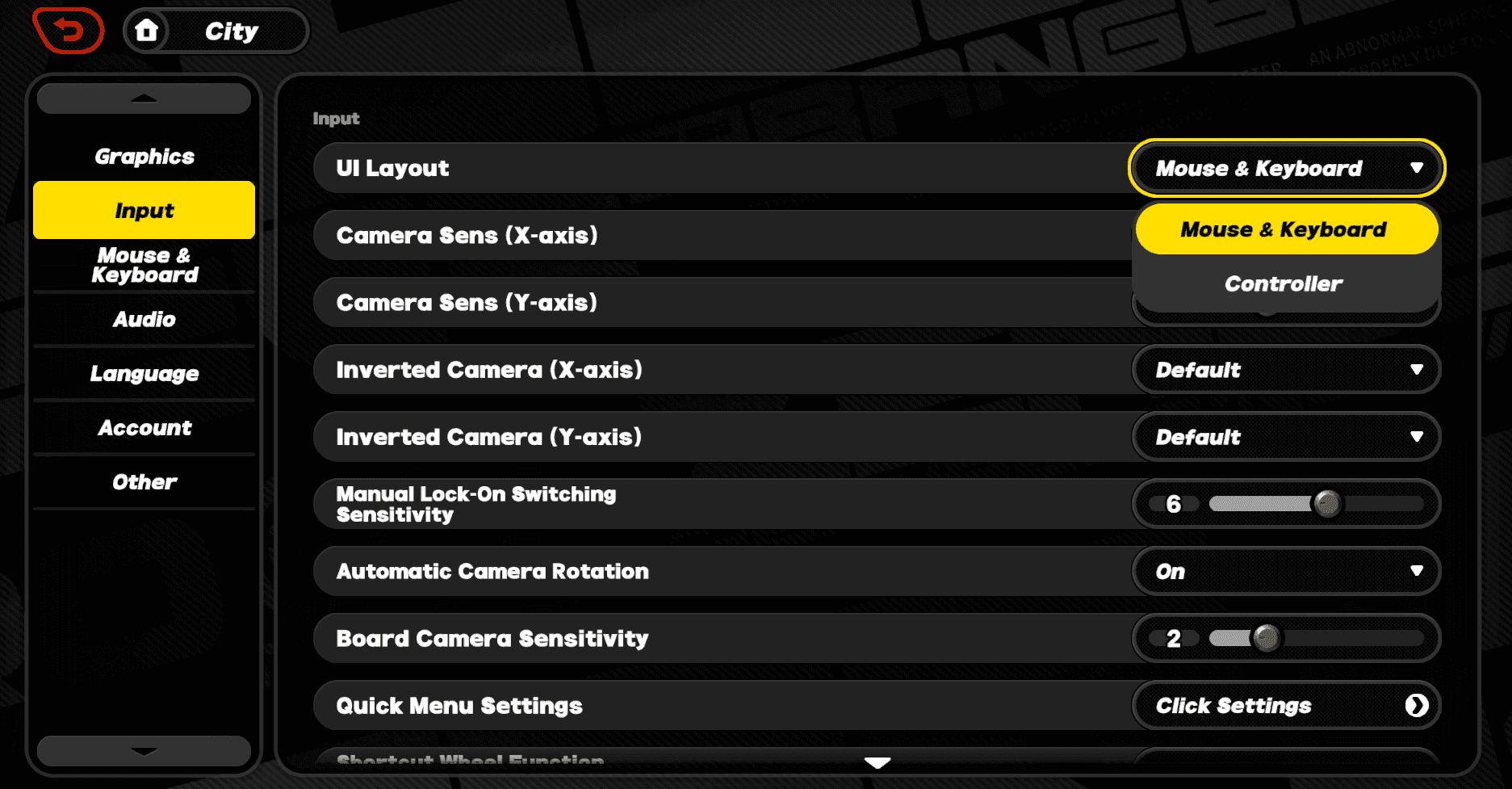
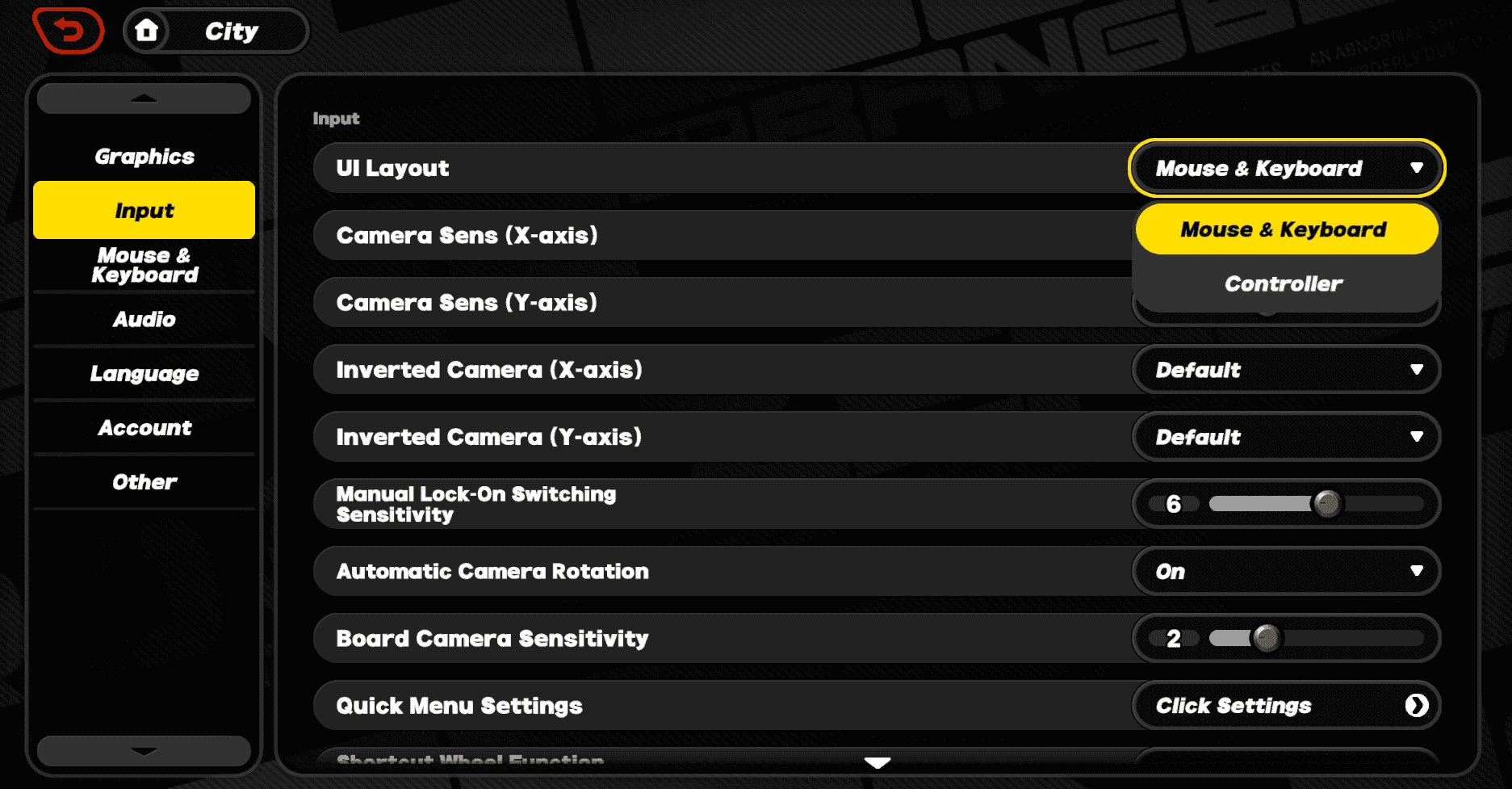
- Ubah UI Layout ke Controller di HP: Di iOS dan Android, game tidak selalu berganti otomatis saat gamepad terhubung. Buka menu jeda (pause) atau ketuk ikon gerigi di layar judul, pilih Options, buka tab Input, lalu ubah UI Layout dari Touch ke Controller.
- Paksa Deteksi Ulang Input di PC: Jika client PC mengabaikan gamepad kamu, tekan tombol Menu (atau Options) di controller. Zenless Zone Zero memakai sistem polling aktif: menekan ESC akan mengalihkan input aktif ke keyboard/mouse, sedangkan menekan Menu di gamepad akan mengembalikan kendali penuh ke controller.
- Sambungkan Ulang via USB-C OTG atau Hubungkan Ulang Bluetooth: Untuk perangkat nirkabel di HP, putuskan pemasangan (unpair) controller di pengaturan sistem, matikan lalu hidupkan kembali gamepad, dan hubungkan lagi. Jika masih lag, beralihlah ke koneksi kabel langsung via USB-C OTG untuk menghilangkan input lag.
- Hapus Konflik Perangkat di PC: Cabut gamepad sekunder, flight stick, steering wheel, atau emulator input virtual (seperti vJoy). Mesin game bisa saja mendeteksi perangkat USB sekunder atau virtual terlebih dahulu, sehingga mengabaikan controller utama Xbox atau PlayStation milikmu.
- Reset Pengaturan Haptik Audio Windows: Jika tombol berfungsi normal tetapi getaran (vibration) mati total, buka Windows Sound Control Panel. Klik kanan perangkat audio yang aktif, pilih Properties, buka tab Advanced, lalu uji sample rate di bagian Default Format. Ini akan mereset jalur audio langsung yang mengirimkan sinyal getar ke stik.
Perbandingan Kontrol Lintas Platform: PC, Android, dan iOS
Sistem deteksi input dan tampilan ikon tombol berbeda-beda di setiap sistem operasi. Versi PC mendeteksi perangkat keras secara dinamis, sementara versi HP memerlukan penggantian UI manual.
Tabel berikut merangkum perbedaan fungsional di semua sistem operasi yang didukung.
| Platform | Metode Deteksi Input | Tipe Koneksi yang Didukung | Ikon Tombol | Perilaku Touch/Overlay |
|---|
| PC (Windows) | Pergantian dinamis otomatis (ESC untuk KB/M, Menu untuk Gamepad) | Kabel USB-C, Bluetooth Nirkabel | Ikon Xbox & PlayStation | Integrasi kursor mouse penuh di menu |
| Android | Pengaturan manual (Options > Input > UI Layout) | Bluetooth, USB-C OTG Langsung | Dinamis tergantung gamepad | Overlay sentuh nonaktif saat controller aktif |
| iOS | Pengaturan manual (Options > Input > UI Layout) | Bluetooth, Lightning / USB-C | Dinamis / Default Xbox | Overlay sentuh nonaktif saat controller aktif |
Poin Penting: Versi HP memerlukan aktivasi UI secara manual, sedangkan PC langsung beralih secara dinamis begitu kamu menekan tombol yang bersangkutan.
Layout Controller Bawaan dan Pemetaan Tombol
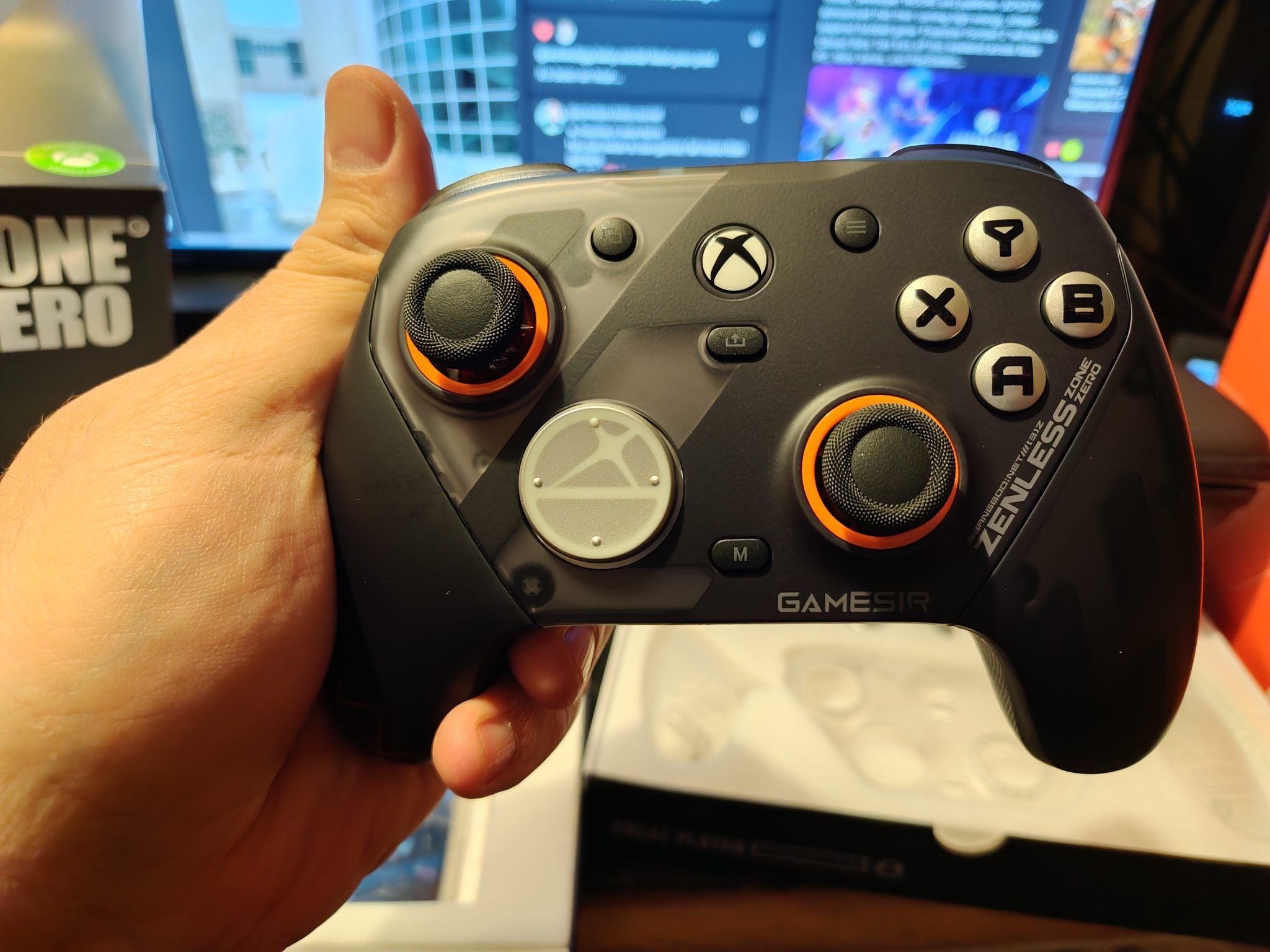
Layout bawaan (default) mengusung konfigurasi standar RPG aksi, memusatkan tombol serang di tombol utama (face buttons) dan manuver bertahan di tombol bahu (shoulder buttons).
Berikut pemetaan skema kontrol bawaan pada controller standar Xbox dan PlayStation.
| Tindakan | Tombol Controller Xbox | Tombol Controller PlayStation | Fungsi dalam Pertarungan |
|---|
| Basic Attack | Tombol X | Tombol Kotak | Melancarkan kombo serangan jarak dekat atau jauh standar |
| Special / EX Attack | Tombol Y | Tombol Segitiga | Mengonsumsi energi untuk melancarkan serangan EX spesial |
| Dodge / Sprint | Tombol A | Tombol Silang | Menghindar secara defensif dan mulai berlari cepat (sprint) |
| Ultimate Ability | RT (Right Trigger) | R2 (Right Trigger) | Memicu jurus pamungkas agen bertenaga desibel |
| Ganti Karakter (Berikutnya) | RB (Right Bumper) | R1 (Right Bumper) | Beralih ke anggota squad berikutnya dan memilih chain attack kanan |
| Ganti Karakter (Sebelumnya) | LB (Left Bumper) | L1 (Left Bumper) | Beralih ke anggota squad sebelumnya dan memilih chain attack kiri |
| Lock-On Target | RB (Tahan) / Klik Stik Kanan | R1 (Tahan) / Klik R3 | Mengunci sudut pandang kamera ke musuh utama |
Poin Penting: Layout bawaan memusatkan serangan pada tombol utama dan rotasi squad pada tombol bumper atas untuk kenyamanan bermain standar.
Rekomendasi Layout Kustom untuk Pertarungan Cepat
Skema bawaan memiliki satu kelemahan besar: menempatkan Basic Attack dan Special Attack di tombol utama membuat jempol kananmu harus terlepas dari stik kamera saat melancarkan kombo serangan.
Memindahkan tombol serangan utama ke bumper dan trigger bahu menjaga posisi jempolmu tetap di stik kanan, sehingga kamu bisa mengontrol kamera secara penuh saat pertarungan intens di Hollow Zero.
Layout Trigger-Attack (Grip Enam Jari)
Setup ini mengalihkan fungsi tempur utama ke tombol trigger dan bumper, sehingga jempol kananmu bisa terus mengendalikan stik kamera tanpa henti.
- Basic Attack: RB (R1)
- Special / EX Attack: RT (R2)
- Dodge / Sprint: LT (L2)
- Ultimate Ability: Tombol Y (Segitiga)
- Ganti Karakter Berikutnya: Tombol B (Lingkaran)
- Ganti Karakter Sebelumnya: LB (L1)
Jari telunjuk dan jari tengah bertugas melancarkan kombo serangan serta menghindar, sementara jempol kanan tetap fokus mengarahkan kamera. Saat menguji rotasi tim di stage late-game, kamu bisa dapatkan Polychrome untuk agen baru guna memperluas skuad dan menguasai pemetaan tombol baru ini untuk berbagai agen.
Layout D-Pad Swap (Grip Empat Jari)
Jika lebih nyaman menempatkan serangan pada tombol utama, optimalkan fungsi pergantian karakter agar tidak sengaja menekan bumper saat chain attack:
- Agen Berikutnya / Chain Assist Kanan: D-Pad Kanan / Atas
- Agen Sebelumnya / Chain Assist Kiri: D-Pad Kiri / Bawah
- Lock-On: Klik Stik Kanan (R3)
Pengaturan ini membebaskan tombol bahu khusus untuk menghindar dan memicu ultimate, sembari menjadikan assist karakter sebagai input yang lebih disengaja dan responsif lewat tombol arah (D-Pad).
Menyetel Pengaturan Sensitivitas Kamera dan Membidik
Rotasi kamera yang lambat membuat bos yang lincah mudah luput dari pandangan, sementara sensitivitas yang terlalu tinggi justru membuat bidikan meleset dan sulit dikontrol.
Sesuaikan nilai-nilai berikut di menu Options > Input agar pergerakan kamera tetap stabil dan presisi:
| Parameter Pengaturan | Nilai Rekomendasi | Fungsi Mekanis |
|---|
| Sensitivitas Kamera (Horizontal) | 65% | Memungkinkan putaran 180 derajat yang cepat saat menghadapi banyak musuh |
| Sensitivitas Kamera (Vertikal) | 65% | Menyamakan kecepatan horizontal untuk mencegah pergeseran diagonal yang membingungkan |
| Sensitivitas Bidik (Mode Khusus) | 70% | Memperlancar pelacakan retikel bidikan untuk skill agen tipe jarak jauh |
| Sensitivitas Aksi | 50% | Menyeimbangkan responsivitas pelacakan lock-on tanpa gerakan menyentak yang tak terduga |
| Auto-Rotate Kamera | MATI | Mencegah kamera game bergerak sendiri dan bertabrakan dengan input manualmu |
Poin Penting: Menyamakan nilai kamera horizontal dan vertikal ke 65% memastikan pelacakan yang mulus dan konsisten di setiap pertarungan.
Menyamakan sensitivitas horizontal dan vertikal di 65% mencegah pergeseran diagonal yang tidak seimbang saat membidik musuh di udara. Mematikan Auto-Rotate Kamera mencegah kamera tiba-tiba berputar ke belakang saat sprint, sehingga kamu tetap memegang kendali bidikan manual saat menghindar ke samping.
Mengonfigurasi Kontrol Sentuh dan Layout Layar HP
Bagi pemain layar sentuh di HP, layout bawaan yang terlalu rapat kerap memicu salah tekan (misinput) saat momen krusial defensive assist dan parry.
Menata ulang tata letak tombol akan mencegah sentuhan terlewat saat kombo pertarungan cepat:
- Beri Jarak Antartombol: Buka editor layout sentuh di pengaturan dan pisahkan tombol Dodge serta EX Attack agar tidak sengaja menghindar saat ingin melancarkan special attack.
- Kunci Posisi Joystick: Ubah joystick virtual dari mode mengambang (floating) ke mode statis (static). Joystick floating sering bergeser tergantung sentuhan pertama jempol, yang bisa berakibat fatal saat mengeksekusi dodge counter.
- Bersihkan Layar Saat Memakai Controller: Saat menyambungkan gamepad, ubah UI Layout ke Controller untuk menyembunyikan HUD sentuh, sehingga area pandang lebih luas untuk melihat kilatan indikator parry.
Saat mempersiapkan skuad untuk menaklukkan Shiyu Defense di HP, kamu bisa top up akun Zenless Zone Zero di BitTopup untuk mendapatkan master tape dan upgrade engine dengan cepat.
Meluruskan Miskonsepsi dan Memperbaiki Glitch Haptik Audio
Game lintas platform sering kali memicu simpang siur informasi di forum komunitas terkait kompatibilitas kontrol.
Mitos 1: "Keyboard dan Mouse Tidak Didukung di PC"
Beberapa postingan awal di forum sempat mengklaim versi PC tidak mendukung keyboard dan mouse karena basis pengembangannya yang berfokus ke HP. Faktanya, versi PC memiliki profil keyboard dan mouse bawaan yang tombolnya bisa diatur ulang sepenuhnya di tab Input.
Mitos 2: "iOS Hanya Menampilkan Ikon Tombol Xbox"
Meskipun ada pemain yang melaporkan hanya melihat ikon Xbox di iOS, game ini sebenarnya bisa mengenali perangkat yang terhubung via Bluetooth. Jika DualSense atau DualShock 4 menampilkan tombol ABXY, memperbarui iOS atau memutus dan menyambungkan ulang controller akan mengembalikan ikon PlayStation bawaan.
Bug Getaran Audio Windows
Di PC, getaran controller terhubung langsung lewat saluran haptik audio Windows. Saat output audio Windows diatur ke sample rate yang sangat tinggi (seperti 192.000 Hz 24-bit), game gagal mengirimkan sinyal getar ke motor gamepad.
Untuk mengembalikan fitur getar:
1. Buka Windows Sound Control Panel (tekan Win + R, ketik mmsys.cpl, lalu tekan Enter).
2. Pilih perangkat audio playback default kamu lalu klik Properties.
3. Buka tab Advanced.
4. Di bagian Default Format, pilih 24-bit, 48000 Hz (Studio Quality) atau 16-bit, 44100 Hz (CD Quality).
5. Klik Apply, restart Zenless Zone Zero, dan pastikan fitur getar di dalam game sudah aktif.
Optimasi Pengaturan Keybind untuk Keyboard dan Mouse PC
Bagi pemain PC yang lebih menyukai presisi mouse ketimbang stik analog, buka menu Options > Input dengan menekan ESC.
Konfigurasi default PC meliputi:
* Pergerakan: W / A / S / D
* Basic Attack: Klik Kiri Mouse
* Special / EX Attack: Tombol E
* Dodge / Sprint: Klik Kanan Mouse / Shift Kiri
* Ganti Karakter Berikutnya: Spasi
* Ganti Karakter Sebelumnya: Tombol C
* Ultimate Ability: Tombol Q
Rekomendasi Remap Tombol Mouse
Jika mouse kamu memiliki tombol samping (Mouse 4 dan Mouse 5), pindahkan Special Attack dan Ganti Karakter ke tangan kanan (mouse):
- Basic Attack: Klik Kiri Mouse
- Dodge: Klik Kanan Mouse
- Special Attack: Tombol Mouse 4 (Jempol)
- Ganti Karakter: Tombol Mouse 5 (Jempol) / Spasi
- Ultimate: Tombol Q
Ini akan memusatkan input tempur utama di tangan kanan, sehingga tangan kiri bisa sepenuhnya fokus pada pergerakan WASD dan posisi manuver.
Sambil membiasakan diri dengan keybind ini dan menaklukkan bos-bos endgame, kamu bisa cek top up Zenless Zone Zero di BitTopup untuk membeli bundle sumber daya dan gacha agen Rank-S terbaru tanpa ribet.
Pertanyaan yang Sering Diajukan
Mengapa controller saya tidak berfungsi di Zenless Zone Zero versi HP?
Kamu harus mengaktifkannya secara manual dengan mengetuk ikon gerigi pengaturan di layar judul atau menu jeda, membuka tab Input, lalu mengubah UI Layout dari Touch ke Controller. Pastikan controller sudah terhubung via Bluetooth atau USB sebelum membuka game.
Apakah Zenless Zone Zero di Android mendukung controller secara native?
Ya, Zenless Zone Zero memiliki dukungan controller bawaan (native) di Android maupun iOS. Kamu cukup menyambungkan gamepad dan mengubah mode input ke Controller di pengaturan game.
Bagaimana cara beralih antara keyboard/mouse dan controller di PC?
Tekan tombol Menu atau Options di gamepad yang terhubung untuk mengaktifkan mode controller, atau tekan tombol ESC di keyboard untuk langsung beralih kembali ke keyboard dan mouse. Game akan mendeteksi input aktif dan mengubah tampilan ikon tombol secara otomatis.
Bisakah saya mengatur ulang tombol dan keybind di Zenless Zone Zero?
Ya, kamu bisa mengustomisasi layout dengan masuk ke Options > Input dari menu utama atau layar jeda. Menu ini memungkinkanmu memetakan ulang perintah serang, menghindar, chain assist, dan pergantian karakter ke tombol mana pun yang kamu inginkan.
Apa yang harus dilakukan jika getaran controller tidak berfungsi di PC?
Pastikan Controller Vibration sudah diaktifkan di menu pengaturan Input di dalam game. Jika masih tidak bergetar, buka Windows Sound Control Panel, pilih Speaker Properties, buka tab Advanced, lalu atur Default Format ke 24-bit 48000 Hz.
Controller apa saja yang didukung secara resmi di Zenless Zone Zero?
Zenless Zone Zero secara resmi mendukung controller Xbox One, Xbox Series X|S, DualShock 4, dan DualSense di PC maupun platform mobile. Gamepad mobile USB-C standar serta controller Bluetooth berbasis XInput juga kompatibel sepenuhnya.
Kesimpulan Kustomisasi Input ZZZ
Masalah input di Zenless Zone Zero hampir selalu disebabkan oleh opsi UI HP yang masih berada di mode Touch atau perangkat USB sekunder yang mengambil prioritas input di PC.
Memetakan serangan utama ke tombol trigger, mengunci sensitivitas kamera horizontal dan vertikal di 65%, serta membersihkan deadzone virtual akan membebaskan jempol kanan untuk mengontrol kamera secara leluasa. Begitu kontrol tertata rapi, menangkis kombo serangan beruntun dari para bos di New Eridu bakal terasa jauh lebih mudah.