Atasi Astra Knights of Veda crash saat startup di PC lewat panduan perbaikan error anti-cheat, layar hitam, library runtime, dan file game rusak.
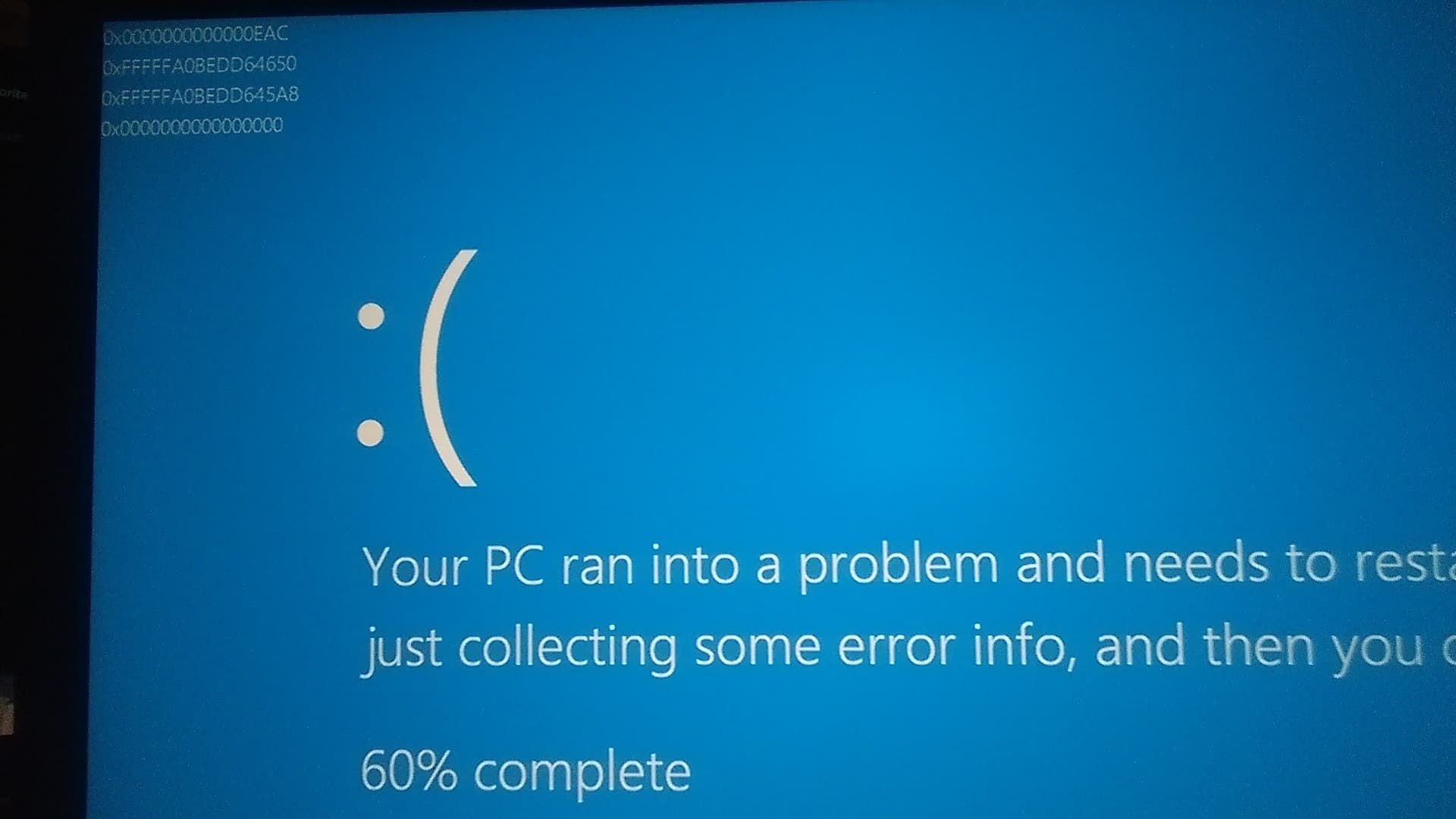
Membuka ASTRA: Knights of Veda hanya untuk melihat layar hitam atau langsung terlempar kembali ke desktop Windows biasanya menandakan adanya kegagalan handshake saat booting. Game 2D action MORPG besutan FLINT ini mengandalkan verifikasi anti-cheat yang ketat, runtime Visual C++ tertentu, serta izin tingkat sistem. Ketika salah satu komponen ini gagal saat startup, client akan menutup otomatis tanpa memunculkan kode error.
Sebagian besar crash saat startup berakar dari tiga masalah utama: software keamanan yang mengunci driver anti-cheat, overlay latar belakang yang mengait ke renderer 2D, atau file instalasi lokal yang rusak. Panduan ini menjabarkan perbaikan teknis tepat yang dibutuhkan untuk menstabilkan client, mulai dari langkah operasional cepat hingga perbaikan tingkat sistem.
Spesifikasi Minimal Perangkat Keras dan Prasyarat Teknis
Sebelum memodifikasi file sistem, pastikan PC Anda memenuhi batas dasar teknis engine game. Meskipun hadir dengan gaya visual 2D, game ini memerlukan set instruksi 64-bit dan VRAM khusus untuk mendekode sprite sheet beresolusi tinggi serta tata cahaya real-time.
Spesifikasi perangkat keras untuk lingkungan Windows 10 dan 11:
| Spesifikasi | Persyaratan Minimum | Target yang Direkomendasikan |
|---|
| Sistem Operasi | Windows 10 64-bit | Windows 10 / 11 64-bit |
| Prosesor (CPU) | Intel Core i3 Gen ke-8 / setara AMD | Intel Core i5 Gen ke-10 / setara AMD |
| Memori Sistem (RAM) | 8 GB RAM | 16 GB RAM |
| Kartu Grafis (GPU) | NVIDIA GeForce GTX 750 Ti (2 GB VRAM) | NVIDIA GeForce GTX 1050 Ti (4 GB VRAM) |
| Target DirectX | Kompatibel DirectX Shader 5.0+ | Kompatibel DirectX 11 / 12 |
| Ruang Penyimpanan | Ruang kosong 15 GB | Ruang kosong 20 GB (disarankan SSD) |
Memenuhi standar dasar ini memastikan perangkat keras grafis Anda mendukung instruksi Shader 5.0+ saat boot.
Sistem dengan RAM kurang dari 8 GB atau GPU terintegrasi lawas tanpa memori khusus 2 GB akan mengalami crash tanpa notifikasi saat mengalokasikan pool rendering awal. Jika perangkat keras Anda sudah memenuhi target ini, lanjutkan langsung ke langkah pemecahan masalah konflik software.
Urutan Troubleshooting Cepat untuk Crash Saat Booting Awal
Jalankan langkah-langkah operasional awal ini terlebih dahulu sebelum mengubah pengaturan sistem yang lebih dalam.
[Langkah 1: Tutup Proses Gaib] ──> [Langkah 2: Izin Admin] ──> [Langkah 3: Verifikasi Aset] ──> [Langkah 4: Hapus Cache]
Langkah 1: Hentikan Proses Latar Belakang yang Masih Berjalan
Ketika game tertutup tiba-tiba, layanan keamanan latar belakang atau executable-nya sering kali tetap aktif di memori. Membuka kembali game akan membuat Easy Anti-Cheat mendeteksi instance duplikat dan memblokir inisialisasi.
- Tekan
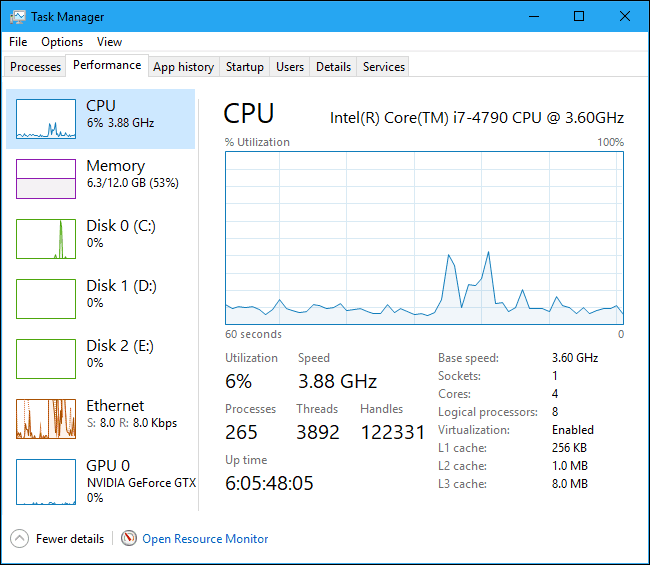
Ctrl + Shift + Esc untuk membuka Task Manager. - Pilih tab Details.
- Cari instance aktif dari executable game atau layanan anti-cheat.
- Sorot proses tersebut dan klik End Process Tree.
- Restart PC Anda jika proses menolak untuk dihentikan.
Langkah 2: Berikan Izin Administrator
Windows User Account Control (UAC) dapat memblokir client game untuk memodifikasi file runtime penting di direktori sistem, memicu crash instan ke desktop.
- Klik kanan pada launcher client desktop atau executable utama game.
- Pilih Properties dan beralih ke tab Compatibility.
- Centang opsi Run this program as an administrator.
- Klik Apply, lalu OK.
- Ulangi konfigurasi ini untuk executable launcher utama di folder instalasi Anda.
Langkah 3: Jalankan Alat Verifikasi Integritas File
Arsip sprite yang rusak, bank suara yang hilang, atau patch yang tidak lengkap memicu crash instan tepat setelah splash screen. Alat verifikasi client PC Anda dapat memperbaiki file yang rusak tanpa perlu menginstal ulang secara keseluruhan.
- Buka client game PC Anda dan temukan game di library.
- Klik kanan judul game dan pilih Properties.
- Buka tab Installed Files atau Local Files.
- Klik Verify integrity of game files.
- Tunggu hingga pemindaian validasi selesai; aset yang hilang atau rusak akan diunduh secara otomatis.
Langkah 4: Hapus Cache Unduhan Sementara Client
Jika verifikasi terhenti di 0% atau pembaruan game gagal diterapkan, indeks unduhan launcher kemungkinan besar mengalami kerusakan.
- Buka menu pengaturan client desktop Anda.
- Masuk ke bagian Downloads.
- Klik Clear Download Cache dan konfirmasi.
- Biarkan client melakukan restart dan masuk kembali ke akun Anda.
- Untuk menghapus token lama secara manual, hapus file yang tersisa di dalam direktori
appcache atau depotcache di root client Anda.
Setelah client berhasil diluncurkan dengan stabil, Anda dapat mengecek opsi top up Astra: Knights of Veda untuk akses langsung ke mata uang premium.
Memperbaiki Easy Anti-Cheat dan Mengatasi Error 30005
ASTRA: Knights of Veda menggunakan Easy Anti-Cheat (EAC) untuk verifikasi multiplayer. Jika driver gagal diinisialisasi, menemui file sistem yang terkunci, atau menemukan sertifikat keamanan yang dimodifikasi, game akan tertutup sebelum layar judul.
Memperbaiki Error 30005 (CreateFile Failed with 32)
Error 30005 menandakan bahwa file EasyAntiCheat.sys sedang terkunci oleh layanan latar belakang yang masih aktif, sehingga memblokir inisialisasi driver.
- Tutup semua launcher game aktif dan proses latar belakang.
- Buka File Explorer dan masuk ke
C:\Program Files (x86)\EasyAntiCheat (atau EasyAntiCheat_EOS). - Cari file
EasyAntiCheat.sys. - Hapus
EasyAntiCheat.sys. (Jika terkunci oleh Windows, reboot ke Safe Mode untuk menghapusnya). - Luncurkan game seperti biasa. Client akan otomatis membuat driver baru yang tidak terkunci.
C:\Program Files (x86)\EasyAntiCheat\EasyAntiCheat.sys ──> Hapus ──> Luncurkan Ulang Game
Perbaikan Manual Anti-Cheat melalui Command Shell
Jika layanan kehilangan binding registry, jalankan perbaikan manual melalui terminal dengan hak akses administrator.
- Buka direktori root game.
- Masuk ke folder
EasyAntiCheat atau EasyAntiCheat_EOS. - Tahan tombol
Shift, klik kanan di dalam folder, dan pilih Open in Terminal atau Open Command Window here sebagai Administrator. - Masukkan perintah:
EasyAntiCheat_EOS.exe repair - Tunggu konfirmasi perintah yang memverifikasi registrasi layanan.
Menghapus Sertifikat Keamanan AppData yang Rusak
Sertifikat autentikasi yang rusak di profil pengguna Anda dapat menyebabkan crash senyap tepat setelah jendela splash anti-cheat tertutup.
- Tekan
Windows Key + R untuk membuka jendela Run. - Ketik
%appdata% dan tekan Enter. - Cari folder
EasyAntiCheat di direktori Roaming dan Local. - Hapus subfolder sertifikat tersebut.
- Buka kembali client PC Anda dan lakukan verifikasi file game untuk mengunduh sertifikat baru.
Menangani Dilema Modifikasi File Anti-Cheat
Forum troubleshooting sering merekomendasikan untuk menghapus seluruh folder anti-cheat saat terjadi error startup. Namun, panduan resmi pengembang memperingatkan bahwa menghapus file konfigurasi inti akan merusak kunci handshake launcher, yang mengharuskan Anda menginstal ulang file game sebesar 15 GB dari awal.
Hanya hapus file driver dinamis .sys atau bersihkan cache sertifikat di AppData. Biarkan file utama .exe dan .dll di direktori instalasi tetap utuh kecuali jika Anda menjalankan perintah perbaikan.
Mengeliminasi Software Injection dan Konflik Latar Belakang
Karena game menggunakan pemantauan driver tingkat kernel, aplikasi yang menyuntikkan kode ke dalam proses yang sedang berjalan dapat memicu false positive atau merusak pipeline rendering.
Menonaktifkan Overlay Dalam Game
Overlay menempatkan lapisan rendering di atas jendela game, yang sering kali merusak konteks perangkat grafis saat startup.
- Discord Overlay: Buka Settings Discord > Registered Games / Game Overlay > Nonaktifkan "Enable in-game overlay".
- GeForce Experience / ShadowPlay: Buka Settings GeForce Experience > General > Nonaktifkan "In-Game Overlay".
- RivaTuner Statistics Server (RTSS): Atur Application Detection Level ke "None" untuk executable game, atau tutup RTSS.
- MSI Afterburner: Tutup aplikasi sebelum meluncurkan game untuk menonaktifkan hook injeksi DirectX miliknya.
Menutup Software Periferal dan Pencahayaan RGB
Aplikasi manajemen LED menggunakan hook sistem tingkat rendah untuk menyinkronkan profil pencahayaan dengan proses game yang aktif. Mesin anti-cheat sering menandai hook ini sebagai kode tidak tepercaya, memicu crash dengan pesan "Game Security Violation Detected".
Buka Task Manager dan hentikan proses latar belakang berikut:
* Lightservices.exe
* Asus Armoury Crate / Aura Sync
* Razer Synapse
* Corsair iCUE
* Logitech G HUB (nonaktifkan integrasi game untuk sementara waktu)
Untuk menyiapkan sumber daya pengembangan karakter setelah instalasi Anda stabil, periksa opsi paket Astra: Knights of Veda yang tersedia.
Memperbarui Runtime Inti dan Memperbaiki File Sistem
Error hilangnya file .dll atau layar hitam mendadak tepat setelah logo publisher muncul menunjukkan paket runtime C++ yang belum terpasang atau dependensi sistem Windows yang rusak.
Menginstal Visual C++ Redistributable Runtimes
ASTRA: Knights of Veda mengandalkan library dinamis Microsoft Visual C++ (MSVC). Tanpa arsitektur runtime v14 terbaru, executable game tidak akan dapat dimuat.
- Unduh paket Microsoft Visual C++ Redistributable (v14) terbaru.
- Instal arsitektur x86 dan x64 (paket ini menggabungkan runtime Visual Studio 2015 hingga 2026).
- Jalankan penginstal dengan hak akses Administrator.
- Restart PC Anda setelah instalasi selesai.
Instalasi Visual C++ v14 (2015-2026) x64/x86 ──> Restart Sistem ──> Luncurkan Game
Menjalankan System File Checker (SFC)
File sistem Windows yang rusak merusak rantai kepercayaan yang dibutuhkan oleh driver anti-cheat, menghasilkan error "Untrusted System File" saat startup.
- Tekan
Windows Key + S, ketik cmd, klik kanan pada Command Prompt, dan pilih Run as administrator. - Pada konsol, masukkan:
sfc /scannow - Tunggu hingga pemindaian verifikasi mencapai 100%.
- Jika Windows Resource Protection berhasil memperbaiki file yang rusak, segera restart PC Anda.
Melakukan Clean Boot
Clean Boot mengisolasi konflik software pihak ketiga dengan memulai Windows hanya menggunakan driver dan layanan inti.
- Tekan
Windows Key + R, ketik msconfig, dan tekan Enter. - Di bawah tab General, pilih Selective startup dan hapus centang pada Load startup items.
- Buka tab Services.
- Centang opsi Hide all Microsoft services.
- Klik Disable all.
- Berikan centang kembali pada layanan EasyAntiCheat agar driver keamanan tetap beroperasi.
- Klik Apply, pilih OK, dan restart PC Anda.
Matriks Diagnostik Masalah Peluncuran
Cocokkan gejala crash startup spesifik Anda dengan akar masalah yang telah terkonfirmasi beserta solusi teknisnya menggunakan matriks diagnostik di bawah ini.
| Gejala / Kode Error | Kemungkinan Penyebab Utama | Solusi Terverifikasi |
|---|
| EAC Error 30005 (CreateFile 32) | Driver EasyAntiCheat.sys terkunci oleh proses latar belakang | Hapus EasyAntiCheat.sys di Program Files (x86) dan restart |
| Layar hitam setelah logo publisher | Runtime MSVC hilang atau kegagalan handshake driver GPU | Instal Visual C++ 2015-2026 Redistributable & perbarui driver GPU |
| Game Security Violation Detected | Tool pencahayaan RGB atau hook overlay ditandai oleh sistem keamanan | Hentikan proses Lightservices.exe, iCUE, Synapse, atau RTSS |
| Crash ke desktop tanpa error | Beberapa proses gaib berjalan atau izin admin belum ada | Tutup proses di Task Manager dan atur executable ke Run as Admin |
| Error Untrusted System File (.dll) | Library sistem Windows mengalami kerusakan | Jalankan sfc /scannow di Command Prompt Administrator |
| Update launcher macet di 0% | Cache unduhan atau token launcher rusak | Hapus cache unduhan client dan hapus direktori cache sementara |
Setelah berhasil mengatasi ketidakstabilan client, gunakan pembelian aman Astra: Knights of Veda untuk memastikan akun Anda siap menyambut konten cerita terbaru.
Perbedaan Platform dan Perbandingan Stabilitas
Meskipun ASTRA: Knights of Veda berjalan di berbagai platform, titik kegagalan teknis berbeda antara arsitektur PC dan seluler.
| Faktor Operasional | Lingkungan Client PC | Sistem Operasi Seluler |
|---|
| Lapisan Anti-Cheat | Layanan driver tingkat kernel (Easy Anti-Cheat) | Verifikasi sandbox tingkat aplikasi |
| Pemicu Crash Utama | Overlay software latar belakang & konflik driver RGB | Penutupan paksa akibat RAM rendah & pembatasan termal |
| Pipeline Grafis | DirectX Shader 5.0+ / Vulkan khusus | API rendering OpenGL ES / Metal |
| Opsi Perbaikan File | Verifikasi integritas client & pembersihan file manual | Unduh ulang aset dalam aplikasi atau instal ulang total aplikasi |
| Model Perizinan | User Account Control (UAC) & hak akses Admin | Permintaan izin aplikasi tingkat OS |
| Kebutuhan Penyimpanan | Ruang penyimpanan khusus 15 GB hingga 20 GB | Paket terkompresi 8 GB hingga 12 GB |
Karena client desktop bergantung pada panggilan driver tingkat kernel dan hook akselerasi perangkat keras, troubleshooting crash startup memerlukan penyesuaian izin tingkat sistem dan driver.
Penyesuaian Keamanan Windows dan Core Isolation
Fitur perlindungan keamanan Windows terkadang dapat memblokir driver anti-cheat resmi agar tidak dimuat ke dalam memori.
Menyesuaikan Integritas Memori (Core Isolation)
Hypervisor-protected Code Integrity (HVCI), yang dikenal sebagai Integritas Memori (Memory Integrity), mencegah driver tingkat rendah berjalan jika handshake keamanan gagal. Jika driver anti-cheat berbenturan dengan pengaturan virtualisasi CPU Anda, Windows dapat mengalami crash saat peluncuran.
- Tekan
Windows Key + I untuk membuka Settings. - Buka Privacy & Security > Windows Security > Device Security.
- Klik Core isolation details.
- Jika game mengalami crash selama inisialisasi driver, ubah opsi Memory integrity ke posisi Off untuk sementara waktu.
- Restart komputer Anda dan uji peluncuran game.
(Catatan: Aktifkan kembali Memory Integrity jika penyesuaian ini tidak menyelesaikan masalah crash).
Menambahkan Pengecualian Antivirus dan Firewall
Pemindaian antivirus real-time yang terlalu agresif dapat mengarantina file game atau memblokir komunikasi antara Easy Anti-Cheat dan server autentikasi.
- Buka Windows Security.
- Pilih Virus & threat protection > Manage settings.
- Gulir ke bawah ke bagian Exclusions dan klik Add or remove exclusions.
- Klik Add an exclusion dan pilih Folder.
- Tambahkan folder instalasi game serta
C:\Program Files (x86)\EasyAntiCheat_EOS.
FAQ
Mengapa Astra: Knights of Veda mengalami crash saat startup di PC saya?
Crash saat startup biasanya disebabkan oleh kegagalan inisialisasi Easy Anti-Cheat, file game lokal yang rusak, atau konflik software dengan overlay latar belakang dan pengontrol RGB. Memverifikasi integritas file melalui client Anda dan menutup overlay pihak ketiga dapat menyelesaikan sebagian besar masalah startup.
Bagaimana cara memperbaiki Easy Anti-Cheat Error 30005 saat meluncurkan game?
Error 30005 dapat diatasi dengan membuka direktori C:\Program Files (x86)\EasyAntiCheat dan menghapus file EasyAntiCheat.sys yang terkunci sebelum meluncurkan kembali client. Anda juga disarankan untuk merestart PC guna membersihkan handle file yang masih terkunci oleh proses latar belakang.
Bagaimana cara memverifikasi integritas file game untuk Astra: Knights of Veda?
Buka client game PC Anda, klik kanan pada judul game di library, pilih Properties, dan masuk ke tab Installed Files. Klik opsi untuk memverifikasi integritas file game agar client dapat memindai dan secara otomatis mengunduh ulang aset yang hilang atau rusak.
Apakah aplikasi latar belakang seperti Discord atau MSI Afterburner dapat menyebabkan crash startup?
Ya, overlay pihak ketiga dan program pemantau perangkat keras menyuntikkan hook ke dalam pipeline grafis yang sering kali berbenturan dengan engine rendering 2D game. Nonaktifkan fitur in-game overlay di Discord dan tutup aplikasi seperti MSI Afterburner, RivaTuner, serta suite pencahayaan RGB sebelum meluncurkan game.
Apa yang harus saya lakukan jika game crash tepat setelah logo publisher muncul?
Perbarui driver kartu grafis Anda ke versi terbaru dan pastikan Microsoft Visual C++ Redistributable (x64) telah diperbarui sepenuhnya. Anda juga disarankan untuk menjalankan file executable game secara langsung sebagai administrator dari folder instalasinya.
Apakah fitur Windows Core Isolation dapat mencegah Astra: Knights of Veda terbuka?
Fitur Memory Integrity di bawah Windows Core Isolation dapat memblokir driver anti-cheat tingkat rendah agar tidak diinisialisasi dengan benar pada konfigurasi perangkat keras tertentu. Menonaktifkan Memory Integrity untuk sementara di pengaturan Windows Security dapat mengatasi hambatan inisialisasi driver tersebut.
Kesimpulan Akhir Perbaikan Crash PC
Menyelesaikan kendala peluncuran ASTRA: Knights of Veda di PC tidak memerlukan instalasi ulang sistem operasi. Hampir di setiap kasus, crash berakar dari file driver anti-cheat yang terkunci (Error 30005), konflik injeksi overlay, atau runtime Visual C++ yang kedaluwarsa.
Hentikan proses latar belakang yang masih tersisa dan hapus file EasyAntiCheat.sys yang terkunci terlebih dahulu. Jika crash masih berlanjut, verifikasi file game Anda dan tutup overlay latar belakang untuk menyingkirkan penghambat peluncuran, lalu kembali bertualang di Veda tanpa gangguan.