Tip: setelah FPS dan bidikan Anda terasa pas, top up Delta Coins di BitTopup jika Anda memerlukan Battle Pass atau skin operator tanpa harus membayar terlalu mahal.
Lembar Contek Pengaturan Terbaik Delta Force (Agustus 2026)
Diperbarui pada 2026-08-07: preset kompetitif PC telah diperbarui untuk menu Operations / Warfare saat ini.
Area | Nilai yang direkomendasikan | Alasan penting |
|---|
Mode tampilan | Borderless Windowed atau Fullscreen | Fullscreen memangkas latensi; borderless membuat alt-tab lebih bersih |
V-Sync | Mati (Off) | Mencegah game menunggu monitor |
Batas FPS dalam pertandingan | Sesuaikan dengan refresh rate Anda (144 / 165 / 240) atau beri sedikit kelonggaran | Pembatasan mencegah lonjakan ekstrem yang terasa lambat |
Ketajaman (Sharpness) | 80–100 | Mempertegas tepi setelah dilembutkan oleh TAA / DLSS |
FOV Default | 110 | Cukup luas untuk melihat sisi samping tanpa membuat target yang jauh menjadi terlalu kecil |
Kualitas tekstur | Ultra (atau High pada GPU kelas bawah) | Garis luar musuh dan perlengkapan tetap mudah terlihat |
Semua hal lainnya (buram, kabut, partikel, pantulan) | Rendah / Mati (Low / Off) | Membersihkan kekacauan visual dan meringankan beban GPU |
Super resolution | DLSS atau FSR Quality | Bingkai tambahan dengan keburaman lebih sedikit daripada menurunkan resolusi native |
NVIDIA Reflex | Ditingkatkan (Enhanced / On + Boost) | Memangkas jeda dari klik ke piksel pada kartu grafis yang mendukung |
Tipe sensitivitas ADS | Hanya MDV | Sensasi yang sama di semua cakupan (scope) |
Koefisien jarak monitor | 1.33 | Kesesuaian vertikal standar untuk ADS |
Akselerasi mouse (Windows) | Enhance pointer precision Mati (Off) | Pergerakan mouse 1:1 |
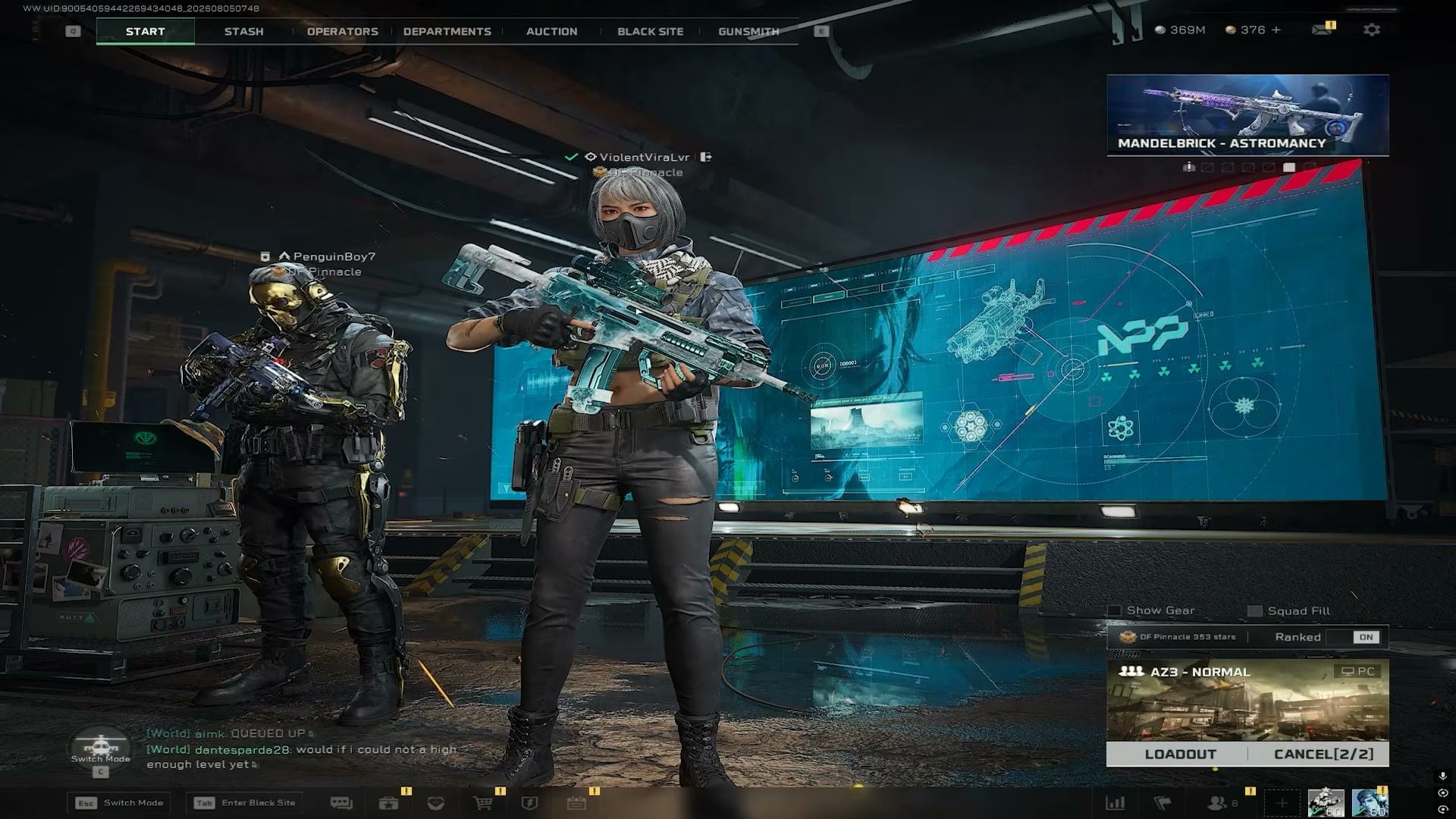
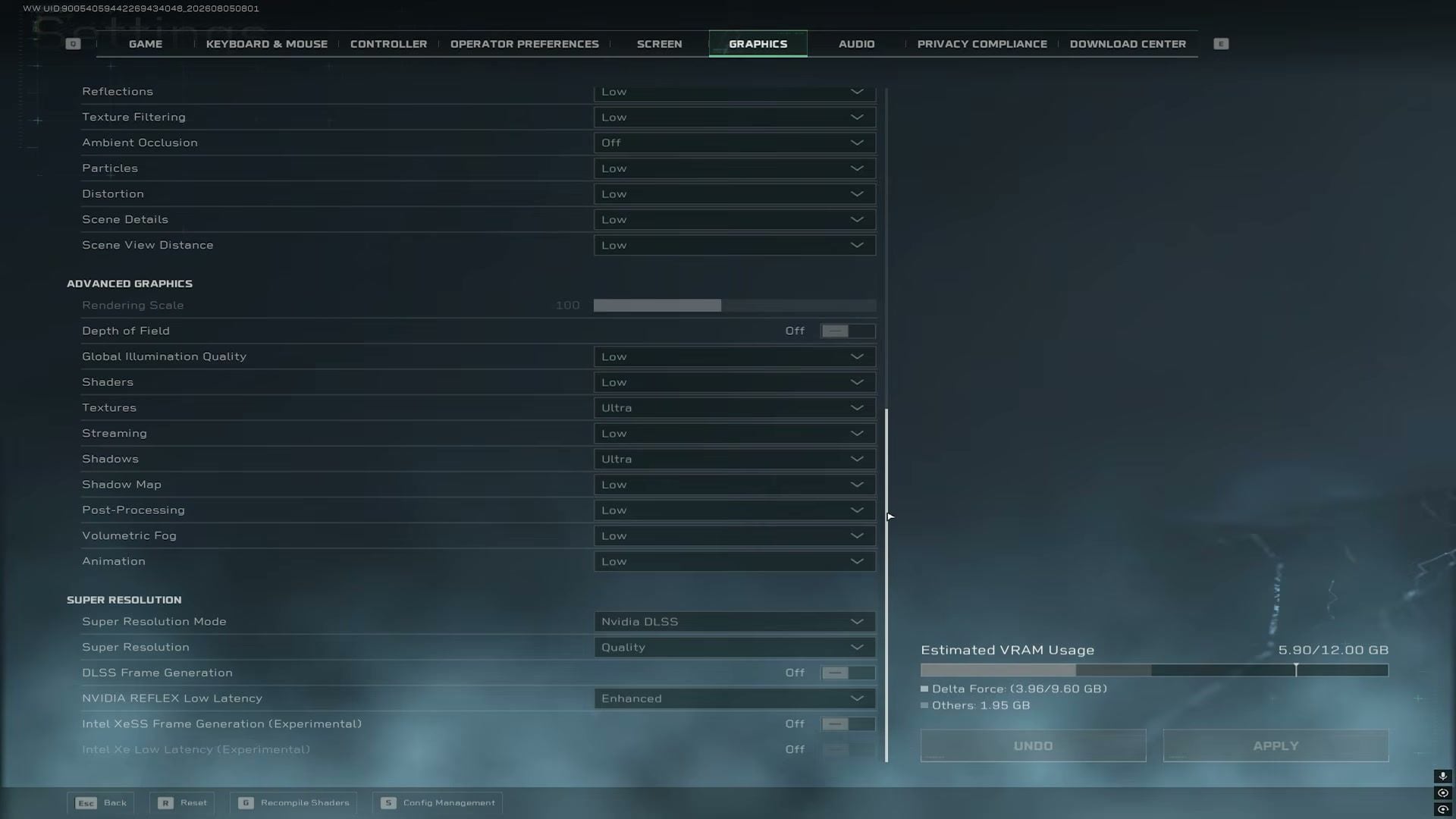
Salin-tempel preset grafik
Pengaturan | Nilai |
|---|
Preset Grafis | Kustom |
Blur Gerakan Senjata | Mati |
Refleksi | Rendah |
Penyaringan Tekstur | Rendah |
Oklusi Ambien | Mati |
Partikel | Rendah |
Distorsi | Rendah |
Detail Adegan | Rendah |
Jarak Pandang Adegan | Rendah (tingkatkan ke Sedang/Tinggi jika Anda mendapatkan 144+ FPS) |
Skala Render | 100 |
Kedalaman Bidang | Mati |
Iluminasi Global | Rendah |
Shader | Rendah |
Tekstur | Ultra |
Streaming | Rendah |
Bayangan | Rendah |
Peta Bayangan | Rendah |
Pascapemrosesan | Rendah |
Kabut Volumetrik | Rendah |
Animasi | Rendah |
Mode Resolusi Super | NVIDIA DLSS / AMD FSR |
Resolusi Super | Kualitas |
Pembuatan Bingkai | Mati untuk rasa bidikan kompetitif/peringkat |
NVIDIA Reflex | Ditingkatkan |
Jika map Aftershock atau map lain yang sarat partikel masih mengalami penurunan frame yang drastis, tetap atur Particles dan Volumetric Fog ke Low, lalu lihat panduan performa Delta Force 2026 untuk penyesuaian khusus map.
Sensitivitas dasar (Mouse PC)
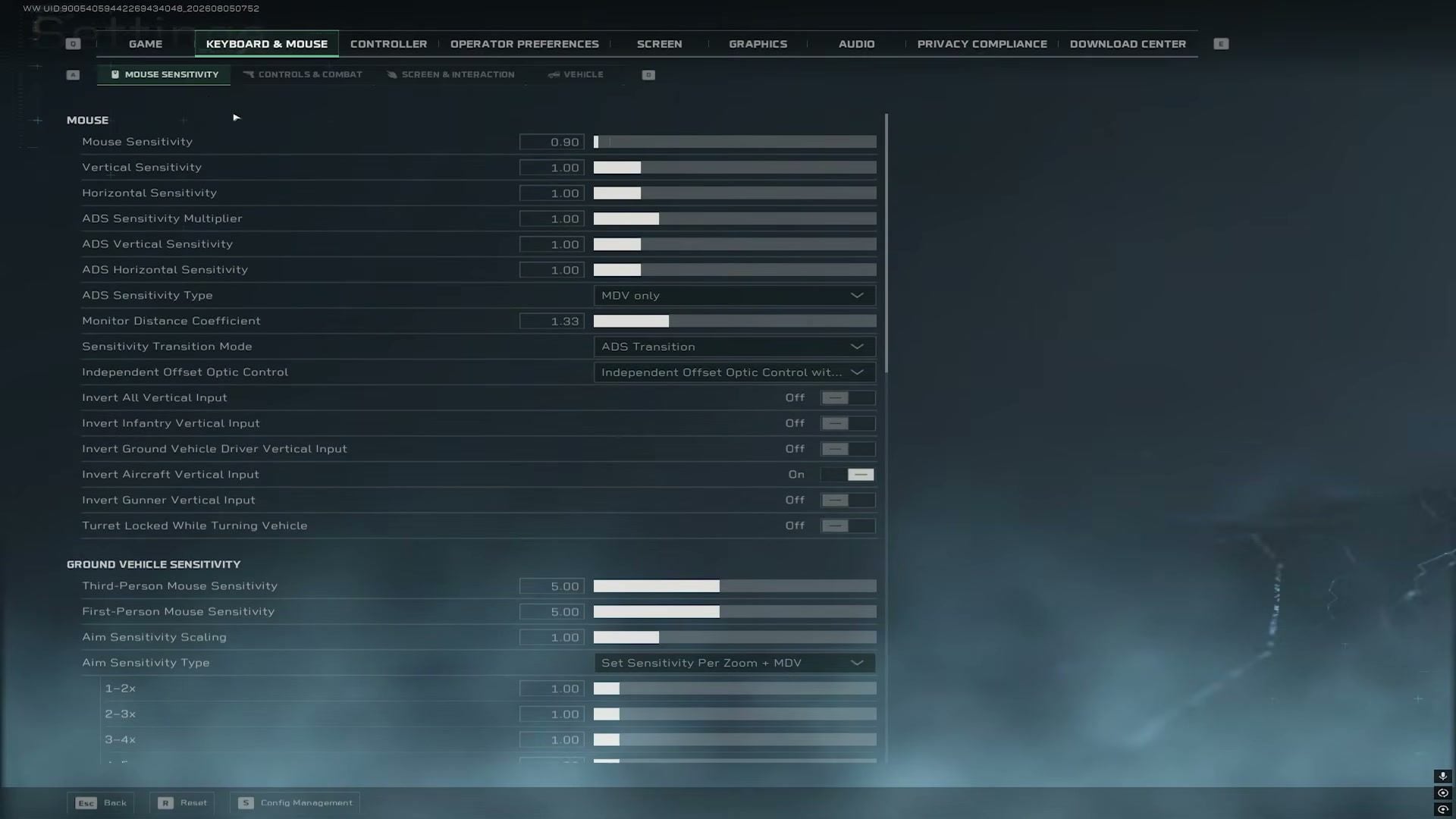
Pengaturan | Nilai |
|---|
Sensitivitas Mouse | Mulai dari 0,90 (sesuaikan halus ±0,05) |
Sensitivitas Vertikal / Horizontal | 1,00 / 1,00 |
Pengali Sensitivitas ADS | 1,00 |
ADS Vertikal / Horizontal | 1,00 / 1,00 |
Tipe Sensitivitas ADS | Hanya MDV |
Koefisien Jarak Monitor | 1,33 |
Mode Transisi Sensitivitas | Transisi ADS |
Sensitivitas kendaraan darat sudut pandang 3rd / 1st person | 5,00 / 5,00 |
Pilih satu DPI (800 atau 1600 adalah yang paling umum) dan jangan diubah-ubah lagi. Konversikan dari Valorant, CS2, atau FPS lainnya melalui mouse-sensitivity.com agar nilai cm/360 Anda tetap terasa familiar. Nonaktifkan Enhance pointer precision di Windows.
Tombol cepat Gameplay dan HUD
Scope Magnification Adapts Automatically (Pembesaran Scope Menyesuaikan Otomatis): On (Aktif)
Auto Airborne Mantle / Autopilot / Auto Parachute (Panjat Otomatis di Udara / Autopilot / Parasut Otomatis): Off (Nonaktif)
Hit Effect Color (Warna Efek Hit): kuning cerah (atau warna kontras tinggi apa pun yang mudah Anda lacak)
Mark Wheel Transparency / Marker Opacity (Transparansi Roda Penanda / Opasitas Penanda): 100
Premade Squad Loot Sharing (Berbagi Loot Skuad Pramaju): On (Operations)
Show Performance Parameters (Tampilkan Parameter Performa): On (pantau FPS saat Anda melakukan penyesuaian)
Show Player Names (Tampilkan Nama Pemain): On
Wheel Style (Gaya Roda): Transparan
Minimap rotating perspective (Perspektif rotasi minimap): Off; skala ikon sekitar 75%
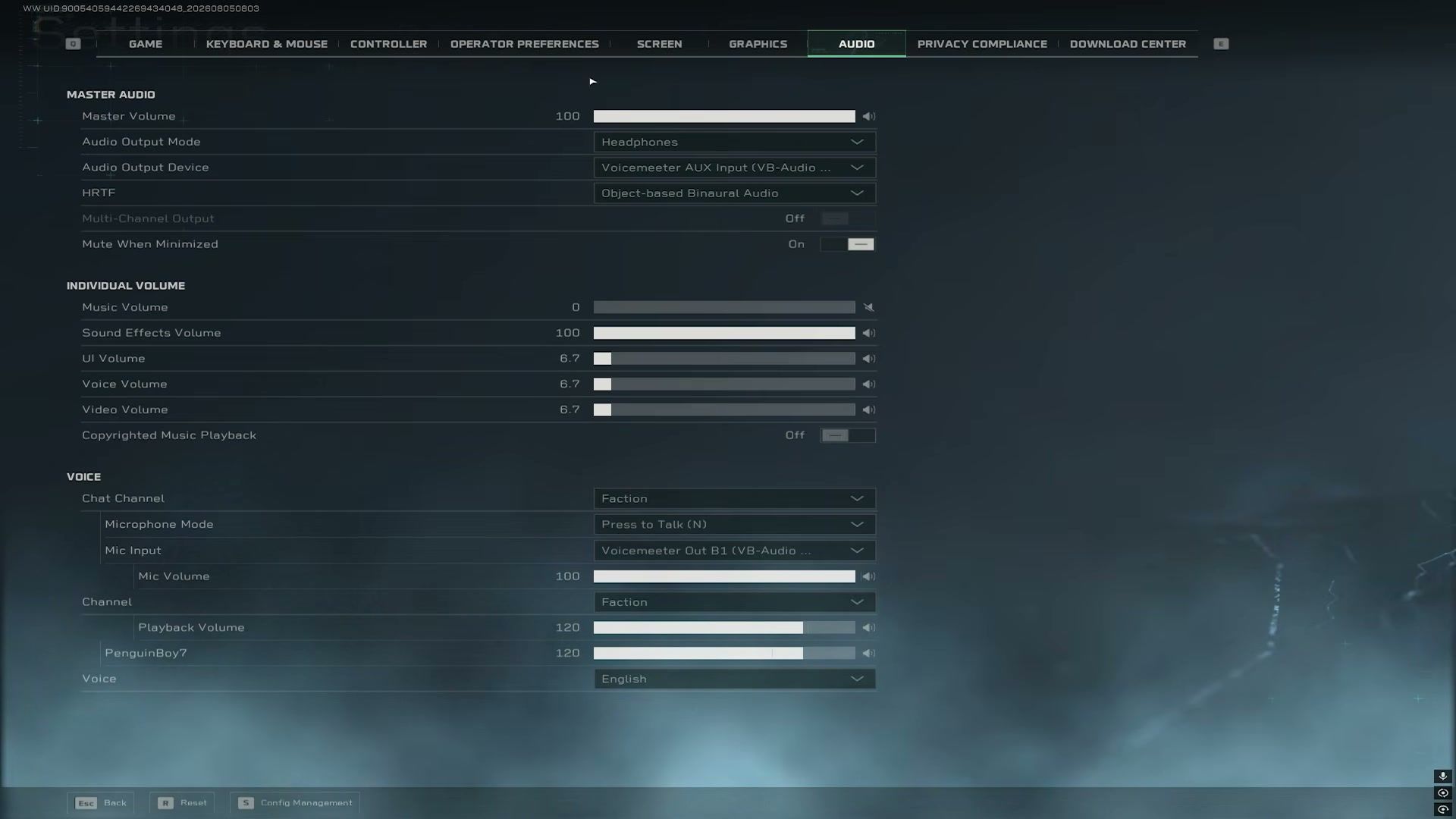
Audio untuk langkah kaki
Pengaturan | Nilai |
|---|
Mode Output Audio | Headphone |
HRTF | Audio Binaural Berbasis Objek |
Volume Utama | 100 |
Volume Musik | 0 |
Volume Efek Suara | 100 |
Volume UI / Suara / Video | Rendah (~5–10) |
Mode Mikrofon | Tekan untuk Bicara |
Pemutaran Musik Berhak Cipta | Mati (streamer) |
Suara Spasial Windows | Mati saat HRTF aktif |
Cara Menerapkan Pengaturan Terbaik Delta Force
Langkah 1: Buka Settings (Pengaturan) dari lobi. Atur Screen (Layar) dan Graphics (Grafik) terlebih dahulu agar Anda mendapatkan pembacaan FPS yang stabil sebelum mengatur bidikan.
Langkah 2: Batasi FPS dalam pertandingan mendekati refresh rate monitor Anda, atur FOV ke 110, ketajaman (Sharpness) tinggi, V-Sync Off. Terapkan, lalu kompilasi ulang shader jika game meminta Anda melakukannya (G di menu grafik).
Langkah 3: Turunkan tingkat blur, kabut (fog), partikel, dan pantulan cahaya. Pertahankan Textures pada opsi Ultra/High. Nyalakan DLSS/FSR Quality dan Reflex Enhanced.
Langkah 4: Di bagian Keyboard & Mouse → Mouse Sensitivity, atur MDV saja, koefisien 1.33, dan nilai hipfire sekitar 0.90. Habiskan waktu sepuluh menit di mode latihan (range) sebelum Anda mengubah hal lainnya.
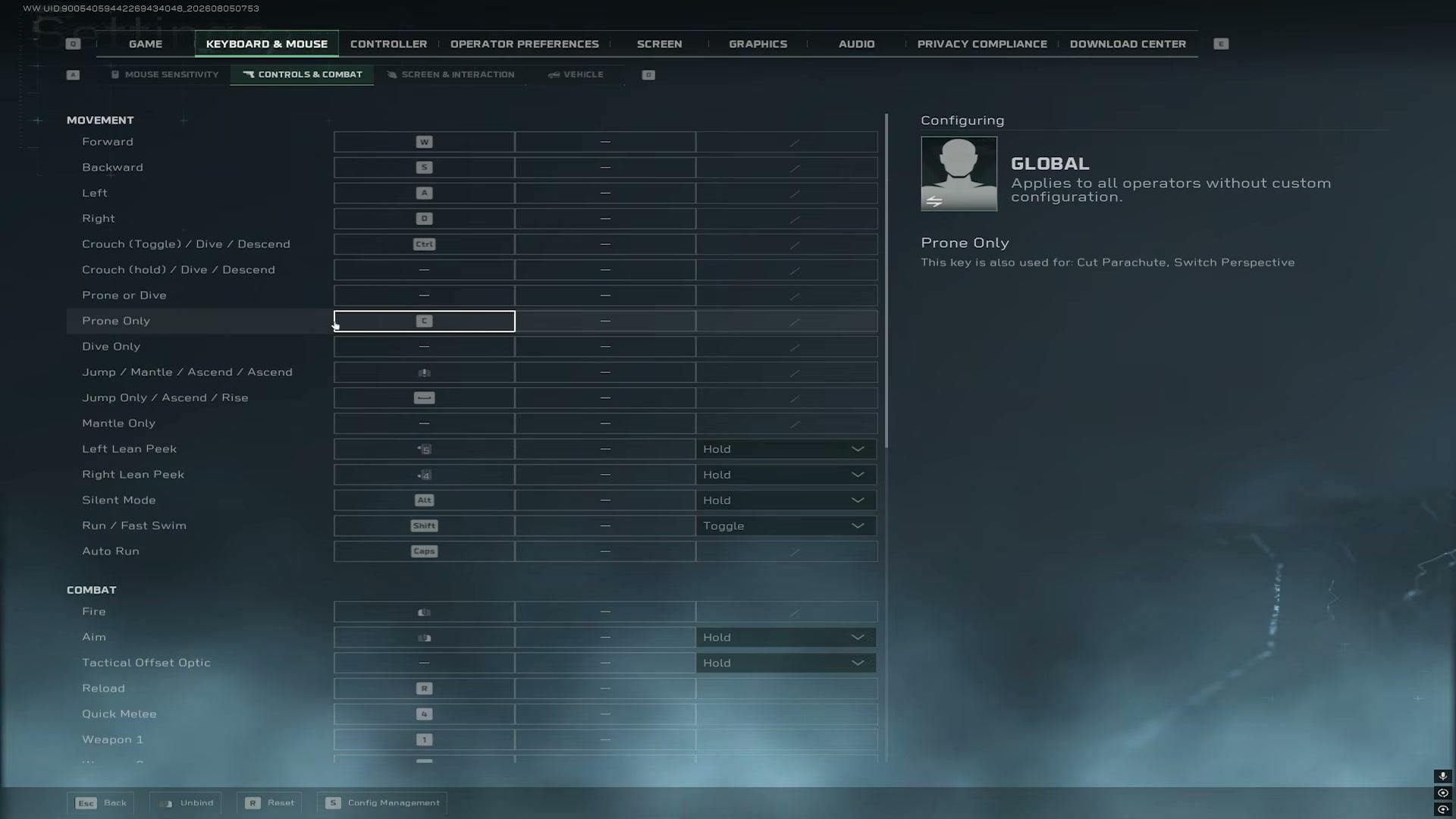
Langkah 5: Bind tombol lean (mengintip) ke tombol samping mouse (Hold / Tahan) jika mouse Anda memilikinya, pertahankan Bidik pada mode Hold, dan atur lemparan gadget ke Quick Throw jika menu mengizinkannya. Gunakan bind Global terlebih dahulu; beralihlah ke konfigurasi per-operator hanya setelah pengaturan dasar terasa normal. Pemain controller dapat memulai dari panduan dukungan controller Delta Force.
Langkah 6: Atur audio ke Headphones + Object-based Binaural Audio, musik ke 0, SFX ke 100. Matikan Windows Spatial Sound agar tidak bertubrukan dengan HRTF.
Penyesuaian Visibilitas Tambahan (NVIDIA / Tampilan)
Pengaturan ini berada di luar menu dalam game dan membantu siluet musuh lebih menonjol pada map yang gelap atau keruh.
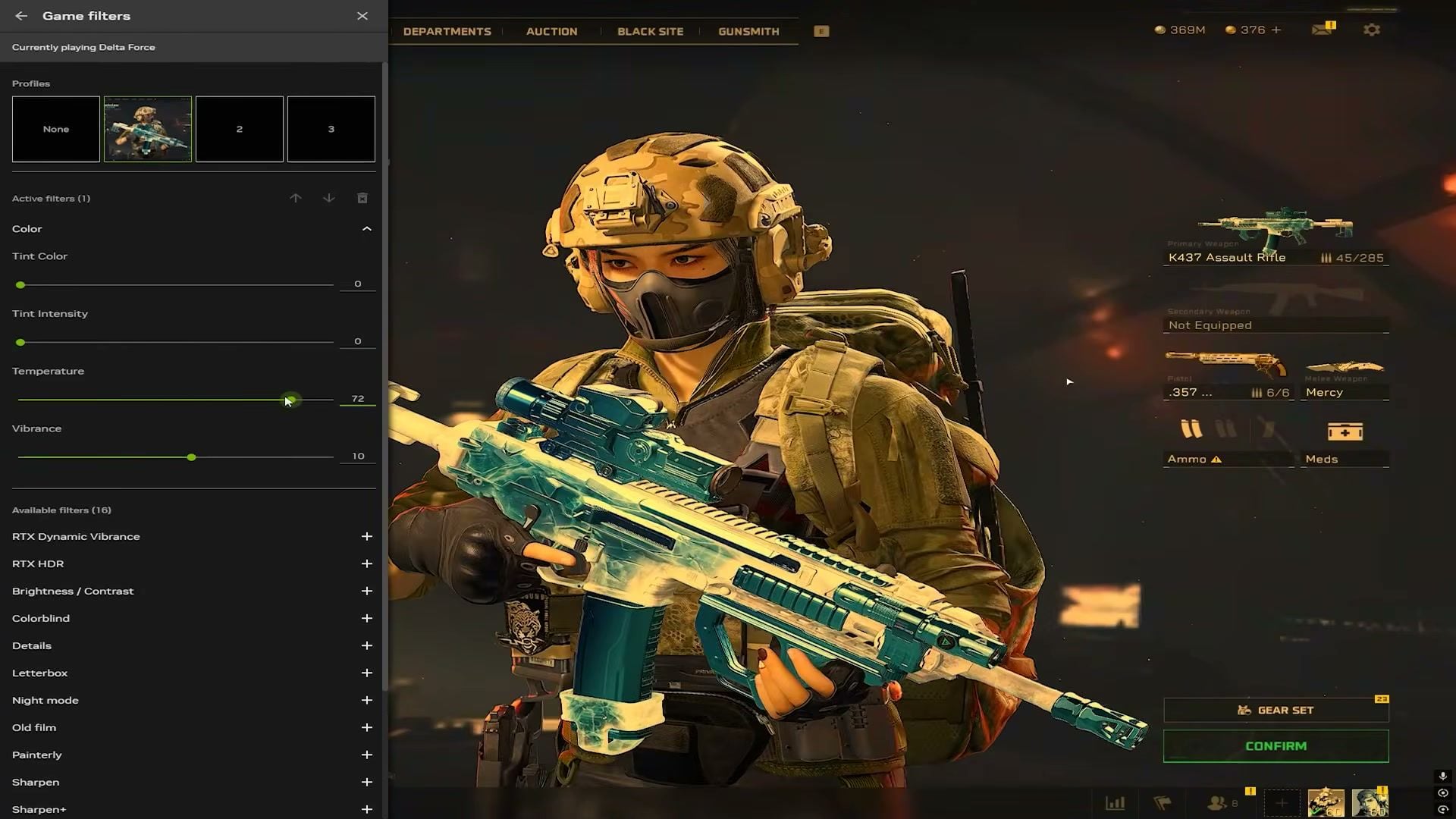
NVIDIA Game Filter (Alt+F3 / Overlay GeForce)
Tambahkan filter Color (Warna)
Temperature: coba 70–75 untuk awal yang lebih hangat
Vibrance: tingkatkan sedikit saja (+5 hingga +10); kurangi jika warna kulit terlihat seperti neon
Opsional: Sharpen+ dengan kekuatan ringan jika DLSS membuat gambar terlalu lembut
NVIDIA Control Panel
Refresh rate: tingkat tertinggi yang didukung oleh monitor Anda (144 / 165 / 240 Hz)
Peregangan kompetitif opsional: kustom 1920×1440 pada monitor 1440p (model karakter lebih lebar, sesuai selera pribadi)
Warna desktop: Digital Vibrance sekitar 70–75%, Kecerahan (Brightness) ~60%, Kontras (Contrast) ~45%
Rentang dinamis output (Output dynamic range): Full
Catatan Perangkat Keras
Keyboard Rapid Trigger (Wooting dan sejenisnya): aktuasi rendah + Rapid Trigger pada tombol WASD membantu melakukan counter-strafing
Mode mouse kompetisi / debounce 0 ms jika firmware mouse Anda menyediakannya
Perlu pemeriksaan perangkat terlebih dahulu? Lihat persyaratan sistem Delta Force
Cara Memaksimalkan Pengaturan Anda
Latih sensitivitas baru di arena tembak (shooting range) selama satu sesi sebelum bermain mode ranked. Ubah satu nilai dalam satu waktu.
Pada map yang dipenuhi partikel, kurangi Particles / Fog terlebih dahulu; pertahankan Textures tetap tinggi agar Anda tetap dapat mengenali operator dengan jelas.
Isi stok Delta Coins untuk Battle Pass dan skin terbatas melalui top-up Delta Force BitTopup. Bundel sering kali menyertakan bonus koin dibandingkan toko dalam game. Untuk perhitungan paket dan waktu yang tepat, baca panduan top-up Delta Force.
Tanya Jawab (FAQ)
Apa pengaturan Delta Force terbaik untuk FPS?
Preset kustom, V-Sync Off, motion blur Off, sebagian besar efek diset Low, Textures High/Ultra, DLSS atau FSR pada mode Quality, Reflex Enhanced. Batasi FPS mendekati refresh rate monitor Anda agar frame time tetap konsisten. Kartu grafis kelas menengah biasanya berada di kisaran 100–150 FPS setelah pengaturan ini; PC spesifikasi tinggi dapat mempertahankan 200+ FPS di berbagai map.
Berapa FOV yang harus saya gunakan di Delta Force?
110 adalah angka terbaik bagi sebagian besar pemain PC. Naikkan mendekati 120 jika Anda menginginkan penglihatan perifer yang lebih luas. Turunkan mendekati 105 jika target jarak jauh terasa terlalu kecil.
Berapa sensitivitas yang harus saya gunakan di Delta Force?
Gunakan MDV only dengan koefisien 1.33, vertikal dan horizontal pada 1.00, dan mulai sensitivitas mouse sekitar 0.90 pada DPI tetap. Konversikan dari game yang sudah sering Anda mainkan jika ingin mempertahankan nilai cm/360 yang sama. Lewati konfigurasi pro acak sampai pengaturan dasar Anda sendiri terasa stabil.
Haruskah saya mengaktifkan DLSS Frame Generation?
Biarkan Frame Generation dalam posisi Off untuk mode ranked jika Anda mengutamakan sensasi bidikan yang paling murni. Gunakan DLSS/FSR Quality untuk penskalaan resolusi, dan Reflex Enhanced untuk latensi. Aktifkan Frame Generation hanya saat Anda membutuhkan FPS sinematik dan siap menerima konsekuensinya.
Apakah BitTopup aman untuk top-up Delta Force?
BitTopup mengirimkan Delta Coins hanya dengan menggunakan Player ID Anda. Tidak perlu membagikan kata sandi. Pesanan biasanya masuk dalam waktu beberapa menit. Mulailah dengan paket kecil jika Anda ingin memverifikasi pengirimannya sebelum melakukan pembelian yang lebih besar.
Kesimpulan
Frame yang stabil dan musuh yang terlihat jelas jauh lebih penting daripada grafik maksimal di Delta Force. Salin lembar contek ini, uji FOV dan sensitivitas di tempat latihan, lalu ubah satu penggeser dalam satu waktu setelah setiap pembaruan patch. Tandai halaman ini (bookmark) untuk pembaruan Agustus 2026. Butuh Delta Coins untuk pass atau operator baru? Lakukan top-up di BitTopup.