Kuasai setting grafik vs FPS Dynasty Warriors Overlords untuk atasi frame drop, cegah panas berlebih, dan kunci 60 FPS lancar di Android dan iOS.
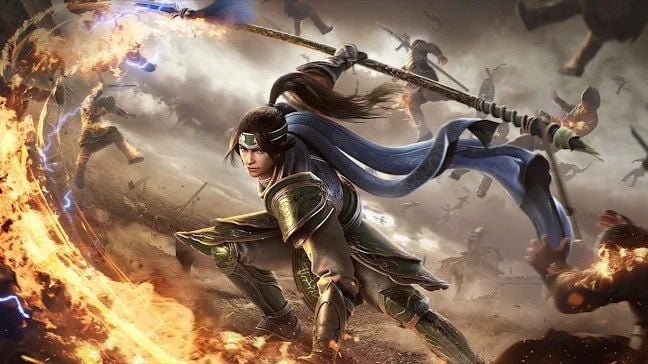
Dynasty Warriors: Overlords menghadirkan aksi pembantaian medan perang satu lawan seribu ke layar ponsel, tetapi me-render ratusan prajurit musuh aktif bersamaan dengan jurus pamungkas musou yang memukau bakal memforsir hardware HP hingga batas maksimal. Saat NEOCRAFT LIMITED dan Koei Tecmo merilis game ini secara global pada 30 Juli 2026, para pemain mobile disuguhi kepadatan kerumunan ala konsol sejati. Namun, memaksimalkan opsi grafis langsung memicu frame drop parah, thermal throttling, dan baterai boros.
Menemukan keseimbangan yang tepat antara model unit yang tajam dan frame rate yang mulus menentukan apakah kamu bisa mendaratkan parry dengan mulus atau justru macet di tengah kombo. Panduan ini mengupas tuntas setiap opsi tampilan di Dynasty Warriors: Overlords agar kamu bisa mengunci 60 FPS stabil tanpa merusak kualitas visual di medan perang.
1. Beban Performa Nyata dari Kerumunan Medan Perang Musou
Tidak seperti ARPG mobile standar yang hanya me-render empat hingga enam musuh sekaligus, Dynasty Warriors: Overlords menghitung pathfinding, geometri tabrakan, dan animasi skeletal untuk formasi musuh besar secara bersamaan. Unduhan awal memakan 3.8 GB di Android dan 4.1 GB di iOS sebelum ekstraksi tekstur. Begitu pertempuran dimulai, beban pemrosesan langsung beralih ke CPU.
Kalkulasi unit masif ini menyebabkan deviasi CPU-busy hingga 28%. Ketika bottleneck CPU tersebut memuncak saat pertarungan ramai, prosesor tidak bisa menyuplai draw call ke GPU dengan cukup cepat. Akibatnya terjadi lonjakan frame pacing mendadak dan penurunan drastis pada 1% low frame rate.
Memaksa preset ke "Ultra" atau "High" akan membebani bahkan HP flagship sekalipun. Dalam sepuluh menit, bodi perangkat memanas, kernel menurunkan kecepatan clock (throttling), dan gameplay anjlok ke 20 hingga 30 FPS yang patah-patah. Mengoptimalkan performa membutuhkan penanganan terpisah antara setting yang membebani CPU dan GPU.
Crowd Render Pipeline:
[ Ratusan Mesh Unit + Logika AI ] -> (Bottleneck CPU: Deviasi hingga 28%)
                                       -> [ Efek Partikel & Shader ] -> (Thermal Throttling GPU)
                                       -> [ Stutter 1% Low & Kombo Gagal ]
2. Slider Visual Utama: Tolok Ukur Frame Rate vs Kualitas
Setiap slider di menu tampilan memengaruhi hardware secara berbeda. Beberapa opsi hanya membuang baterai untuk peningkatan grafis yang hampir tak terlihat, sementara yang lain memberikan peningkatan frame rate besar dengan penurunan visual minimal.
- Display Distance / Level of Detail (LOD): Menentukan seberapa jauh prajurit musuh dan objek panggung di-render dalam geometri 3D penuh. Menurunkannya dari High ke Medium atau Low akan memangkas kompleksitas mesh yang jauh, memberikan peningkatan framerate 4% hingga 6% sekaligus mengurangi beban CPU saat pertempuran ramai.
- Ambient Occlusion & Shadow Quality: Menghitung bayangan kontak pada armor, senjata, dan medan yang tumpang tindih. Menonaktifkan ambient occlusion memberikan peningkatan FPS langsung sebesar 7%, dan menyetel bayangan ke Low memangkas panas perangkat secara signifikan.
- Combat Effects & Skill Particles: Kombo officer memenuhi layar dengan mesh partikel padat dan pemancar cahaya. Menurunkan kualitas efek pertarungan meningkatkan 1% low frame pacing sebesar 2% hingga 3%, mencegah micro-stutter saat melancarkan musou finisher.
- Volumetric Fog & Atmosphere: Efek kabut atmosfer memberikan kedalaman sinematik di medan perang tetapi membebani fill rate ponsel. Mematikan volumetric fog menghemat 2% hingga 3% beban GPU saat pertarungan banyak officer.
- Texture Quality & Memory Scaling: Tekstur beresolusi tinggi terlihat memukau di layar OLED, tetapi sangat rakus memori. Tekstur aset meningkatkan konsumsi memori dari 6 GB pada setting rendah menjadi 9.6 GB pada target render tinggi. Pada perangkat dengan RAM di bawah 8 GB, menggunakan tekstur tingkat atas memicu stutter akibat pergantian aset (asset swapping) setiap kali gelombang bala bantuan muncul.
| Pengaturan Grafis | Dampak Standar | Pengaturan Optimal | Peningkatan Performa / Manfaat |
|---|
| Ambient Occlusion | Beban GPU Sangat Tinggi | Off | Peningkatan Frame Rate +7% |
| Display Distance / LOD | Beban CPU Tinggi | Medium / Low | Peningkatan Frame Rate +4% hingga 6% |
| Combat Effects Quality | Penurunan Parah pada 1% Low | Low / Medium | Peningkatan 1% Low Frame Pacing +2% hingga 3% |
| Volumetric Fog | Beban GPU Sedang | Off | Menghemat Beban GPU +2% hingga 3% |
| Texture Resolution | RAM 6 GB hingga 9.6 GB | Medium | Mencegah Stutter Akibat VRAM Penuh |
| Post-Processing (Blur/Bloom) | Visual Berantakan | Off | Menghilangkan Efek Buram & Latensi |
Mengoptimalkan keenam parameter ini secara bersamaan akan menghilangkan bottleneck hardware yang menyebabkan lag di tengah pertempuran.
3. Alasan Wajib 60 FPS untuk Pertarungan Aksi Musou
Jika game strategi turn-based masih nyaman dimainkan pada 30 FPS, aksi cepat di Dynasty Warriors: Overlords sangat bergantung pada latensi input yang rendah demi kelancaran kombo, parry, dan menghindar (dodge).
Frame Time 30 FPS: ~33.3 ms per frame (Input delay tinggi, sering gagal dodge)
Frame Time 60 FPS: ~16.6 ms per frame (Respons tombol instan, timing parry akurat)
Mengunci 60 FPS memangkas latensi input hingga separuhnya dibanding batas 30 FPS. Saat memainkan officer gesit seperti Zhao Yun atau tipe pemukul berat seperti Xiahou Dun dari 27+ roster peluncuran, respons visual yang cepat menjaga rantai kombo tidak terputus saat PvP dan duel officer. Membeli Kupon Dynasty Warriors: Overlords memang membantu membangun formasi yang kompetitif, tetapi frame drop saat joint skill tetap bisa mengacaukan raid tingkat kesulitan tinggi.
Sinkronisasi vertikal standar (VSync) justru memperparah penurunan frame ini. Saat layar 60 Hz mengalami drop frame di tengah pertempuran sengit, VSync memotong output aktif ke 30 FPS untuk mencegah tearing, menghasilkan stutter yang sangat terasa. Mengaktifkan Dynamic Resolution Scaling memungkinkan engine menurunkan resolusi render 3D selama pertempuran intens sembari menjaga UI 2D, bar HP, dan ikon skill tetap tajam.
4. Kejernihan Visual: Menghilangkan Efek Buram Layar yang Mengganggu
Post-processing berat memang terlihat bagus pada tangkapan layar (screenshot), tetapi merusak kejernihan tempur saat kamera berputar cepat. Motion blur, bloom, dan depth-of-field mengaburkan ancaman musuh ketika kamu mengayunkan polearm lebar ke arah gerombolan musuh.
Mematikan motion blur menghentikan efek gambar berbayang (smearing) dan membuat pelacakan target menjadi mudah di kerumunan padat. Menonaktifkan bloom berlebih menghilangkan efek silau dari petir elemen, api, dan ledakan joint combo, sehingga kamu bisa membaca animasi ancang-ancang musuh dengan jelas. Untuk panggung kompetitif, kejelasan visual jauh lebih penting daripada efek blur sinematik.
5. Solusi Mengatasi Panas: Mencegah Lonjakan Thermal Throttling
Thermal throttling tetap menjadi penyebab utama penurunan performa saat sesi bermain yang lama. Begitu suhu internal menyentuh batas aman, sistem operasi akan menurunkan clock CPU dan GPU, memangkas kapasitas pemrosesan hingga 40%.
Ikuti langkah-langkah utama ini untuk menjaga suhu tetap stabil:
- Terapkan Batas Pasti 60 FPS: Membiarkan frame rate tanpa batas (uncapped) menyebabkan lonjakan GPU yang tidak menentu di menu dan area kosong, sehingga memanaskan baterai tanpa alasan.
- Matikan Penyegaran Latar Belakang: Tutup aplikasi latar belakang dan proses sinkronisasi sebelum membuka game untuk membebaskan RAM dan siklus CPU.
- Turunkan Kecerahan Layar: Menyalakan layar pada kecerahan 100% menghasilkan panas tinggi tepat di atas prosesor internal. Menurunkan kecerahan ke 70% memangkas penumpukan panas secara signifikan.
- Lepas Casing HP yang Tebal: Casing karet atau kulit yang tebal memerangkap panas pada bodi HP, memicu thermal throttling hanya dalam hitungan menit bermain.
Mengendalikan produksi panas memungkinkanmu menjalankan dungeon co-op dan trial selama berjam-jam tanpa stutter. Saat bersiap untuk konten endgame, mengklaim Kupon Dynasty Warriors: Overlords untuk progres karakter menyediakan material upgrade yang kamu butuhkan selagi perangkat tetap dingin dan stabil.
6. Perbandingan Platform: Menyetel Performa Android vs iOS
Lingkungan hardware sangat berbeda di antara sistem operasi mobile. iOS mengandalkan unified memory dan optimalisasi Metal API, sedangkan Android mencakup ribuan varian system-on-chip (SoC), kapasitas RAM yang bervariasi, dan konfigurasi pendingin yang tidak merata.
| Faktor Performa | Ekosistem Android | Ekosistem iOS |
|---|
| Ukuran Dasar Klien | Unduhan Dasar 3.8 GB | Unduhan Dasar 4.1 GB |
| Perilaku Thermal Throttling | Penurunan clock CPU agresif pada SoC kelas menengah | Layar meredup bertahap sebelum penurunan clock GPU |
| Manajemen VRAM | Rentan terhadap tekanan memori di bawah RAM 8 GB | Kompresi unified memory yang sangat optimal |
| Sensitivitas LOD | Pengurangan CPU 4% hingga 6% yang signifikan saat diturunkan | Peningkatan moderat; menangani jumlah mesh tinggi lebih baik |
| Target Render Optimal | 1080p Native / Resolusi Berskala | Dynamic Resolution Seimbang |
Perangkat Android memperoleh stabilitas paling besar dengan mengurangi LOD dan memori tekstur, sedangkan perangkat iOS terutama diuntungkan dengan mematikan ambient occlusion dan motion blur untuk menjaga suhu tetap rendah.
Memainkan game melalui emulator di PC Android melewati kendala baterai dan panas mobile sepenuhnya. Namun, bagi pemain HP dan tablet, profil pengaturan khusus tetaplah hal yang penting.
7. Panduan Konfigurasi Langkah Demi Langkah untuk Pertarungan Mulus
Jika kamu mengalami stutter, input delay, atau baterai cepat habis, sesuaikan pengaturan tampilan dengan urutan berikut untuk menstabilkan performa.
Langkah 1: Buka Antarmuka Pengaturan Tampilan
Dari kota utama (hub), ketuk ikon Menu di sudut, pilih ikon roda gigi Pengaturan, lalu buka tab Grafik/Tampilan.
Langkah 2: Tentukan Target Frame Rate Kamu
Setel opsi frame rate langsung ke 60 FPS. Hindari memilih mode uncapped atau batas 30 FPS, karena 60 FPS menjadi tolok ukur dasar untuk semua penyesuaian slider berikutnya.
Langkah 3: Turunkan Draw Distance yang Membebani CPU
Setel Display Distance / LOD ke Medium (atau Low pada chipset lawas). Ini meringankan deviasi CPU 28% akibat memproses formasi kerumunan musuh yang padat.
Langkah 4: Nonaktifkan Shader GPU yang Berat
Ubah Ambient Occlusion ke OFF dan Volumetric Fog ke OFF, lalu turunkan Shadow Quality ke Low. Kombinasi ini memulihkan beban render GPU hingga 10%.
Langkah 5: Optimalkan Efek dan Tekstur
Setel Combat Effects Quality ke Medium (atau Low untuk co-op multi-officer) guna menstabilkan 1% low frame time saat ledakan musou. Setel Texture Resolution ke Medium agar total alokasi memori tetap berada di bawah batas puncak 9.6 GB.
Langkah 6: Nonaktifkan Blur dan Post-Processing
Ubah Motion Blur, Depth of Field, dan Bloom ke OFF. Simpan pengaturanmu dan restart aplikasi untuk membersihkan cache VRAM yang ada.
Untuk mengonfigurasi pengaturanmu dengan cepat, gunakan profil yang sesuai dengan tingkatan perangkat dan prioritimu:
| Pengaturan / Parameter | Profil Kompetitif 60 FPS | Profil Kualitas Seimbang | Profil Hemat Baterai Maksimal |
|---|
| Target Frame Rate | 60 FPS (Terkunci) | 60 FPS (Terkunci) | 30 FPS (Terkunci) |
| Display Distance (LOD) | Low / Medium | Medium | Low |
| Combat Effects | Low | Medium | Low |
| Ambient Occlusion | Off | Off | Off |
| Shadow Quality | Low | Medium | Off / Low |
| Texture Resolution | Medium | High | Low |
| Volumetric Fog | Off | Off | Off |
| Post-Processing (Blur/Bloom) | Off | Off | Off |
Profil Kompetitif 60 FPS adalah standar emas untuk raid level tinggi dan duel officer, memberikan aksi yang sangat jelas tanpa ada input yang terlewat.
Saat mempersiapkan roster untuk stage endgame yang sulit, mengambil paket diskon Kupon Dynasty Warriors: Overlords di bittopup memberimu sumber daya rekrutmen yang dibutuhkan untuk berkembang secara efisien.
FAQ
Apakah saya harus memprioritaskan pengaturan grafis tinggi atau 60 FPS di Dynasty Warriors: Overlords?
Prioritaskan 60 FPS daripada grafis maksimal demi kombo serangan, dodge, dan timing parry yang lebih mulus. Menurunkan pengaturan grafis mengurangi bottleneck CPU dan GPU saat ratusan prajurit musuh memadati medan perang.
Mengapa frame rate turun drastis saat melancarkan serangan musou finisher?
Serangan musou memicu efek partikel berat, animasi gabungan, dan kalkulasi fisika kerumunan secara bersamaan. Menurunkan kualitas efek pertarungan dan bayangan di pengaturan akan mengurangi drop framerate mendadak ini dan menjaga stabilitas 1% low frame pacing.
Bagaimana cara mengurangi panas HP berlebih dan baterai boros saat bermain lama?
Kunci framerate pada 60 FPS stabil dan matikan ambient occlusion serta efek post-processing. Menutup aplikasi latar belakang, menurunkan kecerahan layar ke 70%, dan melepas casing HP yang tebal juga meminimalkan thermal throttling.
Apakah menurunkan resolusi rendering membuat UI game menjadi buram?
Fitur dynamic resolution scaling modern menurunkan resolusi render medan perang 3D sembari menjaga menu antarmuka 2D tetap tajam. Ini mempertahankan performa tempur tinggi tanpa mengorbankan keterbacaan teks, tombol skill, dan bar HP.
Bagaimana cara mengakses pengaturan grafis dan performa di Dynasty Warriors: Overlords?
Ketuk ikon Menu di layar lobi utama, buka menu roda gigi Pengaturan, dan pilih tab grafik/tampilan. Sesuaikan slider berdasarkan profil di atas dan konfirmasi untuk langsung menerapkannya.
Apakah bermain Dynasty Warriors: Overlords di emulator PC bisa mengatasi frame drop di HP?
Ya, menggunakan emulator Android desktop mengalihkan rendering ke hardware PC, menghilangkan kendala thermal throttling dan baterai ponsel. Hal ini memungkinkan frame rate tetap stabil selama pertempuran multi-officer yang kacau.
Kesimpulan Akhir: Keseimbangan Optimal untuk DW Overlords
Memaksimalkan opsi visual di Dynasty Warriors: Overlords menciptakan bottleneck performa yang tidak perlu. Peningkatan grafis dari ambient occlusion, volumetric fog, dan motion blur yang berat memberikan sedikit nilai tambah selama pertarungan aktif, namun membebani GPU sebesar 10% hingga 15% dan memicu thermal throttling dengan cepat.
Menurunkan display distance ke Medium, mematikan ambient occlusion, dan meredam efek pertarungan dapat mengatasi bottleneck CPU 28% sembari mengunci 60 FPS yang stabil. Kombo kamu mendarat mulus, input terbaca konsisten, dan HP tetap dingin meski dimainkan dalam sesi panjang.