Optimalkan pengaturan grafis Knives Out 2026 Anda untuk menghilangkan stutter, menstabilkan frame pacing, dan mencegah baterai HP cepat panas saat war.
Terjun ke laga battle royale 100 pemain yang sengit hanya untuk melihat layar patah-patah saat disergap musuh tentu sangat menjengkelkan. Dikembangkan oleh NetEase Games, Knives Out menuntut tracking bidikan sepersekian detik di medan pulau yang padat, area pesisir, dan reruntuhan. Menyusul ekspansi konten besar seperti pembaruan survival S36 Oceans, beban visual pada perangkat keras meningkat drastis. Aset pesisir tambahan, arsitektur reruntuhan yang mendetail, dan semak-semak lebat membebani HP maupun PC.
Jika ponsel Anda berubah menjadi penghangat tangan atau PC mengalami micro-stutter mendadak saat ada skuad menyerbu compound Anda, konfigurasi Anda perlu diperbaiki. Banyak pemain memaksimalkan kualitas visual agar skin kosmetik terlihat menawan, tetapi akhirnya malah mengalami latensi input parah dan thermal throttling yang mengganggu.
Saya memperlakukan preset visual secara pragmatis: jika suatu pengaturan tidak membantu saya melihat musuh di balik bukit atau menembak kendaraan bergerak, opsi itu langsung dimatikan. Berikut cara mengkalibrasi Knives Out di Android, iOS, dan PC demi responsivitas setara turnamen tanpa membuat perangkat Anda terbakar.
Dilema Utama: Grafis Smooth vs HD
Konflik mendasar dalam game shooter kompetitif terletak di antara visual estetik yang memanjakan mata dan konsistensi frametime murni. Menggunakan preset grafis tinggi menghadirkan refleksi lingkungan dinamis, kabut atmosferik, dan hamparan rumput lebat. Meski terlihat sinematik, hal ini justru merugikan peluang bertahan hidup Anda. Rumput tambahan menyembunyikan musuh yang sedang tiarap, dan ambient occlusion menurunkan framerate tempur tepat saat banyak pemain melempar smoke grenade.
Mengatur kualitas grafis dasar ke preset terendah—sering kali berlabel Smooth—akan memaksimalkan frame rate, memangkas dedaunan yang mengganggu pandangan, dan meringankan beban termal. Ketika GPU tidak perlu me-render ribuan helai rumput satu per satu atau menghitung pantulan cahaya dinamis, sistem Anda bekerja lebih dingin. Suhu yang lebih rendah mencegah hardware melakukan downclocking, sehingga target refresh rate tetap konsisten.

Jika Anda ingin mengoleksi skin senjata atau bundel kustom untuk mencoba penampilan visual Anda di setiap pertempuran, melihat Voucher Knives Out di Bittopup adalah cara praktis untuk top up akun Anda tanpa repot.
Slider Frame Rate dan Input Latency
Meskipun kualitas grafis sebaiknya selalu diatur ke level minimum absolut, slider frame rate harus didorong ke pengaturan tertinggi yang didukung hardware Anda. Memilih opsi seperti 60fps atau 90fps menghasilkan animasi yang lebih mulus dan mengurangi jeda input. Kecepatan reaksi Anda sangat bergantung pada seberapa cepat layar merespons input sentuhan atau mouse.
Saat frame rate berfluktuasi, kesalahan tracking bidikan Anda akan meningkat. Jika pipeline rendering menghasilkan frame secara tidak menentu, memperkirakan arah gerak target jarak jauh menjadi tebak-tebakan belaka. Selalu pilih preset grafis terendah yang dipadukan dengan slider frame rate tertinggi.
Refresh Rate, Frametime, dan Adaptive Sync
Sebagian besar pemain terpaku pada angka rata-rata FPS dan mengabaikan konsistensi frametime. Anda mungkin melihat rata-rata 120 FPS, tetapi jika 1% low frame anjlok ke 25 FPS setiap kali ada ledakan, permainan akan terasa sangat buruk. Micro-stutter terjadi saat interval pengiriman frame individual berfluktuasi secara tidak merata.
Panel standar 60Hz melakukan refresh sekali setiap 16.67 ms. Jika panel ditingkatkan ke 144Hz, setiap siklus refresh menyusut menjadi 6.94 ms. Ketika GPU tidak mampu menyelesaikan rendering satu frame dalam jendela 6.94 ms tersebut, Anda akan mengalami dropped frame, stutter, atau screen tearing.
Tabel di bawah merangkum batas FPS optimal secara matematis yang diperlukan untuk menjaga Knives Out tetap berjalan dalam rentang variable refresh rate (VRR) pada monitor PC.
| Target Refresh Monitor | Batas FPS Optimal | Interval Frametime Target | Alasan Teknis |
|---|
| Layar 60Hz | 59 FPS | 16.67 ms | Mencegah antrean buffer dan mengurangi input latency sentuhan/klik |
| Monitor 144Hz | Batas 141 FPS | 6.94 ms | Menjaga rendering dalam jendela VRR untuk menghentikan tearing tanpa input lag V-Sync |
| Monitor 165Hz | Batas 162 FPS | 6.06 ms | Mempertahankan batas atas variable refresh rate, mencegah lonjakan pacing frametime |
| Monitor 240Hz | Batas 237 FPS | 4.17 ms | Menyeimbangkan fluiditas refresh tinggi maksimal dengan ruang termal untuk mencegah throttling GPU |
Mengunci frame rate sedikit di bawah batas atas monitor menjamin konsistensi pacing frametime dan menghindari lonjakan input lag mendadak.
Membatasi frame rate tiga frame di bawah batas refresh native layar akan menjaga proses rendering tetap dalam batasan adaptive sync tanpa memicu buffer sinkronisasi tradisional. Jika Anda membiarkan framerate mencapai batas maksimal layar secara alami, mekanisme sistem akan mengaktifkan buffer driver layar yang menimbulkan jeda input yang nyata. Keterlambatan buffer yang tipis ini bisa berakibat fatal dalam duel jarak dekat.
Kontradiksi V-Sync dan Anti-Aliasing
Panduan optimasi sering kali memberikan anjuran yang saling bertentangan mengenai Vertical Sync dan Anti-Aliasing. Memahami cara kerja kedua mekanik ini di dalam engine Knives Out akan memperjelas pilihan terbaik.
Dilema V-Sync
Prinsip kompetitif standar menyarankan Anda untuk menonaktifkan V-Sync sepenuhnya demi menghindari input lag. Meskipun V-Sync mengunci siklus render game ke refresh rate monitor untuk mencegah screen tearing horizontal, fitur ini membawa konsekuensi berat. Jika sistem Anda tidak mampu mempertahankan target refresh rate layar, V-Sync akan menurunkan performa ke pembagian bilangan bulat dari refresh rate, yang memicu stuttering parah.
Namun, pada perangkat genggam atau monitor spek rendah tanpa hardware adaptive sync, rendering frame yang tidak dibatasi dapat menimbulkan tearing parah di sepanjang garis cakrawala. Rekomendasi saya: nonaktifkan V-Sync secara menyeluruh di menu game. Jika Anda mengalami screen tearing di PC, gunakan alat pembatas frame eksternal seperti RTSS atau sinkronisasi tingkat driver daripada opsi in-game.
Kompromi Anti-Aliasing
Anti-Aliasing menimbulkan dilema serupa. Beberapa sumber menyarankan untuk menaikkan Anti-Aliasing ke Ultra demi kejelasan tepi objek, dengan alasan dapat mencegah siluet musuh di kejauhan tampak pecah berpiksel. Namun, tolok ukur optimasi lainnya menyarankan untuk menonaktifkan Anti-Aliasing sama sekali guna meringankan beban kerja GPU dan CPU selama baku tembak sengit.
Pada perangkat mobile dan PC budget, Anti-Aliasing merupakan beban performa yang sia-sia. Pengaturan Anti-Aliasing yang tinggi justru mengaburkan kontras tepi, membuat Anda lebih sulit mengenali sniper yang mengintip di balik batu. Nonaktifkan Anti-Aliasing untuk memaksimalkan 1% low framerate Anda dan mempertahankan kontras tepi yang tajam.
Thermal Throttling: Mengapa Frame Rate Anda Hancur di Tengah Pertandingan
Setiap pemain pasti pernah mengalami keanehan di mana game berjalan sangat mulus selama lima menit pertama, tetapi mendadak berubah menjadi lag parah saat zona biru terakhir menyempit. Hal ini hampir tidak pernah disebabkan oleh masalah jaringan; ini murni thermal throttling.
Ketika prosesor mobile atau komponen PC bekerja di bawah beban berat yang berkelanjutan, mereka menghasilkan panas yang sangat tinggi. Saat SoC HP mencapai suhu kritis, atau saat CPU desktop mencapai sekitar 90°C dan GPU menyentuh 80°C hingga 90°C, mekanisme pengaman internal akan aktif. Prosesor secara otomatis menurunkan frekuensinya (downclock) untuk menghindari kerusakan permanen pada perangkat keras.
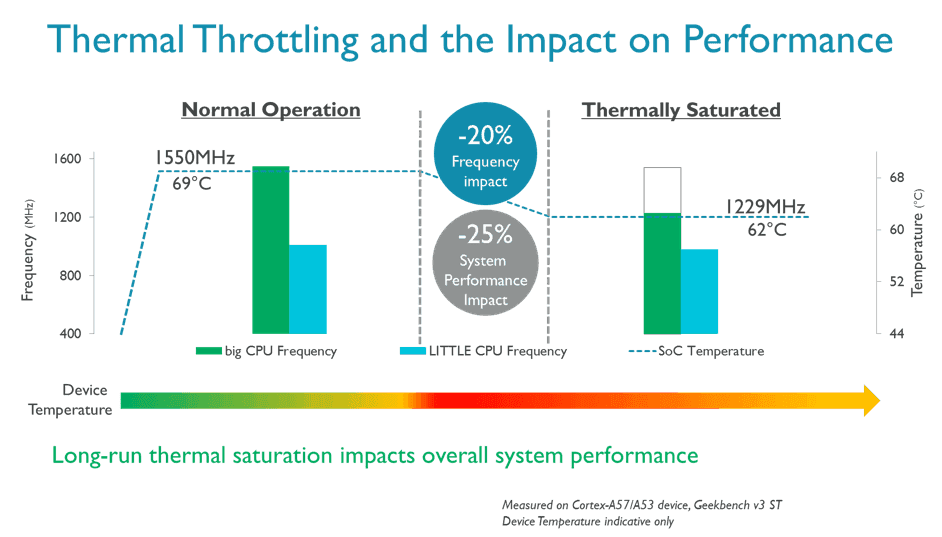
Ketika chip Anda memangkas clock speed hingga setengahnya di tengah baku tembak, frame rate Anda akan langsung anjlok drastis. Menurunkan opsi visual secara langsung mengurangi keluaran panas, menjaga komponen tetap jauh di bawah batas throttling 80°C hingga 90°C.
Tabel berikut mengilustrasikan dampak termal dan efisiensi performa dari pengaturan utama di dalam game.
| Opsi Pengaturan | Dampak Frame Pacing | Beban Termal & Baterai | Rekomendasi Kompetitif |
|---|
| Kualitas Grafis (Smooth) | Peningkatan tinggi pada frame 1% low | Konsumsi baterai minimal; mencegah penumpukan panas SoC 80°C | Wajib: Selalu atur ke tingkatan terendah |
| Slider Frame Rate | Menurunkan latensi klik-ke-gerakan | Konsumsi daya sedang hingga tinggi; memuluskan animasi | Atur ke opsi tertinggi yang didukung (60/90/120) |
| Dynamic Shadows | Lonjakan frametime parah | Beban piksel GPU tinggi; memanaskan prosesor | Wajib: Matikan sepenuhnya |
| Kecerahan In-Game | Nol dampak rendering | Konsumsi daya layar sedikit bertambah | Atur antara 125% dan 150% agar musuh mudah terlihat |
| Auto-Adjust Graphics | Fluktuasi frametime tidak stabil | Profil rendering tidak dapat diprediksi | Wajib: Matikan SEGERA |
| Resolusi Render | Penskalaan langsung GPU | Beban VRAM dan piksel berat pada level maksimal | Turunkan sedikit jika GPU menyentuh batas 90°C |
Mengoptimalkan opsi dasar ini memangkas beban rendering yang tidak perlu sekaligus melindungi perangkat keras Anda dari penurunan clock termal.
Perhatikan bahwa kecerahan layar sama sekali tidak membebani komputasi GPU. Dengan menaikkan kecerahan layar ke sekitar 125% hingga 150%, Anda dapat melihat lawan di sudut-sudut gelap dan reruntuhan berbayang dengan jelas tanpa mengorbankan performa satu frame pun.
Panduan Langkah demi Langkah Mengatasi Stuttering dan Frame Drop
Jika Anda sedang mengalami frame drop terus-menerus, stuttering saat adu tembak, atau baterai terlalu panas, ikuti langkah-langkah perbaikan ini secara berurutan.
Matikan Auto-Adjust Graphics Segera
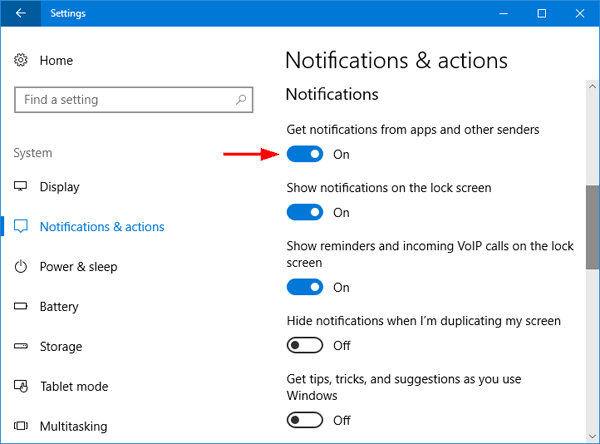
Buka menu grafis in-game dan matikan opsi auto-adjust. Membiarkan pengaturan ini aktif membuat engine game mengubah resolusi dan detail visual secara dinamis setiap kali intensitas aksi meningkat. Penskalaan dinamis tersebut merusak kejelasan visual dan mengacaukan sensitivitas mouse atau gesekan layar tepat saat Anda membutuhkan bidikan yang presisi.
Turunkan Grafis ke Smooth dan Maksimalkan Frame Rate
Ubah preset grafis keseluruhan ke Smooth. Selanjutnya, dorong slider frame rate ke tingkatan tertinggi yang tersedia (60fps, 90fps, atau 120fps tergantung perangkat Anda). Kombinasi ini membersihkan visual dari detail yang mengganggu sekaligus mempertahankan responsivitas input yang gesit.
Matikan Dynamic Shadows dan Turunkan Render Scaling
Bayangan membutuhkan komputasi grafis yang berat. Menurunkan kualitas bayangan dari Ultra ke High—atau mematikannya sama sekali—akan meningkatkan 1% low framerate secara signifikan. Meringankan beban piksel GPU ini mencegah lonjakan frametime saat banyak model karakter berkumpul di satu area.
Hilangkan Memory Leak di Latar Belakang
Sesi bermain yang lama sering kali mengalami masalah memory leak yang menumpuk pada client game. Buffer antarmuka (UI), tekstur skin kosmetik yang dimuat, dan aset map terakumulasi selama berjam-jam bermain, sehingga memicu penurunan performa. Ketika kebutuhan tekstur melebihi kapasitas memori video khusus (VRAM), sistem akan mengalihkan aset ke RAM sistem yang lebih lambat, yang memicu lag seketika. Mulai ulang (restart) game Anda setiap dua jam sekali untuk membersihkan buffer RAM yang bocor.
Ubah Profil Daya Sistem ke High Performance
Pada OS mobile maupun Windows, profil hemat energi default secara agresif membatasi konsumsi daya CPU dan GPU. Mengubah profil daya Anda ke High Performance mencegah sistem operasi menurunkan clock core prosesor secara sepihak saat terjun ke pulau bersama 100 pemain.
Bersihkan Cache Shader DirectX yang Rusak (Pemain PC)
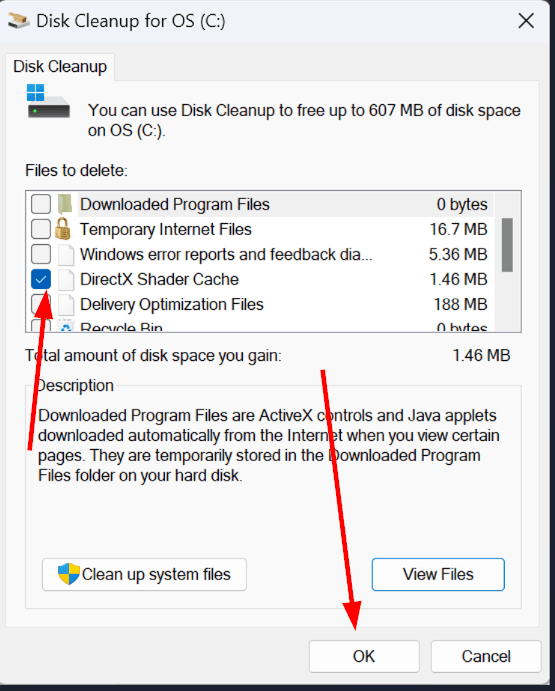
Stuttering yang terjadi secara spesifik saat memasuki zona map baru atau saat senjata ditembakkan sering kali bersumber dari cache shader yang penuh atau rusak. Buka utilitas Windows Disk Cleanup, pilih drive sistem Anda, centang "DirectX Shader Cache", lalu jalankan proses pembersihan. Game akan membangun ulang shader secara bersih pada peluncuran berikutnya, menghilangkan lag saat memuat aset.
Terapkan Mode Exclusive Fullscreen
Jika Anda memainkan Knives Out di PC, menjalankan game dalam mode borderless atau window standar akan memaksa stream render melewati desktop compositor Windows. Hal ini menimbulkan latensi window di latar belakang. Beralihlah ke exclusive fullscreen untuk memberikan prioritas hardware penuh pada game.
Jika Anda mengalami kendala saat mengatur kosmetik in-game setelah menerapkan perbaikan visual ini, melakukan top up aman melalui Voucher Knives Out via Bittopup memastikan akun Anda tetap terisi tanpa gangguan performa.
Penyesuaian Sistem Operasi Tingkat Lanjut (PC & Mobile)
Menyesuaikan opsi di dalam game hanyalah separuh jalan; penjadwalan sistem operasi secara langsung memengaruhi frame pacing selama laga 100 pemain berlangsung.
Penyesuaian Prioritas Windows dan Timer
Windows mengelola eksekusi thread CPU di antara ratusan proses latar belakang. Dengan mengatur pemisahan prioritas proses di registry Windows, Anda menginstruksikan sistem operasi untuk mendedikasikan porsi penjadwalan yang lebih lama dan tanpa gangguan ke aplikasi latar depan (foreground).
Untuk mengonfigurasinya, buka Windows Registry Editor (regedit) dan arahkan ke:
HKEY_LOCAL_MACHINE\SYSTEM\CurrentControlSet\Control\PriorityControl
Cari key DWORD Win32PrioritySeparation. Nilai default-nya biasanya adalah 2. Mengubah nilai ini menjadi desimal 22 (heksadesimal 16) akan memberikan prioritas eksekusi foreground yang lebih tinggi pada game aktif Anda dibandingkan proses sistem di latar belakang.
Pengaturan efektif lainnya berkaitan dengan dynamic tick sistem. Secara default, Windows mengubah irama tick timer untuk menghemat daya pada laptop dan perangkat portabel. Untuk game shooter berkecepatan tinggi, interval timer yang tidak konsisten dapat memicu micro-stuttering. Buka Command Prompt sebagai administrator dan jalankan:
bcdedit /set disabledynamictick yes
Perintah ini mengunci irama timer ke interval frekuensi tinggi, meningkatkan konsistensi timer sistem untuk permainan kompetitif dengan refresh rate tinggi.
Konflik Penskalaan Layar
Masalah tersembunyi pada PC sering kali berkaitan dengan pengaturan penskalaan layar Windows. Jika skala desktop Anda diatur di atas 100% (umum pada monitor 1440p dan 4K agar teks mudah dibaca), pengaturan tersebut dapat mengganggu rendering native fullscreen. Penskalaan di atas 100 persen kerap kali mencegah game mengaktifkan exclusive fullscreen sejati, dan diam-diam memaksanya masuk ke mode borderless yang menambah latensi layar. Periksa pengaturan display Windows Anda dan pastikan monitor utama berjalan pada skala native 100% saat bermain game.
Profil Konfigurasi Lintas Platform
Mengoptimalkan Knives Out memerlukan pendekatan taktis yang berbeda tergantung apakah Anda bermain di ponsel Android, iPhone/iPad, atau PC desktop. Batasan termal perangkat keras dan pipeline rendering sistem operasi sangat bervariasi.
Tabel perbandingan di bawah merangkum standar konfigurasi yang direkomendasikan untuk setiap platform utama.
| Platform | Preset Kualitas Grafis | Pengaturan Target Frame Rate | Auto-Adjust In-Game | Mode Layar / Penskalaan | Langkah Optimasi Krusial |
|---|
| Perangkat Android | Smooth | Maksimal (60 / 90 FPS) | OFF | Resolusi Native | Hapus aplikasi latar belakang untuk mencegah pemindahan beban RAM |
| Perangkat iOS | Smooth | 60 FPS / High | OFF | Native Auto | Matikan Low Power Mode; cegah thermal throttling SoC |
| PC (Native / Emulator) | Smooth / Balanced | Batas 141 / 162 / 237 FPS | OFF | Exclusive Fullscreen (100% Skala OS) | Bersihkan DirectX Shader Cache; matikan dynamic tick |
Menyesuaikan konfigurasi visual dengan hardware platform spesifik Anda akan mencegah thermal throttling khusus perangkat dan jebakan latensi layar.
Pada platform mobile, penghematan baterai dan pengendalian suhu termal sangat menentukan performa. Di PC, tujuan utamanya adalah menghilangkan input lag dan memaksimalkan konsistensi 1% low frame di setiap pertempuran sengit 100 pemain.
Jika Anda sedang mengincar kosmetik musiman atau bersiap untuk laga survival, Anda dapat melakukan top up saldo dengan aman menggunakan Voucher Knives Out di Bittopup, yang menawarkan pengiriman digital instan dan layanan tepercaya di berbagai wilayah.
Konsumsi Baterai vs Kualitas Visual
Pemain mobile sering mengeluh bahwa Knives Out menguras daya baterai dalam waktu kurang dari dua jam. Me-render model karakter poligon tinggi, fisika kendaraan di medan pesisir, dan pembaruan jaringan 100 pemain memang memakan daya yang sangat besar.
Memaksimalkan kualitas grafis dan frame rate sekaligus memaksa baterai mengalirkan daya pada tingkat tertingginya. Pelepasan daya kimia yang cepat tersebut menimbulkan panas internal, yang memicu mekanisme thermal throttling CPU dan GPU seperti yang telah dibahas sebelumnya.
Jika Anda membutuhkan daya tahan baterai ekstra saat sesi bermain panjang tanpa charger, biarkan Graphics Quality pada pengaturan Smooth, tetapi turunkan slider Frame Rate satu tingkat di bawah 90fps atau 60fps. Menurunkan target refresh rate dapat mengurangi siklus render GPU hingga 33%, menekan keluaran panas, dan menjaga konsumsi baterai tetap terkendali. Jangan pernah mencoba mengatasi baterai boros dengan mengaktifkan auto-adjust in-game; gunakan batas frame rate tetap yang lebih rendah sebagai gantinya.
FAQ
Apa preset grafis terbaik di Knives Out untuk FPS maksimal?
Atur kualitas grafis keseluruhan ke Smooth dan pilih slider frame rate tertinggi yang tersedia. Langkah ini meminimalkan beban GPU, menyingkirkan semak-semak yang mengaburkan pandangan, dan mengurangi input latency secara signifikan.
Bagaimana cara mencegah HP terlalu panas saat bermain Knives Out?
Turunkan kualitas grafis ke Smooth dan matikan bayangan dinamis sepenuhnya. Membatasi slider frame rate mencegah prosesor HP Anda mencapai batas thermal throttle 80°C hingga 90°C.
Mengapa Knives Out mengalami frame drop mendadak saat baku tembak?
Penurunan mendadak biasanya terjadi ketika suhu yang meningkat memicu thermal throttling pada hardware atau saat kapasitas VRAM habis akibat efek ledakan yang sarat aset. Menurunkan kualitas bayangan, mengurangi resolusi render, dan menutup aplikasi latar belakang dapat mencegah gangguan performa ini.
Haruskah saya membiarkan fitur auto-adjust graphics aktif?
Tidak, Anda harus segera mematikan fitur auto-adjust graphics. Membiarkannya aktif menyebabkan penurunan resolusi mendadak di tengah laga yang merusak kejelasan visual dan mengacaukan konsistensi bidikan selama baku tembak.
Apakah exclusive fullscreen meningkatkan performa PC dibanding borderless window?
Ya, exclusive fullscreen memberikan prioritas tampilan khusus pada game dengan melewati window compositor desktop. Langkah ini menghilangkan beban rendering desktop di latar belakang dan mengurangi latensi input mouse secara nyata.
Mengapa saya harus membatasi framerate sedikit di bawah refresh rate monitor?
Membatasi FPS sedikit di bawah refresh rate monitor menjaga gameplay tetap berada dalam batas adaptive sync. Sebagai contoh, batas 141 FPS pada monitor 144Hz menghilangkan screen tearing tanpa memicu penalti input lag dari V-Sync.
Mengapa game terasa patah-patah setelah dimainkan selama beberapa jam?
Sesi bermain yang lama kerap kali mengalami akumulasi memory leak dan penumpukan panas internal yang konstan. Memulai ulang (restart) client game secara berkala akan membersihkan cache buffer memori dan mengembalikan frame pacing yang mulus.
Kesimpulan Kalibrasi Akhir
Mengejar preset grafis maksimal dalam game battle royale kompetitif seperti Knives Out adalah strategi yang merugikan. Pengaturan visual yang tinggi memenuhi layar Anda dengan distraksi visual, menyembunyikan musuh di balik semak dekoratif, dan memaksa prosesor mengalami thermal throttling parah.
Kunci grafis Anda pada opsi Smooth, matikan bayangan dinamis, naikkan kecerahan in-game ke 125%–150%, dan atur frame rate ke batas tertinggi yang didukung. Jaga sistem Anda tetap dingin, hindari penskalaan resolusi di tengah pertempuran, dan Anda akan menikmati performa mulus bebas stutter yang dibutuhkan untuk bertahan hingga lingkaran terakhir.