Menerapkan cara setting garena pc secara tepat memerlukan penyesuaian antara antarmuka launcher desktop dan pengaturan sistem operasi Windows. Pada Garena 2.0 (versi 2.0.3653) yang berjalan di Windows 10, Windows 11, Windows 8, maupun Windows 7 sebagaimana diulas oleh LO4D, pengguna dapat mematikan bunyi denting notifikasi tanpa menghilangkan pesan teks masuk, mengatasi gema dan putusnya mikrofon, serta menghilangkan lag atau bentrokan pintasan (hotkey) pada in-game overlay.
Cara Mematikan Notifikasi Garena PC Tanpa Kehilangan Pesan
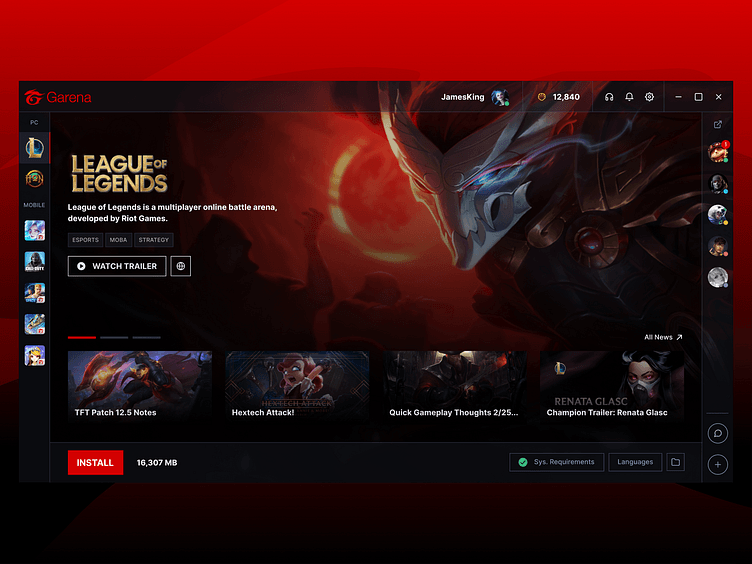
Garena 2.0 berfungsi ganda sebagai peluncur game dan pusat obrolan kawan. Saat teman bermain mengirim pesan teks atau memulai sesi game, klien akan memunculkan spanduk pop-up disertai bunyi peringatan. Bunyi dering berulang ini sering kali mengaburkan sinyal audio penting dalam permainan kompetitif.
Anda tidak perlu menutup paksa aplikasi atau menyetel status ke luar jaringan. Windows menyediakan kontrol audio notifikasi mandiri untuk setiap aplikasi yang terpasang.
| Target Pengaturan | Langkah Konfigurasi | Dampak Fungsional | Referensi Visual |
|---|
| Notifikasi Suara Garena PC | Settings > System > Notifications & actions > Pilih Garena > Matikan opsi 'Play a sound when a notification arrives' | Membisukan bunyi lonceng tanpa menghilangkan pop-up teks | 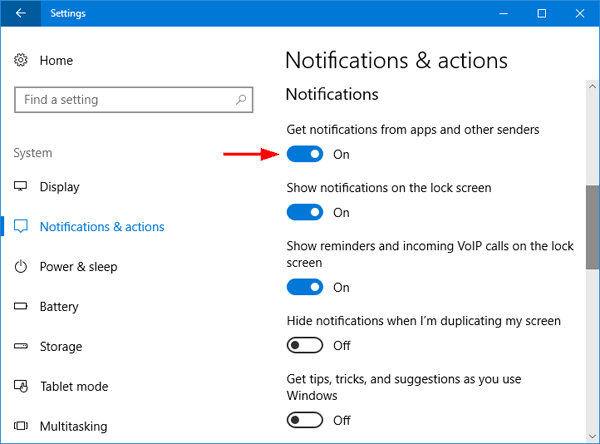 |
| Bunyi Notifikasi Global Sistem | Settings > System > Notifications & actions > Hapus centang 'Allow notifications to play sounds' | Mematikan seluruh audio notifikasi di Windows; spanduk visual tetap tersimpan di Action Center | 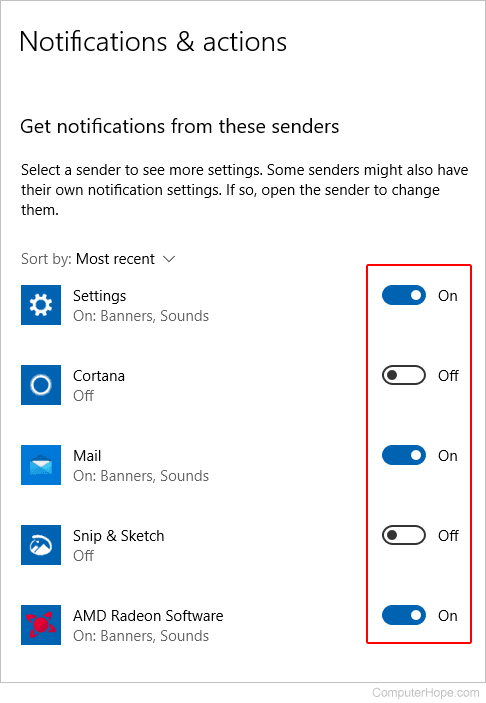 |
| Spanduk Layar Action Center | Settings > System > Notifications & actions > Pilih Garena > Hapus centang 'Show notification banners' | Menghilangkan jendela sembulan di layar dan memindahkannya diam-diam ke pusat notifikasi | 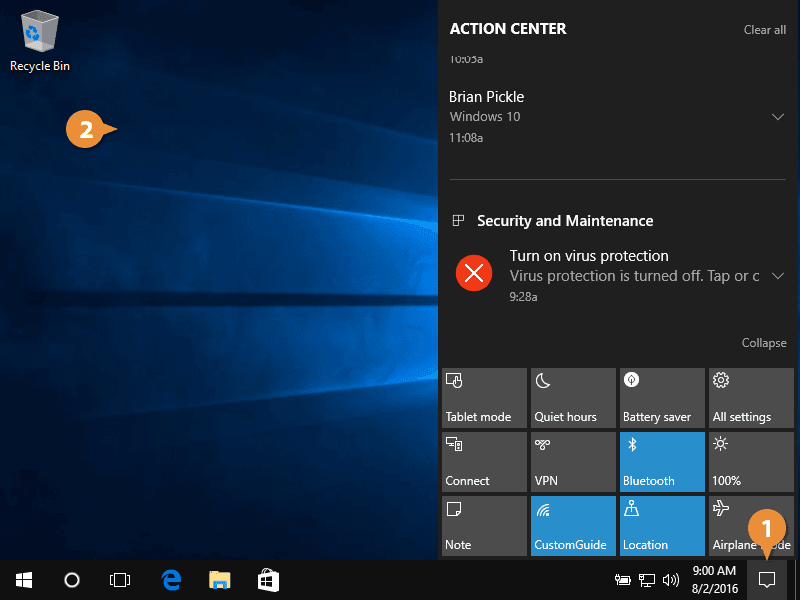 |
Berdasarkan ulasan teknis dari Windows Central, langkah untuk menerapkan cara mematikan notifikasi garena pc melalui setelan Windows adalah:
- Tekan tombol
Windows Key + I pada papan ketik untuk membuka menu Windows Settings. - Klik menu System, lalu pilih tab Notifications & actions pada panel sebelah kiri.
- Gulir ke bawah hingga menemukan bagian bertuliskan Get notifications from these senders.
- Klik pada baris aplikasi Garena untuk membuka sub-pengaturannya.
- Geser sakelar pada opsi bertuliskan Play a sound when a notification arrives menjadi posisi Off (Mati).
Jika ingin mematikan semua gangguan audio dari aplikasi sekunder selama pertandingan, hapus centang pada opsi Allow notifications to play sounds di panel utama Notifications & actions.
Pengaturan Audio Garena PC dan Suara Voice Chat
Komunikasi tim saat bermain game PC kerap terganggu oleh dua masalah utama: suara gema (echo) yang berputar terus-menerus dan terputusnya input mikrofon secara mendadak.
Menghilangkan Gema Mikrofon
Pengujian audio oleh MicTest menunjukkan bahwa suara dengung dan gema obrolan suara biasanya dipicu oleh lingkaran umpan balik akustik (acoustic feedback loops). Ketika audio rekan satu tim keluar melalui speaker desktop terbuka, membran mikrofon akan menangkap kembali suara tersebut dan mengirimkannya ulang ke server obrolan. Beberapa langkah setting mic voice chat garena pc untuk mengatasinya meliputi:
- Gunakan Headset Tertutup: Beralihlah ke headphone bertipe closed-back atau headset kabel agar suara game tidak bocor ke arah mikrofon.
- Pilih Perangkat Keras Spesifik: Jangan biarkan perangkat input audio pada status "Default Communication Device". Windows kerap secara otomatis mengalihkan input ke mikrofon bawaan webcam atau laptop yang bersifat omnidirectional alih-alih mikrofon headset Anda.
- Sesuaikan Sensitivitas Input: Posisikan mikrofon dekat dengan mulut tetapi hindari hembusan napas langsung, lalu atur tingkat volume input agar hanya merespons suara bicara dan tidak menangkap bunyi ketukan keyboard mekanik.
Menonaktifkan Hak Eksklusif Driver Suara
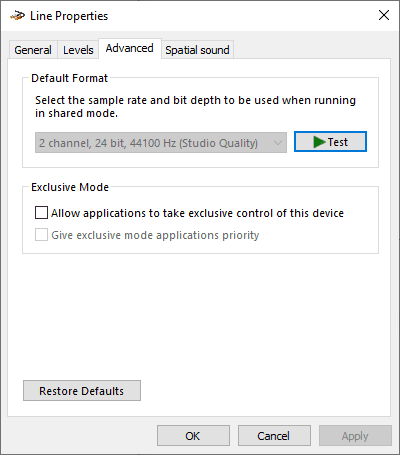
Jika peluncuran game dari Garena menyebabkan suara obrolan tiba-tiba senyap atau membisukan seluruh sistem audio PC, hal itu menandakan aplikasi tertentu sedang mengunci driver suara secara eksklusif. Sesuai rujukan teknis Microsoft Community, cara mengatasinya adalah:
- Buka Control Panel Windows, ubah tampilan sudut kanan atas ke Large Icons, lalu klik Sound.
- Pada tab Playback, klik kanan pada headset atau perangkat speaker yang aktif, lalu klik Properties.
- Pilih tab Advanced.
- Pada bagian Exclusive Mode, hapus centang pada kotak Allow applications to take exclusive control of this device.
- Hapus juga centang pada Give exclusive mode applications priority.
- Klik Apply, lalu tekan OK.
- Masuk ke tab Recording di jendela Sound, klik kanan mikrofon aktif, buka Properties > Advanced, dan nonaktifkan opsi exclusive control yang sama.
Pastikan pula izin akses mikrofon aktif dengan memeriksa menu Settings > Privacy > Microphone di Windows agar aplikasi desktop diizinkan menangkap perangkat keras suara.
Cara Menonaktifkan Overlay Garena dan Mencegah Lag Input
Fitur hamparan layar (in-game overlay) berguna untuk membalas obrolan atau memeriksa daftar teman tanpa melakukan kombinasi tombol Alt + Tab. Kendati demikian, injeksi overlay pada mesin grafis Direct3D atau Vulkan dapat memicu bentrokan input, penurunan frame rate, hingga gangguan tampilan.
Mengatasi Konflik Hak Akses Proses dan Hotkey
Dokumentasi penanganan masalah dari AethoVPN menerangkan bahwa kegagalan injeksi overlay paling sering terjadi akibat perbedaan tingkat izin (privilege boundary) antardua proses di Windows. Jika game dijalankan dengan hak Administrator sementara launcher Garena berada di bawah akun pengguna standar (atau sebaliknya), sistem Windows akan memblokir komunikasi antarproses sehingga pintasan tombol tidak terdeteksi.
Langkah mengatasi lag overlay garena dan bentrokan pintasan tombol:
- Samakan Tingkat Izin Eksekusi: Jalankan launcher Garena dan file game dalam hak akses pengguna yang setara (hindari mencentang "Run this program as an administrator" hanya pada salah satu aplikasi saja).
- Ganti Kombinasi Tombol Pintasan: Jika pintasan overlay memakai kombinasi umum seperti
Shift + Tab atau Alt, ubah menjadi kombinasi alternatif seperti Ctrl + F1 yang tidak digunakan oleh game maupun sistem. - Ubah Mode Layar ke Borderless Windowed: Pengaturan video game bertipe Exclusive Fullscreen sering kali memblokir grafis lapisan overlay. Beralih ke mode Borderless Windowed memungkinkan lapisan UI launcher terpasang di atas frame buffer secara stabil.
| Utilitas Overlay | Pemicu Konflik Umum | Solusi Teknis | Referensi Sumber |
|---|
| Overlay Klien Garena | Perbedaan hak akses pengguna vs. hak administrator | Jalankan klien Garena dan executable game pada tingkat izin pengguna standar yang sama | Panduan AethoVPN |
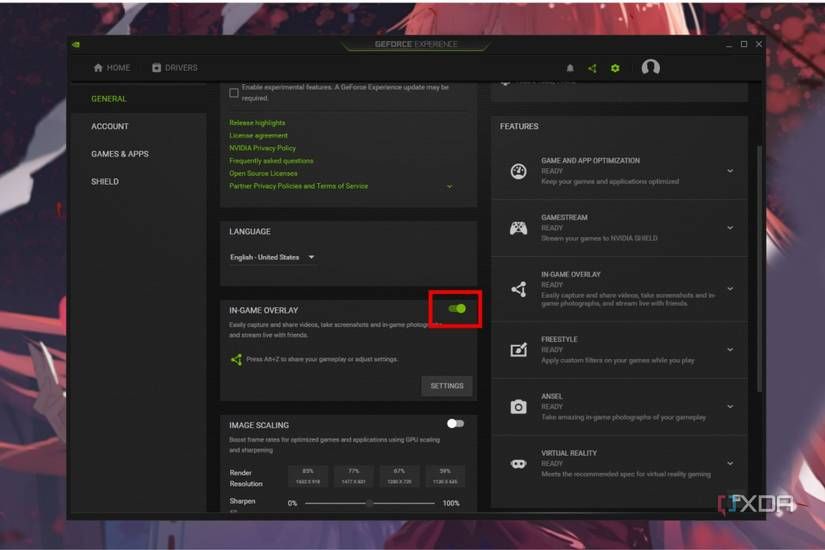
| Nvidia GeForce Experience | Pintasan default Alt + Z bertabrakan dengan tombol pergerakan atau ping game | Buka GeForce Experience > Settings > General > Matikan In-Game Overlay | Panduan MakeUseOf |
| Program Pihak Ketiga Bersamaan | Multiple hook grafis aktif bersamaan (Discord, perekam GPU) | Matikan overlay pihak ketiga satu per satu guna mengisolasi bentrokan injeksi hook | Panduan AethoVPN |
Bagi pemain yang menggunakan kartu grafis Nvidia, utilitas GeForce Experience secara default memakai kombinasi Alt + Z. Seperti yang dijelaskan oleh MakeUseOf, Anda bisa membuka antarmuka GeForce Experience, menekan ikon Settings (roda gigi) di pojok kanan atas, lalu mematikan sakelar In-Game Overlay guna menghentikan tabrakan input secara menyeluruh.
Privasi Status Akun dan Dukungan Layanan Pengguna
Untuk menghindari gangguan undangan grup saat bertanding, Anda dapat mengubah status kehadiran profil menjadi Busy (Sibuk) atau Invisible (Tidak Terlihat) melalui menu dropdown di sebelah avatar akun Garena PC. Status Busy secara otomatis menahan notifikasi undangan masuk secara langsung.
Bagi pengguna yang mengelola judul-judul regional server Vietnam seperti Liên Quân Mobile, Free Fire VN, atau FC Online Vietnam, transaksi voucher resmi Garena Shells digunakan untuk mengisi saldo Sò Garena sebelum dialihkan ke mata uang game.
Jika kendala teknis pada aplikasi Garena atau gangguan operasional game tetap berlanjut setelah seluruh pengaturan disesuaikan, pemain dapat mengakses situs resmi layanan pelanggan Garena Player Support sebagaimana dirangkum oleh Telkomsel untuk mengirimkan formulir tiket bantuan terkait masalah teknis aplikasi.