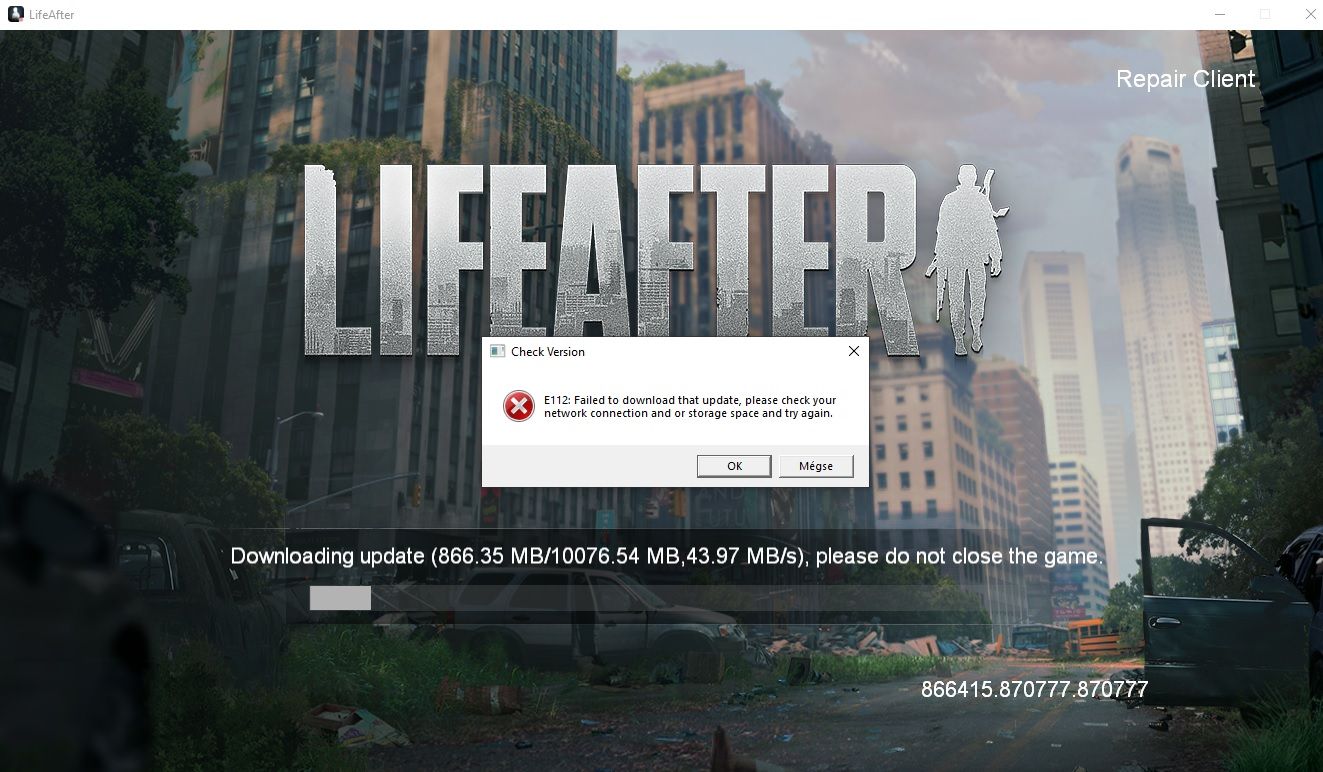
Error "Failed to check version" di LifeAfter terjadi ketika client game tidak dapat membuat jabat tangan (handshake) awal dengan server manifes patch. Masalah ini biasanya dipicu oleh kegagalan resolusi DNS lokal, file cache sementara yang rusak, atau keterlambatan propagasi CDN app store regional yang dapat berlangsung hingga 12 jam setelah update (Dukungan MY.GAMES). Kamu dapat langsung mengatasi masalah macet ini tanpa perlu menginstal ulang dengan mengubah perangkatmu ke alamat DNS publik seperti Cloudflare atau Google, membersihkan cache aplikasi, dan menjalankan launcher PC dengan izin administrator.
Apa Penyebab Gagalnya Pemeriksaan Versi?
Sebelum memuat layar pemilihan karakter atau lobi camp, LifeAfter menghubungi content delivery network (CDN) NetEase untuk memverifikasi apakah file game lokal cocok dengan manifes server live. Jika handshake tersebut terputus, client akan berhenti memuat.
Tiga kendala utama memicu kegagalan ini:
- Pemadaman lookup DNS: Internet service provider (ISP) lokal kamu gagal me-resolve domain server patch jarak jauh, membuat launcher terus menunggu di alamat yang tidak merespons.
- Cache sementara rusak: Unduhan patch sebelumnya yang terputus meninggalkan fragmen manifes yang rusak di penyimpanan lokal, sehingga client tidak dapat menulis data update baru.
- Keterlambatan propagasi app store: Setelah peluncuran patch resmi, node lokal di berbagai app store regional membutuhkan waktu hingga 12 jam untuk mendistribusikan paket instalasi wajib (Dukungan MY.GAMES). Jika server game live membutuhkan versi yang belum disediakan oleh app store lokal kamu, proses verifikasi akan gagal.
Membersihkan Cache Lokal Tanpa Menghapus Akunmu
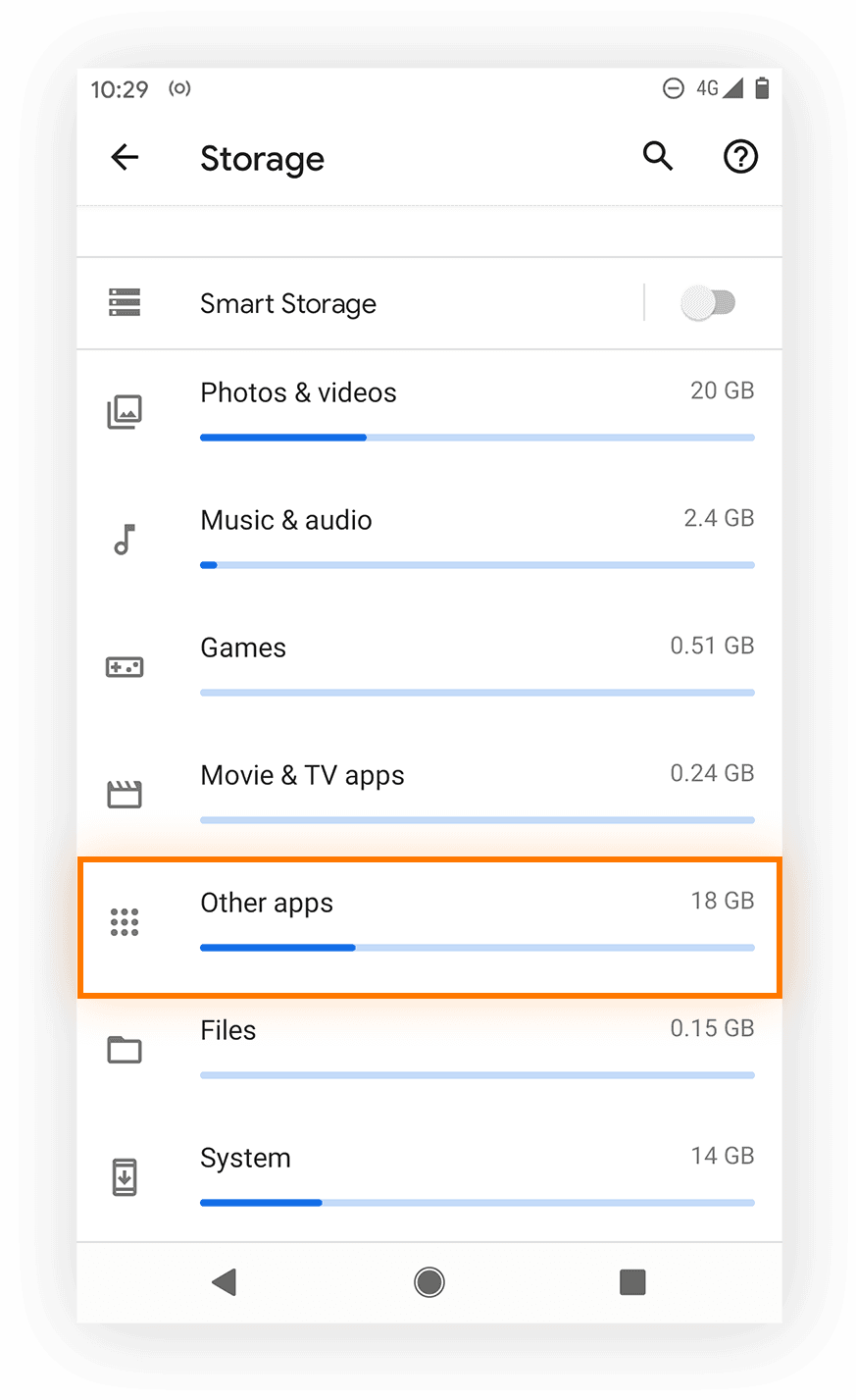
Cache yang rusak sering kali membuat game terjebak dalam loop update. Namun, pemain mobile sering melakukan kesalahan dengan menghapus seluruh data game, yang memaksa pengunduhan ulang seluruh aset dan menghapus konfigurasi perangkat yang tersimpan.
Membersihkan cache aplikasi akan menghapus file sementara yang bermasalah sembari tetap mempertahankan detail login pemain dan progres yang tersimpan (Panduan teknis Eneba).
Untuk membersihkan cache dengan aman di Android:
- Buka Pengaturan (Settings) perangkatmu.
- Ketuk Aplikasi (atau Aplikasi & notifikasi) lalu pilih LifeAfter.
- Buka Penyimpanan & cache.
- Ketuk Hapus Cache.
Jangan ketuk "Hapus Penyimpanan" atau "Hapus Data" kecuali kamu siap untuk login ulang dan mengunduh ulang paket sumber daya opsional. Setelah cache kosong, mulai ulang ponselmu dan jalankan gamenya.
Mengonfigurasi Ulang Server DNS di Ponsel dan PC
Ketika resolver DNS rekursif ISP kamu gagal merutekan manifes patch, mengarahkan perangkatmu ke penyedia DNS publik akan memulihkan koneksi ke server update (Komunitas TP-Link).
Tabel di bawah menguraikan nilai DNS publik yang didukung di berbagai platform:
| Tipe Konfigurasi | Penyedia | Hostname / Alamat IP | Penerapan Platform |
|---|
| DNS Pribadi (TLS) | Cloudflare | 1dot1dot1dot1.cloudflare-dns.com | Pengaturan Android 9+ (TP-Link) |
| DNS Pribadi (TLS) | Google | dns.google | Pengaturan Android 9+ (TP-Link) |
| IPv4 Utama / Alternatif | Google | 8.8.8.8 / 8.8.4.4 | Adaptor Windows / Wi-Fi iOS (TP-Link) |
| IPv4 Utama | Cloudflare | 1.1.1.1 | Adaptor Windows / Wi-Fi iOS (TP-Link) |
Menerapkan DNS di Android
Versi Android modern memungkinkan enkripsi kueri DNS secara menyeluruh:
- Buka Pengaturan > Jaringan & internet.
- Pilih DNS Pribadi.
- Pilih Nama host penyedia DNS pribadi.
- Masukkan
1dot1dot1dot1.cloudflare-dns.com atau dns.google lalu simpan.
Menerapkan DNS di iOS
- Buka Pengaturan > Wi-Fi.
- Ketuk ikon info ("i") di samping jaringan aktifmu.
- Gulir ke bawah dan ketuk Konfigurasi DNS, lalu pilih Manual.
- Hapus entri yang ada dan tambahkan
1.1.1.1 atau 8.8.8.8.
Reset Perangkat Keras Jaringan dan Flush DNS Windows
Router menyimpan tabel perutean lokal yang bisa menjadi usang setelah pemeliharaan di sisi server. Menghapus rute tersebut memaksa perangkat keras jaringanmu untuk meminta IP server yang baru.
Untuk me-restart siklus daya perangkat keras jaringan lokalmu dengan benar:
- Cabut kabel daya router langsung dari stopkontak dinding.
- Tunggu selama 30 detik penuh agar daya pada kapasitor terkuras habis (TP-Link).
- Pasang kembali kabel daya.
- Beri waktu 60 hingga 90 detik agar router dapat membuat koneksi broadband eksternal sebelum mencoba meluncurkan kembali game.
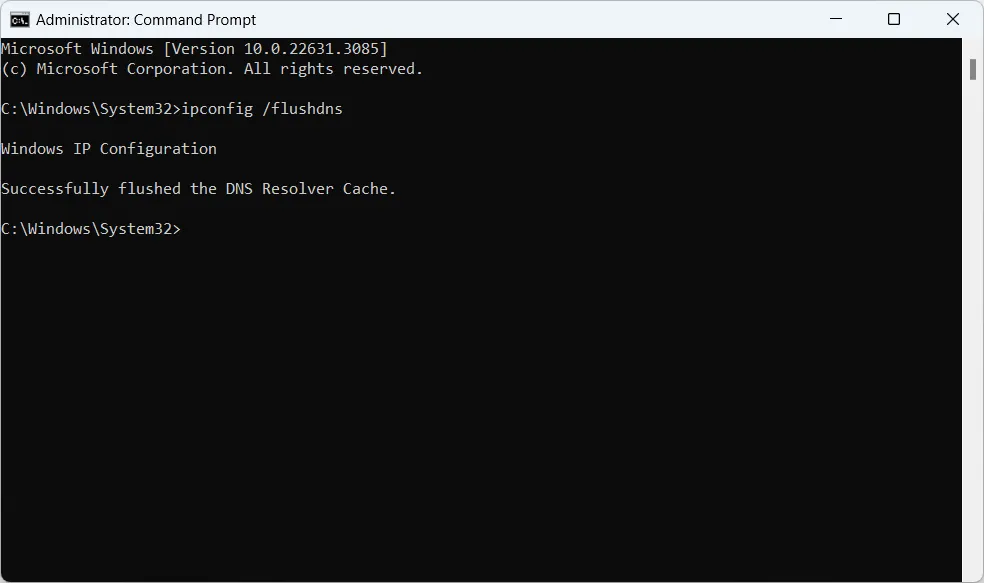
Pada PC Windows, entri resolver usang di dalam sistem operasi dapat menyebabkan macet yang serupa. Kamu dapat membersihkannya melalui command line:
- Tekan tombol Windows dan cari cmd.
- Klik kanan pada Command Prompt dan pilih Jalankan sebagai administrator.
- Ketik
ipconfig /flushdns dan tekan Enter. - Tutup terminal setelah melihat pesan keberhasilan pembersihan cache.
Mengatasi Izin File Launcher di PC
Jika kamu bermain di client PC native, pemeriksaan versi sering kali gagal karena launcher tidak memiliki izin untuk memodifikasi file lokal atau mengganti file indeks di direktori instalasi. Ketika Windows membatasi operasi baca dan tulis, patcher akan mengalami loop pemeriksaan atau langsung menampilkan kegagalan jaringan.
Menjalankan launcher dengan izin administratif tingkat lanjut memberikan akses penuh ke sistem file, mengabaikan penguncian izin folder lokal (Diskusi dukungan teknis Blizzard).
Untuk mengatasi hal ini di Windows:
- Tekan Ctrl + Shift + Esc untuk membuka Task Manager.
- Temukan proses latar belakang LifeAfter atau launcher NetEase yang aktif, klik kanan, dan pilih End Task.
- Buka folder instalasi LifeAfter atau pintasan di desktop.
- Klik kanan file launcher berekstensi executable dan pilih Run as administrator.
Mengatasi Layanan App Store Mobile yang Macet
Pada perangkat mobile, loop update dapat bersumber dari Google Play Store yang gagal menyiarkan versi client terbaru ke game.
Data cache app store yang rusak kerap menyebabkan proses unduh macet dan mencegah manifes client baru muncul (Panduan perbaikan perangkat lunak Cashify). Bersihkan data cache store dengan langkah-langkah berikut:
- Buka Pengaturan > Aplikasi > Google Play Store.
- Ketuk Penyimpanan & cache, lalu pilih Hapus cache.
- Kembali ke daftar aplikasi, pilih Layanan Google Play, buka Penyimpanan & cache, lalu ketuk Hapus cache.
- Nyalakan ulang ponselmu, buka Play Store, dan periksa apakah update client terbaru sudah muncul di daftar aplikasi terinstal.
Menggunakan VPN untuk Pengalihan Rute
Gangguan perutean upstream antara ISP kamu dan infrastruktur host NetEase tidak akan terselesaikan hanya dengan perubahan DNS lokal. Dalam situasi ini, merutekan lalu lintas internet melalui jaringan privat virtual (VPN) akan membuat jalur alternatif menuju server autentikasi (The Escapist).
Aktifkan VPN tepercaya, atur lokasimu ke negara tetangga atau pusat regional, dan jalankan LifeAfter. Setelah client memverifikasi versi dan mengunduh data manifes yang diperlukan, kamu dapat mematikan VPN dan kembali ke koneksi utama untuk bermain dengan ping yang optimal.
Setelah client menyelesaikan verifikasi dan melewati splash screen, gameplay normal dan konektivitas server akan kembali berjalan. Setiap pembelian dalam game berikutnya yang memerlukan Kredit LifeAfter akan tersinkronisasi begitu akun berhasil terhubung kembali dengan server live.
Pertanyaan yang Sering Diajukan
Apakah menghapus cache game akan menghapus karakter atau progres saya di LifeAfter?
Tidak. Memilih "Hapus Cache" hanya membersihkan manifes update sementara dan file temporer yang belum terindeks tanpa mengubah kredensial akun atau karakter yang tersimpan di cloud (Eneba). Jangan pilih "Hapus Data" atau "Hapus Penyimpanan", karena tindakan tersebut akan menghapus informasi login lokal.
Bagaimana cara melakukan flush cache DNS di PC Windows untuk memperbaiki error koneksi pemeriksaan versi?
Buka menu Start Windows, ketik cmd, klik kanan Command Prompt untuk menjalankannya sebagai administrator, ketik ipconfig /flushdns, dan tekan Enter sebelum me-restart client game kamu (TP-Link).
Apa yang harus saya lakukan jika patch yang baru diumumkan tidak ditemukan di app store ponsel?
Bersihkan cache untuk Google Play Store dan Layanan Google Play, lalu periksa daftar pembaruan yang tertunda. Jika patch masih belum tersedia, propagasi CDN app store regional mungkin membutuhkan waktu hingga 12 jam sebelum penginstal tersedia di negaramu (Dukungan MY.GAMES, Cashify).


















































































































