Jika Nintendo Switch eShop selalu crash saat dibuka, ikuti urutan solusi teruji ini untuk hapus error cache, atasi masalah DNS, dan pulihkan akses toko secepatnya.
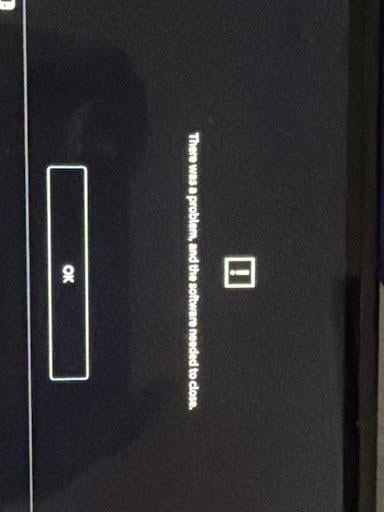
Kamu mengetuk ikon tas belanja oranye, melihat animasi loading macet, lalu tiba-tiba terlempar kembali ke layar beranda. Beberapa crash memunculkan pesan "The software was closed because an error occurred", sementara yang lain membuat konsol macet di layar oranye atau menampilkan kode error alfanumerik.
Saat toko tidak bisa dibuka, kamu kehilangan akses ke koleksi digital, update game, dan saldo dompet eShop-mu.
Mengunduh ulang paket game lengkap jarang sekali menyelesaikan masalah ini—penyebab utamanya biasanya terletak pada token applet web yang rusak, DNS timeout lokal, atau konflik wilayah akun. Ikuti pemeriksaan hardware, jaringan, dan profil di bawah ini secara berurutan.
Mengapa Switch eShop Mengalami Crash atau Freeze Saat Startup
Nintendo Switch eShop bukanlah executable game bawaan biasa. Toko ini berfungsi sebagai aplikasi web khusus dalam sandbox yang terhubung langsung ke server web Nintendo. Karena sangat bergantung pada rendering web, token autentikasi yang tersimpan, dan cache memori lokal, sedikit saja kerusakan file bisa menyebabkan crash seketika.
Tiga kendala utama yang menyebabkan hampir setiap crash startup eShop:
- Cache Sementara Rusak: Switch menyimpan ID sesi, cookie, riwayat web, dan input teks prediktif. Jika token sesi tidak valid atau hanya tertulis sebagian saat sesi sebelumnya ditutup, eShop akan langsung crash begitu mencoba mengautentikasi profilmu.
- Gagal Handshake Jaringan dan DNS: Jika jaringan lokalmu mengalami packet loss saat handshake SSL awal, koneksi eShop akan timeout. Pada kasus parah, hal ini membuat applet crash alih-alih menampilkan tombol coba lagi.
- Konflik Wilayah Akun dan Lisensi: eShop memeriksa negara terdaftar di Akun Nintendo milikmu, bukan alamat IP fisikmu. Jika wilayah akunmu disetel ke wilayah yang tidak didukung atau memiliki transaksi tertunda yang tidak kompatibel, toko akan langsung tertutup saat dibuka.
Mengidentifikasi gejala atau kode error tertentu akan membantu memastikan apakah gangguannya berasal dari lokal atau sisi server.
Mengurai Kode Error Crash eShop dan Layar Kosong
Sebelum mengubah pengaturan hardware, kenali jenis error spesifik yang dilaporkan oleh konsolmu. Tabel di bawah ini mencantumkan kegagalan startup eShop yang paling umum beserta akar masalah teknisnya.
| Kode Error / Gejala | Akar Masalah Teknis | Tindakan Perbaikan Utama |
|---|
| 2811-7503 | Gangguan Server, Lonjakan Trafik, atau Masalah DNS Lokal | Restart router, periksa status server, dan reset DNS konsol. |
| 2813-0998 | Negara/Wilayah Akun Tidak Didukung oleh eShop | Ubah pengaturan negara Akun Nintendo ke pasar yang aktif via portal web. |
| 2813-0999 | Ketidakcocokan Toko Regional | Ganti wilayah akun atau tautkan profil yang terdaftar di wilayah yang didukung. |
| Crash Software Generik | Cache Applet Lokal Rusak atau Token Sesi Kedaluwarsa | Hapus cache web profil dan restart konsol lewat menu tombol daya fisik. |
| Layar Oranye Tak Terbatas | Thread Web Applet Tidak Merespons / RAM Macet | Lakukan hard reset dengan menekan tombol daya fisik selama 12 detik. |
Memeriksa kode error spesifik mencegah penghapusan data yang tidak perlu dan memastikan apakah kerusakan terjadi di tingkat lokal atau server.
Langkah 1: Force Reboot dan Power Cycle Hardware
Memasukkan Nintendo Switch ke Sleep Mode dengan menekan tombol daya sekali tidak akan membersihkan RAM sistem. Jika applet web eShop mengalami memory leak atau unhandled exception, kondisi error tersebut akan tetap tersimpan di memori meski sudah di-sleep. Kamu harus melakukan restart dingin (cold reboot) total.
Restart Bersih Standar 3 Detik
- Tahan tombol fisik Power di bagian kiri atas konsol selama 3 detik.
- Saat menu hardware muncul di layar, pilih Power Options.
- Pilih Restart.
- Biarkan konsol menyala kembali ke menu utama, pilih profilmu, lalu coba buka eShop lagi.
Hard Reset Paksa 12 Detik
Jika Switch macet total di layar oranye kosong atau tidak merespons input kontroler, restart software biasa tidak akan berfungsi.
1. Tekan dan tahan tombol fisik Power terus-menerus selama 12 detik.
2. Layar akan mati total karena daya ke prosesor diputus.
3. Lepaskan tombol, tunggu sekitar 10 detik agar kapasitor internal melepaskan sisa daya, lalu tekan tombol Power sekali untuk menyalakan kembali konsol.
Hard reset 12 detik langsung membersihkan memori volatil dan membuang thread web yang tidak merespons sebelum kamu mengubah data yang tersimpan.
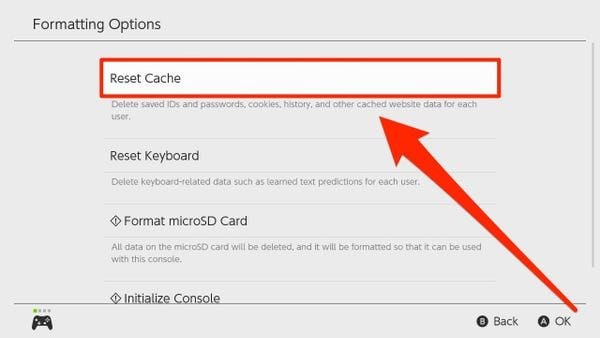
Langkah 2: Hapus Cache eShop dan Keyboard yang Rusak
Token sesi dan cookie cache yang rusak tetap tersimpan di partisi pemformatan konsol bahkan setelah di-restart. Switch menyimpan riwayat web dan file cache teks terpisah untuk setiap profil yang terdaftar.
Beberapa versi firmware regional menamai opsi menu ini sebagai Clear Cache, sementara lokalisasi lain menamakannya Reset Cache. Keduanya menjalankan tugas yang sama persis: menghapus ID pengguna sementara, kata sandi, cookie web, dan data halaman yang tersimpan tanpa menghapus save data game atau judul yang sudah diunduh.
Menghapus Cache Profil
- Dari layar beranda Switch, buka System Settings (ikon roda gigi).
- Gulir ke bawah pada bilah sisi kiri hingga paling bawah dan pilih System.
- Gulir ke bagian bawah submenu System dan pilih Formatting Options.
- Pilih Clear Cache (atau Reset Cache).
- Pilih profil pengguna tertentu yang mengalami crash eShop.
- Konfirmasikan dengan memilih Reset.
System Settings
 └── System
      └── Formatting Options
           ├── Clear Cache / Reset Cache  <-- Pilih profilmu
           └── Reset Keyboard             <-- Memperbaiki crash saat mengetik teks
Mereset Keyboard Teks Prediktif
Jika eShop crash secara spesifik saat kamu mengetuk bilah pencarian atau mengetik teks, kamus prediktifmu mungkin mengalami kerusakan.
Di menu Formatting Options yang sama, pilih Reset Keyboard, pilih profil penggunamu, lalu konfirmasi. Ini akan membersihkan saran teks personal yang dapat memicu memory fault saat mencari game di toko.
Setelah cache bersih, masukkan kembali kata sandi Akun Nintendo milikmu saat berikutnya membuka eShop. Jika kamu sedang bersiap untuk belanja saat diskon, membeli kartu saldo Nintendo eShop memungkinkanmu mengisi saldo dompet dengan lancar setelah layar login menerima kredensialmu.
Langkah 3: Mengatasi Kendala Handshake Jaringan dan DNS Timeout
Kode error 2811-7503 secara langsung menunjukkan adanya gangguan koneksi antara konsol dan server autentikasi eShop. Jika konsol tidak dapat memverifikasi handshake SSL terenkripsi dalam batas waktu ketat, applet eShop akan langsung ditutup.
Power Cycle Jaringan
- Cabut kabel daya dari modem rumah dan router Wi-Fi.
- Biarkan perangkat jaringan mati selama 30 detik penuh untuk membersihkan tabel routing internal dan cache DNS router.
- Colokkan kembali modem dan router, lalu tunggu hingga semua lampu indikator koneksi stabil.
Menghapus Profil Wi-Fi Lama di Switch
Lease IP kedaluwarsa atau konfigurasi jaringan yang tidak cocok sering memicu timeout pada eShop. Menghapus profil koneksi akan memaksa terjadinya handshake baru yang bersih.
- Buka System Settings > Internet > Internet Settings.
- Cari koneksi Wi-Fi aktifmu di bawah Registered Networks.
- Pilih jaringanmu dan klik Delete Settings.
- Kembali ke daftar jaringan, pilih SSID Wi-Fi milikmu, masukkan kata sandi keamanan, lalu hubungkan kembali.
Menguji koneksi setelah mendaftarkan ulang jaringan akan memastikan tipe NAT cukup terbuka untuk mempertahankan koneksi web socket aman milik applet toko.
Langkah 4: Perbaiki Ketidakcocokan Wilayah Akun dan Blokir Negara
Kode error 2813-0998 dan 2813-0999 menandakan adanya pembatasan di tingkat akun, bukan kerusakan hardware.
Nintendo eShop beroperasi secara resmi di 49 pasar regional di seluruh dunia, termasuk 32 negara di Eropa (seperti negara-negara Baltik). Namun, wilayah yang tidak memiliki etalase toko khusus tidak dapat membuka applet ini. Sebagai contoh, layanan resmi Tencent Nintendo eShop di Tiongkok daratan telah menghentikan operasinya pada 31 Maret 2026. Jika akun disetel ke negara yang tidak didukung, eShop akan menolak terbuka sama sekali.
Karena eShop memverifikasi negara akun dan bukan alamat IP fisikmu, kamu tidak memerlukan tool proxy. Kamu hanya perlu mengubah akunmu ke wilayah yang didukung.
| Parameter Wilayah / Akun | Aturan / Batasan Platform | Dampak pada Akses eShop |
|---|
| Jumlah Pasar yang Didukung | 49 Pasar Global Resmi | Akses penuh untuk browsing, pembelian, dan unduh ulang eShop. |
| Cakupan Eropa | 32 Negara yang Didukung | Mencakup wilayah Eropa Barat, Nordik, dan Baltik. |
| Sisa Saldo Dompet | Wajib benar-benar 0.00 untuk ganti wilayah | Penggantian wilayah diblokir total hingga saldo habis. |
| Langganan Aktif | Perpanjangan otomatis harus dibatalkan | Memblokir ganti wilayah jika perpanjangan NSO atau Pokémon HOME masih aktif. |
| Akun Anak (Usia ≤15) | Dikelola secara eksklusif via Admin Keluarga | Tidak dapat mengubah pengaturan regional eShop secara mandiri. |
| eShop Tencent Tiongkok | Ditutup pada 31 Maret 2026 | Hardware/akun yang terkunci ke layanan ini tidak dapat mengakses eShop global. |
Aturan regional akun secara ketat mewajibkan saldo dompet nol dan pembatalan langganan sebelum mengizinkan pergantian negara.
Cara Memperbaiki Wilayah yang Tidak Didukung
- Buka browser web di ponsel atau PC dan login ke profilmu di
accounts.nintendo.com. - Pilih User Info > Profile.
- Ubah Country/Region of Residence ke pasar yang didukung (seperti Amerika Serikat, Inggris, atau Brasil).
- Pilih Save Changes.
- Ambil Switch-mu, buka eShop, lalu login dengan kredensial yang telah diperbarui.
Jika kamu memiliki langganan perpanjangan otomatis yang aktif (seperti Nintendo Switch Online) atau sisa saldo dompet, portal akun Nintendo akan mencegahmu mengganti wilayah. Kamu harus menonaktifkan perpanjangan otomatis di pengaturan akun dan menghabiskan sisa saldo hingga nol.
Pemain yang menggunakan akun internasional sering kali mengandalkan voucher kartu digital Nintendo eShop untuk mengisi saldo dompet regional secara langsung tanpa terkendala penolakan kartu kredit lintas negara.
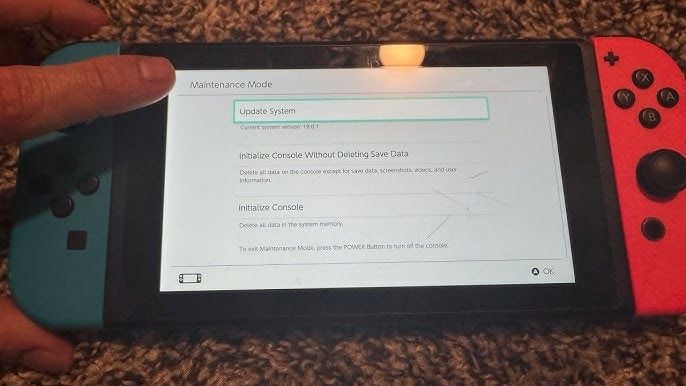
Langkah 5: Masuk ke Maintenance Mode Tanpa Kehilangan Save Data
Crash terus-menerus yang tidak kunjung sembuh setelah reset cache sering kali mengindikasikan adanya kerusakan pada log registri sistem. Kamu dapat memperbaiki file-file ini tanpa menghapus progres game dengan masuk ke Maintenance Mode.
Lingkungan pemulihan ini memungkinkanmu membangun ulang file konfigurasi sistem operasi sambil mempertahankan seluruh save data, profil pengguna, tangkapan layar, dan tautan akun secara utuh.
Langkah-langkah Inisialisasi Maintenance Mode
- Tekan dan tahan tombol fisik Power selama 3 detik, buka Power Options, lalu pilih Turn Off (jangan gunakan Sleep Mode).
- Saat konsol mati total, tekan dan tahan tombol Volume Up (+) dan Volume Down (-) secara bersamaan.
- Sambil terus menahan kedua tombol volume, tekan tombol fisik Power sekali.
- Tetap tahan tombol volume hingga layar pemulihan khusus Maintenance Mode muncul.
- Pilih Initialize Console Without Deleting Save Data.
- Baca petunjuk konfirmasi dengan cermat, klik Next, lalu konfirmasikan dengan memilih Initialize Console Without Deleting Save Data.
[Matikan Konsol Sepenuhnya]
         │
         ▼
[Tahan Vol (+) dan Vol (-)] ──► [Tekan Tombol Power Sekali]
         │
         ▼
[Menu Maintenance Mode]
         │
         └──► Pilih: "Initialize Console Without Deleting Save Data"
Konsol akan memerlukan beberapa menit untuk memverifikasi integritas sistem, membersihkan log konfigurasi yang rusak, dan membangun ulang library sistem. Setelah restart, hubungkan kembali ke Wi-Fi dan buka eShop.
Membandingkan Akses Toko Switch di Berbagai Mode Platform
Tergantung pada konfigurasi sistemmu, interaksi toko bekerja secara berbeda antara eksekusi hardware lokal, pengelolaan akun web, dan status offline.
| Lingkungan Sistem | Kemampuan Toko | Kerentanan Crash | Metode Solusi |
|---|
| Applet Bawaan Switch | Akses penuh untuk browsing, pembelian, dan unduh game langsung. | Tinggi (rentan terhadap kebocoran cache, kerusakan RAM, dan masalah DNS). | Hapus cache, hard reboot 12 detik, perbaikan Maintenance Mode. |
| Portal Akun Web | Pengaturan akun, manajemen wilayah, penukaran kode jarak jauh. | Nol risiko crash konsol (berjalan di browser eksternal). | Hapus cookie browser web atau ganti perangkat/browser. |
| Mode Hardware Offline | Hanya verifikasi koleksi dan eksekusi save data lokal. | N/A (eShop diblokir; tidak dapat mendaftarkan/membatalkan registrasi konsol). | Hubungkan ke jaringan sebelum mencoba otorisasi toko. |
Mengelola parameter akun melalui browser web sepenuhnya menghindari gangguan software konsol lokal saat memperbaiki blokir wilayah.
Factory Reset Hardware Sebagai Pilihan Terakhir
Jika eShop masih terus crash setelah perbaikan Maintenance Mode, partisi memori flash internal telah mengalami kerusakan fatal yang hanya bisa diatasi dengan pemformatan sistem total.
Sebelum mengambil langkah ini, pahami bahwa inisialisasi pabrik penuh akan menghapus semua data internal secara permanen, termasuk file save yang belum dicadangkan ke Cloud Nintendo Switch Online, tangkapan layar lokal, dan akun pengguna. Tindakan ini juga membatalkan validitas seluruh data software yang tersimpan di kartu microSD, yang berarti setiap game harus diunduh ulang.
| Metode Pemulihan | Waktu yang Dibutuhkan | Data yang Dipertahankan | Status Sistem Pasca-Perbaikan |
|---|
| Reset Cache | ~30 detik | Semua save data, game, akun, dan tangkapan layar aman. | Menghapus cookie sesi web dan token login profil. |
| Inisialisasi Maintenance Mode | 2–3 menit | Mempertahankan save game, tautan pengguna, tangkapan layar, dan unduhan. | Membangun ulang library OS dan menghapus pengaturan sistem yang rusak. |
| Inisialisasi Pabrik Penuh | Hingga 5 menit | Tidak ada yang tersimpan secara lokal. Memori internal terhapus total. | Mengembalikan konsol ke kondisi firmware bawaan pabrik seperti baru. |
Format pabrik penuh adalah solusi sapu bersih yang membutuhkan waktu hingga 5 menit dan menghapus file save yang belum dicadangkan secara permanen.
Cara Melakukan Factory Reset Total
- Pastikan konsolmu terhubung ke internet. (Memformat saat offline akan menunda pembatalan registrasi konsol untuk unduhan eShop hingga eShop dibuka pertama kali setelah reset).
- Buka System Settings > System > Formatting Options.
- Gulir ke paling bawah dan pilih Initialize Console.
- Tinjau layar peringatan, klik Next, lalu pilih tombol merah Initialize.
- Proses ini memakan waktu hingga 5 menit.
Setelah reset selesai, tautkan Akun Nintendo milikmu yang sudah ada saat panduan pengaturan awal. Game yang sudah dibeli, DLC, dan sisa saldo eShop tetap tersimpan aman di Akun Nintendo milikmu di cloud.
Setelah menautkan kembali akunmu dan menukarkan kode kartu hadiah Nintendo eShop, kamu dapat membuka eShop, memilih avatar profilmu di sudut kanan atas, membuka bagian Redownload, dan mengantrekan seluruh koleksi game-mu untuk diunduh.
Checklist Pemecahan Masalah untuk Layar Macet Berkelanjutan
Jika kamu sudah menyelesaikan langkah-langkah standar namun masih mengalami loading loop sesekali, periksa checklist operasional terakhir ini:
- [ ] Verifikasi Versi Firmware Sistem: Buka System Settings > System > System Update untuk memastikan konsol menjalankan versi sistem operasi terbaru.
- [ ] Pindai Integritas Data Software: Jika error terjadi saat meluncurkan software yang bergantung pada eShop, buka System Settings > Data Management > Software, pilih game yang bermasalah, lalu pilih Check for Corrupted Data.
- [ ] Periksa Status Server: Pastikan Nintendo tidak sedang melakukan maintenance darurat tanpa pemberitahuan dengan memeriksa halaman status layanan resmi.
- [ ] Lepas Kartu MicroSD yang Bermasalah: Pada kasus langka, kartu microSD yang mulai rusak dengan bad sector NAND menyebabkan OS macet saat mengalokasikan penyimpanan sementara untuk unduhan eShop. Matikan konsol, lepas kartu microSD, lalu uji coba membuka eShop hanya dengan penyimpanan internal.
FAQ
Mengapa Nintendo Switch eShop saya langsung crash saat dibuka?
eShop biasanya crash karena file cache sementara yang rusak, wilayah akun yang tidak didukung, atau pemeliharaan server Nintendo sementara. Kamu bisa mengatasi sebagian besar crash startup dengan menghapus cache pengguna atau melakukan restart hardware 12 detik secara menyeluruh.
Bagaimana cara menghapus cache eShop di Nintendo Switch?
Buka System Settings > System > Formatting Options > Clear Cache lalu pilih profil penggunamu. Ikuti petunjuk di layar untuk menghapus cookie sementara, ID yang tersimpan, dan riwayat browser.
Apa arti kode error 2813-0998 dan 2813-0999 saat membuka eShop?
Kode error ini menunjukkan bahwa Akun Nintendo milikmu saat ini disetel ke negara yang tidak memiliki etalase toko Nintendo eShop aktif. Masuk ke profil akunmu di situs web Nintendo dan ubah negaramu ke salah satu dari 49 pasar regional yang didukung.
Apakah menginisialisasi konsol akan menghapus game eShop yang dibeli dan save data?
Menginisialisasi konsol dalam Maintenance Mode akan mempertahankan semua save data game, tangkapan layar, dan tautan akun sambil memperbaiki file sistem. Semua game yang dibeli dan sisa saldo tetap terikat secara permanen ke Akun Nintendo milikmu dan dapat diunduh ulang secara gratis.
Bagaimana cara force restart Nintendo Switch yang macet di layar loading eShop?
Tahan tombol fisik Power di bagian atas konsol selama 12 detik terus-menerus hingga layar mati menjadi hitam. Tunggu sekitar 10 detik, lalu tekan tombol Power sekali untuk menyalakan sistem secara bersih.
Mengapa saya tidak bisa mengubah wilayah Akun Nintendo untuk memperbaiki akses eShop?
Kamu tidak dapat mengubah wilayah akun jika masih memiliki sisa saldo dompet, langganan perpanjangan otomatis yang aktif, atau pre-order tertunda. Habiskan sisa saldo dan nonaktifkan perpanjangan otomatis di pengaturan akun sebelum berpindah wilayah.
Bisakah akun anak mengubah wilayahnya jika eShop diblokir?
Akun anak berusia 15 tahun ke bawah tidak dapat mengubah pengaturan negara eShop secara mandiri. Administrator grup keluarga harus memperbarui pengaturan akun utama mereka, yang secara otomatis akan memperbarui akun anak yang ditautkan.
Kesimpulan Akhir Pemecahan Masalah
Jangan langsung melakukan format pabrik penuh saat eShop mengalami crash. Hard reboot 12 detik dan menghapus cache profil pengguna dapat mengatasi sebagian besar masalah applet lokal yang macet.
Jika freeze saat startup masih berlanjut, masuklah ke Maintenance Mode untuk membangun ulang file konfigurasi sistem tanpa menyentuh file save. Pastikan akunmu disetel ke salah satu dari 49 pasar regional yang didukung, bersihkan lease DNS yang kedaluwarsa, dan akses toko akan pulih dengan lancar.