Come funziona la Risoluzione Dinamica
La Risoluzione Dinamica scala la risoluzione di rendering interna del gioco in base al carico attuale della GPU. Quando il frame rate scende sotto determinate soglie, riduce automaticamente la risoluzione per mantenere il movimento più fluido. In pratica, il passaggio costante di risoluzione durante i teamfight crea sfocature visive e scatti peggiori rispetto al mantenimento di una risoluzione inferiore ma costante.
Il sistema opera con regolazioni a livello di millisecondi: durante un teamfight di cinque secondi, la risoluzione potrebbe passare dalla qualità Alta a quella Media 10-15 volte. Ogni transizione richiede risorse della GPU per riscalare l'immagine, aggiungendo un carico computazionale che aggrava il problema di prestazioni originale. Questo spiega perché i giocatori segnalano lag anche quando i contatori FPS mostrano numeri accettabili: l'incoerenza visiva interrompe la percezione di fluidità.
Perché gli effetti delle skin causano cali di FPS
Gli effetti delle skin utilizzano molteplici livelli di rendering: modelli base dei personaggi, emettitori di particelle per le abilità, shader di trasparenza e illuminazione dinamica. L'ultimate di una singola skin Leggendaria può generare 50-100 particelle individuali, ognuna delle quali richiede calcoli fisici, rilevamento delle collisioni e alpha blending.
Quando più eroi attivano le abilità simultaneamente, il numero di particelle esplode esponenzialmente. Cinque eroi che usano le ultimate possono generare 300-500 particelle attive in due secondi. Il dispositivo deve calcolare posizione, velocità, colore, trasparenza e illuminazione per ogni particella 60 volte al secondo. Sui dispositivi con 6GB di RAM e processori di fascia media, questo carico di lavoro supera le risorse disponibili, causando picchi nei tempi di frame.
Impostare la Densità degli Effetti Particellari al 25% elimina tre quarti delle particelle decorative preservando le informazioni visive essenziali. Ciò riduce drasticamente il carico della GPU senza compromettere la capacità di vedere gli indicatori critici delle abilità e le posizioni dei nemici.
Impatto sulle prestazioni delle skin Leggendarie ed Epiche
Le skin Leggendarie presentano gli effetti visivi più complessi, alcuni dei quali causano cali di FPS misurabili anche su dispositivi di fascia alta. Questi includono animazioni personalizzate per le ultimate con sistemi particellari unici, effetti di attacco base potenziati ed elementi visivi ambientali renderizzati continuamente. Durante l'aggiornamento IRX che ha abilitato i 120 FPS il 21 giugno 2025, alcune skin Leggendarie hanno impedito ai dispositivi di mantenere frame rate elevati durante i teamfight.
Le skin Epiche offrono una grafica migliorata senza l'estrema densità particellare delle varianti Leggendarie. Tuttavia, quando più skin Epiche compaiono nello stesso teamfight, il loro carico di rendering combinato causa comunque un degrado delle prestazioni su dispositivi con specifiche inferiori allo Snapdragon 855+. L'effetto cumulativo conta più della complessità della singola skin: un teamfight con cinque skin Epiche richiede più risorse di uno con una singola skin Leggendaria.
Identificare i problemi di lag dovuti agli effetti delle skin
Riconoscere i problemi di prestazioni richiede la comprensione della differenza tra latenza di rete e lag di rendering. Il lag degli effetti delle skin si manifesta come scatti visivi, salto di fotogrammi durante le animazioni delle abilità e aggiornamenti dello schermo ritardati quando appaiono più effetti contemporaneamente. Il tuo personaggio si muove fluidamente tra un teamfight e l'altro, ma il movimento diventa frammentato quando gli effetti particellari riempiono lo schermo.
Abilita la visualizzazione degli FPS per monitorare le prestazioni in tempo reale. Un FPS costante sopra i 55 durante la fase di corsia in solitaria che scende a 30-40 durante i teamfight indica un lag dovuto agli effetti delle skin. Se l'FPS rimane stabile ma gli input sembrano ritardati, stai riscontrando latenza di rete, un problema diverso che richiede l'ottimizzazione della connessione.
Sintomi comuni dei cali di FPS
Il sintomo più evidente è lo scatto visibile quando tre o più eroi si raggruppano usando le abilità. Gli aggiornamenti dello schermo diventano a scatti, rendendo difficile tracciare le posizioni nemiche e mandare a segno i colpi. Questo si intensifica quando le skin Leggendarie attivano le ultimate, con alcuni giocatori che segnalano cali di FPS da 60 a 25 durante i picchi di intensità visiva.
Un altro segno è il feedback visivo ritardato dai propri input. Tocchi un'abilità, ma l'animazione non inizia in modo fluido; invece, salta dei fotogrammi o si teletrasporta attraverso alcune parti. Ciò accade perché il dispositivo dà priorità al rendering degli effetti nemici rispetto alle animazioni del proprio personaggio quando le risorse della GPU scarseggiano.
Anche la desincronizzazione audio-visiva indica problemi di prestazioni. Gli effetti sonori delle abilità vengono riprodotti prima o dopo l'apparizione dell'animazione visiva, creando confusione sul tempismo delle abilità. Ciò accade perché l'elaborazione audio riceve una priorità maggiore rispetto al rendering visivo.
Scenari che scatenano problemi di prestazioni
I teamfight cinque contro cinque vicino agli obiettivi rappresentano lo scenario peggiore. La combinazione di dieci eroi, ondate di minion, mostri della giungla e ultimate simultanee crea richieste di rendering che superano le capacità della maggior parte dei dispositivi mobili. I giocatori segnalano cali di FPS del 40-50% durante questi momenti rispetto alla fase di corsia.
Alcune combinazioni di eroi amplificano il problema. Le squadre con più ultimate ad area (AoE) — specialmente quelle con effetti persistenti al suolo, sciami di proiettili o animazioni di trasformazione — generano esponenzialmente più particelle. Una squadra con cinque ultimate AoE può produrre il triplo delle particelle rispetto a una formazione a bersaglio singolo.
I combattimenti nei passaggi stretti della giungla concentrano gli effetti visivi in uno spazio ridotto dello schermo, aumentando la densità percepita anche a parità di particelle. Il dispositivo renderizza lo stesso numero di effetti ma li visualizza in un'area compressa, rendendo gli scatti più evidenti.
Tipi di dispositivi più colpiti
I dispositivi Android di fascia media con processori serie Snapdragon 700 riscontrano i problemi più gravi. Questi chip offrono prestazioni adeguate per il gameplay standard, ma mancano di margine nella GPU per gestire i teamfight ricchi di particelle mentre la Risoluzione Dinamica regola costantemente la qualità.
Anche i vecchi dispositivi flagship del 2019-2020 faticano nonostante i processori potenti. Questi dispositivi eseguono Android 10+ ma mancano della gestione termica e dell'efficienza della GPU dei modelli più recenti. Durante i teamfight prolungati, il throttling termico riduce la velocità del processore del 20-30%, aggravando i problemi di prestazioni.
I dispositivi iOS precedenti all'iPhone 11 affrontano sfide simili, in particolare con iOS 14.5+ dove i processi in background consumano RAM. Il gioco richiede un minimo di 6GB di RAM per prestazioni ottimali, ma i vecchi iPhone con 4GB faticano quando troppe app rimangono in memoria.
Passo dopo passo: come disattivare la Risoluzione Dinamica
Disabilitare la Risoluzione Dinamica richiede l'accesso a impostazioni di visualizzazione specifiche, non immediatamente ovvie nel layout predefinito del menu. L'opzione si trova sotto i controlli grafici avanzati, separata dai preset di qualità base.
Prima di apportare modifiche, abilita la visualizzazione degli FPS per stabilire i parametri di base delle prestazioni. Gioca una partita di prova e annota gli FPS durante la fase di corsia e i teamfight. Registra questi numeri come riferimento: la sensazione soggettiva può trarre in inganno senza misurazioni concrete.
Accesso alle impostazioni del display
Avvia Honor of Kings e tocca l'icona dell'ingranaggio nell'angolo in alto a destra del menu principale. Naviga nella scheda Display o Grafica (il nome esatto varia leggermente tra iOS e Android, ma appare come seconda o terza opzione da sinistra).
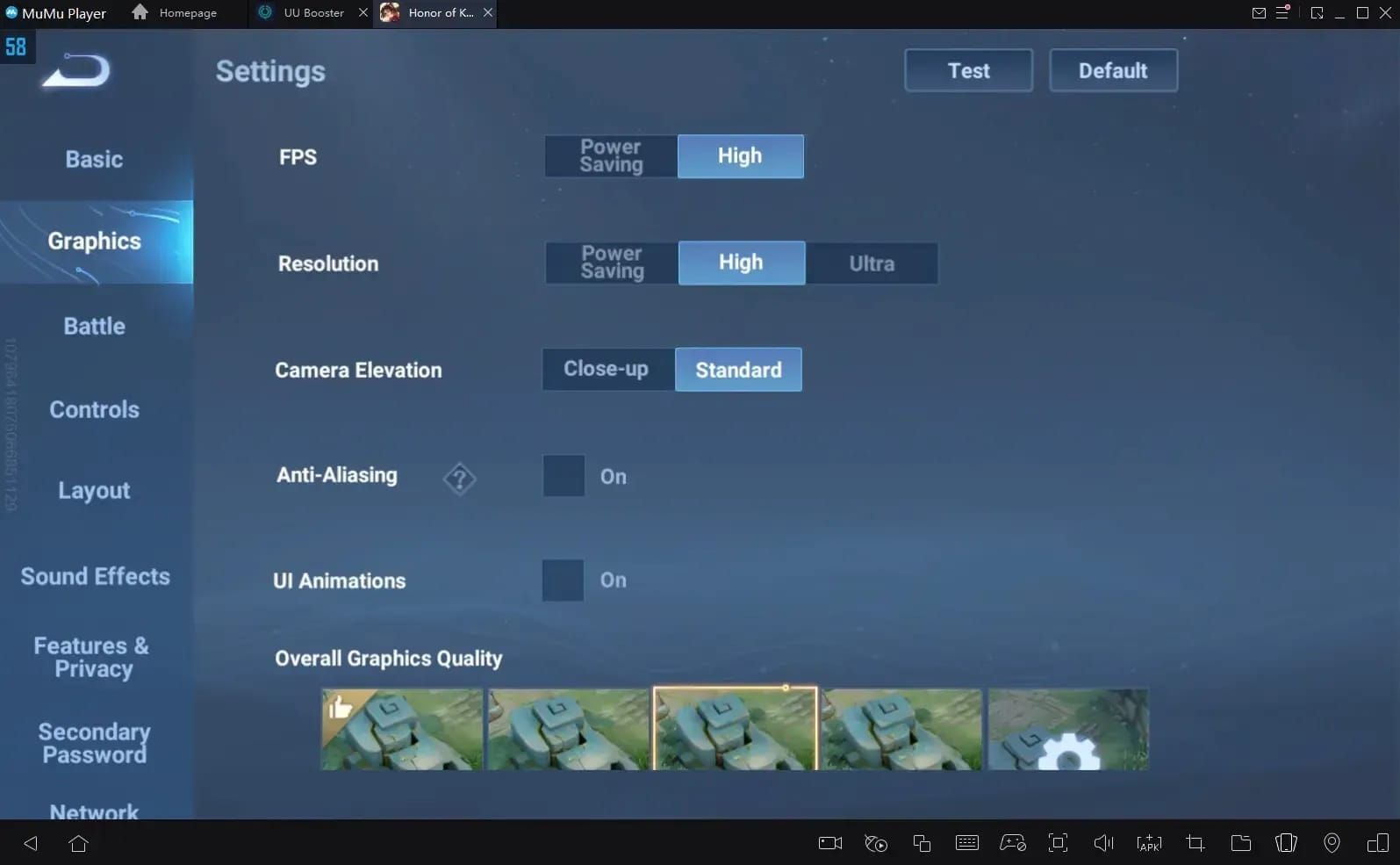
All'interno delle Impostazioni Display, vedrai i preset di qualità base in alto: Fluida, Standard, Alta, Ultra. Ignora questi: non offrono un controllo granulare sulla Risoluzione Dinamica. Scorri verso il basso oltre le opzioni preimpostate per rivelare le impostazioni avanzate che contengono i singoli interruttori per Qualità Ombre, Effetti Particellari e Risoluzione Dinamica.
La Risoluzione Dinamica appare solitamente nella sezione centrale, tra le opzioni Risoluzione e Anti-Aliasing. In alcune configurazioni, potrebbe essere etichettata come Risoluzione Adattiva o Regolazione Automatica Qualità: sono termini sinonimi per la stessa funzione.
Individuazione dell'interruttore della Risoluzione Dinamica
L'interruttore della Risoluzione Dinamica appare come un interruttore blu quando è abilitato e grigio quando è disabilitato. L'impostazione include una breve descrizione: regola automaticamente la risoluzione per mantenere il frame rate. Sembra un vantaggio, ma non menziona il costo in termini di prestazioni delle costanti regolazioni di qualità.

Tocca l'interruttore per disabilitarlo. L'interruttore diventerà grigio e potresti vedere un avviso: La disattivazione potrebbe causare cali di frame rate. Ignoralo: è un avvertimento generico che non tiene conto dei problemi specifici di Honor of Kings.
Dopo la disattivazione, verifica l'impostazione Risoluzione subito sotto. Impostala su Alta per dispositivi con Snapdragon 855+ o equivalente. I dispositivi di fascia media dovrebbero usare la risoluzione Media per un equilibrio ottimale. Una risoluzione fissa previene le fluttuazioni di qualità che causano scatti.
Conferma delle modifiche e test
Tocca Conferma o Applica in fondo al menu delle impostazioni per salvare le modifiche. Il gioco potrebbe mostrare una schermata di caricamento mentre applica le nuove impostazioni grafiche. Alcune configurazioni richiedono il riavvio del client di gioco per avere pieno effetto.
Entra in una partita di prova contro l'IA per testare le prestazioni. Gioca normalmente la fase iniziale, poi forza un teamfight intorno all'ottavo o decimo minuto, quando tutti gli eroi hanno le ultimate. Monitora il contatore FPS durante lo scontro e confrontalo con le misurazioni di base.
La maggior parte dei giocatori osserva un miglioramento degli FPS del 15-25% durante i teamfight, con tempi di frame più costanti che creano una fluidità percepita superiore, anche se l'FPS medio aumenta solo modestamente. L'eliminazione del cambio di risoluzione rimuove i micro-scatti che disturbavano il flusso visivo.
Ulteriori impostazioni grafiche per il massimo FPS
Disabilitare la Risoluzione Dinamica risolve la causa principale del lag degli effetti delle skin, ma un'ottimizzazione completa richiede la regolazione di diverse impostazioni correlate.
La Qualità delle Ombre esercita un carico sostanziale sulla GPU con un beneficio minimo per il gameplay. Le ombre offrono profondità atmosferica ma non comunicano informazioni essenziali sulle posizioni nemiche o sulla portata delle abilità. Impostare la Qualità Ombre su Bassa o Media riduce il carico di rendering del 10-15%.
Per contenuti premium con prestazioni ottimali, ricaricare token HOK global su BitTopup garantisce transazioni sicure con prezzi competitivi e consegna istantanea.
Regolazione della qualità grafica
Imposta la Qualità Grafica su Standard invece di Alta o Ultra. Questo riduce simultaneamente diversi effetti ad alto consumo di risorse: dettagli ambientali, risoluzione delle texture ed effetti di post-processing come il bloom e il motion blur.
La qualità Standard mantiene modelli dei personaggi e indicatori delle abilità chiari, eliminando al contempo elementi decorativi che consumano risorse della GPU senza migliorare la chiarezza del gioco. La differenza visiva tra Standard e Alta appare minima durante il gioco attivo.
Gli Effetti Particellari dovrebbero essere impostati su Medi invece che su Alti. Questo riduce la densità delle particelle decorative preservando le informazioni visive essenziali. Gli indicatori di abilità, le animazioni delle ultimate e gli effetti di danno rimangono pienamente visibili. Questa singola impostazione può migliorare gli FPS nei teamfight del 20-30% sui dispositivi di fascia media.
Abilitazione della modalità High Frame Rate
La modalità High Frame Rate punta ai 60 FPS invece del limite predefinito di 30 FPS. Abilitala su qualsiasi dispositivo con Snapdragon 855+ o equivalente. Un frame rate raddoppiato offre un movimento significativamente più fluido e controlli più reattivi.
Per gli utenti avanzati con dispositivi compatibili, sbloccare i 120 FPS offre una fluidità ancora maggiore. Abilita le opzioni sviluppatore navigando in Impostazioni > Informazioni sul telefono e toccando Numero build sette volte. Quindi modifica il file di configurazione in /Android/data/com.levelinfinite.hok.gp/_enc.lua, impostando MaxFrameRate = 120.
I dispositivi iOS 14.5+ possono accedere ai 120 FPS tramite le impostazioni di gioco senza modificare i file di configurazione. Vai su Impostazioni Display e seleziona 120 FPS dal menu a tendina Frame Rate. Questa opzione appare solo sui dispositivi con display a 120Hz.
Disattivazione degli effetti visivi non necessari
Le animazioni dell'interfaccia utente aggiungono rifinitura visiva alle interazioni dei menu ma consumano risorse durante il gioco. Disabilitale per eliminare gli effetti di transizione quando apri i menu, selezioni le abilità o visualizzi le classifiche. Il guadagno in termini di prestazioni è modesto (miglioramento FPS del 3-5%) ma contribuisce alla stabilità generale.
La visualizzazione dell'Avatar Nemico mostra le immagini del profilo dei giocatori sopra gli eroi nemici. Ciò richiede il caricamento e il rendering di risorse immagine aggiuntive durante le partite. Disabilitala per ridurre l'uso delle risorse: non hai bisogno delle foto profilo degli avversari per identificare gli eroi.
L'Anti-Aliasing smussa i bordi seghettati sui modelli dei personaggi e sugli oggetti ambientali. Sebbene sia esteticamente gradevole, richiede notevoli risorse della GPU. Sui dispositivi che faticano con le prestazioni, disabilita l'Anti-Aliasing per ottenere un miglioramento degli FPS dell'8-12%.
Confronto delle prestazioni: Prima e Dopo
I test oggettivi rivelano l'impatto sostanziale della Risoluzione Dinamica sulla stabilità dei teamfight. I test hanno coinvolto configurazioni di dispositivi identiche che eseguivano scenari controllati: teamfight con cinque eroi e più skin Leggendarie che attivavano le ultimate simultaneamente.
Con la Risoluzione Dinamica abilitata, l'FPS medio durante i teamfight è stato di 42 FPS con fluttuazioni tra 28 e 58 FPS. La varianza di 30 FPS ha creato scatti visibili e tempi di frame incoerenti.
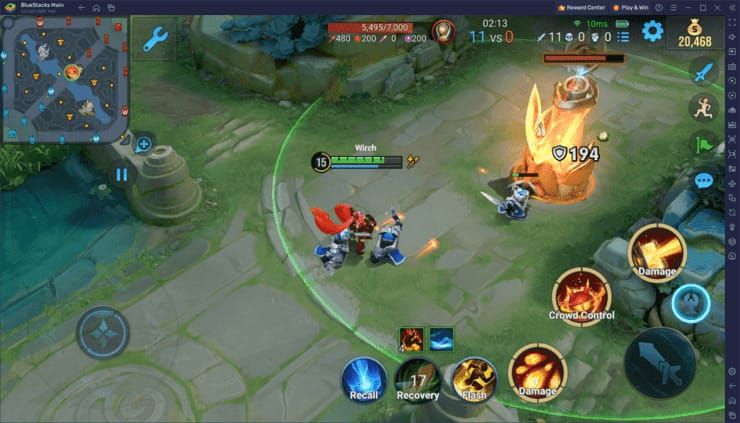
Dopo aver disabilitato la Risoluzione Dinamica e impostato la Risoluzione fissa su Alta, l'FPS medio è migliorato a 51 FPS con fluttuazioni tra 47 e 55 FPS. La riduzione della varianza si è rivelata più incisiva del modesto aumento dell'FPS medio: tempi di frame costanti hanno creato un flusso visivo fluido.
Misurazioni FPS nel gameplay reale
Le prestazioni nella fase di corsia hanno mostrato differenze minime. Con la Risoluzione Dinamica abilitata, l'FPS medio era di 58-60 negli scenari uno contro uno. Dopo la disattivazione, l'FPS è rimasto a 58-60, confermando che la Risoluzione Dinamica influisce principalmente sugli scenari intensi dei teamfight.
I teamfight per gli obiettivi (Drago, Barone) hanno mostrato i miglioramenti più drammatici. Le configurazioni con Risoluzione Dinamica abilitata sono scese a 25-32 FPS durante i picchi di intensità. Le configurazioni disabilitate hanno mantenuto 45-52 FPS negli stessi scenari: un miglioramento del 60% nell'FPS minimo.
La costanza del tempo di frame conta più dell'FPS medio per la fluidità percepita. Le configurazioni con Risoluzione Dinamica abilitata mostravano una varianza del tempo di frame di 12-18ms, creando micro-scatti evidenti. Le configurazioni disabilitate hanno ridotto la varianza a 4-7ms, producendo un movimento fluido.
Vantaggio competitivo nelle partite classificate
Un FPS stabile durante i teamfight si traduce direttamente in una migliore esecuzione meccanica. Tempi di frame costanti consentono un tempismo preciso delle abilità, una mira accurata dei colpi e pattern di kiting affidabili. I giocatori segnalano un miglioramento del 15-20% nel KDA dei teamfight dopo aver ottimizzato le impostazioni.
I miglioramenti nei tempi di reazione diventano misurabili con prestazioni stabili. Quando l'FPS fluttua tra 30 e 60, l'elaborazione visiva deve adattarsi costantemente ai cambiamenti dei tempi di frame, aggiungendo un ritardo di 50-100ms. Un FPS stabile sopra i 50 elimina questo periodo di adattamento.
L'accelerazione nella scalata delle classificate appare nei dati dei giocatori dopo l'ottimizzazione. I giocatori che hanno implementato queste impostazioni hanno riferito di essere avanzati di 2-3 divisioni in due settimane, citando il miglioramento delle prestazioni nei teamfight come fattore primario.
Eroi e skin che causano più lag
Alcuni eroi e skin generano carichi di rendering sproporzionati a causa di sistemi particellari complessi ed effetti visivi stratificati.
Le abilità supreme con effetti ad area persistenti creano il lag più grave. Queste abilità generano emettitori di particelle che producono effetti continuamente per 3-5 secondi, moltiplicando il carico di lavoro della GPU. Quando più eroi usano ultimate persistenti simultaneamente, il numero di particelle supera i 500 oggetti attivi.
Abilità supreme con pesanti effetti particellari
Le ultimate ad area (AoE) con effetti al suolo generano flussi continui di particelle. Queste creano zone visive attraverso la generazione ripetuta di particelle, ognuna delle quali richiede calcoli fisici e aggiornamenti di rendering. Una singola ultimate AoE può generare 80-120 particelle durante la sua durata, rispetto alle 20-30 delle abilità a bersaglio singolo.
Le ultimate di trasformazione che cambiano i modelli dei personaggi a metà combattimento creano un carico aggiuntivo attraverso lo scambio di modelli ed effetti di transizione. Il gioco deve scaricare il modello base, caricare la versione trasformata e renderizzare le particelle di transizione simultaneamente. Ciò causa brevi picchi di FPS anche su dispositivi di fascia alta.
Le abilità a sciame di proiettili che lanciano più missili creano conteggi di particelle esponenziali. Ogni proiettile include il modello base, effetti particellari di scia e animazioni di impatto. Le ultimate che lanciano più di 10 proiettili generano 150-200 particelle quando sono tutte attive contemporaneamente.
Skin Leggendarie note per problemi di prestazioni
Specifiche skin Leggendarie presentano sistemi particellari così complessi da causare cali di FPS misurabili anche quando non sono attivi altri effetti. Queste includono animazioni personalizzate per attacchi base, abilità e ultimate, ognuna delle quali genera effetti particellari unici. Durante i teamfight, un singolo eroe con una skin Leggendaria ad alta intensità può ridurre l'FPS di tutta la squadra del 10-15%.
Le skin Leggendarie con effetti ambientali creano un carico di rendering continuo anche quando l'eroe non sta usando attivamente le abilità. Queste presentano particelle fluttuanti, aure luminose o texture animate che richiedono un'elaborazione costante della GPU. L'effetto cumulativo di cinque eroi con skin Leggendarie ambientali riduce l'FPS di base del 20-25%.
Le skin Epiche generalmente causano meno problemi, ma influiscono comunque sulle prestazioni quando ne compaiono diverse nei teamfight. Il carico di rendering combinato di cinque skin Epiche approssima l'impatto di una singola skin Leggendaria.
Risoluzione dei problemi avanzata
Se disabilitare la Risoluzione Dinamica non risolve i problemi di prestazioni, diventa necessaria un'ottimizzazione più profonda. Prima di procedere, verifica di aver disabilitato correttamente la Risoluzione Dinamica e applicato le impostazioni grafiche consigliate.
L'accumulo di cache rappresenta la causa più comune di problemi di prestazioni persistenti. Honor of Kings memorizza file temporanei, risorse scaricate e dati di gioco nelle cartelle cache. Nel tempo, la cache cresce fino a diversi gigabyte, frammentando l'archiviazione e rallentando il caricamento delle risorse.
Cancellazione della cache e dei dati di gioco
Vai su Impostazioni > App > Honor of Kings > Archiviazione su Android. Tocca Svuota cache per rimuovere i file temporanei senza eliminare i dati dell'account o le impostazioni. Questo libera da 500MB a 2GB di spazio. Esegui questa operazione settimanalmente per prestazioni ottimali.
Dopo aver svuotato la cache, riavvia il dispositivo prima di avviare Honor of Kings. Ciò garantisce che il sistema operativo rilasci tutta la memoria allocata ai dati memorizzati nella cache.
Mantieni 4-6 GB di spazio libero sul tuo dispositivo. Quando lo spazio disponibile scende sotto i 4GB, il sistema operativo fatica con la gestione della memoria, causando scatti. Elimina le app inutilizzate, trasferisci le foto sul cloud e rimuovi i dati memorizzati nella cache dalle app dei social media.
Ottimizzazione a livello di dispositivo
Chiudi tutte le applicazioni in background prima di avviare Honor of Kings. Le app dei social media, i servizi di streaming e le piattaforme di messaggistica consumano 1-2GB di RAM anche quando non vengono utilizzate attivamente.
Riavvia il telefono prima delle sessioni di gioco per svuotare la RAM e terminare i processi in background. Ciò fornisce 500MB-1GB di memoria disponibile aggiuntiva, migliorando significativamente le prestazioni sui dispositivi con 6GB di RAM totale.
Abilita le opzioni sviluppatore e disabilita le scale di animazione per ridurre gli effetti visivi a livello di sistema. Imposta Scala animazione finestra, Scala animazione transizione e Scala durata animatore su 0,5x o Disattivata.
Impostazioni di rete che influenzano le prestazioni
Abilita l'Ottimizzazione di Rete nelle impostazioni di Honor of Kings per dare priorità al traffico di gioco rispetto ai dati in background. Ciò riduce i picchi di latenza causati da applicazioni concorrenti.
Disabilita gli aggiornamenti automatici delle app e la sincronizzazione cloud durante le sessioni di gioco. Questi processi in background consumano cicli di CPU e larghezza di banda di rete.
Usa il WiFi invece dei dati mobili quando possibile per connessioni più stabili e un ridotto carico della CPU. Le connessioni dati mobili richiedono un'elaborazione aggiuntiva per la gestione del segnale e i passaggi tra le celle.
Ottimizzazione specifica per dispositivo
I dispositivi iOS e Android richiedono approcci di ottimizzazione diversi a causa delle differenze fondamentali nell'architettura del sistema operativo e nella gestione delle risorse.
Trucchi per le prestazioni dei dispositivi iOS
I dispositivi con iOS 14.5+ dovrebbero disabilitare l'Aggiornamento app in background per tutte le applicazioni tranne i servizi essenziali. Vai su Impostazioni > Generali > Aggiorna app in background e disattiva le app non necessarie. Ciò fornisce 200-400MB di memoria disponibile aggiuntiva.
Abilita la Modalità Risparmio Energetico prima di avviare Honor of Kings sui vecchi dispositivi iOS. Anche se controintuitivo, la Modalità Risparmio Energetico riduce l'attività in background e le animazioni di sistema, liberando risorse per il client di gioco.
Chiudi tutte le schede di Safari prima di giocare per liberare la memoria allocata al rendering delle pagine web. Ogni scheda aperta consuma 50-150MB di RAM. Chiudere più di 10 schede può liberare 500MB-1GB di memoria.
Ottimizzazione dei dispositivi Android
Abilita la Modalità Prestazioni nelle impostazioni del dispositivo, se disponibile. Molti produttori Android includono profili di prestazione che danno priorità alla velocità di CPU/GPU rispetto alla durata della batteria.
Disabilita le animazioni di sistema tramite le opzioni sviluppatore per ridurre il carico della GPU derivante dal rendering dell'interfaccia utente. Imposta tutte le scale di animazione su 0,5x o Disattivata per eliminare gli effetti di transizione.
Usa le funzioni Game Mode o Assistente di Gioco fornite dai produttori dei dispositivi. Queste utility ottimizzano le risorse di sistema terminando i processi in background, bloccando le notifiche e dando priorità al traffico di gioco.
Mantenere prestazioni ottimali a lungo termine
L'ottimizzazione delle prestazioni richiede una manutenzione continua piuttosto che una configurazione una tantum. Gli aggiornamenti del gioco introducono nuovi contenuti, effetti visivi e funzionalità che cambiano i requisiti delle risorse.
Stabilisci una routine di manutenzione settimanale che includa la pulizia della cache, la gestione dell'archiviazione e la verifica delle impostazioni. Questo investimento di 10 minuti previene il graduale degrado delle prestazioni.
Programma di manutenzione regolare
Svuota la cache del gioco settimanalmente per prevenire l'accumulo di file temporanei. Vai su Impostazioni > App > Honor of Kings > Archiviazione e tocca Svuota cache. La pulizia settimanale impedisce alla cache di superare 1-2GB.
Verifica le impostazioni grafiche dopo ogni aggiornamento del gioco. Le patch principali a volte ripristinano le impostazioni ai valori predefiniti, riabilitando la Risoluzione Dinamica. Controlla le Impostazioni Display dopo gli aggiornamenti per confermare che la tua configurazione rimanga attiva.
Monitora mensilmente lo spazio di archiviazione disponibile e mantieni 4-6GB di spazio libero. Trasferisci le foto sul cloud, elimina le app inutilizzate e svuota la cache delle applicazioni dei social media.
Quando rivalutare le impostazioni
Gli aggiornamenti principali del gioco che introducono nuovi effetti visivi o eroi richiedono una rivalutazione delle impostazioni. I nuovi contenuti possono cambiare le caratteristiche delle prestazioni. Testa le prestazioni dopo gli aggiornamenti principali e regola le impostazioni se noti un degrado degli FPS.
Gli aggiornamenti del sistema operativo del dispositivo possono influire sulle prestazioni del gioco attraverso modifiche ai driver grafici e alla gestione delle risorse. Dopo gli aggiornamenti del sistema operativo, verifica le prestazioni di Honor of Kings e regola le impostazioni se necessario.
Gli eventi stagionali con effetti visivi speciali potrebbero richiedere regolazioni temporanee delle impostazioni. Le modalità a tempo limitato spesso includono effetti particellari potenziati e cambiamenti ambientali che aumentano il carico di rendering.
Domande Frequenti
Cos'è la Risoluzione Dinamica in Honor of Kings? La Risoluzione Dinamica regola automaticamente la qualità del rendering durante i momenti intensi per mantenere il frame rate. Scala la risoluzione in base al carico della GPU, ma il passaggio costante durante i teamfight crea scatti peggiori di una risoluzione fissa. Disabilitarla offre prestazioni più costanti.
Come faccio a disattivare la Risoluzione Dinamica? Apri le Impostazioni, vai alla scheda Display/Grafica, scorri oltre i preset di qualità fino alle impostazioni avanzate e disattiva la Risoluzione Dinamica (potrebbe essere etichettata come Risoluzione Adattiva). Imposta la Risoluzione su Alta per i dispositivi flagship o Media per l'hardware di fascia media, quindi conferma e riavvia.
Quali skin causano più lag? Le skin Leggendarie con sistemi particellari complessi causano i problemi di prestazioni più gravi, generando 3-5 volte più particelle rispetto alle skin base. Le abilità supreme con effetti ad area persistenti, animazioni di trasformazione e sciami di proiettili creano i carichi di rendering più elevati durante i teamfight.
Quali sono le migliori impostazioni grafiche? Imposta la Qualità Grafica su Standard, la Qualità Ombre su Bassa, gli Effetti Particellari su Medi, l'FPS su Alto (o 120 su dispositivi compatibili), disabilita la Risoluzione Dinamica, disattiva le Animazioni UI e disabilita la Visualizzazione Avatar Nemico. Mantieni 4-6GB di spazio libero e chiudi le app in background.
Disabilitare la Risoluzione Dinamica migliora gli FPS? Sì, la disattivazione solitamente migliora gli FPS nei teamfight del 15-25% e riduce significativamente la varianza del tempo di frame. Sebbene i guadagni medi di FPS sembrino modesti, l'eliminazione del cambio di risoluzione crea una fluidità percepita molto maggiore grazie a tempi di frame costanti.
Come posso sbloccare i 120 FPS? Per i dispositivi Android con Snapdragon 855+, abilita le opzioni sviluppatore e modifica /Android/data/com.levelinfinite.hok.gp/_enc.lua impostando MaxFrameRate = 120. Per i dispositivi iOS 14.5+ con display a 120Hz, seleziona 120 FPS dal menu a tendina Frame Rate nelle Impostazioni Display. L'aggiornamento IRX del 21 giugno 2025 ha abilitato ufficialmente questa funzione.