Comprendere la crisi di spazio per il pre-download di Genshin Impact 5.3
L'aggiornamento 5.3 verrà lanciato il 1° gennaio 2025. Il pre-download aprirà il 30 dicembre 2024: una finestra di preparazione molto stretta.
Requisiti di archiviazione:
- PC: minimo 100 GB (150 GB per la prima installazione), 8 GB per il pre-download
- Mobile: 2,5 GB per il pre-download (Android: 34,16 GB installazione completa/21,83 GB base; iOS: 51,77 GB)
- PS5: 100-120 GB di spazio libero mantenuto
Queste sono dimensioni compresse: lo spazio effettivo necessario raddoppia durante la fase di estrazione dei file.
Per un'esperienza di gioco senza interruzioni dopo l'installazione, la Ricarica di Primogemme per Genshin Impact tramite BitTopup offre consegna istantanea e prezzi competitivi.
Messaggi di errore comuni durante il pre-download
Spazio di archiviazione insufficiente: Il dispositivo non ha lo spazio richiesto. Il pre-download da 8 GB su PC necessita in realtà di circa 16 GB durante l'installazione.
Errori di autorizzazione (PC): Il Launcher HoYoPlay non riesce ad accedere alle directory di installazione.
Limitazioni iOS: I 51,77 GB totali spingono al limite la capacità del dispositivo, senza le opzioni di ottimizzazione disponibili su altre piattaforme.
Cos'è la Gestione delle risorse delle missioni passate?
È la soluzione ufficiale di HoYoverse contro l'eccessivo accumulo di dati. Riguarda i contenuti delle missioni completate: filmati, doppiaggio e asset ambientali.
Come funziona:
- Rimuove gli asset ad alta risoluzione delle missioni terminate
- Libera circa 6 GB di spazio
- Preserva lo stato di completamento delle missioni, le ricompense e gli obiettivi
- Permette il download automatico in caso di replay
Tipi di risorse gestite:
- Filmati: Cinematiche pre-renderizzate (la parte più consistente)
- Audio: Doppiaggio dei personaggi in tutte le lingue scaricate (4-5 GB per lingua)
- Asset delle missioni: Luoghi unici, modelli dei personaggi ed effetti speciali
Contro la pulizia della cache:
- Pulizia cache: 500 MB-2 GB di file temporanei, richiede ripetizione costante
- Gestione risorse missioni: 6 GB di contenuti permanenti, rimozione una tantum
Come accedere alla Gestione delle risorse delle missioni passate
Metodo PC
- Premi ESC → Menu di Paimon
- Clicca su Impostazioni (icona dell'ingranaggio, in basso a destra)
- Seleziona la scheda Risorse (pannello a sinistra)
- Clicca su Gestione delle risorse delle missioni passate
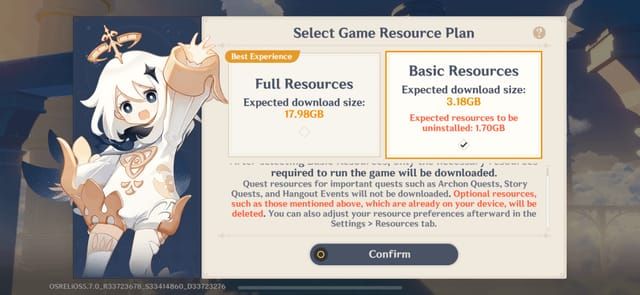
- Attendi 10-30 secondi per la scansione
Metodo Mobile
- Tocca l'icona di Paimon (in alto a sinistra)
- Impostazioni → Scheda Risorse
- Tocca Gestione delle risorse delle missioni passate
- Concedi i permessi di archiviazione se richiesto (Android)
Metodo Launcher (Alternativa PC)
- Apri il Launcher HoYoPlay
- Menu con i tre puntini → Impostazioni di gioco
- Clicca su Gestisci risorse
- Meno preciso rispetto al gioco, ma mostra dettagliate suddivisioni delle dimensioni
Eliminare le risorse delle missioni: Passo dopo passo
Selezione delle categorie
Missioni dell'Archon (3-4 GB): La trama principale attraverso Mondstadt, Liyue, Inazuma, Sumeru, Fontaine e Natlan. Hanno i valori di produzione più alti e occupano più spazio.
Missioni storia (2-3 GB): Background dei personaggi. In media 200-400 MB ciascuna. Personaggi a cinque stelle: 280-320 MB; quattro stelle: 150-200 MB.
Eventi incontro (1-2 GB): Narrazioni a bivi con finali multipli. Permettono l'eliminazione selettiva.
Risparmio di spazio per missione
- Missione dell'Archon di Sumeru: 800 MB-1,2 GB (il pacchetto singolo più grande)
- Missioni di Fontaine/Natlan: Più pesanti rispetto alle prime regioni per via della qualità produttiva
- Mondstadt/Liyue iniziali: Più piccole, ma ottimi bersagli per l'eliminazione sicura
Processo di conferma
- Seleziona le missioni da eliminare
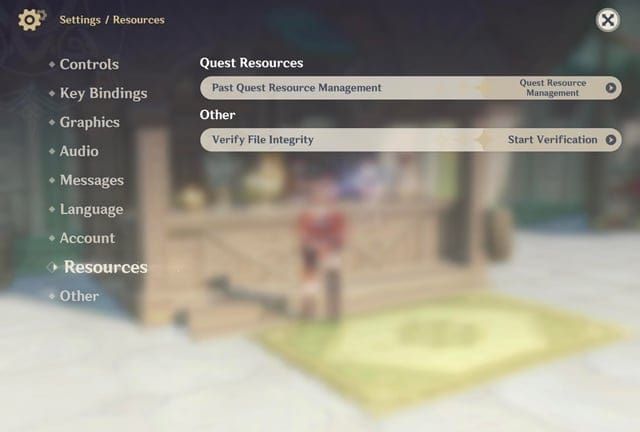
- Clicca su Disinstalla
- Controlla la finestra di conferma (spazio totale + avviso sulla conservazione dei progressi)
- Spunta Ho compreso che le risorse eliminate possono essere scaricate di nuovo
- Clicca su Conferma
- La barra di avanzamento mostrerà lo stato in tempo reale (30-60 secondi totali)
Velocità di eliminazione:
- SSD: 20-40 secondi
- HDD: 60-90 secondi
Quali risorse delle missioni eliminare?
Sicure da eliminare
Missioni dell'Archon completate in regioni già esplorate:
- Narrazioni lineari, raramente rigiocate
- Dai la priorità alle regioni più vecchie (Mondstadt, Liyue)
- Se hai finito Fontaine e sei passato a Natlan, elimina le risorse di Fontaine
Considera di mantenere
- Missioni storia dei tuoi personaggi preferiti
- Missioni completate di recente (nell'ultimo mese)
- Eventi incontro con finali ancora da scoprire
Lista priorità eliminazione (Massimo risparmio)
- Tutte le Missioni dell'Archon completate: 3-4 GB
- Missioni storia di personaggi inutilizzati o non graditi: 1,5-2 GB
- Eventi incontro completati (tutti i finali visti): 800 MB-1,2 GB
- Missioni tutorial iniziali: 300-500 MB
Totale: 6-8 GB
Cosa non può essere eliminato
- Missioni attive o incomplete
- Missioni mondiali (utilizzano asset condivisi)
- Contenuti limitati esclusivi degli eventi
Numeri reali sul risparmio di spazio
Missioni dell'Archon:
- PC (lingua singola): 3,2-3,8 GB
- PC (più lingue): 4,2-4,6 GB
- Mobile: 2,8-3,4 GB
- Solo Sumeru + Fontaine: 1,8-2,1 GB
Missioni storia:
- PC: 2,1-2,7 GB
- Mobile: 1,8-2,3 GB
- Selettiva (10-15 missioni): 2-3 GB
Altre risorse missioni:
- Contenuti di esplorazione del mondo: 1,2-1,8 GB
Pacchetti lingua (Gestione separata):
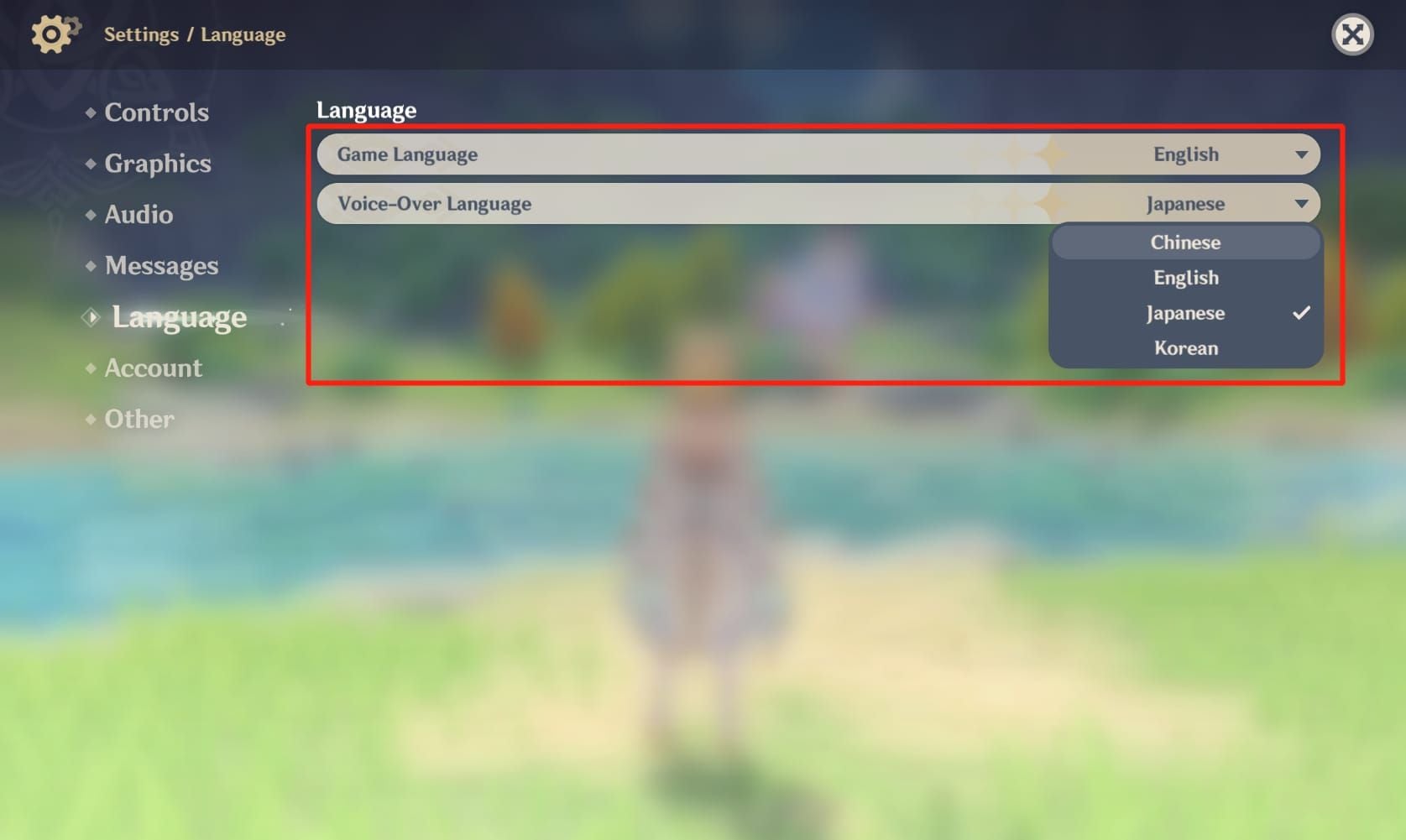
- Ogni lingua: 4-5 GB
- Impostazioni → Lingua → Gestisci file del doppiaggio
Ottimizzazione combinata: 10-11 GB (6 GB missioni + 4-5 GB lingue ridondanti)
Falsi miti comuni
Mito: Perderò i progressi delle missioni ✅ Verità: Stato di completamento, ricompense e obiettivi sono salvati sui server HoYoverse. Vengono eliminati solo i file multimediali locali.
Mito: I contenuti non possono essere scaricati di nuovo ✅ Verità: L'opzione Scarica di nuovo le risorse è sempre disponibile. Il download è automatico quando si rigiocano missioni eliminate (2-5 minuti per missione).
Mito: Le prestazioni peggioreranno ✅ Verità: Installazioni più leggere = tempi di caricamento più rapidi. Sui dispositivi mobili si notano miglioramenti delle prestazioni a livello di sistema.
Cosa succede effettivamente:
- Il completamento delle missioni resta al 100%
- Cronologia di Primogemme/ricompense intatta
- Gli obiettivi continuano a essere tracciati
- Lo sviluppo dei personaggi persiste
- Multi-dispositivo: L'eliminazione su un dispositivo non influisce sugli altri
Risoluzione dei problemi di eliminazione fallita
Errore Autorizzazioni insufficienti
Soluzione 1: Esegui il launcher come amministratore (tasto destro → Esegui come amministratore)
Soluzione 2: Verifica i permessi della cartella
- Vai alla cartella di installazione
- Tasto destro → Proprietà → Sicurezza
- Assicurati che l'account utente abbia il Controllo completo
Soluzione 3: Disabilita temporaneamente l'antivirus durante l'eliminazione
Eliminazione bloccata o congelata
Punti di blocco comuni: 33%, 66%, 99%
Soluzioni:
- Chiudi le app in background (Discord, GeForce Experience, software di streaming)
- Chiusura forzata tramite Gestione attività (Ctrl+Shift+Esc)
- Attendi 30 secondi, riavvia il gioco
- Verifica l'integrità dei file tramite la funzione di riparazione del launcher
Il pre-download continua a fallire
Soluzioni avanzate:
- Svuota la cache di download: Impostazioni → Risorse → Svuota cache di download
- Esegui la deframmentazione del disco (HDD) o l'ottimizzazione (SSD)
- Assicurati un margine del 20%: un pre-download da 8 GB necessita di circa 10 GB di spazio libero
Specifiche per piattaforma:
- iOS: Riavvia il dispositivo per forzare il ricalcolo dello spazio
- Scheda SD Android: Controlla la protezione da scrittura e lo stato di salute della scheda
- PC multi-disco: Verifica il percorso di installazione corretto nelle Impostazioni
Per una gestione efficiente del budget di gioco, la Ricarica Mobile per Genshin Impact tramite BitTopup offre transazioni sicure e tariffe competitive.
Ottimizzazione alternativa dello spazio
Gestione dei pacchetti lingua
Ogni pacchetto pesa 4-5 GB. Rimuovi le lingue inutilizzate:
- Impostazioni → Lingua → Gestisci file del doppiaggio
- Seleziona le lingue inutilizzate → Disinstalla
- Si completa in 15-30 secondi
- Ricaricabili in qualsiasi momento (10-20 minuti)
Pulizia della cache
Impostazioni → Risorse → Svuota cache
- Recupera: 500 MB-1,5 GB
- Nessun impatto su progressi/impostazioni
- Android: Impostazioni → App → Genshin Impact → Archiviazione → Svuota cache
- Programmazione: Mensile (il primo giorno di ogni aggiornamento di versione)
Archiviazione esterna (Android)
- Usa schede SD UHS-I/UHS-II (256 GB-1 TB)
- Impostazioni → App → Genshin Impact → Archiviazione → Cambia → Scheda SD
- Tempo di trasferimento: 15-30 minuti
- Richiede oltre 60 GB liberi sulla scheda
Piano di manutenzione
Mensile:
- Svuota la cache del gioco
- Disinstalla i pacchetti lingua inutilizzati
- Controlla le dimensioni dell'installazione
Trimestrale (Ogni versione):
- Elimina le risorse delle missioni appena completate
- Verifica lo stato del dispositivo di archiviazione
- Svuota la cache di download prima del pre-download
Annuale:
- Esegui un controllo completo dell'archiviazione
- Valuta l'aggiornamento dei supporti di memoria esterni
Scaricare di nuovo le risorse eliminate
Download automatico
Quando rigiochi missioni eliminate:
- Il gioco rileva i file mancanti
- Un avviso di download mostra dimensioni e tempo stimato
- Conferma per procedere
- Non è possibile avviare la missione finché il download non è completo
Download manuale
Impostazioni → Risorse → Gestione delle risorse delle missioni passate → Scarica di nuovo le risorse
- Seleziona le missioni desiderate
- Clicca su Scarica
- Il download in background permette di continuare a giocare
Considerazioni sulla larghezza di banda
Tempi di download (connessione 50 Mbps):
- Singole missioni: 2-5 minuti (150-800 MB)
- Intera catena dell'Archon: 15-25 minuti
Avviso dati mobili: L'intera catena dell'Archon pesa 800 MB-1,2 GB
Consiglio: Programma i download pesanti durante le ore non di punta per velocità maggiori.
Massimizzare l'esperienza su Genshin
Benefici prestazionali
- Avvio del gioco più rapido (miglioramento di 5-15 secondi)
- Mobile: Aumento della reattività generale del sistema
- Maggiore durata dell'SSD (riduzione dei cicli di scrittura)
Best practice per gli aggiornamenti
- Versioni principali (X.0): Download più pesanti rispetto alle minori (X.1, X.2)
- Schema pre-download: 1-2 giorni prima del rilascio (costante)
- Mantieni un margine: 20 GB su PC, 10 GB su mobile
- Iscriviti agli annunci ufficiali per avvisi anticipati
Quando usare la Gestione risorse missioni
Uso immediato:
- Errori di spazio durante il pre-download
- Avvisi di memoria piena del dispositivo
- Preparazione per aggiornamenti importanti
- Installazione di altri giochi
Manutenzione periodica:
- Dopo aver completato archi narrativi
- Dopo aver giocato molte Missioni storia di fila
- Se l'installazione supera i 120 GB su PC o 45 GB su mobile
- Prima di lunghe pause dal gioco
Evita quando:
- Rigioche spesso i contenuti
- Crei contenuti video che mostrano le missioni
- Hai abbondante spazio libero (30+ GB)
- Hai internet lento (i download successivi sarebbero impraticabili)
FAQ
Quanto spazio richiede Genshin 5.3? 8 GB su PC, 2,5 GB su mobile (pre-download). Totale: 100-150 GB su PC, 35-52 GB su mobile. È necessario il doppio dello spazio dichiarato durante l'installazione.
Cos'è la Gestione delle risorse delle missioni passate? Una funzione introdotta dalla Versione 3.1 che elimina i file multimediali delle missioni completate (filmati, voci, asset). Libera circa 6 GB. Preserva progressi, ricompense e obiettivi. Permette il nuovo download.
Posso rigiocare le missioni dopo aver eliminato le risorse? Sì. Apparirà un avviso di download automatico quando proverai a rigiocarle (2-5 minuti). Opzione manuale: Impostazioni → Risorse → Scarica di nuovo le risorse.
Come risolvere l'errore di spazio insufficiente per il pre-download 5.3? Elimina le risorse delle missioni (6 GB) + pacchetti lingua inutilizzati (4-5 GB ciascuno) + svuota la cache (1-2 GB). Assicurati di avere il 20% di spazio in più rispetto alla dimensione dichiarata del pre-download.
È sicuro eliminare le risorse delle missioni passate? Assolutamente sì. Rimuove solo i file locali. I progressi sono salvati sui server HoYoverse. È un processo reversibile tramite download.
L'eliminazione delle risorse influisce sui progressi di gioco? No. Completamento missioni, obiettivi, sblocchi dei personaggi e ricompense restano intatti. I dati sono salvati sul cloud, indipendentemente dai file locali.
Hai bisogno di Cristalli della Genesi o della Benedizione della Luna Calante? BitTopup offre ricariche istantanee con sconti esclusivi. Pagamenti sicuri, supporto 24/7 e le migliori tariffe garantite. Visita BitTopup ora