Risolvi gli errori del controller non funzionante su Zenless Zone Zero per PC e mobile con la guida passo-passo, tasti personalizzati e sensibilità ideale.
Niente rovina il ritmo di combattimento in Zenless Zone Zero più velocemente del premere un pulsante di attacco e vedere il proprio agente immobile. HoYoverse ha integrato il supporto nativo per i controller nel client su PC, iOS e Android, eppure i giocatori riscontrano spesso levette analogiche che non rispondono, opzioni oscurate o icone dei comandi mancanti.
La maggior parte dei problemi con il controller deriva da tre cause comuni: una modalità dell'interfaccia non modificata su mobile, un conflitto con un dispositivo di input virtuale su PC oppure una frequenza di campionamento audio errata in Windows che blocca il feedback aptico. Ecco come risolvere ogni singolo problema, rimappare i comandi per i combattimenti di alto livello e regolare la sensibilità delle levette.
Soluzioni passo-passo per controller non reattivi
Prima di reinstallare il client, segui questi passaggi di risoluzione dei problemi in ordine per isolare i conflitti tra dispositivi e le impostazioni errate su PC e mobile:
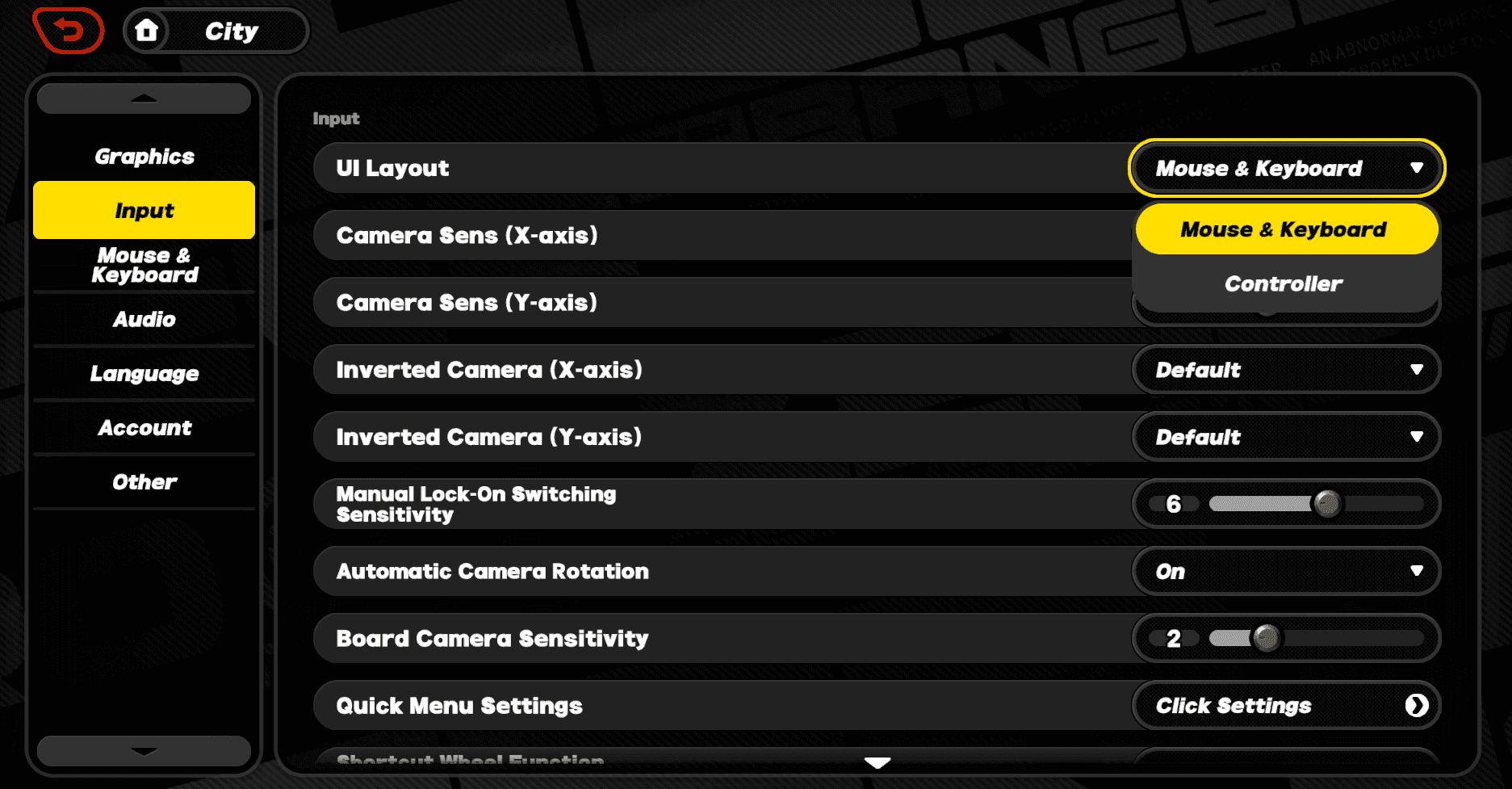
- Passa all'interfaccia per controller su mobile: Su iOS e Android, il gioco non sempre passa automaticamente alla nuova modalità quando si collega un gamepad. Apri il menu di pausa o tocca l'icona dell'ingranaggio nella schermata del titolo, seleziona Opzioni, apri la scheda Input e cambia il Layout interfaccia da Touch a Controller.
- Forza il rilevamento dell'input su PC: Se il client per PC ignora il gamepad, premi il pulsante Menu (o Options) sul controller. Zenless Zone Zero utilizza il polling attivo: premendo ESC l'input attivo passa a tastiera/mouse, mentre premendo Menu sul gamepad si riporta l'input attivo sul controller.
- Riconnetti tramite USB-C OTG o riassocia il Bluetooth: Per le configurazioni wireless su mobile, dissocia il controller nelle impostazioni di sistema, riavvia il gamepad e associalo di nuovo. Se la latenza persiste, passa a una connessione cablata diretta con cavo USB-C OTG per azzerare l'input lag.
- Risolvi i conflitti di periferiche su PC: Scollega controller secondari, joystick da volo, volanti da corsa o emulatori di input virtuali (come ad esempio vJoy). Il motore di gioco può agganciarsi a periferiche USB secondarie o virtuali, ignorando il controller Xbox o PlayStation principale.
- Ripristina le impostazioni aptiche dell'audio di Windows: Se la pressione dei tasti viene registrata ma la vibrazione non funziona, apri il Pannello di controllo audio di Windows. Fai clic con il tasto destro sul dispositivo audio attivo, seleziona Proprietà, vai alla scheda Avanzate e testa la frequenza di campionamento in Formato predefinito. In questo modo si ripristina il canale audio diretto che trasmette i dati della vibrazione.
Confronto tra piattaforme: comandi su PC, Android e iOS
Il rilevamento degli input e la visualizzazione delle icone variano a seconda del sistema operativo. Il PC rileva dinamicamente le periferiche hardware, mentre le versioni mobile richiedono un cambio manuale dell'interfaccia utente.
La tabella seguente illustra le differenze funzionali su tutti i sistemi operativi supportati.
| Piattaforma | Metodo di rilevamento input | Tipi di connessione supportati | Icone pulsanti | Comportamento touch/overlay |
|---|
| PC (Windows) | Passaggio dinamico automatico (ESC per tastiera/mouse, Menu per gamepad) | Cablata USB-C, Bluetooth wireless | Icone Xbox e PlayStation | Integrazione completa del cursore del mouse nei menu |
| Android | Selezione manuale nelle impostazioni (Opzioni > Input > Layout interfaccia) | Bluetooth, diretta USB-C OTG | Dinamico a seconda del gamepad | Overlay touch disattivato quando il controller è attivo |
| iOS | Selezione manuale nelle impostazioni (Opzioni > Input > Layout interfaccia) | Bluetooth, Lightning / USB-C | Dinamico / predefinito Xbox | Overlay touch disattivato quando il controller è attivo |
Nota: I client mobile richiedono l'attivazione manuale dell'interfaccia, mentre il PC passa dinamicamente da un input all'altro nell'istante in cui si preme un tasto o un pulsante corrispondente.
Layout predefinito del controller e mappatura dei pulsanti
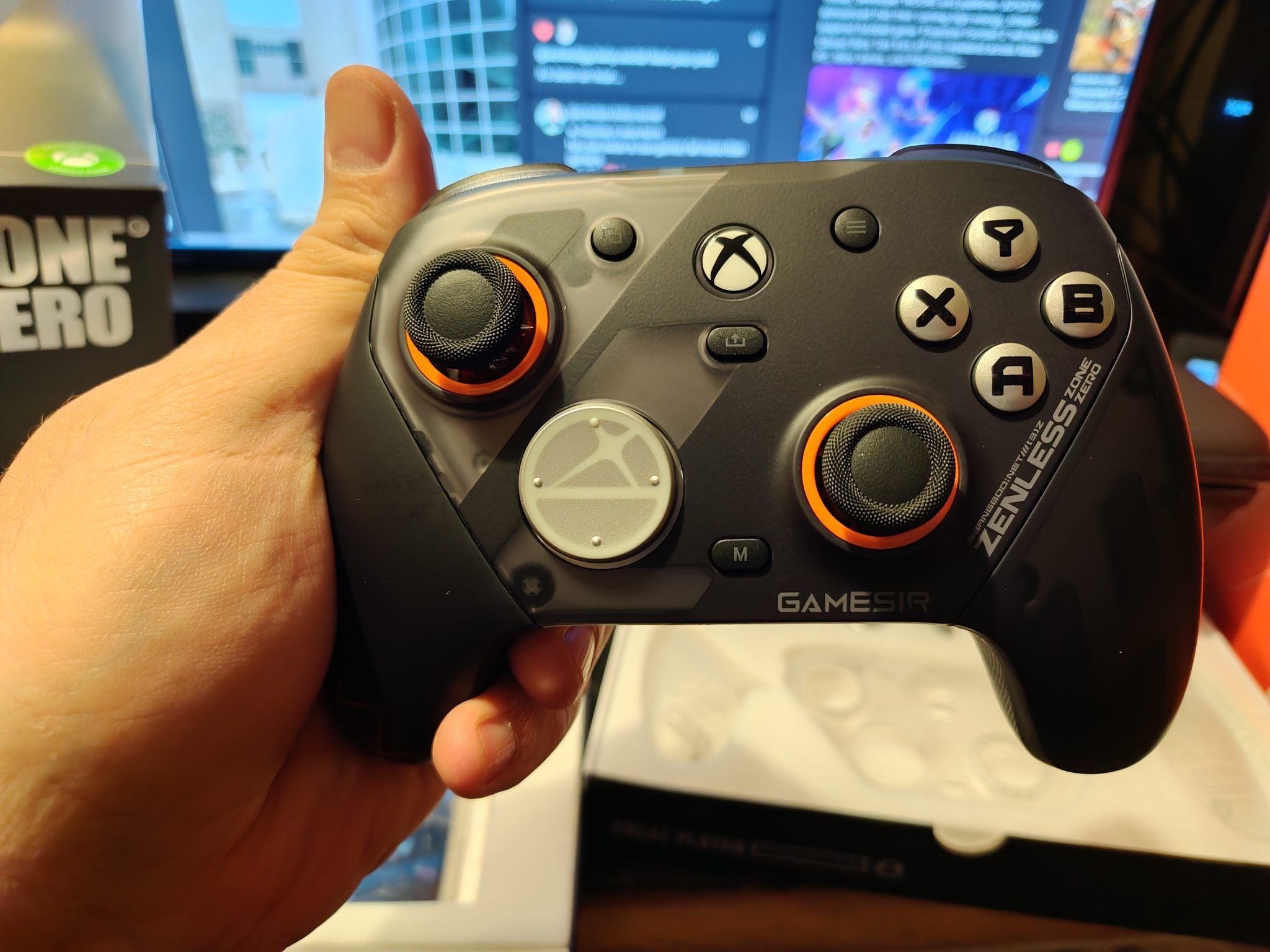
Il layout predefinito rispecchia le configurazioni standard dei GDR d'azione, raggruppando gli attacchi sui pulsanti frontali e le manovre difensive sui tasti dorsali.
Ecco come è mappato lo schema di controllo predefinito sui controller standard Xbox e PlayStation.
| Azione | Assegnazione controller Xbox | Assegnazione controller PlayStation | Funzione in combattimento |
|---|
| Attacco base | Pulsante X | Pulsante Quadrato | Esegue sequenze di attacchi standard corpo a corpo o a distanza |
| Attacco speciale / EX | Pulsante Y | Pulsante Triangolo | Consuma energia per sferrare mosse speciali EX |
| Schivata / Scatto | Pulsante A | Pulsante Croce | Scatto evasivo difensivo e avvio dello scatto prolungato |
| Abilità suprema | RT (Grilletto destro) | R2 (Grilletto destro) | Attiva l'esplosione dell'abilità suprema dell'agente basata sui decibel |
| Cambia personaggio (Successivo) | RB (Dorsale destro) | R1 (Dorsale destro) | Passa al membro successivo della squadra e seleziona l'attacco a catena destro |
| Cambia personaggio (Precedente) | LB (Dorsale sinistro) | L1 (Dorsale sinistro) | Passa al membro precedente della squadra e seleziona l'attacco a catena sinistro |
| Blocco bersaglio | RB (Tieni premuto) / Pressione levetta destra | R1 (Tieni premuto) / Pressione R3 | Blocca la visuale della telecamera sul nemico principale |
Nota: Il layout predefinito raggruppa le mosse offensive sui pulsanti frontali e i cambi squadra sui dorsali per uno stile di gioco tradizionale.
Layout personalizzati consigliati per combattimenti ad alta velocità
Lo schema predefinito presenta un limite significativo: l'assegnazione degli attacchi Base e Speciale ai pulsanti frontali allontana il pollice destro dalla levetta della telecamera durante le sequenze di attacco.
Spostare gli attacchi principali sui tasti dorsali e sui grilletti mantiene il pollice ancorato alla levetta destra, garantendo un controllo costante della telecamera durante gli scontri più intensi nell'Hollow Zero.
Layout Trigger-Attack (Impugnatura a sei dita)
Questa configurazione sposta le funzioni di combattimento primarie su grilletti e dorsali, consentendo al pollice destro di restare sempre sulla levetta della telecamera.
- Attacco base: RB (R1)
- Attacco speciale / EX: RT (R2)
- Schivata / Scatto: LT (L2)
- Abilità suprema: Pulsante Y (Triangolo)
- Cambia personaggio successivo: Pulsante B (Cerchio)
- Cambia personaggio precedente: LB (L1)
Indici e medi gestiscono le sequenze di attacco e le schivate mentre il pollice destro resta fisso sulla telecamera. Quando testi le rotazioni del team nelle fasi avanzate di gioco, puoi ottenere Policromi per nuovi agenti per ampliare la tua squadra e padroneggiare questi comandi rimappati con i vari kit di personaggi.
Layout con cambio su D-Pad (Impugnatura a quattro dita)
Se preferisci mantenere gli attacchi sui pulsanti frontali, ottimizza invece il cambio di personaggi per evitare pressioni accidentali dei tasti dorsali durante gli attacchi a catena:
- Agente successivo / Assistenza a catena destra: D-Pad Destra / Su
- Agente precedente / Assistenza a catena sinistra: D-Pad Sinistra / Giù
- Blocco bersaglio: Pressione levetta destra (R3)
In questo modo i dorsali restano liberi per schivata e suprema, rendendo le assistenze dei personaggi un comando intenzionale e reattivo sulla croce direzionale.
Regolazione fine delle impostazioni di sensibilità di telecamera e mira
Una rotazione lenta della telecamera permette ai boss veloci di uscire dal tuo campo visivo, mentre una sensibilità eccessiva rende impreciso il puntamento sui bersagli.
Regola questi valori in Opzioni > Input per mantenere un tracciamento fluido e costante:
| Parametro impostazione | Valore consigliato | Scopo meccanico |
|---|
| Sensibilità telecamera (Orizzontale) | 65% | Permette rotazioni rapide a 180 gradi durante scontri contro bersagli multipli |
| Sensibilità telecamera (Verticale) | 65% | Eguaglia la velocità orizzontale per evitare spostamenti diagonali disorientanti |
| Sensibilità mira (Modalità speciali) | 70% | Rende più fluido il puntamento del mirino per le abilità degli agenti a distanza |
| Sensibilità azione | 50% | Bilancia la reattività per il blocco del bersaglio senza scatti incontrollati |
| Rotazione automatica telecamera | NO | Impedisce alla telecamera di contrastare le regolazioni manuali della levetta |
Nota: Impostare i valori orizzontali e verticali della telecamera entrambi al 65% assicura un tracciamento fluido e prevedibile in ogni scontro.
Impostare la sensibilità orizzontale e verticale al 65% evita derive diagonali asimmetriche quando si seguono nemici in aria. Disattivare la rotazione automatica della telecamera impedisce che questa si riposizioni all'improvviso alle tue spalle durante lo scatto, preservando la mira manuale durante le schivate laterali.
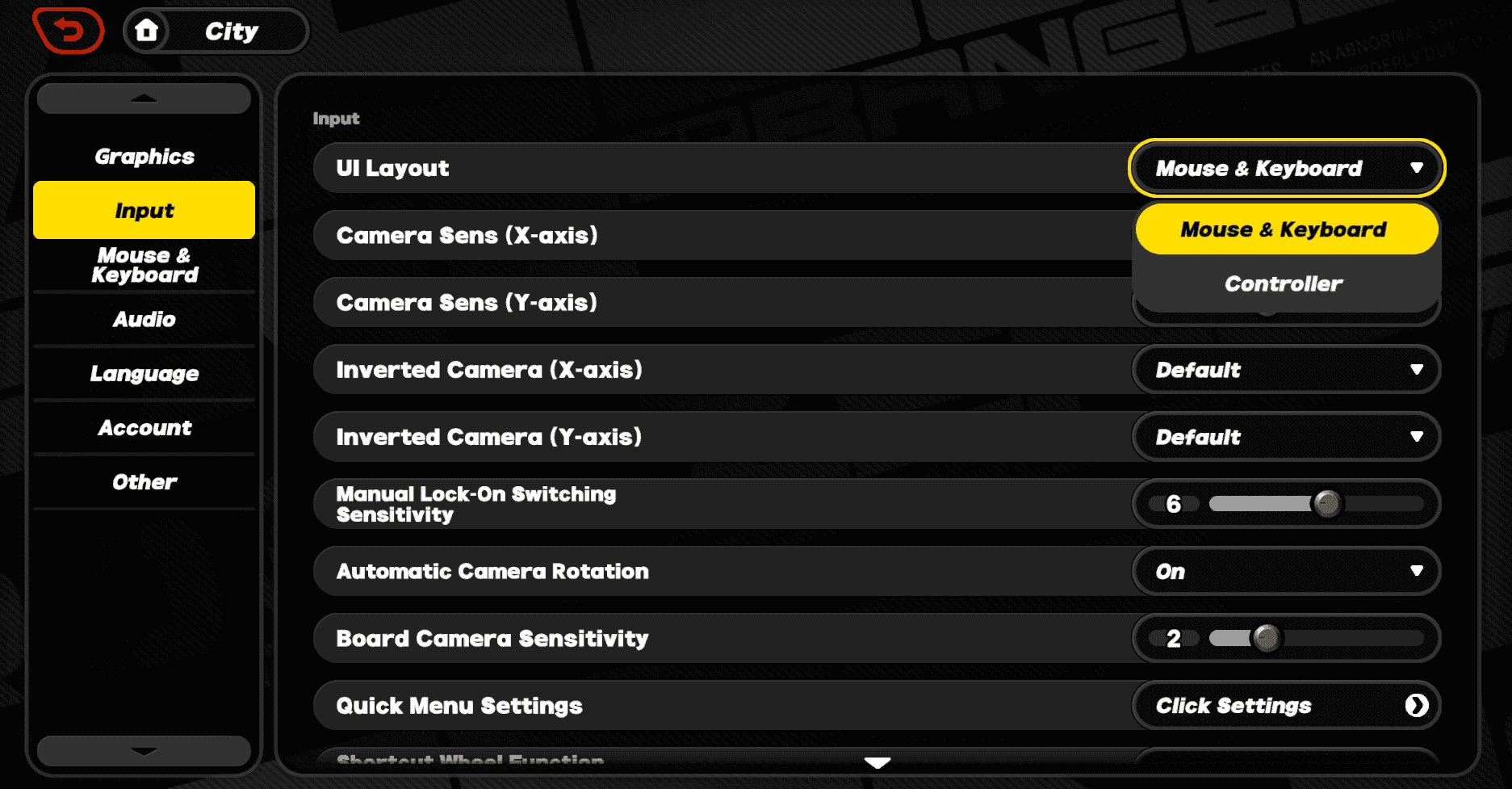
Configurazione dei comandi touch e del layout su schermo mobile
Giocando su schermo touch su dispositivi mobili, i layout predefiniti troppo compatti causano spesso errori di input durante le assistenze difensive rapide e le finestre di parata.
Perfezionare la posizione dei pulsanti previene tocchi a vuoto durante le sequenze di combattimento più serrate:
- Aumenta la spaziatura dei pulsanti: Apri l'editor del layout touch nelle impostazioni e separa Schivata e Attacco EX per eliminare le schivate accidentali durante le mosse speciali.
- Fissa la posizione della levetta analogica: Passa da una levetta virtuale mobile a un ancoraggio statico. Le levette mobili si spostano in base al primo contatto del pollice, causando errori di direzione durante i contrattacchi in schivata.
- Libera lo schermo per i controller: Quando colleghi un gamepad, impostare il Layout interfaccia su Controller rimuove gli elementi touch dell'HUD, migliorando la visibilità periferica per cogliere i segnali luminosi di parata.
Quando prepari la tua squadra per la Difesa Shiyu su mobile, puoi ricaricare il tuo account Zenless Zone Zero su BitTopup per ottenere Master Tape e potenziamenti per i motori in modo rapido.
Risoluzione di dubbi frequenti e problemi di vibrazione audio
Le uscite multipiattaforma generano spesso pareri contrastanti sui forum riguardo alla compatibilità dei comandi.
Falso mito 1: "Tastiera e mouse non sono supportati su PC"
I primi post sui forum sostenevano che il client PC non supportasse mouse e tastiera a causa dello sviluppo incentrato sui dispositivi mobili. In realtà, la versione PC include profili per mouse e tastiera nativi e interamente rimappabili nella scheda Input.
Falso mito 2: "iOS mostra solo i comandi dei pulsanti Xbox"
Sebbene alcuni giocatori segnalino la presenza esclusiva delle icone Xbox su iOS, il client riconosce l'hardware collegato tramite Bluetooth. Se un controller DualSense o DualShock 4 mostra i tasti ABXY, aggiornare iOS o riassociare la connessione del controller ripristina le icone native PlayStation.
Il bug della vibrazione legato all'audio di Windows
Su PC, la vibrazione del controller dipende direttamente dai canali aptici dell'audio di Windows. Quando l'uscita audio di Windows è impostata su frequenze di campionamento estreme (come 192.000 Hz a 24 bit), il client non riesce a trasmettere i segnali di vibrazione ai motori del gamepad.
Per ripristinare la vibrazione:
1. Apri il Pannello di controllo audio di Windows (premi Win + R, digita mmsys.cpl e premi Invio).
2. Seleziona il dispositivo di riproduzione audio predefinito e fai clic su Proprietà.
3. Vai alla scheda Avanzate.
4. In Formato predefinito, seleziona 24 bit, 48000 Hz (qualità professionale) oppure 16 bit, 44100 Hz (qualità CD).
5. Fai clic su Applica, riavvia Zenless Zone Zero e verifica che la vibrazione sia attivata nel gioco.
Ottimizzazione della mappatura dei tasti per mouse e tastiera su PC
Per i giocatori PC che preferiscono la precisione del mouse rispetto alle levette analogiche, apri Opzioni > Input premendo ESC.
La configurazione predefinita su PC prevede:
* Movimento: W / A / S / D
* Attacco base: Tasto sinistro del mouse
* Attacco speciale / EX: Tasto E
* Schivata / Scatto: Tasto destro del mouse / Shift sinistro
* Cambia personaggio successivo: Barra spaziatrice
* Cambia personaggio precedente: Tasto C
* Abilità suprema: Tasto Q
Rimappatura consigliata per il mouse
Se disponi di pulsanti laterali sul mouse (Mouse 4 e Mouse 5), sposta l'Attacco speciale e i cambi personaggio sulla mano del mouse:
- Attacco base: Tasto sinistro del mouse
- Schivata: Tasto destro del mouse
- Attacco speciale: Tasto Mouse 4 (Pollice)
- Cambia personaggio: Tasto Mouse 5 (Pollice) / Barra spaziatrice
- Abilità suprema: Tasto Q
In questo modo gli input di combattimento attivi si concentrano sulla mano destra, lasciando la mano sinistra focalizzata esclusivamente sui movimenti WASD e sul posizionamento.
Mentre perfezioni questi comandi e affronti i boss dell'endgame, puoi scoprire la ricarica di Zenless Zone Zero su BitTopup per acquistare pacchetti di risorse ed evocare gli ultimi agenti di Grado S senza perdere un colpo.
Domande frequenti
Perché il mio controller non funziona in Zenless Zone Zero su mobile?
Devi attivarlo manualmente toccando l'icona dell'ingranaggio delle impostazioni nella schermata iniziale o nel menu di pausa, aprendo la scheda Input e cambiando il Layout interfaccia da Touch a Controller. Assicurati che il controller sia associato tramite Bluetooth o USB prima di avviare il gioco.
Zenless Zone Zero supporta nativamente i controller su Android?
Sì, Zenless Zone Zero include il supporto nativo per i controller sia su Android che su iOS. Basta associare il gamepad e impostare la modalità di input su Controller nelle impostazioni di gioco.
Come posso passare da tastiera/mouse a controller su PC?
Premi il pulsante Menu o Options sul controller collegato per attivare la modalità controller, oppure premi il tasto ESC sulla tastiera per tornare istantaneamente a mouse e tastiera. Il gioco rileva automaticamente l'input attivo e aggiorna le icone a schermo.
Posso rimappare i pulsanti e i comandi in Zenless Zone Zero?
Sì, puoi personalizzare la configurazione andando su Opzioni > Input dal menu principale o dalla schermata di pausa. Questo menu permette di riassegnare attacco, schivata, assistenze a catena e comandi di cambio personaggio a qualsiasi tasto desideri.
Cosa devo fare se la vibrazione del controller non funziona su PC?
Verifica che la Vibrazione del controller sia abilitata nelle impostazioni di Input del gioco. Se continua a non vibrare, apri il Pannello di controllo audio di Windows, seleziona Proprietà altoparlanti, vai su Avanzate e imposta il Formato predefinito su 24 bit, 48000 Hz.
Quali controller sono ufficialmente supportati in Zenless Zone Zero?
Zenless Zone Zero supporta ufficialmente i controller Xbox One, Xbox Series X|S, DualShock 4 e DualSense sia su PC che su piattaforme mobile. Anche i gamepad standard USB-C per smartphone e i controller Bluetooth compatibili XInput sono pienamente supportati.
Considerazioni finali sulla personalizzazione degli input in ZZZ
I problemi di input in Zenless Zone Zero dipendono quasi sempre da un'opzione dell'interfaccia mobile rimasta impostata su Touch o da una periferica USB secondaria che acquisisce la priorità su PC.
Rimappare gli attacchi principali sui grilletti, impostare la sensibilità orizzontale e verticale della telecamera al 65% e pulire le zone morte virtuali libera il pollice destro per un controllo fluido e continuo della visuale. Con i comandi configurati a dovere, parare le serie di colpi dei boss a New Eridu diventerà un riflesso naturale.