Risolvi i crash all'avvio su PC di Astra Knights of Veda: la guida rapida a errori anti-cheat, schermate nere, runtime mancanti e file corrotti.
Avviare ASTRA: Knights of Veda solo per ritrovarsi davanti a una schermata nera o venire rispediti direttamente al desktop di Windows indica solitamente un errore nell'handshake iniziale di avvio. Il MORPG d'azione in 2D di FLINT fa affidamento su una rigorosa verifica anti-cheat, runtime Visual C++ specifici e permessi a livello di sistema. Quando uno di questi elementi fallisce durante il caricamento, il client si chiude silenziosamente senza fornire alcun codice di errore.
La maggior parte dei crash all'avvio deriva da tre problemi principali: software di sicurezza che bloccano i driver dell'anti-cheat, overlay in background che interferiscono con il motore di rendering 2D o file d'installazione locali corrotti. Questa guida illustra le soluzioni tecniche precise necessarie per stabilizzare il client, organizzate dai passaggi operativi rapidi fino agli interventi a livello di sistema.
Requisiti Hardware di Base e Prerequisiti Tecnici
Prima di modificare i file di sistema, verifica che il tuo PC soddisfi i requisiti tecnici di base del motore di gioco. Nonostante la sua grafica 2D stilizzata, il titolo richiede un set di istruzioni a 64 bit e VRAM dedicata per decodificare sprite sheet ad alta risoluzione ed elaborare l'illuminazione in tempo reale.
Specifiche hardware per ambienti Windows 10 e 11:
| Specifica | Requisito Minimo | Obiettivo Consigliato |
|---|
| Sistema Operativo | Windows 10 64-bit | Windows 10 / 11 64-bit |
| Processore (CPU) | Intel Core i3 di 8ª gen / AMD equivalente | Intel Core i5 di 10ª gen / AMD equivalente |
| Memoria di Sistema (RAM) | 8 GB di RAM | 16 GB di RAM |
| Scheda Video (GPU) | NVIDIA GeForce GTX 750 Ti (2 GB VRAM) | NVIDIA GeForce GTX 1050 Ti (4 GB VRAM) |
| Target DirectX | Compatibile con DirectX Shader 5.0+ | Compatibile con DirectX 11 / 12 |
| Spazio di Archiviazione | 15 GB di spazio disponibile | 20 GB di spazio disponibile (consigliato SSD) |
Il rispetto di questi requisiti assicura che il tuo comparto grafico supporti le istruzioni Shader 5.0+ durante la fase di boot.
I sistemi con meno di 8 GB di RAM o con GPU integrate legacy prive di 2 GB di memoria dedicata andranno incontro a un crash silenzioso durante l'allocazione del pool di rendering iniziale. Se il tuo hardware rispetta questi parametri, procedi direttamente alla risoluzione dei conflitti software.
Sequenza Rapida di Risoluzione per i Crash Immediati all'Avvio
Esegui questi passaggi operativi preliminari prima di modificare impostazioni di sistema più profonde.
[Passaggio 1: Chiudi Processi Fantasma] ──> [Passaggio 2: Diritti di Amministratore] ──> [Passaggio 3: Verifica Asset] ──> [Passaggio 4: Svuota Cache]
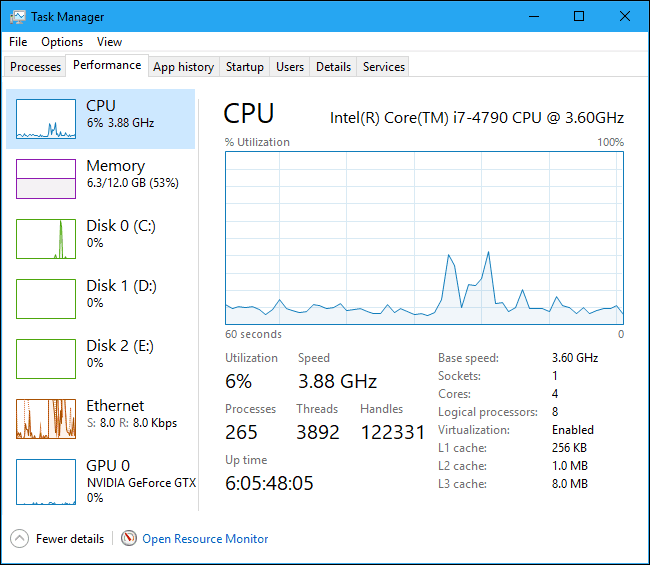
Passaggio 1: Terminare i Processi Fantasma Rimasti Attivi
Quando il gioco si chiude improvvisamente, il relativo servizio di sicurezza o l'eseguibile rimane spesso attivo in memoria. Un nuovo tentativo di avvio porta Easy Anti-Cheat a rilevare istanze duplicate, bloccando l'inizializzazione.
- Premi
Ctrl + Maiusc + Esc per aprire Gestione attività. - Seleziona la scheda Dettagli.
- Individua eventuali istanze attive dell'eseguibile del gioco o dei servizi anti-cheat.
- Seleziona il processo e fai clic su Termina albero dei processi.
- Riavvia il PC se il processo non risponde al comando di chiusura.
Passaggio 2: Concedere i Permessi di Amministratore
Il Controllo dell'Account Utente (UAC) di Windows può impedire al client di gioco di modificare i file di runtime essenziali nelle directory di sistema, causando un crash immediato al desktop.
- Fai clic con il tasto destro sul launcher desktop o sull'eseguibile principale del gioco.
- Seleziona Proprietà e passa alla scheda Compatibilità.
- Seleziona l'opzione Esegui questo programma come amministratore.
- Fai clic su Applica, quindi su OK.
- Ripeti questa configurazione per l'eseguibile principale del launcher nella cartella di installazione.
Passaggio 3: Eseguire lo Strumento di Verifica dell'Integrità dei File
Archivi di sprite danneggiati, banche suoni mancanti o patch incomplete causano crash istantanei subito dopo la schermata introduttiva. Lo strumento di verifica del tuo client PC ripara i file danneggiati senza richiedere una reinstallazione completa.
- Apri il client di gioco per PC e individua il titolo nella tua libreria.
- Fai clic con il tasto destro sul gioco e seleziona Proprietà.
- Apri la scheda File installati o File locali.
- Fai clic su Verifica integrità dei file di gioco.
- Attendi il completamento della scansione; gli asset mancanti o corrotti verranno scaricati automaticamente.
Passaggio 4: Svuotare la Cache dei Download Temporanei del Client
Se la verifica si blocca allo 0% o gli aggiornamenti del gioco non riescono a completarsi, l'indice di download del launcher potrebbe essere corrotto.
- Apri il menu delle impostazioni del tuo client desktop.
- Vai alla sezione Download.
- Fai clic su Svuota la cache dei download e conferma.
- Attendi il riavvio del client ed esegui nuovamente l'accesso.
- Per rimuovere manualmente i token obsoleti, elimina i file residui all'interno delle directory
appcache o depotcache nella cartella principale del client.
Una volta stabilizzato l'avvio del client, puoi dare un'occhiata alle opzioni di ricarica di Astra: Knights of Veda per ottenere valuta di gioco.
Riparare Easy Anti-Cheat e Risolvere l'Errore 30005
ASTRA: Knights of Veda impiega Easy Anti-Cheat (EAC) per la verifica del comparto multigiocatore. Se il driver non si inizializza, rileva file di sistema bloccati o riscontra certificati di sicurezza alterati, il gioco si arresta prima di raggiungere la schermata del titolo.
Risoluzione dell'Errore 30005 (CreateFile Failed with 32)
L'errore 30005 indica che il file EasyAntiCheat.sys è bloccato da un servizio in background rimasto attivo, impedendo il caricamento del driver.
- Chiudi tutti i launcher di gioco attivi e i processi in background.
- Apri Esplora file e vai su
C:\Program Files (x86)\EasyAntiCheat (o EasyAntiCheat_EOS). - Trova il file
EasyAntiCheat.sys. - Elimina
EasyAntiCheat.sys. (Se bloccato da Windows, riavvia in Modalità provvisoria per eliminarlo). - Avvia il gioco normalmente. Il client genererà in automatico un nuovo driver sbloccato.
C:\Program Files (x86)\EasyAntiCheat\EasyAntiCheat.sys ──> Elimina ──> Riavvia il Gioco
Riparazione Manuale dell'Anti-Cheat da Prompt dei Comandi
Se al servizio mancano i collegamenti nel registro di sistema, esegui una riparazione manuale tramite un terminale con privilegi elevati.
- Apri la directory principale del gioco.
- Raggiungi la cartella
EasyAntiCheat o EasyAntiCheat_EOS. - Tieni premuto
Maiusc, fai clic con il tasto destro all'interno della cartella e seleziona Apri nel Terminale o Apri finestra di comando qui come amministratore. - Digita il comando:
EasyAntiCheat_EOS.exe repair - Attendi la conferma che attesta la corretta registrazione del servizio.
Eliminazione dei Certificati di Sicurezza Corrotti in AppData
Certificati di autenticazione corrotti nel tuo profilo utente possono causare crash silenziosi subito dopo la chiusura della finestra introduttiva dell'anti-cheat.
- Premi
Tasto Windows + R per aprire Esegui. - Digita
%appdata% e premi Invio. - Trova la cartella
EasyAntiCheat all'interno delle directory Roaming e Local. - Elimina le sottocartelle dei certificati.
- Riapri il client per PC e verifica i file di gioco per scaricare certificati integri.
Il Dilemma della Modifica dei File Anti-Cheat
Nei forum di assistenza si consiglia spesso di eliminare l'intera cartella dell'anti-cheat in caso di errori di avvio. Tuttavia, le linee guida ufficiali degli sviluppatori avvertono che la rimozione dei file di configurazione principali danneggia le chiavi di handshake del launcher, costringendo a una reinstallazione integrale da 15 GB.
Elimina solo il file driver dinamico .sys o svuota le cache dei certificati in AppData. Mantieni intatti i file primari .exe e .dll nella cartella di installazione, a meno che tu non debba eseguire un comando di riparazione.
Eliminare le Iniezioni Software e i Conflitti in Background
Poiché il gioco si affida a un driver di monitoraggio a livello di kernel, le applicazioni che iniettano codice nei processi in esecuzione possono innescare falsi positivi o mandare in crash la pipeline di rendering.
Disattivazione degli Overlay di Gioco
Gli overlay creano livelli grafici sovrapposti alla finestra di gioco, che spesso corrompono il contesto del dispositivo grafico durante la fase di avvio.
- Overlay di Discord: Apri Impostazioni di Discord > Giochi registrati / Overlay di gioco > Disattiva "Abilita l'overlay di gioco".
- GeForce Experience / ShadowPlay: Apri Impostazioni di GeForce Experience > Generali > Disattiva "Overlay di gioco".
- RivaTuner Statistics Server (RTSS): Imposta l'Application Detection Level su "None" per l'eseguibile del gioco, oppure chiudi RTSS.
- MSI Afterburner: Chiudi l'applicazione prima di avviare il gioco per disattivare il relativo hook di iniezione DirectX.
Chiusura dei Software per Periferiche e Illuminazione RGB
Le utility di gestione dei LED sfruttano hook di sistema a basso livello per sincronizzare i profili di illuminazione con i processi attivi. Gli engine anti-cheat contrassegnano di frequente tali hook come codice non attendibile, causando crash con l'errore "Game Security Violation Detected".
Apri Gestione attività e termina i seguenti processi in background:
* Lightservices.exe
* Asus Armoury Crate / Aura Sync
* Razer Synapse
* Corsair iCUE
* Logitech G HUB (disattiva temporaneamente l'integrazione di gioco)
Per preparare le risorse necessarie al potenziamento dei tuoi personaggi una volta stabilizzata l'installazione, scopri le opzioni dei pacchetti di Astra: Knights of Veda.
Aggiornamento dei Runtime Fondamentali e Riparazione dei File di Sistema
Errori legati a file .dll mancanti o schermate nere immediate dopo il logo del publisher indicano l'assenza di pacchetti runtime C++ o la corruzione delle dipendenze di sistema di Windows.
Installazione dei Pacchetti Redistribuibili Visual C++
ASTRA: Knights of Veda dipende dalle librerie dinamiche di Microsoft Visual C++ (MSVC). Senza l'architettura runtime v14 più recente, l'eseguibile del gioco non può caricarsi.
- Scarica il pacchetto Microsoft Visual C++ Redistributable (v14) più recente.
- Installa entrambe le architetture x86 e x64 (il pacchetto include i runtime da Visual Studio 2015 fino al 2026).
- Avvia i programmi di installazione con privilegi di amministratore.
- Riavvia il PC al termine dell'installazione.
Installazione Visual C++ v14 (2015-2026) x64/x86 ──> Riavvia il Sistema ──> Avvia il Gioco
Esecuzione dello Strumento Controllo File di Sistema (SFC)
I file di sistema di Windows danneggiati compromettono la catena di attendibilità richiesta dai driver anti-cheat, provocando errori di tipo "Untrusted System File" all'avvio.
- Premi
Tasto Windows + S, digita cmd, fai clic con il tasto destro su Prompt dei comandi e scegli Esegui come amministratore. - Nella console, digita:
sfc /scannow - Attendi che la scansione di verifica raggiunga il 100%.
- Se Protezione risorse di Windows ripara file corrotti, riavvia subito il computer.
Esecuzione di un Avvio Pulito
Un Avvio pulito isola i conflitti software di terze parti avviando Windows con un set minimo di driver e servizi essenziali.
- Premi
Tasto Windows + R, digita msconfig e premi Invio. - Nella scheda Generale, seleziona Avvio selettivo e deseleziona Carica elementi di avvio.
- Apri la scheda Servizi.
- Seleziona la casella Nascondi tutti i servizi Microsoft.
- Fai clic su Disabilita tutto.
- Spunta nuovamente il servizio EasyAntiCheat per mantenere attivo il driver di sicurezza.
- Fai clic su Applica, seleziona OK e riavvia il PC.
Matrice Diagnostica per gli Errori di Lancio
Associa lo specifico sintomo del crash all'avvio alla sua causa confermata e alla relativa soluzione tecnica usando la matrice diagnostica qui sotto.
| Sintomo / Codice Errore | Causa Probabile | Soluzione Verificata |
|---|
| Errore EAC 30005 (CreateFile 32) | Driver EasyAntiCheat.sys bloccato da un processo in background | Elimina EasyAntiCheat.sys in Programmi (x86) e riavvia |
| Schermata nera dopo il logo del publisher | Runtime MSVC mancanti o errore di handshake del driver GPU | Installa Visual C++ 2015-2026 Redistributable e aggiorna i driver GPU |
| Game Security Violation Detected | Software di illuminazione RGB o hook di overlay segnalati | Termina i processi Lightservices.exe, iCUE, Synapse o RTSS |
| Crash al desktop senza alcun errore | Processi fantasma multipli attivi o permessi di amministratore assenti | Termina i task in Gestione attività e imposta l'eseguibile come Amministratore |
| Errore Untrusted System File (.dll) | Libreria di sistema di Windows corrotta | Esegui sfc /scannow in un prompt dei comandi con privilegi elevati |
| Aggiornamento del launcher bloccato allo 0% | Cache di download o token del launcher corrotti | Svuota la cache dei download del client ed elimina le directory temporanee |
Dopo aver risolto i problemi di stabilità del client, affidati ad acquisti sicuri per Astra: Knights of Veda per preparare il tuo account ai nuovi contenuti della storia.
Differenze di Piattaforma e Confronto sulla Stabilità
Sebbene ASTRA: Knights of Veda sia disponibile su più piattaforme, i punti critici di errore variano tra l'architettura PC e quella mobile.
| Fattore Operativo | Ambiente Client PC | Sistemi Operativi Mobile |
|---|
| Livello Anti-Cheat | Servizio driver a livello di kernel (Easy Anti-Cheat) | Verifica sandbox a livello di app |
| Causa Primaria di Crash | Overlay software in background e conflitti di driver RGB | Chiusura forzata per RAM insufficiente e throttling termico |
| Pipeline Grafica | DirectX Shader 5.0+ / Vulkan dedicati | API di rendering OpenGL ES / Metal |
| Opzioni di Riparazione File | Verifica integrità da client e rimozione manuale dei file | Riscaricamento asset in-app o reinstallazione completa dell'app |
| Modello dei Permessi | Controllo Account Utente (UAC) e privilegi di Amministratore | Richieste di autorizzazione dell'app a livello di sistema operativo |
| Spazio Occupato | Da 15 GB a 20 GB di spazio dedicato | Pacchetto compresso da 8 GB a 12 GB |
Poiché il client per desktop fa affidamento su chiamate driver a livello di kernel e hook di accelerazione hardware, la risoluzione dei crash all'avvio richiede interventi sui permessi di sistema e sui driver.
Regolazioni di Sicurezza di Windows e Isolamento Core
I meccanismi di protezione integrati di Windows possono talvolta impedire il corretto caricamento in memoria dei driver anti-cheat legittimi.
Regolazione dell'Integrità della Memoria (Isolamento Core)
L'integrità del codice protetta da hypervisor (HVCI), nota come Integrità della memoria, impedisce l'esecuzione di driver a basso livello qualora i controlli di sicurezza falliscano. Se il driver anti-cheat va in conflitto con le impostazioni di virtualizzazione della CPU, Windows potrebbe bloccarsi all'avvio.
- Premi
Tasto Windows + I per aprire le Impostazioni. - Vai su Privacy e sicurezza > Sicurezza di Windows > Sicurezza dispositivi.
- Fai clic su Dettagli isolamento core.
- Se il gioco va in crash durante l'inizializzazione del driver, disattiva temporaneamente l'opzione Integrità della memoria.
- Riavvia il computer e verifica l'avvio del gioco.
(Nota: riattiva l'Integrità della memoria nel caso in cui questa modifica non risolva il crash).
Aggiunta delle Esclusioni per Antivirus e Firewall
Scansioni antivirus in tempo reale troppo aggressive possono mettere in quarantena i file di gioco o bloccare la comunicazione tra Easy Anti-Cheat e i server di autenticazione.
- Apri Sicurezza di Windows.
- Seleziona Protezione da virus e minacce > Gestisci impostazioni.
- Scorri verso il basso fino a Esclusioni e fai clic su Aggiungi o rimuovi esclusioni.
- Fai clic su Aggiungi un'esclusione e seleziona Cartella.
- Aggiungi la cartella di installazione del gioco e
C:\Program Files (x86)\EasyAntiCheat_EOS.
FAQ
I crash all'avvio sono generalmente causati da errori di inizializzazione di Easy Anti-Cheat, file di gioco locali danneggiati o conflitti software con overlay in background e controller RGB. Verificare l'integrità dei file tramite il client e chiudere gli overlay di terze parti risolve la maggior parte dei problemi.
Come posso risolvere l'Errore 30005 di Easy Anti-Cheat all'avvio del gioco?
L'errore 30005 si risolve aprendo il percorso C:\Program Files (x86)\EasyAntiCheat ed eliminando il file bloccato EasyAntiCheat.sys prima di riavviare il client. È consigliabile anche riavviare il PC per liberare gli handle di file rimasti bloccati da processi in background.
Come si verifica l'integrità dei file di gioco per Astra: Knights of Veda?
Apri il client di gioco per PC, fai clic con il pulsante destro del mouse sul titolo nella libreria, seleziona Proprietà e vai alla scheda File installati. Fai clic sull'opzione per verificare l'integrità dei file di gioco per consentire al client di eseguire la scansione e riscaricare automaticamente gli elementi mancanti o danneggiati.
Le app in background come Discord o MSI Afterburner possono causare crash all'avvio?
Sì, gli overlay di terze parti e le utility di monitoraggio hardware inseriscono hook nella pipeline grafica che spesso entrano in contrasto con il motore di rendering 2D del gioco. Disattiva la funzione di overlay in-game in Discord e chiudi utility come MSI Afterburner, RivaTuner e le suite per l'illuminazione RGB prima di avviare il titolo.
Cosa devo fare se il gioco va in crash subito dopo le schermate del publisher?
Aggiorna i driver della scheda video alla versione più recente e assicurati che Microsoft Visual C++ Redistributable (x64) sia completamente aggiornato. Si consiglia inoltre di avviare l'eseguibile del gioco direttamente come amministratore dalla relativa cartella di installazione.
L'Isolamento Core di Windows può impedire l'avvio di Astra: Knights of Veda?
L'Integrità della memoria all'interno dell'Isolamento core di Windows può impedire la corretta inizializzazione dei driver anti-cheat a basso livello su determinate configurazioni hardware. Disattivare temporaneamente l'Integrità della memoria nelle impostazioni di Sicurezza di Windows può sbloccare l'inizializzazione del driver.
Conclusioni sulla Risoluzione dei Crash su PC
Risolvere i problemi di avvio di ASTRA: Knights of Veda su PC non richiede una formattazione del sistema operativo. Nella quasi totalità dei casi, i crash sono dovuti a file driver dell'anti-cheat bloccati (Errore 30005), conflitti di iniezione degli overlay o runtime Visual C++ obsoleti.
Termina i task residui in background e rimuovi per prima cosa i file bloccati EasyAntiCheat.sys. Se i blocchi persistono, verifica i file di gioco e disattiva gli overlay in background per eliminare gli ostacoli all'avvio e tornare su Veda senza ulteriori interruzioni.