Scopri come modificare i tasti su Lineage W per PC, risolvere i bug di reset e creare un layout rapido ottimale per il combattimento ad Aden.
Passare dai comandi touch su mobile alla versione desktop dell'MMORPG dark fantasy di NCSOFT può disorientare. Lineage W è stato progettato pensando ai comandi touch e a un'architettura multipiattaforma, motivo per cui le assegnazioni predefinite su PC raramente soddisfano le aspettative dei veterani dei giochi MMO. Quando affronti le dense orde di mostri di Aden o partecipi alle guerre territoriali su larga scala nei server di Taiwan, sbagliare tasto per una pozione di emergenza o fallire il puntamento di un incantesimo di controllo ti costerà la vita del personaggio e i progressi dell'equipaggiamento.
Configurare una disposizione reattiva ed efficiente richiede di conoscere i menu dell'interfaccia del client PC, capire quali codici di tasti causano conflitti di input e impostare una barra delle azioni adatta alla tua classe specifica.
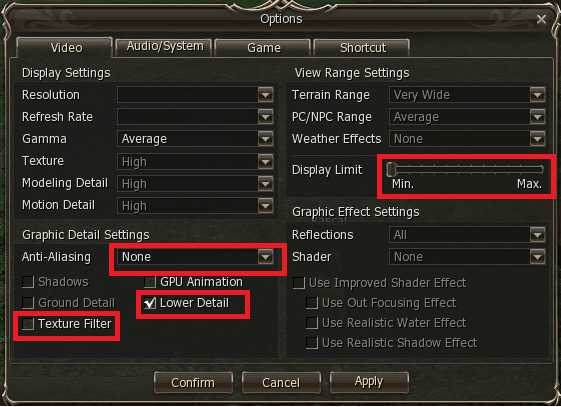
Accedere alla mappatura dei tasti nel client PC di Lineage W
Lineage W gira nativamente su PC tramite la piattaforma PURPLE di NCSOFT. Il client di gioco gestisce la riassegnazione dei tasti direttamente all'interno della finestra di gioco attiva e non tramite un launcher esterno. Puoi modificare queste impostazioni in qualsiasi zona sicura o sul campo, anche se sostare all'interno di città come Gludio o Talking Island impedisce ai mob aggressivi di interrompere la configurazione.
Per riassegnare i tasti sul client PC di Taiwan, segui questo percorso nel menu:
- Premi ESC sulla tastiera o clicca sull'icona del Menu (tre linee orizzontali) nell'angolo in alto a destra.
- Clicca sull'icona a ingranaggio delle Impostazioni (設定) per aprire il pannello di configurazione.
- Nel riquadro di navigazione a sinistra, seleziona la categoria Ambiente / Controlli (環境 / 操作).
- Clicca sulla scheda secondaria Mappatura tasti / Scorciatoie (按鍵設定 / 快捷鍵) per visualizzare il layout attivo.
- Clicca sullo slot azione, sulla posizione della barra abilità o sul comando d'interfaccia che desideri modificare. Lo slot entrerà in modalità di rilevamento dell'input.
- Premi il nuovo tasto della tastiera o il pulsante del mouse che vuoi assegnare.
- Clicca su Applica / Salva (套用 / 儲存) in fondo alla finestra prima di chiudere il menu.
Se chiudi la finestra usando il pulsante X in alto a destra senza cliccare su Applica, il client scarterà immediatamente tutte le modifiche.
Scorciatoie da tastiera predefinite nel client PC
La configurazione base assegna l'interazione primaria, il movimento e i menu alle posizioni alfanumeriche standard. Conoscere queste impostazioni di fabbrica ti aiuta a capire quali comandi di utilità riassegnare per liberare spazio prezioso sulla tastiera a favore delle tue abilità di combattimento attive.
La tabella seguente riassume la disposizione predefinita dei comandi integrata nel client PC:
| Funzione / Azione | Tasto predefinito PC | Categoria | Impatto operativo |
|---|---|---|---|
| Slot rapidi 1–4 | 1, 2, 3, 4 | Barra delle azioni | Attivazione diretta di abilità e consumabili |
| Slot rapidi 5–8 | 5, 6, 7, 8 | Barra delle azioni | Attivazione abilità secondarie e oggetti di utilità |
| Attiva/Disattiva combattimento automatico | Pulsante Auto / Tab | Combattimento | Attiva/disattiva il puntamento e il farming automatico |
| Punta il nemico più vicino | F | Puntamento in combattimento | Scorre i giocatori ostili o i mostri vicini |
| Inventario / Zaino | I / Tab | Interfaccia | Apre l'equipaggiamento e l'inventario del personaggio |
| Mappa del mondo | M | Interfaccia | Mostra/nasconde le mappe complete di zone e territori |
| Stato del personaggio | C | Interfaccia | Apre statistiche e attributi del personaggio |
| Pannello menu | ESC | Sistema | Apre impostazioni, elenco server e menu di sistema |
Queste impostazioni di fabbrica occupano posizioni comodissime con azioni secondarie, costringendoti ad allungare le dita fino a tasti scomodi come 7 e 8 per le abilità critiche.
Tier list dei tasti consigliati per il combattimento su PC
Lineage W richiede di gestire contemporaneamente movimento, visuale ed esecuzione immediata delle abilità. Le situazioni di combattimento più intense necessitano di una chiara gerarchia dei tasti basata sulla distanza fisica delle dita dalla posizione standard WASD.
La tabella sottostante organizza gli input della tastiera in base alla velocità di esecuzione e all'affidabilità meccanica:
| Livello di priorità | Tasti assegnati | Azioni consigliate | Criterio di configurazione |
|---|---|---|---|
| Tier S (Nessun allungamento) | 1, 2, 3, 4, Q, E, R, F, C, Mouse 4, Mouse 5 | Abilità della rotazione principale, attacco automatico, crowd control, incantesimo burst primario | Accesso immediato dalla posizione base; attivazione senza sollevare le dita dai tasti di movimento. |
| Tier A (Breve allungamento) | ~, 5, T, G, V, Z, X | Pozioni rosse d'emergenza, barriere difensive, pergamene di teletrasporto e di ritorno | Minimo movimento delle dita; accessibili in meno di mezzo secondo senza premere tasti adiacenti per sbaglio. |
| Tier B (Modificatori / Riga superiore) | Shift + 1–4, Alt + 1–4, Ctrl + 1–4, F1–F8 | Buff da 30 minuti, cibo consumabile, evocazioni di clan, finestre di interfaccia | Combinazioni di più tasti o allungamenti ampi; ideali per azioni non decisive per la sopravvivenza immediata. |
Organizzare le barre delle azioni seguendo questa tier list assicura che l'attivazione dei comandi vitali non intralci mai il movimento del personaggio durante gli scontri PvP.
Barre delle azioni e layout degli slot rapidi per ogni classe
Lineage W si sviluppa attorno a quattro classi principali: Lord, Knight, Mage e Fairy. Ognuna presenta dipendenze statistiche, rotazioni di abilità e distanze di ingaggio differenti che richiedono mappature dedicate.
+-----------------------------------------------------------------------+
|             CLUSTER DI COMBATTIMENTO OTTIMIZZATO (POSIZIONE BASE)     |
|                                                                       |
|   [ ~ ] Teletrasporto d'emergenza  [ 1 ] Attacco base/Stun            |
|   [ Q ] Abilità offensiva core     [ 2 ] Incantesimo rotazione sec.   |
|   [ E ] Avvicinamento / Tiro dist. [ 3 ] Buff principale / Scudo      |
|   [ R ] Area d'effetto / CC        [ 4 ] Colpo di grazia ad alto danno|
|   [ F ] Punta nemico più vicino    [ C ] Cura istantanea / Emergenza  |
|   [ Mouse 4 ] Pozione principale   [ Mouse 5 ] Consumabile secondario |
+-----------------------------------------------------------------------+
Knight e Lord (Classi da mischia)
I Knight e i Lord guidano gli scontri in prima linea e fanno grande affidamento su abilità di avvicinamento, stun su bersaglio singolo e consumo continuo di pozioni.
- Tasti 1 e 2: Colpi da mischia principali e abilità di stordimento (es. Shock Stun).
- Tasti Q ed E: Attacchi di avvicinamento rapido e buff difensivi temporanei.
- Tasti C e X: Slot singoli senza modificatori per pergamene di cura istantanea e abilità difensive pesanti. Non impostare mai le abilità di sopravvivenza d'emergenza sotto combinazioni con Shift o Ctrl; gli input complessi rischiano di fallire sotto improvvisi picchi di danno.
- Pulsanti laterali del mouse (Mouse 4/5): Gestione delle pozioni HP e ripristino rapido dell'attacco automatico.
Mage e Fairy (Classi a distanza e incantatori)
Gli incantatori devono muoversi costantemente gestendo al contempo il mana, il puntamento degli incantesimi e i potenziamenti elementali.
- Tasti da 1 a 4: Incantesimi elementali a bersaglio, frecce e debuff diretti.
- Tasti Q ed E: Incantesimi offensivi a lancio rapido e immobilizzazioni a bersaglio singolo.
- Tasti R ed F: Cure di gruppo, incantesimi ad area d'effetto o acquisizione del bersaglio.
- Shift + da 1 a 4: Autobuff a lunga durata (scudi elementali, incantamenti delle armi, buff di rigenerazione mana).
Tenere l'inventario sempre rifornito di pergamene e pozioni è fondamentale per farmare a lungo; i giocatori che mantengono attive le rotazioni dei buff possono finanziare le esigenze del personaggio effettuando una ricarica MyCard TW direttamente sugli account dei server di Taiwan.
Client PURPLE nativo vs Emulatori Android
I giocatori eseguono Lineage W su PC tramite due modalità: il launcher nativo PURPLE di NCSOFT oppure gli emulatori Android. La reattività dei comandi e la stabilità hardware differiscono notevolmente tra le due piattaforme.
| Caratteristica / Parametro | Client nativo NCSOFT PURPLE | Emulatore Android (es. istanza Pie a 64 bit) |
|---|---|---|
| Latenza di input | Bassissima (polling diretto dell'hardware) | Moderata (virtualizzazione a livelli da tocco a tasto) |
| Utilizzo delle risorse | Basso carico sulla CPU, accelerazione GPU nativa | Elevato; richiede almeno 4 core CPU e 4 GB di RAM |
| Profondità di mappatura tasti | Integrata direttamente nel codice del motore di gioco | Coordinate di tocco virtuali basate su overlay |
| Stabilità del cross-play | Build nativa del client di Aden con traduzione IA | Istanza mobile virtualizzata; incline a cali di frame |
| Comportamento termico | I menu senza limite di frame possono raggiungere i 90°C senza V-Sync | Limite stabile su emulatore, ma calore costante della CPU più elevato |
PURPLE rappresenta la scelta ideale per il gioco competitivo. Gli emulatori introducono una latenza dovuta al tocco virtuale che può ritardare l'uso delle pozioni durante gli scontri PvP concitati.
Guida passo dopo passo al reset dei tasti dopo gli aggiornamenti
Un problema frequente e fastidioso in Lineage W è il ripristino delle scorciatoie personalizzate ai valori predefiniti dopo una patch o il riavvio del client. Ciò accade a causa di conflitti di sincronizzazione nel cloud, permessi dei file o discrepanze tra maiuscole e minuscole nel profilo salvato sui server.
Segui questi passaggi nell'ordine indicato per salvare definitivamente le tue impostazioni:
- Disattiva la sovrascrittura del Cloud Sync: Apri le impostazioni del launcher PURPLE prima di avviare Lineage W. Se la sincronizzazione cloud della configurazione è attiva, disabilitala temporaneamente in modo che il launcher non sovrascriva i tuoi file locali con vecchi profili del server all'accesso.
- Verifica le maiuscole/minuscole del profilo: Se il nome del personaggio contiene sia maiuscole che minuscole, il salvataggio del profilo lato server potrebbe non corrispondere ai file locali. Assicurati che il profilo di accesso del launcher rispetti esattamente le maiuscole registrate in gioco.
- Effettua un salvataggio pulito in gioco: Entra in una zona sicura, vai su Impostazioni > Mappatura tasti, cambia una scorciatoia secondaria, clicca su Applica ed esci usando il pulsante Esci dal gioco nel menu di sistema. Non forzare la chiusura con Alt+F4 o da Gestione attività, poiché il client scrive le tabelle dei tasti su disco solo durante una normale procedura di arresto.
- Blocca il file di configurazione (Sola lettura): Trova la cartella locale di configurazione utente di Lineage W in
%LOCALAPPDATA%\NCSoft\LineageW\Saved\Config\WindowsNoEditor. IndividuaInput.inioGameUserSettings.ini, fai clic destro sul file, scegli Proprietà, spunta Sola lettura e clicca su Applica. Questo impedirà agli aggiornamenti automatici del launcher di azzerare i tasti personalizzati. - Imposta un limite di FPS nei menu per evitare surriscaldamenti: I client multipiattaforma con framerate sbloccato nei menu possono far superare alla GPU i 90 gradi Celsius, causando thermal throttling e mancati salvataggi degli input all'avvio del gioco. Assicurati di impostare un tetto di frame rate pari alla frequenza di aggiornamento del monitor.
Proteggere il proprio account e mantenere costante la progressione del personaggio è più semplice gestendo il saldo tramite un codice punti MyCard per Lineage W riscattabile sui portali di pagamento ufficiali.
Risoluzione dei conflitti con IME e layout di tastiera di Windows
Giocare sui server di Taiwan causa spesso problemi di digitazione per chi utilizza gli Input Method Editor (IME) asiatici nel sistema operativo. Il problema più comune si verifica quando la pressione dei tasti di combattimento apre una casella di selezione dei caratteri cinesi anziché lanciare l'abilità desiderata.
Il problema di Ctrl + Barra spaziatrice e del tasto Shift con l'IME
Per impostazione predefinita, Windows usa la combinazione Ctrl + Barra spaziatrice o la singola pressione di Shift per cambiare la modalità di inserimento dell'IME cinese. Se assegni un'abilità alla barra spaziatrice o usi Shift come modificatore, Windows intercetta l'input per aprire la finestra di composizione testo. Quando ciò accade, il client di Lineage W perde il focus, il personaggio si blocca e i tasti successivi vengono registrati come testo anziché come attacchi.
Per risolvere il problema: * Apri Impostazioni di Windows > Data/ora e lingua > Lingua e area geografica. * Aggiungi Inglese (Stati Uniti) come lingua di input secondaria. * Premi Tasto Windows + Barra spaziatrice per impostare l'inglese come lingua attiva prima di avviare il gioco. * In alternativa, apri le impostazioni avanzate della tastiera e disattiva le scorciatoie predefinite per il cambio di modalità IME.
Incongruenze nei codici dei tasti non alfanumerici
Evita di assegnare abilità fondamentali a tasti di punteggiatura come parentesi quadre ([ e ]), punti e virgola (;), barre rovesciate (\) o tilde (~). I tasti non alfanumerici generano codici virtuali differenti a seconda del layout regionale impostato su Windows. Un comando associato a una parentesi potrebbe non funzionare affatto se la tabella interna di traduzione del client non corrisponde alla disposizione fisica della tua tastiera.
Errori comuni con la rotellina e i tasti laterali del mouse
I mouse da gaming moderni offrono numerose opzioni di assegnazione, ma alcuni input non si integrano bene con il motore PC di Lineage W.
+-----------------------------------------------------------------------+
|             MATRICE DI COMPATIBILITÀ MAPPATURA MOUSE                  |
|                                                                       |
|  [ Clic sinistro ]  - Movimento / Selezione bersaglio   (STABILE)     |
|  [ Clic destro ]    - Gestione telecamera / Rotazione   (STABILE)     |
|  [ Mouse 4 (pollice) ] - Slot rapido diretto / Pozione  (STABILE)     |
|  [ Mouse 5 (pollice) ] - Slot rapido diretto / Incanto  (STABILE)     |
|  [ Clic centrale ]  - Attivazione azione singola        (STABILE)     |
|  [ Rotellina su/giù ] - Ping continui / Marcatura       (INSTABILE)   |
+-----------------------------------------------------------------------+
Sebbene lo scorrimento della rotellina verso l'alto, verso il basso e il clic centrale offrano tre azioni rapide (espandibili a nove con i modificatori Shift, Ctrl e Alt), il motore di gioco interpreta la rotellina come un asse analogico continuo anziché come una singola pressione distinta.
Assegnare azioni singole di combattimento (come marcare i bersagli, inviare ping o attivare abilità) alla direzione di scorrimento della rotellina porta spesso a un fallimento totale della registrazione del comando.
Riserva la rotellina alle sole funzioni di zoom della telecamera. Per il combattimento, affidati a pulsanti fisici come Mouse 4 e Mouse 5. Se il client non rileva direttamente i tasti laterali del pollice, apri il software di configurazione del mouse e assegna loro tasti alfanumerici standard (come K o L), per poi mapparli all'interno del menu di gioco.
Domande frequenti (FAQ)
Come cambio le scorciatoie sul client PC ufficiale di Lineage W?
Apri il menu delle Impostazioni in gioco tramite l'icona a ingranaggio o premendo ESC, vai nella scheda Ambiente/Controlli e seleziona Mappatura tasti per personalizzare le barre delle azioni. Clicca sullo slot dell'abilità o dell'oggetto desiderato e premi il tasto della tastiera o del mouse che vuoi assegnare.
Perché le mie impostazioni dei tasti si resettano al riavvio del gioco?
I tasti si resettano solitamente se il cloud sync del launcher sovrascrive i file locali o se il gioco viene chiuso forzatamente senza applicare le modifiche. Clicca sempre su Applica/Salva nel menu impostazioni ed esci normalmente per permettere al client di salvare la configurazione su disco.
Come posso impedire l'apertura dell'IME cinese di Windows durante il lancio delle abilità?
Imposta la lingua della tastiera di Windows su Inglese (Stati Uniti) prima di avviare Lineage W, oppure modifica la scorciatoia di commutazione IME nelle Impostazioni di Windows. Questo eviterà che premendo Ctrl+Barra spaziatrice o Shift si apra accidentalmente la digitazione dei caratteri in combattimento.
Qual è la migliore configurazione dei tasti per le classi Fairy o Mage in Lineage W?
Assegna gli incantesimi principali a bersaglio e gli attacchi a distanza a 1–4, Q ed E, impostando invece le abilità di controllo e di cura su R, F e sui tasti laterali del mouse. Riserva le combinazioni con Shift o i tasti funzione ai buff elementali a lungo cooldown e ai teletrasporti, lasciando libere le dita per le azioni di attacco primarie.
Posso assegnare gli slot rapidi di Lineage W ai tasti laterali del mouse?
Sì, i mouse da gaming standard con pulsanti laterali Mouse 4 e Mouse 5 vengono rilevati nativamente nelle impostazioni del client PC. Se un tasto secondario specifico non risponde in gioco, assegnalo a un carattere alfanumerico standard tramite il software di gestione del mouse.
È preferibile giocare a Lineage W tramite il launcher ufficiale PURPLE o con un emulatore Android?
Il client ufficiale NCSOFT PURPLE assicura una stabilità superiore, mappatura tasti nativa per PC e accelerazione hardware diretta senza il carico della virtualizzazione. Gli emulatori richiedono un'allocazione manuale delle risorse e aggiungono ritardi di input dovuti agli overlay touch virtuali.
Ottimizzare le barre delle azioni per Aden
Dedicare un quarto d'ora alla creazione di una mappatura pulita ed efficiente trasformerà radicalmente la tua esperienza su Lineage W. Affidarsi ai comandi predefiniti o all'emulazione touch ti mette in netto svantaggio durante gli scontri con i boss mondiali e gli assedi cross-server.
Tieni le tue rotazioni d'attacco principali raggruppate attorno a WASD, assegna gli oggetti salvavita a tasti singoli senza modificatori e verifica che la lingua di input di Windows sia impostata sull'inglese prima di entrare ad Aden. Se ti stai preparando per la prossima battaglia territoriale sui server di Taiwan, puoi ricaricare il saldo del tuo account con i voucher digitali MyCard Taiwan per mantenere il tuo eroe sempre rifornito di pergamene, contratti di teletrasporto e pacchetti di crescita fondamentali.