Per assicurarti di ricevere avvisi di transazione istantanei per il tuo account MyCard (TW), devi configurare i permessi di notifica a livello di sistema operativo e disattivare la gestione aggressiva del risparmio energetico. Su Android 13 (livello API 33) e versioni successive, le notifiche push sono disattivate per impostazione predefinita per le nuove installazioni finché non vengono autorizzate esplicitamente, mentre iOS recapita gli avvisi tramite l'Apple Push Notification service (APNs) direttamente sullo schermo anche se l'aggiornamento delle app in background è disattivato.
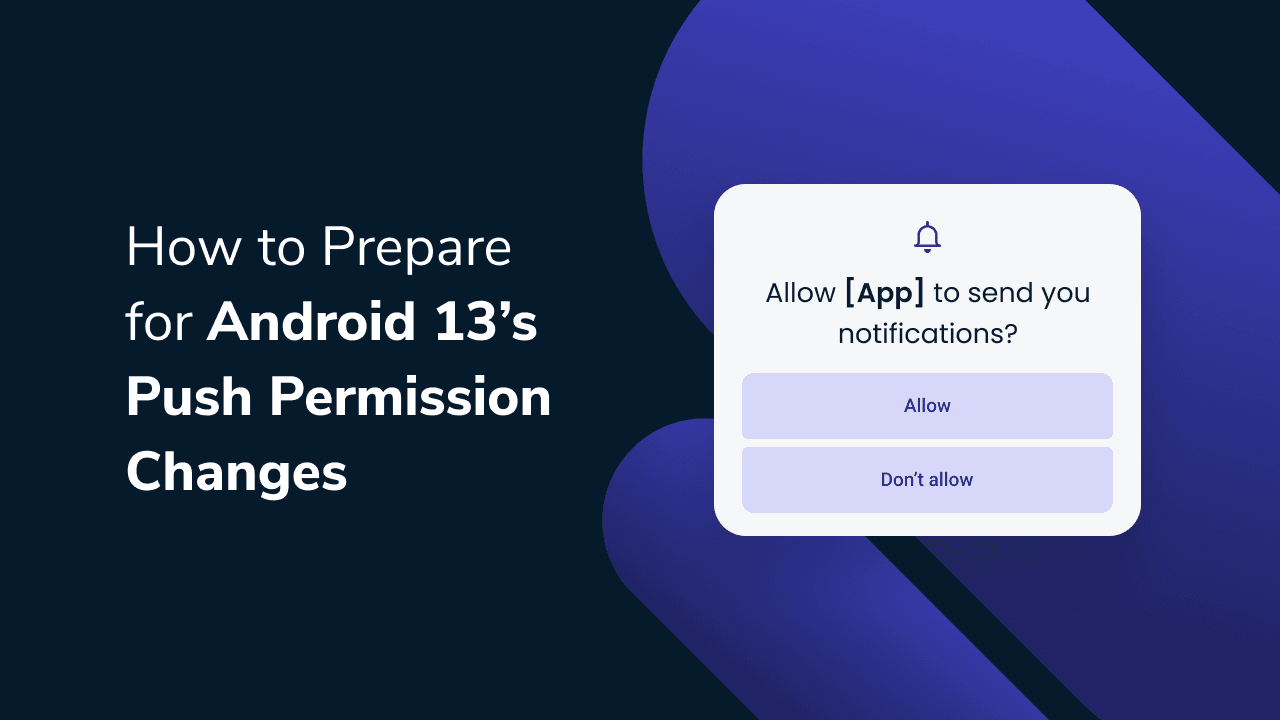
Configurazione delle notifiche di runtime su Android 13+
A partire da Android 13 (livello API 33), Google è passata a un modello con consenso esplicito per la gestione delle notifiche. Se installi o reinstalli l'app wallet su un dispositivo Android moderno, gli avvisi non verranno mostrati finché non approvi la richiesta di autorizzazione durante l'uso, secondo quanto riportato nella documentazione per sviluppatori Android.
Se in precedenza hai ignorato questa richiesta, segui questi passaggi per ripristinare gli avvisi in tempo reale:
- Apri le Impostazioni del tuo telefono.
- Tocca App (o App e notifiche) e individua l'app MyCard.
- Seleziona Notifiche.
- Attiva l'interruttore su Tutte le notifiche MyCard.
- Controlla gli specifici canali di notifica se visibili. Assicurati che le ricevute delle transazioni, gli avvisi di sicurezza e le richieste di verifica rimangano attivati, disattivando invece i canali di marketing o promozionali.
Se le notifiche rimangono disattivate a livello di sistema, tutti i canali di notifica interni risulteranno bloccati, a prescindere dalle impostazioni configurate all'interno dell'app stessa.
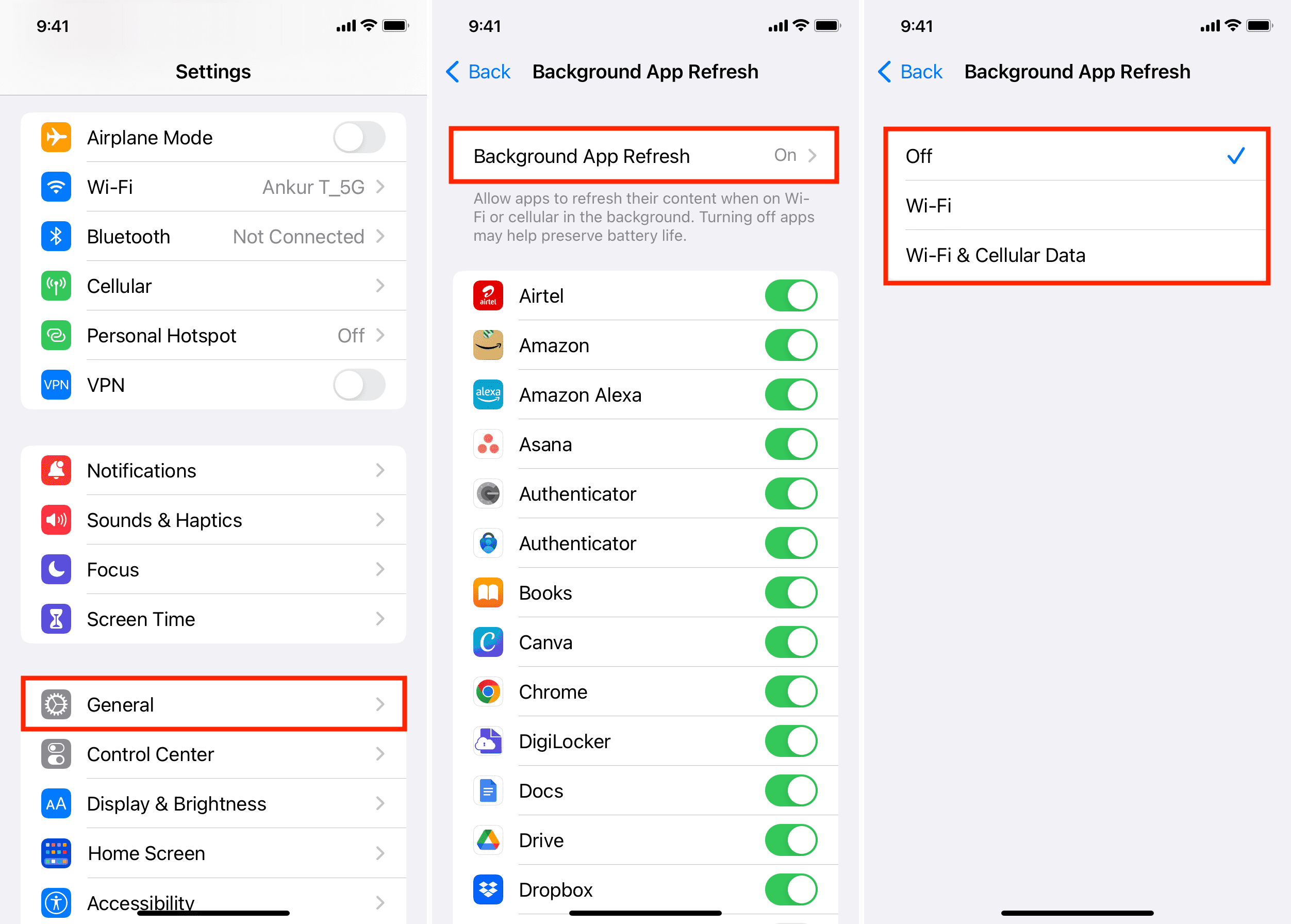
Consegna push su iOS e Aggiorna app in background
Gli utenti iPhone confondono spesso l'aggiornamento delle app in background con la ricezione delle notifiche push. Sui dispositivi iOS, le notifiche push mobili vengono inviate dai server degli sviluppatori tramite l'Apple Push Notification service (APNs), funzionando in modo del tutto indipendente dall'esecuzione dell'app in background, come riportato da iDrop News.
Disattivare l'opzione in Impostazioni > Generali > Aggiorna app in background non blocca gli avvisi push in arrivo su iOS. Le ricevute di transazione e le notifiche di verifica continueranno ad arrivare istantaneamente sulla schermata di blocco, in Centro Notifiche o su Apple Watch. Lasciare disattivato l'aggiornamento in background comporta semplicemente che l'app impiegherà un paio di secondi per aggiornare i saldi dell'account o la cronologia dei voucher dopo aver toccato la notifica per aprirla.
Per verificare il percorso delle notifiche su iOS:
- Apri le Impostazioni di iOS.
- Scorri verso il basso e tocca l'applicazione MyCard.
- Tocca Notifiche.
- Assicurati che Consenti notifiche sia attivo.
- Imposta gli avvisi su Invio immediato anziché su Riepilogo programmato.
- Seleziona i segni di spunta per Banner, Centro Notifiche e Schermata di blocco.
Limitazioni dovute al risparmio energetico e alla modalità a basso consumo
Una gestione aggressiva dell'alimentazione ritarda molti più avvisi rispetto ai bug interni delle app. Quando Android entra in modalità Risparmio energetico o iOS attiva la modalità Risparmio energetico, il sistema operativo limita le sincronizzazioni di rete in background e i timer di riattivazione, come indicato da Whizz Experts.
Quando le modalità di risparmio energetico sono attive, le notifiche vengono spesso raggruppate in batch. Invece di arrivare in tempo reale, gli avvisi rimangono in coda sui server del dispositivo finché non riattivi attivamente lo schermo, sblocchi il telefono o colleghi il dispositivo a un caricabatterie. Se fai affidamento su avvisi tempestivi per autorizzare le transazioni del wallet o rilevare ricariche non autorizzate:
- Su Android: vai su Impostazioni > App > MyCard > Batteria e imposta l'uso della batteria in background su Senza restrizioni anziché su "Ottimizzata" o "Con restrizioni".
- Su iOS: evita di mantenere la modalità Risparmio energetico costantemente attiva in Impostazioni > Batteria se hai bisogno di visualizzare immediatamente i banner di verifica quando lo schermo è spento.
Autenticazione via SMS vs. avvisi push: differenze tra piattaforme regionali
Durante la risoluzione dei problemi relativi alle impostazioni degli avvisi MyCard, verifica quale servizio regionale stai utilizzando. La documentazione di National Australia Bank descrive un'app australiana "MyCard App" (mycard.com.au) utilizzata per la gestione delle carte di credito. Tale piattaforma gestisce la sicurezza di accesso e la verifica delle transazioni esclusivamente tramite passcode monouso (OTP) via SMS a 6 cifre e accessi biometrici anziché tramite notifiche push dell'app.
Al contrario, la piattaforma taiwanese MyCard (TW) opera come un ecosistema di wallet digitale e voucher per videogiochi. Non fare riferimento alla documentazione bancaria australiana durante la configurazione del tuo account Taiwan MyCard. Poiché i sottomenu interni specifici di Taiwan MyCard vengono aggiornati di frequente tra le varie versioni dell'app, i controlli QoS a livello di sistema su Android e iOS rimangono lo strumento più affidabile per garantire una consegna tempestiva.
Profilo consigliato per la qualità del servizio (QoS)
| Livello impostazione | Valore consigliato | Compromesso operativo |
|---|
| Autorizzazione runtime Android 13+ | Consentita (Sviluppatori Android) | Necessaria per la visualizzazione di qualsiasi avviso sul dispositivo. |
| Ottimizzazione batteria Android | Senza restrizioni (Whizz Experts) | Previene il recapito raggruppato o ritardato al costo di un consumo minimo della batteria. |
| Notifiche push iOS | Consentite / Immediato (iDrop News) | Garantisce che i banner e gli avvisi sulla schermata di blocco arrivino all'istante. |
| Aggiorna app in background iOS | Disattivato (facoltativo) (iDrop News) | Risparmia batteria; l'app impiega alcuni secondi per aggiornare i saldi all'apertura. |
| Risparmio energetico di sistema | Spento / Disattivato (Whizz Experts) | Elimina l'accodamento delle notifiche causato dagli intervalli di sospensione del SO. |
Domande frequenti
La disattivazione dell'aggiornamento delle app in background blocca le notifiche push su iOS?
No. Le notifiche push su iOS vengono recapitate tramite l'Apple Push Notification service (APNs) direttamente dai server degli sviluppatori, secondo quanto spiegato da iDrop News. Compaiono sulla schermata di blocco e in Centro Notifiche indipendentemente dal fatto che l'aggiornamento delle app in background sia attivo o disattivato.
Perché le notifiche push arrivano in ritardo quando il risparmio energetico è attivo?
La modalità Risparmio energetico limita i controlli di rete in background e riduce gli intervalli di riattivazione del dispositivo, raggruppando le notifiche in arrivo finché il telefono non viene sbloccato, riattivato o collegato alla ricarica, come documentato da Whizz Experts.















![I 7 siti più sicuri ed economici per MyCard (TW) di maggio 2026 [Classifica]](https://pic.bittopup.com/apiUpload/8e128fd5242ca001e896bfbd7489810f.jpg?imageView2/0/w/80/h/80/format/webp/ignore-error/1 "I 7 siti più sicuri ed economici per MyCard (TW) di maggio 2026 [Classifica]")




























































































