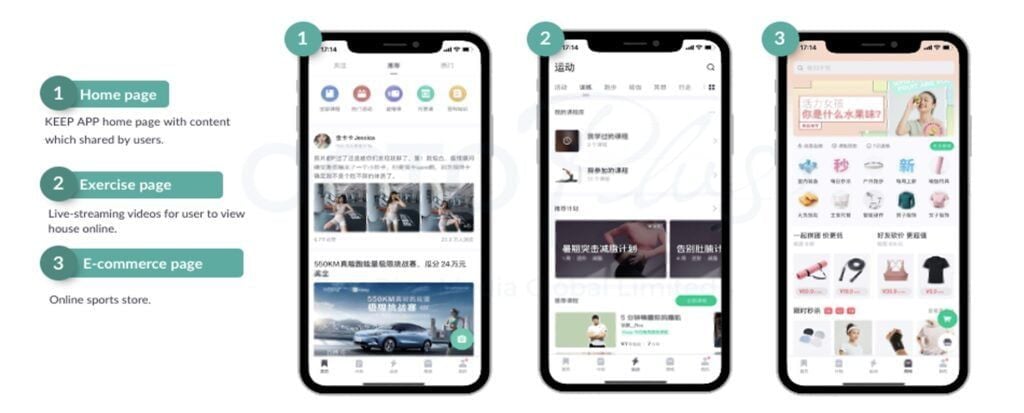
Scopri come modificare la sensibilità della pausa automatica in corsa su Keep, evitare falsi arresti in salita e regolare i sensori per dati sempre precisi.
Poche cose rovinano una corsa a ritmo sostenuto più del tuo fitness tracker che suona per segnalare uno stop mentre stai faticando su una pendenza dell'8%. Hai il fiato corto, le gambe girano, ma lo schermo insiste che ti sei preso una pausa. Pochi istanti dopo, ti fermi a un incrocio trafficato a quattro vie, aspetti che il traffico si diradi, scatti dall'altra parte e ti accorgi mezzo chilometro più avanti che il tracciamento non si è mai riattivato.
Keep CN resta una piattaforma fitness indispensabile per monitorare corse, cadenza e sincronizzare percorsi all'aperto. Eppure, la sua configurazione standard della soglia di movimento può essere notoriamente aggressiva. Le modalità di corsa si basano su una combinazione delicata tra variazioni di posizione GPS e dati dell'accelerometro dello smartphone. Quando questi due flussi non coincidono, l'app prende l'iniziativa e interrompe la registrazione.
Quando Keep va in pausa automatica a metà passo o rifiuta di riprendere, puoi ricalibrare il modo in cui il sistema interpreta il movimento. Per risolvere il problema occorre regolare la soglia durante l'allenamento, reimpostare i limiti della batteria di sistema e calibrare i sensori di falcata del dispositivo.
Perché Keep attiva false pause durante le sessioni di corsa
La pausa automatica si comporta diversamente a seconda del profilo sportivo selezionato. Nelle modalità ciclismo, gli algoritmi di tracciamento si basano quasi esclusivamente sul movimento satellitare continuo. Se la velocità al suolo calcolata tramite coordinate GPS scende a zero, il monitoraggio si arresta. La corsa, tuttavia, introduce l'oscillazione delle braccia, variazioni di cadenza e oscillazione verticale. Poiché la ricezione GPS tende a fluttuare tra i canyon urbani dei palazzi o sotto fitte chiome d'alberi, le piattaforme fitness si affidano molto più agli accelerometri del dispositivo che alla sola velocità satellitare per determinare se ti stai muovendo davvero.
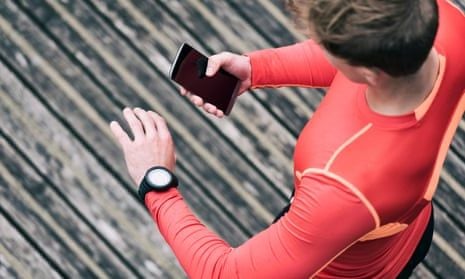
Quando rallenti per una pausa camminata o affronti una salita ripida, il movimento delle braccia rallenta e la cadenza cala. Se l'accelerometro rileva un movimento ridotto mentre i segnali satellitari oscillano, l'app presume che tu ti sia fermato.
Un altro frequente colpevole è il ritardo nell'acquisizione del segnale dei sensori. L'hardware GPS richiede circa dai 10 ai 60 secondi di ricezione satellitare da fermi prima di avviare un'attività. Se premi "Avvia" nell'istante esatto in cui varchi la porta di casa, la localizzazione iniziale sarà irregolare. Il software percepisce questi sbalzi improvvisi di coordinate seguiti da una stabilizzazione come stop repentini, innescando loop continui di pausa automatica.
| Modalità di tracciamento sport | Sensore di rilevamento principale | Fonte di convalida secondaria | Causa tipica della pausa automatica |
|---|
| Corsa all'aperto | Accelerometro interno | Calcoli della velocità GPS | Oscillazione del braccio ridotta o cadenza sotto la soglia |
| Ciclismo all'aperto | Movimento satellitare GPS | Triangolazione celle di rete | Arresto fisico o blocco del segnale nei canyon urbani |
| Corsa con smartwatch | Sensore da polso calibrato | GPS del dispositivo e frequenza cardiaca | Perdita del rilevamento del polso o cinturino allentato |
La fusione dei sensori determina il modo in cui le piattaforme interpretano il tuo ritmo, rendendo i sensori di movimento molto più critici dei satelliti per le modalità di corsa.
Configurazione della soglia di pausa automatica nella corsa sull'app Keep
Per trovare i controlli di sensibilità di Keep CN bisogna esplorare i menu specifici dell'allenamento anziché le impostazioni globali dell'account. La sensibilità della pausa automatica non può essere modificata dal menu principale del profilo: si trova direttamente all'interno della schermata di esecuzione dell'allenamento.
Guida passo-passo alle impostazioni
- Apri l'app Keep e seleziona la scheda Corsa all'aperto (户外跑) nella dashboard degli allenamenti.
- Tocca l'icona dell'ingranaggio delle impostazioni nell'angolo in alto a destra o in basso a destra nella schermata di anteprima della mappa prima della corsa.
- Trova l'opzione Pausa automatica (自动暂停).
- Tocca direttamente la dicitura o il sottomenu della sensibilità accanto al toggle per mostrare le opzioni di soglia.
- Seleziona la soglia di attivazione desiderata: Alta sensibilità (blocco rigoroso di cadenza/velocità), Standard (predefinita) o Bassa sensibilità (soglia più tollerante per allenamenti alternati camminata-corsa).
- Assicurati che i Messaggi vocali (语音提示) per gli eventi di pausa e ripresa siano attivi, così riceverai avvisi audio in tempo reale nelle cuffie.
Se desideri metriche di allenamento personalizzate, analisi della frequenza cardiaca e piani di corsa strutturati, puoi effettuare una Ricarica abbonamento Keep Premium Member (CN) per sbloccare l'intera suite di strumenti telemetrici direttamente all'interno dell'app.
Passa a Bassa sensibilità se alterni intervalli di camminata alla corsa lenta. L'Alta sensibilità è adatta a chi corre in pista e ai velocisti su strada che mantengono cadenze superiori a 165 SPM (passi al minuto) e non vogliono registrare tempi morti agli incroci.
Calibrare i sensori di movimento e il GPS per azzerare i falsi arresti
I comandi software all'interno di Keep sono solo metà dell'opera. Se il tuo smartphone o lo smartwatch collegato inviano dati grezzi disturbati all'app, modificare la sensibilità della pausa automatica nei menu di Keep non risolverà il problema. Devi calibrare i sensori hardware affinché i servizi in background interpretino correttamente la tua andatura fisica.
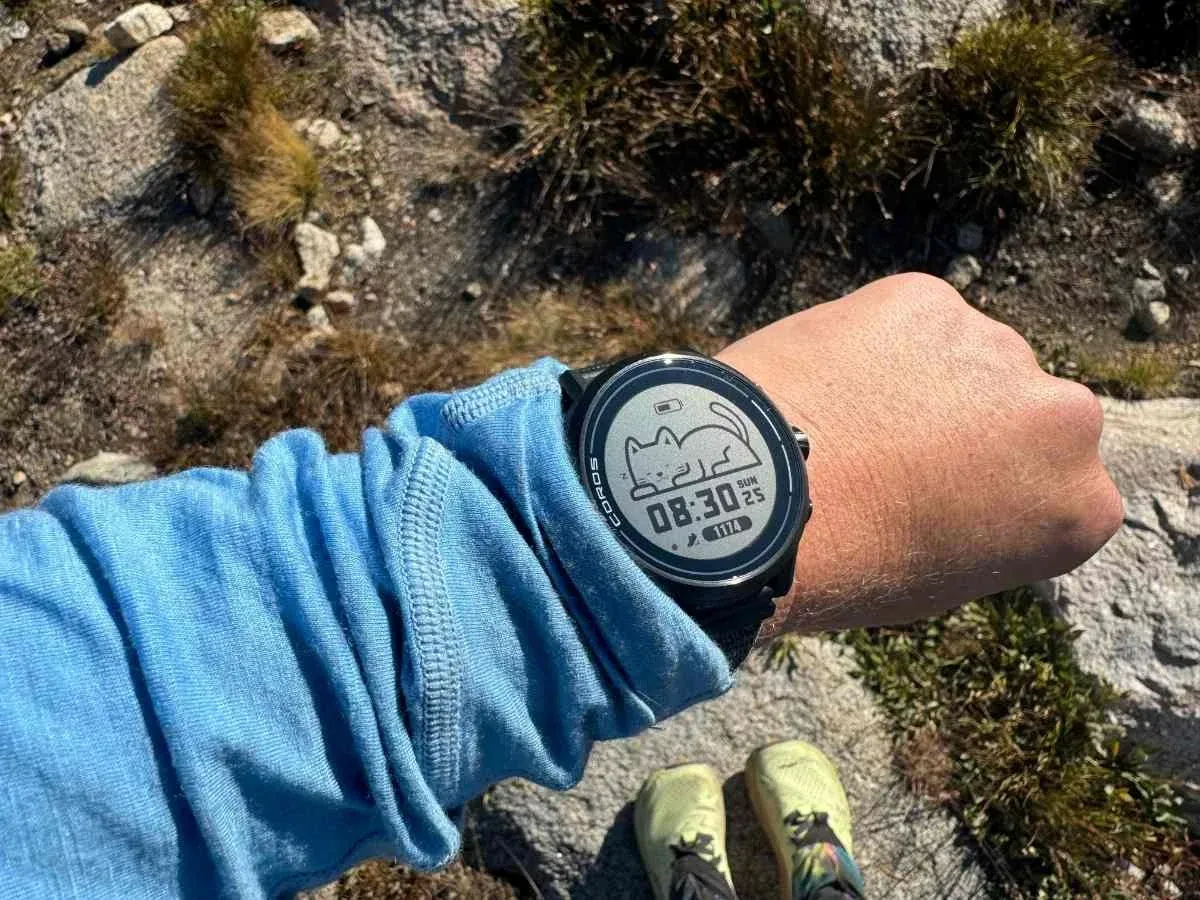
I dispositivi indossabili smart richiedono una sessione di corsa di calibrazione di 20 minuti su percorso pianeggiante all'aperto per calibrare correttamente i sensori di movimento e falcata. Correndo su un sentiero pianeggiante all'aperto con una visibilità satellitare chiara e priva di ostacoli per almeno venti minuti consecutivi, il motore di tracciamento correla i cicli di oscillazione dell'accelerometro con l'effettivo spostamento GPS. Questa calibrazione insegna al sistema come oscillano le tue braccia a diverse andature, impedendo al software di scambiare gli intervalli di recupero a bassa cadenza per riposo assoluto.
Servizi di sistema critici da controllare
- Calibrazione movimento e distanza: sui dispositivi iOS, apri
Impostazioni > Privacy e sicurezza > Localizzazione > Servizi di sistema. Verifica che Calibrazione movimento e distanza sia attivo. Senza questa opzione, il dispositivo non può calibrare le metriche interne di falcata. - Blocco satellitare da fermi: rimani fermo dai 10 ai 60 secondi dopo aver aperto la schermata GPS pre-corsa prima di toccare "Avvia". Attendi che l'indicatore di precisione GPS passi da giallo a verde.
- Vestibilità aderente al polso: se monitori le corse con un Apple Watch o un dispositivo Wear OS sincronizzato con Keep, assicurati che il cinturino sia stretto saldamente. Un errore di rilevamento del polso porta gli smartwatch a mettere in pausa gli allenamenti in modo imprevisto, poiché il dispositivo presume che tu lo abbia tolto quando si interrompe il contatto con il sensore.
Gestione energetica del sistema operativo e chiusura delle app in background
I moderni sistemi operativi per smartphone sono spietati nella gestione del consumo della batteria. Se blocchi lo schermo del telefono e lo infili nel marsupio da corsa, il sistema operativo riduce drasticamente l'attività in background per risparmiare energia. Quando i controlli in background di posizione e accelerometro vengono limitati, Keep blocca il calcolo della distanza attiva, scambia l'assenza di dati del sensore per uno stop completo e attiva la pausa automatica.
Le modalità di risparmio energetico dello smartphone peggiorano la frequenza di aggiornamento del GPS e il tracciamento dei sensori in background su tutta la linea. Se il telefono entra in Modalità risparmio energetico, i cicli di rilevamento della posizione possono scendere da una volta al secondo a una volta ogni quindici o trenta secondi. Questo enorme intervallo di campionamento crea linee spezzate irregolari sulla mappa della corsa e causa continui loop di false pause.
| Sistema operativo | Percorso impostazioni background | Stato richiesto | Impatto sul tracciamento |
|---|
| Android (Stock / Pixel) | App > Keep > Batteria > Consumo energetico app | Senza restrizioni | Evita la chiusura dei processi in background a schermo spento durante la corsa |
| Samsung One UI | Impostazioni > Assistenza dispositivo > Batteria > Limiti per l'uso in background | Applicazioni sempre attive | Mantiene Keep in memoria; permette di bloccare l'app con 'Blocca aperta' |
| Xiaomi / HyperOS | Impostazioni > App > Permessi > Avvio automatico | Attivo (Consenti avvio in background) | Impedisce ai pulitori di RAM proprietari di chiudere i processi GPS |
| iOS (Apple) | Impostazioni > Generali > Aggiorna app in background | Attivo (Wi-Fi e dati cellulare) | Consente la lettura dei dati dei sensori quando lo schermo si blocca |
Configurare correttamente i permessi dell'app a livello di sistema operativo garantisce al motore di corsa un flusso ininterrotto di dati dai sensori mentre il telefono è riposto.
Sui dispositivi Samsung Galaxy puoi garantire ancora più stabilità in background. Apri la schermata delle App recenti, tocca l'icona dell'applicazione Keep in cima alla scheda di anteprima e seleziona Blocca aperta. In questo modo l'app rimarrà bloccata nella RAM di sistema, impedendo a One UI di interrompere l'attività a metà corsa.
Procedura dettagliata per correggere la pausa automatica bloccata o difettosa
Quando il tracciamento si comporta in modo irregolare, individua e risolvi i conflitti tra sensori seguendo questo ordine:
- Acquisizione satellitare pre-corsa: esci all'aperto in uno spazio aperto lontano da alti edifici in cemento. Apri la scheda di corsa di Keep e attendi da 10 a 60 secondi finché la barra di stato GPS non indica un segnale stabile prima di premere Avvia.
- Verifica dello stato di risparmio energetico: controlla il menu dei comandi rapidi sul tuo smartphone. Disattiva il Risparmio energetico di sistema o il Risparmio energetico avanzato prima di avviare il tracciamento.
- Imposta le restrizioni della batteria dell'app su Senza restrizioni: vai nella schermata Gestione applicazioni del telefono, trova Keep, tocca Impostazioni batteria e seleziona Senza restrizioni o Non ottimizzare.
- Controlla i permessi di localizzazione in background: apri i permessi per Keep e assicurati che l'accesso alla posizione sia impostato su Consenti sempre (Android) oppure Sempre con Posizione precisa attiva (iOS).
- Verifica l'aderenza dell'orologio e il rilevamento del polso: se hai abbinato uno smartwatch, stringi il cinturino di un foro in più rispetto all'uso quotidiano. Pulisci il gruppo di sensori ottici sotto la cassa per evitare interruzioni nella misurazione.
- Regola la soglia di movimento sull'app Keep: apri le impostazioni di corsa di Keep, imposta la pausa automatica su Bassa sensibilità e attiva i segnali audio per essere avvisato ogni volta che lo stato cambia.
- Evita la pausa manuale agli attraversamenti pedonali: se metti in pausa manualmente sullo schermo, ricorda che la pausa manuale annulla la ripresa automatica su tutte le app di corsa. Se interrompi la sessione a mano, l'app non ripartirà mai da sola; dovrai toccare manualmente il tasto di ripresa prima di ricominciare a correre.
Per i runner che tracciano percorsi regionali o seguono programmi guidati avanzati, una Ricarica abbonamento Keep CN sblocca programmi con guida vocale per il ritmo e telemetria di allenamento avanzata direttamente nell'app.
Avvisi audio e diagnostica dei sensori in tempo reale
Non c'è niente di più frustrante che completare una faticosa corsa di 10 km solo per scoprire guardando l'orologio che l'app si è messa in pausa al secondo chilometro. Le pause silenziose capitano spesso se il telefono si trova in un marsupio da corsa o in uno zaino di idratazione.
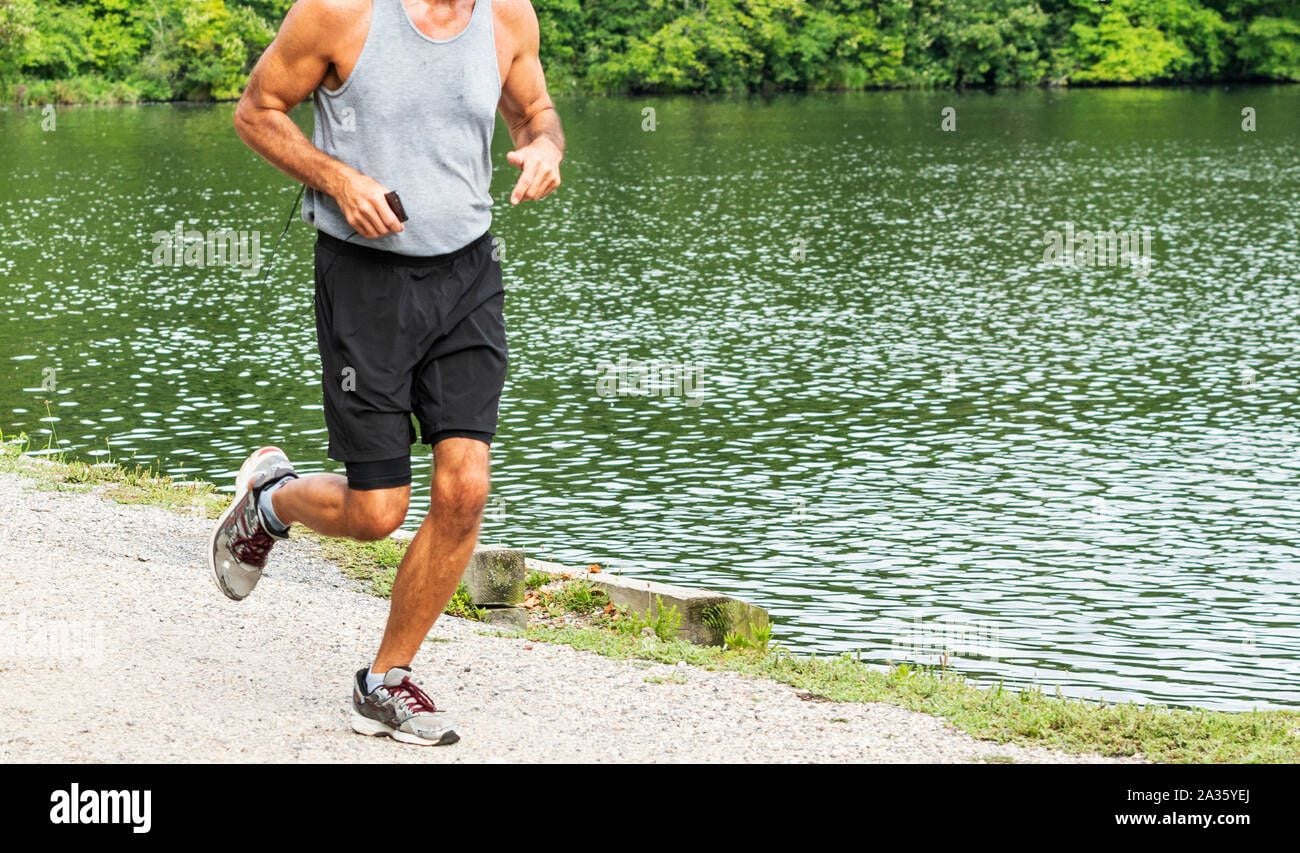
L'attivazione degli avvisi audio dedicati risolve questo angolo cieco. Nel menu delle impostazioni di corsa di Keep, attiva Messaggi vocali (语音播报) per ritmo, distanza e nello specifico Eventi di pausa/ripresa. I sistemi di guida vocale trasmettono notifiche dedicate di pausa e ripresa direttamente negli auricolari collegati. Nel momento in cui la tua cadenza scende sotto la soglia limite, un messaggio vocale ti avvisa che il tracciamento si è fermato. Se senti quel segnale acustico mentre stai ancora correndo, puoi riattivare subito lo schermo del telefono e riprendere manualmente il monitoraggio prima di perdere chilometri preziosi di allenamento.
Questi avvisi vocali ti informano anche se il segnale GPS degrada. Se la notifica vocale segnala la perdita del segnale GPS, saprai immediatamente che il tracciamento rischia di bloccarsi affidandosi unicamente ai trigger automatici.
Il dibattito sulla pausa automatica: conviene tenerla attiva?
Sebbene la pausa automatica venga presentata come una funzione comoda per mostrare un passo medio impeccabile, allenatori di corsa e fisiologi dell'esercizio fisico sostengono spesso il contrario. Mettere in pausa la registrazione a metà corsa falsa l'analisi fisiologica dell'allenamento e i dati di recupero della frequenza cardiaca.
Quando ti fermi a un semaforo rosso, la frequenza cardiaca non torna istantaneamente ai valori basali; scende seguendo una curva specifica. Le piattaforme di analisi e gli allenatori studiano questo tasso di recupero cardiaco per valutare l'efficienza cardiovascolare e il recupero autonomo. Quando la pausa automatica interrompe il tracciamento, genera file di attività frammentati che nascondono le dinamiche di recupero durante le soste. Ottieni così una percezione sovrastimata del tuo passo sostenuto a scapito dei reali dati di carico dell'allenamento.
Le sessioni di ripetute strutturate complicano ulteriormente l'uso della pausa automatica. Durante gli allenamenti a intervalli programmati — come le ripetute sui 400 metri con 60 secondi di recupero al passo — le soglie native di pausa automatica possono desincronizzare i tempi di recupero. Se l'app entra in pausa durante una camminata di recupero, il timer del riposo si blocca, sballando i tuoi obiettivi di ritmo.
| Parametro di tracciamento | Pausa automatica attiva | Pausa automatica disattivata (Continuo) |
|---|
| Visualizzazione del passo | Mostra solo il passo in movimento; ignora i semafori | Mostra il passo complessivo; riflette il tempo effettivo totale |
| Recupero frequenza cardiaca | Buchi nel tracciato cardiaco continuo | Curve complete di discesa cardiaca registrate fedelmente |
| Cronometraggio intervalli | Può bloccarsi durante le camminate lente di recupero | Mantiene l'esatta durata degli intervalli di riposo |
| Integrità dei dati | Soggetta a false pause su salite ripide | Nessun rischio di chilometri persi o blocchi dei sensori |
| Filtraggio dell'analisi | Determinato sul dispositivo in tempo reale | Gestito lato server post-caricamento tramite algoritmi di tempo in movimento |
Decidere se usare o meno la pausa automatica dipende dal fatto che la tua priorità sia fare colpo sulle classifiche social o l'integrità pura dei dati di allenamento.
Disattivare la pausa automatica sposta il calcolo dei tempi di sosta all'elaborazione lato server. A pausa automatica spenta, le moderne piattaforme fitness cloud analizzano semplicemente le marche temporali dopo il caricamento, separando il tempo totale trascorso dal tempo effettivo in movimento senza rischiare un blocco software durante la corsa. Le piattaforme di telemetria consentono persino filtri personalizzati di visualizzazione delle soste a partire da soglie di 10 secondi per escludere le fermate momentanee al traffico, preservando intatti i file grezzi della frequenza cardiaca.
Per analizzare sessioni continue insieme agli indici di recupero, un Upgrade abbonamento Keep CN offre l'analisi del carico cardiaco e i trend storici sul ritmo.
Impostazioni consigliate per diversi scenari di corsa
A seconda del tipo di allenamento, una sessione in pista richiede impostazioni dei sensori completamente diverse rispetto a un'uscita di trail running o a un percorso urbano con frequenti stop.
Corsa su strada urbana (traffico elevato)
- Pausa automatica: Attiva (Bassa sensibilità).
- Modalità GPS: Alta precisione / Doppia frequenza (se supportata dal dispositivo).
- Avvisi vocali: Attivi per i segnali acustici di Pausa/Ripresa.
- Motivazione: La bassa sensibilità evita trigger involontari quando si rallenta tra i pedoni, intercettando al contempo le vere soste prolungate agli incroci cittadini principali.
Allenamenti in pista e interval training
- Pausa automatica: Disattivata.
- Modalità GPS: Standard o Modalità pista/giro.
- Avvisi vocali: Solo intermedi dei giri di intervallo.
- Motivazione: Gli intervalli di riposo devono essere registrati interamente per misurare la curva di recupero cardiaco tra le serie intense. La pausa automatica durante una camminata di recupero rovinerebbe il timer degli intervalli.
Trail running e camminata su salite ripide
- Pausa automatica: Disattivata.
- Modalità GPS: Alta precisione.
- Avvisi vocali: Distanza e dislivello positivo.
- Motivazione: Le forti pendenze costringono a una cadenza di corsa lenta che scende sotto le soglie standard dell'accelerometro. La copertura degli alberi deteriora il segnale GPS, rendendo i falsi loop di pausa quasi inevitabili se la pausa automatica resta attiva.
Domande frequenti
Perché l'app di corsa attiva la pausa automatica quando corro a ritmi lenti?
La pausa automatica si attiva frequentemente se la cadenza o il movimento delle braccia scendono sotto le soglie calibrate dell'accelerometro, oppure se una scarsa ricezione GPS genera false letture di immobilità. Calibrare i sensori di falcata e disattivare le modalità aggressive di risparmio energetico di solito risolve queste pause premature.
Perché il tracciamento non riprende automaticamente dopo una sosta al semaforo?
Il tracciamento non si riavvia automaticamente se la sessione è stata messa in pausa manualmente o se la localizzazione in background è stata sospesa dalla gestione energetica del sistema operativo. Se tocchi manualmente il pulsante di pausa sullo schermo, dovrai toccare manualmente il tasto di ripresa per proseguire l'allenamento.
Come influisce l'ottimizzazione della batteria sulla pausa automatica e sulla precisione del tracciamento?
L'ottimizzazione aggressiva della batteria da parte del sistema operativo limita il polling del GPS in background e l'accesso ai sensori di movimento quando lo schermo si spegne. Impostando i permessi della batteria dell'app fitness su "Senza restrizioni" si evitano blocchi del tracciamento e comportamenti anomali della pausa.
La calibrazione dell'accelerometro può risolvere le false attivazioni della pausa automatica?
Sì, svolgere camminate o corse dedicate all'aperto per la calibrazione insegna ai sensori dei dispositivi indossabili la tua reale meccanica di falcata alle diverse velocità. Ciò impedisce al sistema di scambiare una corsa a bassa cadenza per una sosta completa.
La pausa automatica è consigliata durante allenamenti strutturati o interval training?
No, la maggior parte degli allenatori e delle piattaforme di analisi consiglia di disattivare del tutto la pausa automatica durante gli allenamenti strutturati. La pausa esclude i dati di recupero della frequenza cardiaca durante il riposo e può desincronizzare i tempi di recupero programmati.
Come assicurarsi che le app di tracciamento in background rimangano attive sui dispositivi Android?
Disattiva l'ottimizzazione della batteria nelle Info app, consenti i dati in background e i permessi di avvio automatico, e usa la funzione "Blocca aperta" nella schermata delle app recenti. Questo impedisce ai sistemi di pulizia della RAM dei produttori di arrestare i sensori durante la corsa.
Considerazioni finali sulla configurazione della pausa automatica
La pausa automatica è una funzione comoda che spesso crea più grattacapi di quanti ne risolva. Se il tuo obiettivo primario è mantenere pulito il riepilogo del passo sui social durante le corse in città con semafori inevitabili, imposta la pausa automatica di Keep su Bassa sensibilità, blocca l'app nella memoria di sistema e attendi 60 secondi per un fix satellitare completo prima di fare il primo passo.
Se invece prendi sul serio le metriche di allenamento, disattivare del tutto la pausa automatica garantisce dati molto più affidabili. Lasciare scorrere il cronometro cattura il reale recupero cardiovascolare tra gli intervalli, previene la perdita di dati sulle salite ripide e ti assicura di non perdere mai nemmeno un chilometro a causa di un sensore di movimento fin troppo zelante.