Cause dei fallimenti di pagamento durante il cambio di metodo
Tre fattori tecnici causano il fallimento della transizione del metodo di pagamento:
Token di autenticazione memorizzati nella cache: Quando aggiungi o rimuovi un metodo di pagamento, StarMaker memorizza dati di autenticazione temporanei nella cache locale. Se questi dati non si aggiornano correttamente, l'app continua a tentare transazioni utilizzando credenziali obsolete.
Profili di fatturazione non sincronizzati: Il 12% delle ricariche fallite deriva da app non aggiornate che mancano di compatibilità con i protocolli dei gateway di pagamento più recenti.
Problemi di timeout del gateway di pagamento: L'architettura della sessione di pagamento si basa sulla comunicazione in tempo reale tra l'app, il sistema di pagamento del dispositivo e i server backend di StarMaker. Qualsiasi interruzione provoca il fallimento della transazione.
Il ruolo del Session ID (SID) nelle transazioni StarMaker
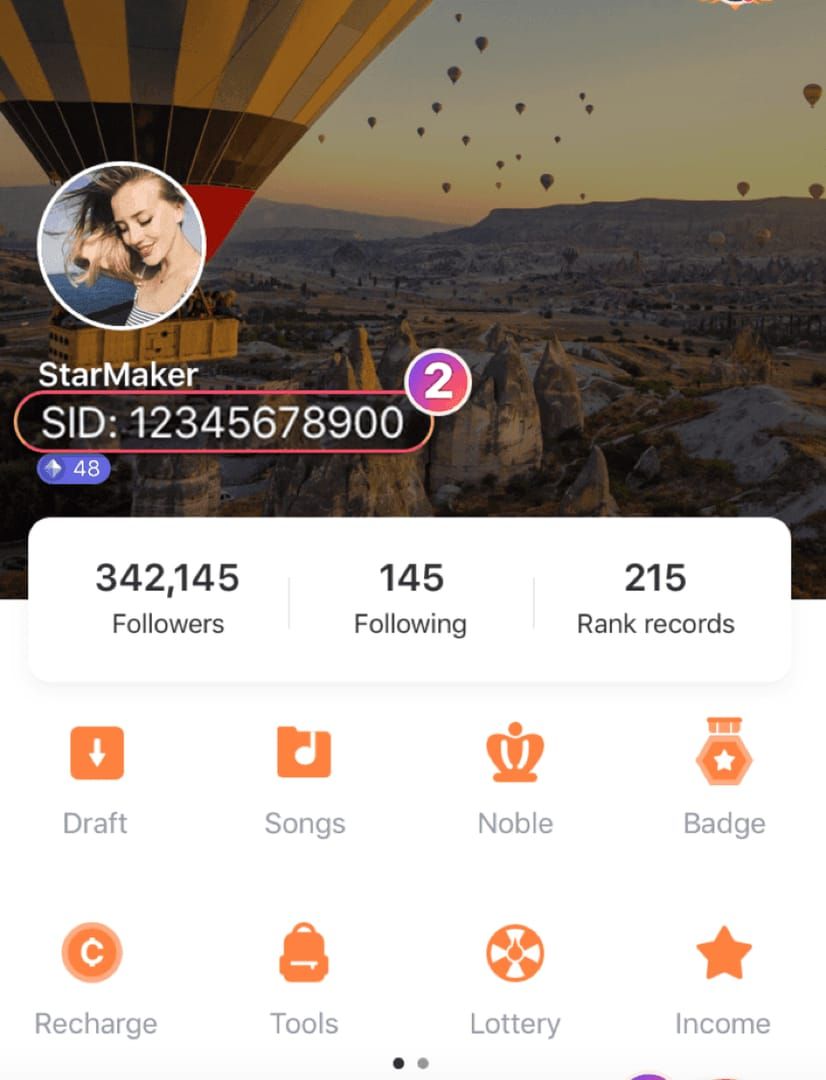
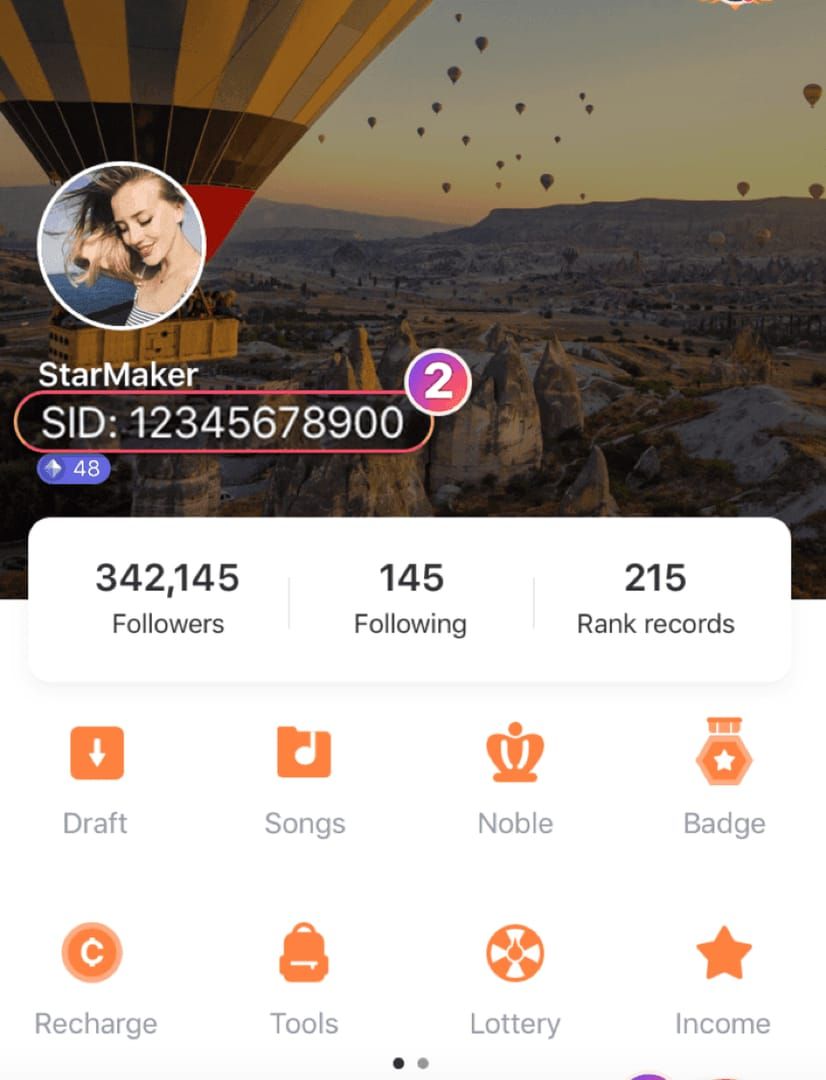
Il tuo SID StarMaker è un identificativo numerico di 10 cifre situato in basso a destra nella scheda "Me" (Io). Questo ID sessione collega il tuo account a specifiche richieste di pagamento. Durante il cambio del metodo di pagamento, il SID deve rimanere coerente: eventuali discrepanze tra il SID in cache e quello registrato sul server causano l'immediato rifiuto del pagamento.

I gateway di pagamento utilizzano questo identificativo per verificare la legittimità della transazione. Quando cambi metodo di pagamento, il sistema genera nuovi token di autenticazione ma deve associarli al tuo SID esistente. Se la cache contiene un SID obsoleto, il gateway non può convalidare il nuovo metodo di pagamento.
Spiegazione dei ritardi di sincronizzazione del gateway di pagamento
La sincronizzazione del gateway di pagamento richiede almeno 30 minuti per propagare le modifiche su tutti i sistemi. Durante questa finestra temporale, tentare transazioni può generare errori di "Sessione scaduta" perché il gateway non ha ancora registrato completamente le nuove credenziali. Il 65% dei casi si risolve automaticamente entro 24-72 ore, una volta completati i cicli di sincronizzazione del sistema.
I rapidi tentativi di riprova aggravano il problema. Effettuare 3-5 tentativi falliti in 10-15 minuti segnala il tuo account per potenziale frode, innescando blocchi temporanei che estendono i tempi di risoluzione a 24-48 ore.
Processo critico di verifica del SID (Session ID)
Verificare il proprio SID StarMaker prima di tentare il cambio del metodo di pagamento previene la maggior parte dei fallimenti nelle transazioni.
Procedura passo-passo per il controllo del SID
- Apri StarMaker e tocca la scheda "Me" (Io)
- Scorri fino all'angolo in basso a destra per visualizzare il tuo SID di 10 cifre
- Fai uno screenshot di questo numero come riferimento
- Confrontalo con le conferme delle transazioni precedenti
- Verifica che il SID corrisponda prima di ogni tentativo di acquisto
Per alternative senza complicazioni, la ricarica StarMaker tramite SID su BitTopup elimina ogni preoccupazione relativa alla verifica del SID.
Come identificare gli errori di mancata corrispondenza del SID
Gli errori di mancata corrispondenza del SID si manifestano come "Autorizzazione del pagamento fallita" o "Impossibile completare la transazione" senza codici di errore specifici. A differenza dei timeout di rete, le discrepanze del SID portano a rifiuti immediati con notifiche di errore generiche.
Per confermare problemi di SID, prova una piccola transazione di test utilizzando il tuo metodo di pagamento salvato più vecchio. Se anche questo metodo, precedentemente affidabile, fallisce, il problema risiede nell'autenticazione a livello di account piuttosto che nelle specifiche credenziali di pagamento.
Aggiornare la sessione di pagamento in sicurezza
- Vai su Profilo > Impostazioni > Sicurezza dell'account
- Conferma che l'email e il numero di telefono siano aggiornati
- Richiedi i codici di verifica per entrambi i metodi di contatto
- Completa il processo di verifica
- Effettua il logout completo
- Riavvia il dispositivo
- Attendi 15 minuti affinché i token di sessione scadano
- Effettua nuovamente l'accesso
- Verifica che il SID corrisponda ai record precedenti
Guida completa al reset della cache per il ripristino dei pagamenti
Il reset della cache risolve il 12% delle ricariche fallite causate da dati dell'app obsoleti in conflitto con le credenziali di pagamento attuali.
Cancellazione della cache su Android: procedura dettagliata
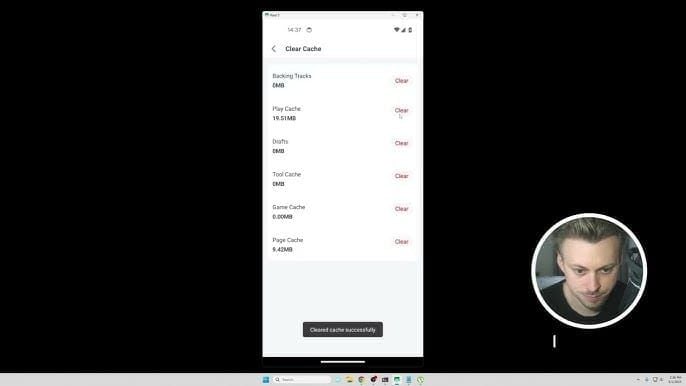
- Impostazioni > App > StarMaker > Arresto forzato
- Tocca Memoria archiviazione > Svuota cache
- Impostazioni > App > Google Play Services > Memoria archiviazione > Gestisci spazio > Cancella tutti i dati
- Riavvia il dispositivo
- Play Store > Impostazioni > App > Play Store > Memoria archiviazione > Cancella cache e dati
Questo approccio a tre livelli affronta tutti i potenziali punti di conflitto della cache nell'ecosistema di pagamento Android.
Gestione della cache iOS per i pagamenti StarMaker
- Chiusura forzata di StarMaker (doppio tocco sul tasto home o swipe verso l'alto, quindi trascina l'app fuori)
- Impostazioni > Generali > Spazio iPhone > StarMaker > Rimuovi solo l'app
- Attendi 5-10 minuti
- Reinstalla dall'App Store
- Tocca rapidamente per 10 volte una qualsiasi delle schede in basso nell'App Store per svuotare la cache
- Impostazioni > [Tuo Nome] > Esci
- Riavvia il dispositivo
- Effettua nuovamente l'accesso
Quando il reset della cache da solo non risolve il problema
Il reset della cache fallisce quando i problemi derivano da ritardi di sincronizzazione lato server o restrizioni a livello di account. Se hai svuotato tutte le cache, riavviato il dispositivo e atteso 30 minuti ma riscontri ancora fallimenti, il problema riguarda l'elaborazione backend del gateway di pagamento.
I blocchi dell'account dovuti a 3-5 rapidi tentativi falliti richiedono 24-48 ore per la risoluzione automatica. Durante questo periodo, la pulizia della cache non apporta alcun beneficio.
Soluzione per ricollegare Google Pay: guida completa
Scollegare l'attuale connessione a Google Pay
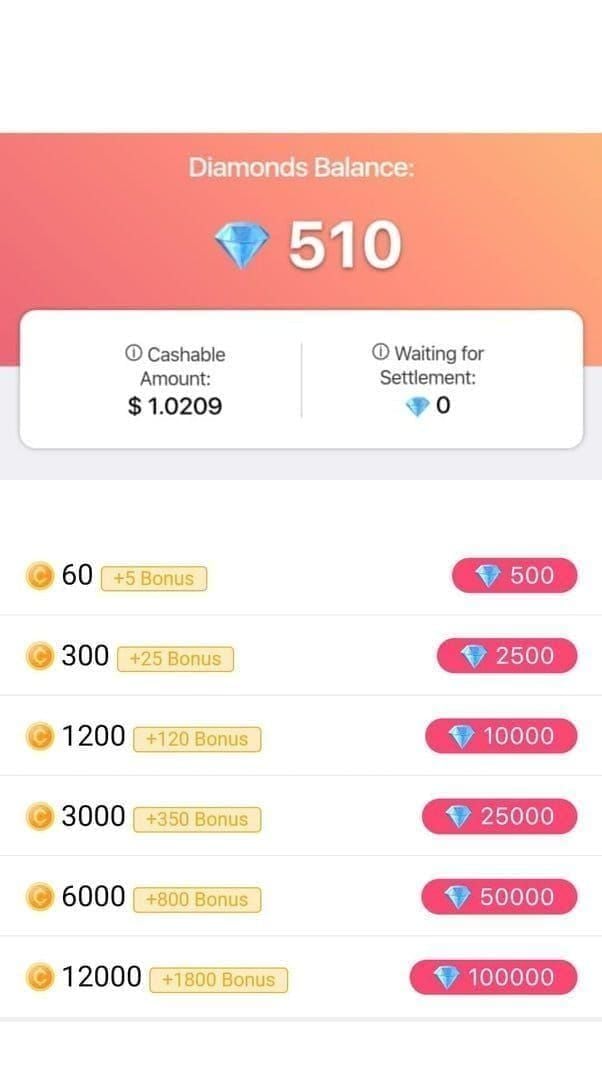
- Profilo > Impostazioni > Metodi di pagamento
- Tocca ogni voce salvata di Google Pay > Rimuovi
- Attendi 5-10 minuti
- Google Play Store > Menu > Metodi di pagamento > Altre impostazioni
- Elimina tutte le voci associate a StarMaker
Per utenti iOS: Apri l'app Google Pay > Metodi di pagamento > seleziona la carta > menu a tre punti > Rimuovi da StarMaker.
Passaggi per la ri-autenticazione completa
- Attendi l'intero periodo di rimozione di 5-10 minuti
- Avvia l'acquisto di monete in StarMaker
- Seleziona Google Pay come metodo di pagamento
- Segui le istruzioni di autenticazione
- Seleziona la carta o il conto bancario preferito
- Autenticati tramite impronta digitale/riconoscimento facciale/PIN
- Attendi 30 minuti prima di tentare acquisti effettivi
Se gli errori persistono, ripeti il processo ma estendi il periodo di attesa a 60 minuti tra la rimozione e il nuovo inserimento.
Verificare l'integrazione riuscita di Google Pay
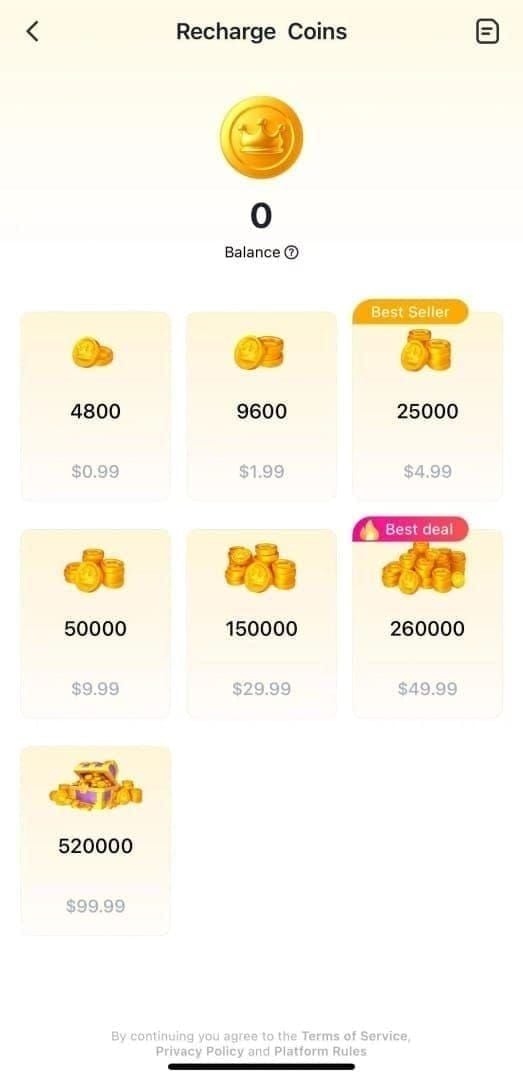
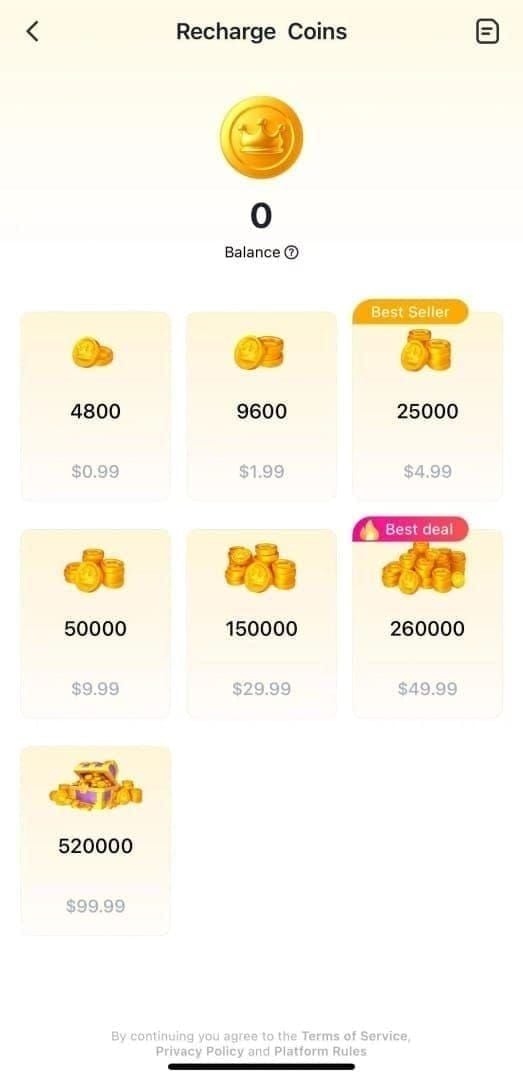
Testa l'integrazione acquistando il pacchetto di monete più piccolo. Le monete tramite pagamento UPI appaiono istantaneamente, mentre altri metodi richiedono da 30 minuti a 24 ore.
Monitora la cronologia delle transazioni di Google Pay per confermare che l'acquisto di prova risulti completato. Se rimane in sospeso per più di 30 minuti, attendi l'intera finestra di elaborazione di 24 ore.
Metodi di pagamento alternativi: passare a Carta di Credito e PayPal
Passare in sicurezza ai pagamenti con Carta di Credito
- Rimuovi tutti i metodi di pagamento esistenti
- Attendi 5-10 minuti per la propagazione
- Inserisci i dati della carta di credito direttamente (non usare la compilazione automatica)
- Verifica attentamente tutti i dettagli
- Attendi 30 minuti prima di tentare acquisti
- Fai un test con il pacchetto di monete più piccolo
Best practice per l'integrazione di PayPal
- Profilo > Impostazioni > Metodi di pagamento > Aggiungi metodo di pagamento > PayPal
- Completa l'autenticazione tramite l'interfaccia sicura di PayPal
- Assicurati di avere saldo sufficiente o una fonte di finanziamento di backup verificata
- Testa la connessione con un piccolo acquisto entro 30 minuti
- Monitora la cronologia delle transazioni di StarMaker e il feed delle attività di PayPal
Evitare rischi di doppio addebito durante il cambio
Attendi 3-5 minuti tra i tentativi di pagamento. Controlla la cronologia delle transazioni del tuo metodo di pagamento prima di riprovare acquisti falliti. Gli addebiti in sospeso indicano un'elaborazione backend nonostante i messaggi di errore: attendi 24-72 ore per l'annullamento automatico.
In caso di doppio addebito, documenta entrambe le transazioni con screenshot che mostrino gli ID transazione, gli orari e le conferme di pagamento. Contatta immediatamente l'assistenza invece di avviare procedure di chargeback.
Risoluzione dei problemi avanzata: quando le soluzioni standard non funzionano
Procedure di ri-verifica dell'account
- Profilo > Impostazioni > Sicurezza dell'account
- Conferma che l'email e il numero di telefono siano visualizzati correttamente
- Richiedi nuovi codici di verifica se non verificati
- Completa il processo di verifica
- Effettua il logout completo
- Attendi 15 minuti
- Effettua nuovamente l'accesso
- Controlla che il SID corrisponda ai record precedenti
Problemi di sincronizzazione del profilo di fatturazione
Verifica il profilo di fatturazione confrontando le informazioni dell'account StarMaker con l'indirizzo di fatturazione del metodo di pagamento. Anche piccole differenze, come nomi di vie abbreviati, possono innescare fallimenti nella verifica.
Aggiorna le informazioni discordanti sia nell'account StarMaker che nel profilo di fatturazione del metodo di pagamento, quindi attendi 24-48 ore per la sincronizzazione.
Contattare l'assistenza StarMaker in modo efficace
Invia un'email a support@starmakerstudios.com includendo:
- Screenshot che mostrano il SID, i messaggi di errore e gli ID transazione
- Dettagli dell'account (SID, email registrata, tipo di dispositivo)
- Cronologia dei tentativi di risoluzione effettuati
- Domande specifiche che richiedono intervento
- Esito desiderato per la risoluzione
I team di supporto rispondono solitamente entro 3-5 giorni lavorativi. Invia un sollecito ogni 3-5 giorni se non ricevi risposta.
Prevenire futuri fallimenti nel cambio del metodo di pagamento
Checklist pre-cambio per transizioni fluide
- Completa una piccola transazione di prova con il metodo attuale
- Salva l'ID transazione e lo screenshot di conferma
- Svuota la cache dell'app
- Riavvia il dispositivo e attendi 5 minuti
- Documenta il SID attuale
- Verifica che il SID corrisponda ai record delle transazioni
Tempistiche ottimali per le modifiche del metodo di pagamento
Pianifica le modifiche durante le ore non di punta (metà settimana, al mattino). Evita grandi eventi, festività o le serate del fine settimana. Se non è urgente, lascia passare 48-72 ore tra la rimozione dei vecchi metodi e l'aggiunta dei nuovi.
Non cambiare mai i metodi di pagamento immediatamente prima di acquisti consistenti. Completa il cambio almeno 24 ore prima e testa con una piccola transazione.
Gestire più metodi di pagamento in sicurezza
Mantieni 2-3 metodi di pagamento verificati utilizzando diversi tipi di sistema (carta di credito + Google Pay/PayPal). Controlla e testa mensilmente tutti i metodi salvati con piccole transazioni. Rimuovi i metodi che falliscono i test mensili.
Controlli periodici dello stato dell'account
Effettua controlli trimestrali:
- Verifica il SID
- Conferma l'accuratezza delle informazioni di contatto
- Testa tutti i metodi di pagamento
- Controlla la cronologia delle transazioni per addebiti in sospeso o falliti
Svuota la cache dell'app settimanalmente come manutenzione preventiva. Aggiorna le informazioni di fatturazione di StarMaker immediatamente dopo le modifiche del metodo di pagamento, quindi attendi 24-48 ore prima di effettuare transazioni.
BitTopup: Alternativa sicura per le ricariche StarMaker
Perché BitTopup elimina i problemi di cambio del metodo di pagamento
L'architettura di pagamento di BitTopup opera indipendentemente dal sistema di acquisto in-app di StarMaker, elaborando le transazioni attraverso protocolli dedicati alla ricarica gaming. Puoi passare da un metodo di pagamento all'altro durante il checkout senza innescare conflitti di autenticazione o ritardi di sincronizzazione.
Vantaggi:
- Elaborazione del metodo di pagamento in tempo reale
- Garanzia di consegna in 60 secondi
- Prezzi competitivi con promozioni regolari
- Tasso di successo delle transazioni superiore al 95%
Consegna istantanea senza complicazioni di SID
BitTopup richiede solo il tuo nome utente StarMaker o l'ID account: nessuna complessa verifica del SID. L'infrastruttura di consegna automatizzata della piattaforma comunica direttamente con i server di StarMaker tramite connessioni API sicure.
Tre semplici passaggi:
- Seleziona il pacchetto di monete/diamanti desiderato
- Scegli il metodo di pagamento
- Inserisci l'identificativo dell'account StarMaker
Il servizio clienti risolve i problemi di consegna entro poche ore (rispetto ai 3-5 giorni lavorativi del supporto StarMaker).
Come completare il tuo primo acquisto su BitTopup
- Visita il sito BitTopup > sezione StarMaker
- Seleziona il pacchetto desiderato e controlla i dettagli di consegna
- Scegli il metodo di pagamento (carte di credito, PayPal, sistemi regionali)
- Inserisci l'identificativo dell'account StarMaker (nome utente/ID account)
- Verifica attentamente le informazioni
- Completa il pagamento tramite il checkout sicuro
- Ricevi la conferma della transazione con il numero d'ordine
- Controlla l'account StarMaker per la consegna (solitamente entro 60 secondi)
Cronologia di ripristino e conferma del successo
Tempi di attesa previsti per la propagazione del metodo di pagamento
- Minimo 30 minuti: Sincronizzazione di base tra app e gateway di pagamento
- 24-72 ore: Propagazione completa su tutti i sistemi backend (il 65% dei casi si risolve)
- 24-48 ore: Risoluzione automatica del blocco dell'account (80% ripristinato)
Come confermare che il metodo di pagamento è attivo
- Profilo > Impostazioni > Metodi di pagamento
- Verifica che il nuovo metodo aggiunto mostri lo stato verificato/attivo
- Attendi l'intero periodo di propagazione di 30 minuti
- Testa con il pacchetto di monete più piccolo
- Monitora la cronologia delle transazioni del metodo di pagamento
Testare piccole transazioni prima di ricariche consistenti
Testa sempre con il pacchetto di monete più piccolo dopo aver cambiato metodo di pagamento. Distanzia le transazioni di prova di 3-5 minuti se stai verificando più metodi. Se le transazioni di prova falliscono, attendi 30-60 minuti prima di procedere con ulteriore risoluzione dei problemi.
Best practice per il monitoraggio post-ripristino
Monitora l'account per 7 giorni dopo il ripristino riuscito. Effettua piccole transazioni ogni 2-3 giorni per verificare la funzionalità costante. Svuota la cache dell'app settimanalmente durante il periodo di monitoraggio. Documenta tutte le transazioni riuscite con screenshot.
Errori comuni e idee errate
Perché riprovare immediatamente peggiora il problema
I gateway di pagamento richiedono 3-5 minuti per finalizzare lo stato di fallimento, sbloccare i fondi riservati e resettare gli stati di autenticazione. Riprovare prima che la pulizia sia completata innesca tentativi di transazione duplicati.
Effettuare 3-5 tentativi falliti in 10-15 minuti segnala il tuo account per indagini antifrode, innescando restrizioni sui pagamenti di 24-48 ore.
Intervallo di riprova ottimale: 3-5 minuti tra i tentativi. Se tre tentativi correttamente distanziati falliscono, attendi 30-60 minuti.
Il mito degli aggiornamenti istantanei del metodo di pagamento
Gli aggiornamenti del gateway di pagamento richiedono almeno 30 minuti per la propagazione di base e fino a 72 ore per la sincronizzazione completa del backend. Questo ritardo esiste perché i gateway di pagamento danno priorità alla verifica della sicurezza rispetto alla velocità.
Comprendere correttamente i messaggi di errore
Messaggi generici (Impossibile completare la transazione, Autorizzazione del pagamento fallita): indicano molteplici cause potenziali: conflitti di cache, discrepanze del SID, problemi di sincronizzazione o problemi del server.
Messaggi specifici:
- Sessione scaduta: conflitti di cache o propagazione incompleta
- Metodo di pagamento non supportato: discrepanze del SID o problemi del profilo di fatturazione
Quando aspettare e quando agire
Aspetta 30-60 minuti: singolo fallimento immediatamente dopo il cambio del metodo di pagamento durante le finestre di propagazione note.
Agisci: molteplici fallimenti consecutivi su diversi metodi di pagamento indicano problemi di autenticazione a livello di account o conflitti di cache che richiedono risoluzione.
Contatta l'assistenza: i fallimenti che persistono oltre le 72 ore richiedono l'intervento del supporto.
Domande Frequenti
Cos'è il SID nel sistema di pagamento StarMaker? Il SID (Session ID) è un identificativo numerico di 10 cifre in basso a destra nella scheda "Me" che funge da riferimento unico per il pagamento. Le discrepanze del SID tra i dati dell'app in cache e i record del server causano fallimenti immediati nell'autorizzazione del pagamento.
Perché la ricarica StarMaker fallisce dopo aver cambiato metodo di pagamento? I fallimenti si verificano a causa di conflitti di cache, ritardi di sincronizzazione (da 30 minuti a 72 ore) e discrepanze nei token di autenticazione. Questi ritardi tecnici causano il tasso di fallimento delle transazioni del 18-22% nelle piattaforme di ricarica digitale.
Quanto tempo ci vuole perché le modifiche del metodo di pagamento si sincronizzino in StarMaker? Minimo 30 minuti per la sincronizzazione di base, 24-72 ore per la propagazione completa nel backend. Il 65% dei casi si risolve automaticamente entro questo arco di tempo.
Posso passare da Google Pay alla carta di credito su StarMaker? Sì. Rimuovi Google Pay (Profilo > Impostazioni > Metodi di pagamento), attendi 5-10 minuti, aggiungi la carta di credito, attendi 30 minuti, quindi testa con il pacchetto di monete più piccolo.
Come si svuota la cache dei pagamenti StarMaker su Android? Impostazioni > App > StarMaker > Arresto forzato > Memoria archiviazione > Svuota cache. Quindi cancella i dati di Google Play Services (Impostazioni > App > Google Play Services > Memoria archiviazione > Gestisci spazio > Cancella tutti i dati) e la cache del Play Store. Riavvia il dispositivo.
BitTopup è più sicuro dei metodi di pagamento in-app per StarMaker? BitTopup offre una sicurezza paragonabile con una affidabilità delle transazioni superiore (tasso di successo oltre il 95% rispetto al 78-82% in-app). Consegna le monete entro 60 secondi rispetto ai 30 minuti/24 ore degli acquisti in-app. Elimina i conflitti di cache e i problemi di verifica del SID.
Stanco dei problemi con i metodi di pagamento? Ottieni istantaneamente le tue monete e i tuoi diamanti StarMaker tramite BitTopup: nessun errore di SID, nessun problema di cache, solo ricariche affidabili ogni volta. Completa il tuo acquisto in 60 secondi!