Perché le impostazioni non si trasferiscono automaticamente tra Android e iOS
Gli algoritmi di risposta al tocco differiscono fondamentalmente tra le piattaforme. Android elabora l'input tattile attraverso implementazioni specifiche del produttore, mentre iOS utilizza il framework di tocco standardizzato di Apple con diverse frequenze di polling e curve di accelerazione. Ciò crea differenze misurabili nel modo in cui i movimenti delle dita si traducono nella rotazione della telecamera in-game, anche con numeri di sensibilità identici.
I display degli iPhone presentano tipicamente frequenze di campionamento del tocco più elevate (120Hz sui modelli Pro rispetto ai 60-90Hz della maggior parte dei dispositivi Android), con una conseguente rilevazione dell'input più reattiva. Anche i materiali di rivestimento del vetro e i trattamenti oleofobici influenzano l'attrito delle dita, cambiando la velocità del movimento di scorrimento durante gli scontri a fuoco.
La differenza nella risposta al tocco e nella tecnologia dello schermo
iOS implementa algoritmi di predizione del tocco che anticipano le traiettorie del movimento delle dita, creando una sensazione più fluida ma leggermente accelerata rispetto all'elaborazione diretta dell'input di Android. Questo spiega perché molti giocatori riferiscono che la loro mira sembra più veloce subito dopo essere passati a un iPhone.
Il rapporto d'aspetto del display introduce un'ulteriore complessità. I modelli di iPhone utilizzano rapporti 19.5:9 o simili, mentre i dispositivi Android variano da 18:9 a 21:9. Queste differenze dimensionali influenzano la porzione di schermo coperta dal pollice durante gli scorrimenti, impattando direttamente sulla sensibilità effettiva.
Cosa viene effettivamente trasferito rispetto a cosa richiede la configurazione manuale
Il codice di sensibilità a 19 cifre trasferisce tutti i valori numerici: sensibilità della telecamera (Visuale libera, TPP senza mirino, TPP con mirino, FPP senza mirino, FPP con mirino), sensibilità ADS per tutti i tipi di mirino (dal Red Dot all'8x) e impostazioni del giroscopio. Questo richiede circa 30 secondi rispetto ai 15-20 minuti necessari per una regolazione manuale completa.
I layout personalizzati non vengono trasferiti tramite i codici di sensibilità. Le posizioni del pulsante di fuoco, il posizionamento del joystick di movimento, le scorciatoie dell'inventario e la posizione degli elementi dell'HUD richiedono una ricreazione manuale. Il sistema di layout memorizza le coordinate relative alle dimensioni dello schermo, rendendo impossibile il trasferimento diretto tra dispositivi con diversi rapporti d'aspetto.
Preparazione al trasferimento: documenta le tue attuali impostazioni Android
Vai su Impostazioni > Sensibilità e cattura ogni scheda: Telecamera, ADS, Giroscopio e profili personalizzati. Scatta screenshot chiari che mostrino tutti i valori numerici con un'illuminazione e una luminosità dello schermo adeguate.
Registra i valori specifici in un'app per appunti come backup. Documenta la tua percentuale TPP senza mirino, la sensibilità ADS di ogni mirino, i valori del giroscopio per tutti i tipi di mirino e la velocità della telecamera in Visuale libera.
Scattare screenshot di tutte le schede della sensibilità
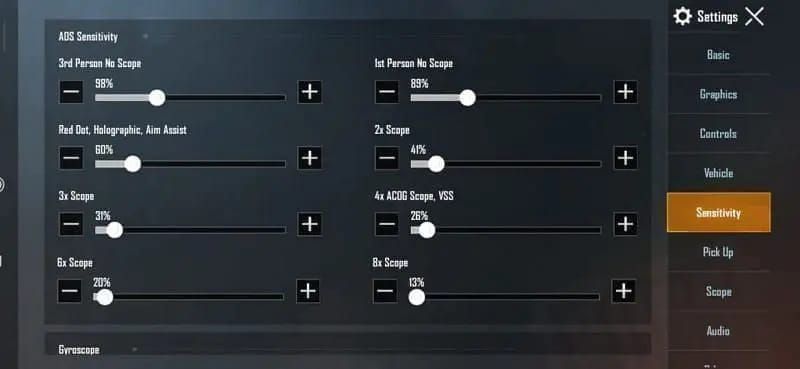
Cattura prima la scheda della sensibilità della Telecamera, mostrando i valori di Visuale libera, Telecamera, TPP senza mirino, TPP con mirino, FPP senza mirino e FPP con mirino. Assicurati che ogni percentuale sia chiaramente visibile, evitando riflessi.
Fai uno screenshot di tutte le sensibilità dei mirini: Red Dot, Olografico, 2x, 3x, 4x, 6x e 8x. Dimenticare anche solo l'impostazione di un mirino può interrompere la memoria muscolare durante gli scontri critici.
Registrare i valori numerici esatti
Crea un elenco strutturato documentando ogni valore. Esempio: TPP senza mirino: 95%, Red Dot: 88%, 2x: 85%, 3x: 80%, 4x: 75%, 6x: 65%, 8x: 60%, Giroscopio: 300-300-300-300.
Testa le tue impostazioni attuali un'ultima volta nel Campo di Addestramento prima di cambiare dispositivo. Trascorri 10-15 minuti a praticare il controllo del rinculo con M416, SCAR-L e AKM a distanze di 50 metri. Questo stabilisce una base di prestazioni per il confronto dopo il trasferimento su iOS.
Catturare la configurazione del layout personalizzato
Fai uno screenshot dell'intero layout dell'HUD da più prospettive. Cattura la schermata principale di gioco che mostra i pulsanti di fuoco, i controlli di movimento, i pulsanti per accovacciarsi/sdraiarsi e il cambio arma. Scatta ulteriori screenshot del layout della schermata dell'inventario, dei controlli del veicolo e dell'interfaccia della modalità spettatore.
Misura le posizioni critiche dei pulsanti. Nota la distanza dai bordi dello schermo al tuo pulsante di fuoco principale, il posizionamento esatto del comando per mirare e il posizionamento degli oggetti usati di frequente come granate o forniture mediche.
Passo dopo passo: trasferire la sensibilità della telecamera su iPhone/iPad
Il processo di esportazione del codice di sensibilità richiede una connessione internet stabile, almeno 1GB di spazio libero e le applicazioni in background chiuse. Vai su Impostazioni > Sensibilità > Layout > Condividi per generare il tuo codice di trasferimento a 19 cifre. Il sistema crea istantaneamente questo codice nel formato ####-####-####-####-###.
Sul tuo nuovo dispositivo iOS, assicurati che sia installata la versione 3.5 o superiore di PUBG Mobile. Svuota la cache dell'app prima di importare per evitare conflitti con le impostazioni predefinite. Riserva almeno 2GB di spazio libero ed esegui l'importazione durante le ore non di punta.
Accedere alle impostazioni di sensibilità sul nuovo dispositivo iOS
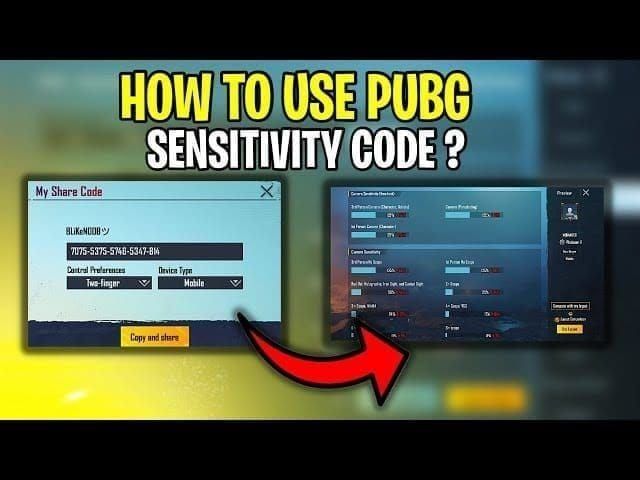
Avvia PUBG Mobile e completa il tutorial iniziale se si tratta di una nuova installazione. Vai su Impostazioni > Sensibilità > Cloud > Inserisci codice. L'interfaccia presenta un campo di testo per l'inserimento manuale del codice, che richiede l'input preciso di tutte le 19 cifre, inclusi i trattini.
Inserisci il tuo codice a 19 cifre con attenzione, ricontrollando ogni segmento prima di confermare. Alcuni codici comuni di giocatori esperti includono 7435-8846-3421-0303-0728 per un gioco generale bilanciato, 7462-2496-3022-3831-210 per combattimenti ravvicinati aggressivi e 7478-5115-3389-3888-855 per impostazioni ottimizzate per iOS.
Convertire i valori di sensibilità della telecamera per la risposta al tocco di iOS
Dopo aver importato il codice, aumenta la sensibilità di base della telecamera del 5-10% per compensare le differenze di risposta al tocco di iOS. Se la tua impostazione TPP senza mirino su Android era del 95%, regolala al 100-105% su iPhone.
Per i trasferimenti su iPad, applica regolazioni più decise: aumenta la sensibilità della telecamera del 20-30% poiché lo schermo più grande richiede distanze di spostamento delle dita maggiori. Un'impostazione del 95% su un telefono Android dovrebbe diventare 115-125% su un iPad Pro.
Perfezionamento per le differenze di risposta al tocco di iOS
Testa immediatamente le impostazioni importate nel Campo di Addestramento per 10-15 minuti prima di entrare in partite classificate. Concentrati sul controllo del rinculo di M416 e SCAR-L su bersagli a 50 metri, valutando se le rosate di colpi corrispondono alle tue prestazioni su Android.
Esegui esercitazioni sia su bersagli statici che dinamici. Esercitati a seguire bersagli in movimento mentre ti sposti lateralmente, esegui rotazioni rapide di 180 gradi per simulare risposte a imboscate e testa la funzionalità del giroscopio se utilizzi i controlli di movimento.
Regolazione della sensibilità del giroscopio per i modelli di iPhone
La calibrazione del giroscopio richiede spesso una riduzione quando si passa a iOS. Se le tue impostazioni del giroscopio su Android erano 300 per tutti i mirini, diminuiscile di 50-100 punti su iPhone per evitare di superare il bersaglio. I sensori del giroscopio dell'iPhone offrono tipicamente una precisione maggiore e frequenze di risposta più rapide rispetto alla maggior parte dei dispositivi Android.
Testa la funzionalità del giroscopio abilitandolo per mirini specifici (comunemente 3x, 4x, 6x) ed esercitandoti nel tracciamento orizzontale controllato. Se riscontri una sovracorrezione quando compensi il rinculo, riduci i valori del giroscopio con incrementi del 5-10% fino a ottenere un controllo stabile.
Guida completa al trasferimento della sensibilità ADS per tutti i mirini
La sensibilità ADS richiede regolazioni specifiche per ogni mirino quando si passa da Android a iOS. Il principio generale prevede l'aumento dei valori del 15-25% per la maggior parte dei tipi di mirino. Il Red Dot e i mirini olografici hanno solitamente bisogno di aumenti del 15-20%, mentre i mirini a ingrandimento maggiore (6x, 8x) possono richiedere regolazioni del 20-25%.
I dispositivi a 120Hz richiedono un'ulteriore compensazione della sensibilità, con aumenti del 20-25% oltre alle regolazioni standard di iOS. Se stai passando a un iPhone 15 Pro o Pro Max con display ProMotion, tieni conto di questa frequenza di aggiornamento più elevata nei tuoi calcoli.
Migrazione della sensibilità per Red Dot e mirino olografico
Se la tua sensibilità Red Dot su Android era dell'88%, aumentala al 100-105% su iPhone. Questo mantiene la tua capacità di seguire i nemici che si muovono lateralmente durante i combattimenti tra edifici, tenendo conto delle caratteristiche di risposta al tocco di iOS.
Testa queste impostazioni nelle aree per combattimenti ravvicinati del Campo di Addestramento, ingaggiando bersagli a distanze di 10-30 metri mentre sei in movimento. Il tuo mirino dovrebbe seguire i bersagli in modo fluido senza superarli o richiedere scorrimenti di correzione eccessivi.
Processo di trasferimento per mirini a medio raggio (2x, 3x, 4x)
Per i mirini 2x, aumenta il valore Android del 15-20%; un'impostazione dell'85% diventa 98-102% su iOS. Il mirino 3x segue schemi di regolazione simili: l'80% su Android si traduce in 92-96% su iPhone.
Il mirino 4x fa da ponte tra il combattimento a medio e lungo raggio. Una sensibilità 4x su Android del 75% si regola tipicamente sull'86-90% sui dispositivi iOS, con gli utenti iPad che potrebbero raggiungere il 90-95% a causa delle dimensioni dello schermo.
Conversione della sensibilità per mirini a lungo raggio (6x, 8x)
Per i mirini 6x, aumenta i valori Android del 18-23%; un'impostazione del 65% diventa 77-80% su iPhone. Questo intervallo consente un perfezionamento basato sul fatto che si utilizzi il 6x principalmente per lo sniping da fermo o per spinte aggressive a medio raggio.
Il mirino 8x richiede l'approccio più conservativo. Aumenta i valori Android del 15-20% al massimo; un'impostazione del 60% si regola sul 69-72% su iOS. Una sensibilità eccessiva dell'8x crea instabilità quando si seguono bersagli distanti in movimento.
Perché iOS potrebbe richiedere valori ADS più bassi in scenari specifici
I giocatori che passano da dispositivi Android ad alta frequenza di aggiornamento (telefoni da gaming a 144Hz) a iPhone standard a 60Hz potrebbero dover diminuire i valori ADS del 5-10% per compensare la minore frequenza di aggiornamento dello schermo che influisce sul feedback visivo.
Anche l'impugnatura del dispositivo e le dimensioni della mano in relazione al design dell'iPhone influenzano la sensibilità ottimale. I bordi squadrati dell'iPhone 12 e dei modelli successivi cambiano il modo in cui i giocatori stabilizzano il dispositivo durante gli scontri a fuoco intensi. Se avverti affaticamento della mano o mira incoerente dopo diverse partite, considera di ridurre la sensibilità ADS con incrementi del 5%.
Ricreare il layout personalizzato sui dispositivi iOS
La ricreazione del layout personalizzato richiede un riferimento metodico ai tuoi screenshot Android, tenendo conto delle dimensioni dello schermo iOS. Inizia con gli elementi essenziali del combattimento: pulsante di fuoco principale, comando ADS, controlli per accovacciarsi/sdraiarsi e pulsante di salto.
I rapporti d'aspetto dello schermo dell'iPhone (tipicamente 19.5:9) creano display più alti e stretti rispetto a molti dispositivi Android. I pulsanti che sembravano posizionati perfettamente su un telefono Android da 6,7 pollici potrebbero richiedere un riposizionamento verticale su un iPhone da 6,1 pollici per mantenere l'accessibilità ergonomica.
Usare gli screenshot come modelli di riferimento
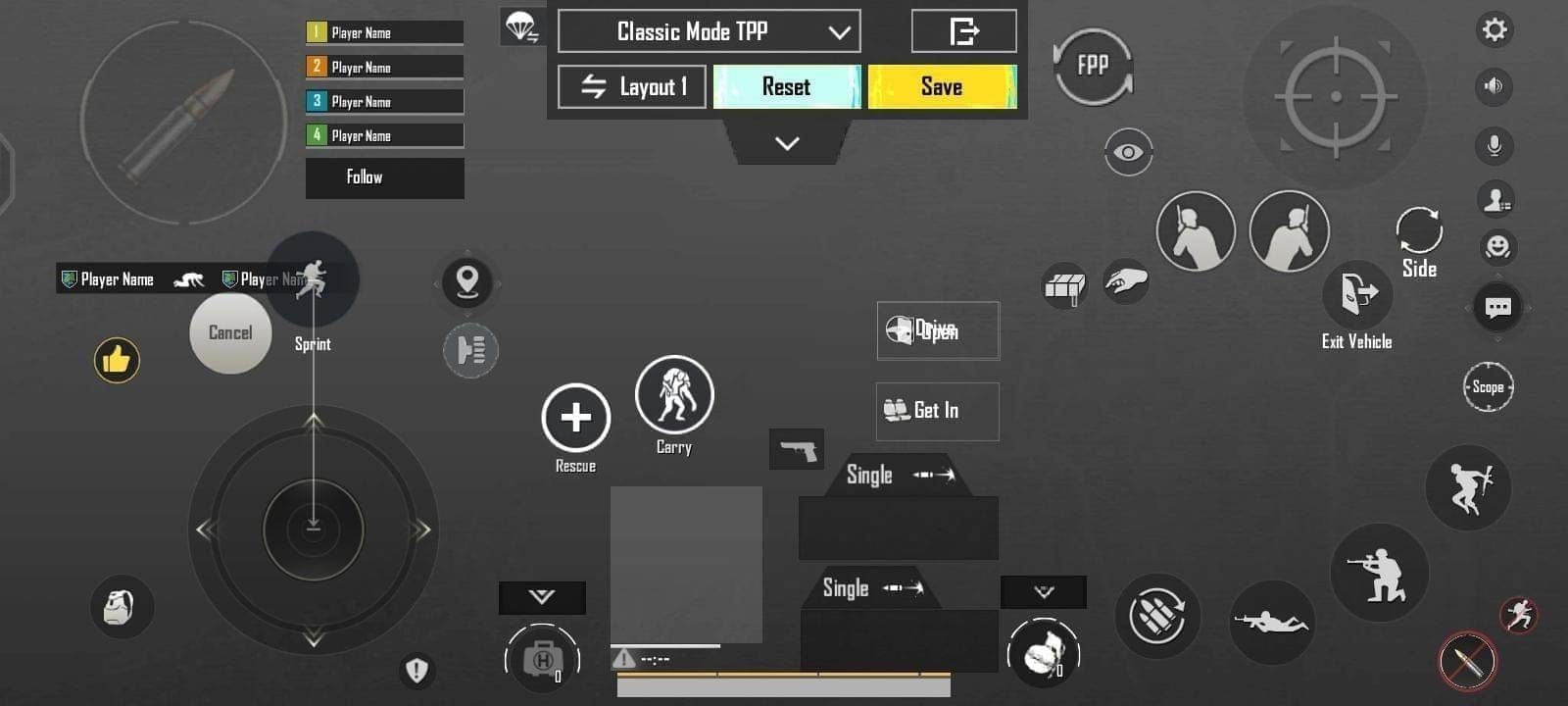
Visualizza lo screenshot del tuo layout Android su un secondo dispositivo o sul monitor del computer mentre configuri il tuo layout iOS. Questo confronto affiancato consente una replica precisa della spaziatura dei pulsanti, dei rapporti dimensionali e del posizionamento relativo.
Misura le dimensioni dei pulsanti rispetto agli elementi dello schermo che rimangono coerenti tra le piattaforme. Se il tuo pulsante di fuoco era circa 1,5 volte la dimensione della minimappa su Android, mantieni quel rapporto su iOS.
Posizionare i pulsanti di fuoco per le dimensioni dello schermo dell'iPhone
Il pulsante di fuoco principale occupa tipicamente l'angolo in basso a destra per i giocatori destrimani. Su iPhone, inizia posizionando il centro del pulsante a circa il 15-20% dal bordo destro e al 10-15% dal bordo inferiore.
Testa il posizionamento del pulsante di fuoco impugnando l'iPhone con la tua normale presa da gioco e toccando rapidamente senza guardare lo schermo. Il pollice dovrebbe toccare il centro del pulsante in modo naturale senza dover allungare la mano o riposizionarla.
Ottimizzare il layout per il display più grande dell'iPad
I layout per iPad richiedono approcci fondamentalmente diversi poiché le dimensioni del dispositivo richiedono l'uso di entrambe le mani. Posiziona i pulsanti di fuoco entro zone confortevoli per il pollice, tipicamente al 25-30% da ogni bordo laterale.
Considera le configurazioni con impugnatura "claw" (a artiglio) per il gioco competitivo su iPad, posizionando i pulsanti di fuoco più in alto sullo schermo (30-35% dal bordo superiore) per consentire l'uso dell'indice. Questa tecnica avanzata libera i pollici esclusivamente per il movimento e il controllo della telecamera.
Strategia di posizionamento del joystick e dei controlli di movimento
Il joystick di movimento occupa tipicamente l'angolo in basso a sinistra. Su iPhone, posiziona il centro del joystick a circa il 15-20% dal bordo sinistro e al 10-15% dal bordo inferiore. Assicurati che ci sia una spaziatura adeguata tra il joystick e i pulsanti vicini per evitare attivazioni accidentali.
La dimensione del joystick influisce significativamente sulla precisione del movimento. Joystick più grandi (120-140% della dimensione predefinita) offrono un controllo migliore ma consumano più spazio sullo schermo. Joystick più piccoli (80-100% della dimensione predefinita) massimizzano la visibilità ma possono ridurre la precisione del movimento.
Ottimizzazione specifica per i modelli di iPhone e iPad
I modelli iPhone 15 Pro e Pro Max offrono display ProMotion a 120Hz, che richiedono regolazioni della sensibilità oltre le raccomandazioni standard di iOS. Aumenta la sensibilità della telecamera e dell'ADS di un ulteriore 5-10% rispetto ai modelli di iPhone a 60Hz. Un'impostazione del 105% su un iPhone standard diventa 110-115% sui modelli Pro.
Per i giocatori che desiderano massimizzare il potenziale del loro nuovo dispositivo, mantenere un saldo UC adeguato garantisce l'accesso a skin per armi premium e pass stagionali. BitTopup offre una consegna di UC sicura e istantanea, permettendoti di acquistare UC per la configurazione di un nuovo account PUBG senza ritardi.
iPhone 15 Pro Max: la migliore configurazione del layout
Il display da 6,7 pollici offre ampio spazio per layout HUD completi senza eccessive sovrapposizioni di pulsanti. Posiziona il pulsante di fuoco al 18% dal bordo destro e al 12% dal fondo. La maggiore larghezza del display consente di posizionare scorciatoie per l'inventario e pulsanti per le granate senza interferire con i controlli di combattimento principali.
Abilita le impostazioni grafiche più elevate (HDR + frame rate Estremo) che mantengano prestazioni costanti sopra i 60 FPS. Il chip A17 Pro gestisce le impostazioni massime di PUBG Mobile mantenendo la stabilità termica durante le sessioni prolungate.
Configurazione di iPad Pro per un vantaggio competitivo
I display da 11 o 12,9 pollici dell'iPad Pro cambiano radicalmente il gameplay di PUBG Mobile, offrendo una visibilità superiore per individuare i nemici distanti. Aumenta la sensibilità della telecamera del 25-30% rispetto alle impostazioni del tuo telefono Android per compensare le distanze di scorrimento drasticamente aumentate.
Implementa un layout claw a quattro dita per massimizzare i vantaggi competitivi. Posiziona i pulsanti di fuoco per l'uso con l'indice al 30% dal bordo superiore, posiziona il comando ADS e il cambio mirino per i medi al 45% dal bordo superiore, e riserva i pollici esclusivamente per il movimento e il controllo della telecamera.
Impostazioni grafiche per prestazioni ottimali su iOS
Bilancia la qualità visiva con la stabilità del frame rate selezionando preset grafici appropriati per le capacità del tuo dispositivo. I modelli iPhone 15 Pro gestiscono la grafica HDR con frame rate Estremo, mentre i modelli standard iPhone 12-14 rendono meglio con grafica Bilanciata o HD a frame rate Ultra.
Disabilita gli effetti visivi non necessari che consumano risorse di elaborazione. Disattiva le ombre, riduci l'anti-aliasing a medio e disabilita il motion blur. Queste regolazioni liberano risorse della GPU per mantenere frame rate stabili durante gli intensi cerchi finali.
Regolazioni del frame rate e della fluidità
Dai priorità alla stabilità del frame rate rispetto ai numeri di picco. Un frame rate costante di 60 FPS offre una precisione di mira migliore rispetto a un'oscillazione tra 90-120 FPS con cali occasionali a 45 FPS durante il combattimento.
Abilita il preset grafico Fluido se riscontri incoerenze nel frame rate, anche su dispositivi di fascia alta. La riduzione della qualità visiva è minima rispetto al vantaggio competitivo di una resa dei fotogrammi perfettamente stabile.
Testare e calibrare le impostazioni trasferite
Dedica 10-15 minuti a una valutazione completa che copra tutti i tipi di armi, le distanze di ingaggio e gli scenari di movimento. Inizia con la pratica su bersagli fissi usando M416 e SCAR-L a 50 metri, svuotando interi caricatori per valutare la costanza del controllo del rinculo verticale.
Passa a esercitazioni dinamiche che simulano situazioni di combattimento reali. Esercitati a seguire bersagli in movimento mentre ti sposti lateralmente, esegui rotazioni rapide di 180 gradi seguite dall'acquisizione immediata del bersaglio e testa la reattività del giroscopio se utilizzi i controlli di movimento.
Protocollo di test nel Campo di Addestramento

Inizia con la valutazione del controllo del rinculo del fucile d'assalto. Equipaggia un M416 con impugnatura verticale e compensatore, ingaggia bersagli a esattamente 50 metri e spara interi caricatori da 40 colpi in raffiche controllate. La tua rosata di colpi dovrebbe corrispondere alle tue prestazioni su Android, con la dispersione verticale che rimane entro il ±5-10% dei tuoi risultati precedenti.
Testa ogni tipo di mirino individualmente con le armi appropriate. Usa il Red Dot sull'M416 per il tracciamento a corto raggio (10-30m), il 3x sull'M16A4 per la precisione a medio raggio (50-100m), il 4x sul Mini14 per ingaggi versatili (75-150m) e il 6x/8x sul Kar98k per la precisione a lungo raggio (150-300m).
Flusso di lavoro per la regolazione della sensibilità per correzioni rapide
Implementa le regolazioni con incrementi del 5-10% in un periodo di una settimana per consentire l'adattamento della memoria muscolare. Cambiare la sensibilità di oltre il 10% in una volta sola interrompe gli schemi motori stabiliti, degradando potenzialmente le prestazioni in modo temporaneo.
Documenta ogni regolazione con la data e le modifiche specifiche apportate. Esempio: Giorno 1: Ridotto TPP senza mirino dal 110% al 105%. Giorno 3: Ridotto ADS Red Dot dal 100% al 95%. Giorno 5: Aumentato ADS 4x dall'86% al 90%.
Confrontare la sensazione tra il vecchio Android e il nuovo dispositivo iOS
Esegui test A/B diretti se hai ancora accesso al tuo dispositivo Android. Gioca una partita su Android, passa immediatamente a iOS per la partita successiva e nota le differenze specifiche nella sensazione della mira, nella fluidità del tracciamento e nell'efficacia del controllo del rinculo.
Concentrati sulla coerenza della memoria muscolare piuttosto che sulla ricerca di una sensazione numerica identica. Il tuo obiettivo è ottenere prestazioni competitive equivalenti su iOS, non replicare perfettamente ogni sottile sensazione di Android.
Quando apportare ulteriori modifiche rispetto all'adattarsi alla nuova sensazione
Concediti 1-2 settimane di gioco regolare prima di apportare revisioni importanti alla sensibilità. Il disagio iniziale spesso deriva dall'adattamento alla nuova ergonomia del dispositivo, alle dimensioni dello schermo e alla distribuzione del peso, piuttosto che a valori di sensibilità errati.
Apporta ulteriori regolazioni solo se problemi specifici e misurabili persistono dopo il periodo di adattamento. Esempi: superare costantemente i bersagli del 10-15% durante il tracciamento, incapacità di controllare il rinculo verticale su armi che padroneggiavi in precedenza, o il giroscopio che introduce movimenti involontari durante l'ADS.
Problemi comuni di trasferimento e soluzioni degli esperti
Una mira che sembra eccessivamente veloce su iOS indica tipicamente una riduzione della sensibilità insufficiente per compensare gli algoritmi di accelerazione del tocco di Apple. Riduci la sensibilità della telecamera del 5-10% rispetto ai tuoi valori attuali, concentrandoti in particolare sulle impostazioni TPP senza mirino e Visuale libera.
Al contrario, una mira lenta suggerisce un trasferimento della sensibilità troppo conservativo o la mancata considerazione delle differenze di risposta al tocco di iOS. Aumenta la sensibilità della telecamera del 5-10%, assicurandoti di non aver accidentalmente importato impostazioni progettate per tablet Android piuttosto che per telefoni.
Perché la mira sembra troppo veloce o troppo lenta su iOS
Le differenze nella frequenza di campionamento del tocco tra il tuo vecchio dispositivo Android e il nuovo iPhone creano i problemi di percezione della sensibilità più comuni. Se sei passato da un telefono Android a 60Hz a un iPhone Pro a 120Hz, la frequenza di polling del tocco raddoppiata fa sembrare i valori di sensibilità identici significativamente più veloci. Riduci la sensibilità del 10-15% per compensare.
Il rivestimento dello schermo e i trattamenti del vetro influenzano l'attrito delle dita, cambiando la velocità con cui puoi eseguire i gesti di scorrimento. I nuovi iPhone con rivestimenti oleofobici intatti offrono meno attrito rispetto ai dispositivi Android usurati, rendendo potenzialmente la tua mira scivolosa.
Risolvere gli elementi del layout che non rimangono in posizione
Gli elementi del layout che tornano alle posizioni predefinite dopo il salvataggio indicano spazio di archiviazione libero insufficiente o cache dell'app corrotta. Svuota la cache di PUBG Mobile tramite Impostazioni iOS > Generali > Spazio iPhone > PUBG Mobile > Rimuovi solo l'app (quindi reinstallala). Assicurati che rimangano almeno 2GB di spazio libero.
I pulsanti che appaiono in posizioni leggermente diverse da quelle configurate suggeriscono errori di calcolo del rapporto d'aspetto. Ciò accade quando si trasferiscono layout tra dispositivi con dimensioni dello schermo significativamente diverse. Riposiziona manualmente i pulsanti interessati, quindi testa chiudendo e riaprendo l'app più volte.
Risolvere i problemi di calibrazione del giroscopio
La deriva del giroscopio o movimenti involontari durante l'ADS indicano problemi di calibrazione o valori di sensibilità eccessivi. Esegui la calibrazione del giroscopio a livello di dispositivo tramite Impostazioni iOS > Privacy e sicurezza > Movimento e fitness > Calibra. Posiziona l'iPhone su una superficie piana e stabile durante la calibrazione.
Se la calibrazione non risolve la deriva, riduci la sensibilità del giroscopio in-game di 50-100 punti per tutti i mirini. I sensori del giroscopio di iOS offrono tipicamente una precisione maggiore rispetto agli equivalenti Android. Testa con valori conservativi (intervallo 200-250) prima di aumentare gradualmente se necessario.
Problemi di collegamento dell'account durante il cambio dispositivo
I fallimenti nel collegamento dell'account impediscono l'importazione dei codici di sensibilità e la sincronizzazione dei progressi. Verifica la connessione del tuo account tramite Impostazioni > Account > Account collegati, assicurandoti che il collegamento a Facebook, Twitter o Apple ID mostri lo stato Collegato.
Conflitti tra account multipli si verificano quando hai giocato in precedenza a PUBG Mobile su iOS con un account ospite diverso. Esci completamente da qualsiasi account esistente, cancella i dati dell'app ed esegui un nuovo accesso con le credenziali del tuo account Android principale.
Suggerimenti avanzati per giocatori seri che cambiano piattaforma
Crea più profili di sensibilità per diverse modalità di gioco e stili di gioco. Mantieni un profilo ottimizzato per combattimenti aggressivi in zone calde con sensibilità più alta per il cambio rapido del bersaglio, e un secondo profilo per il posizionamento a fine partita con sensibilità ridotta per ingaggi precisi a lungo raggio.
Implementa una strategia di backup stagionale per preservare le configurazioni di sensibilità di successo. All'inizio di ogni stagione, esporta il tuo codice attuale e memorizzalo in un'app per appunti sicura con la data e il contesto delle prestazioni (es. Stagione 7 - Grado Asso - 4.2 K/D).
Creare più profili di layout per diverse modalità di gioco
I layout per la modalità Classica danno priorità alla sopravvivenza a lungo termine e a capacità di ingaggio versatili. Posiziona i pulsanti di gestione dell'inventario in modo visibile per cure rapide e uso di utilità durante le rotazioni. Includi un cambio mirino facilmente accessibile per adattarti a varie distanze di ingaggio.
Le modalità Arena e TDM beneficiano di layout semplificati focalizzati esclusivamente sui controlli di combattimento. Ingrandisci i pulsanti di fuoco del 10-20% per una migliore precisione durante i combattimenti costanti, minimizza o nascondi gli elementi dell'inventario irrilevanti per le modalità con respawn e posiziona le scorciatoie per le granate per un accesso istantaneo.
Strategia di backup stagionale delle impostazioni
Esporta il tuo codice di sensibilità all'inizio, a metà e alla fine di ogni stagione, documentando il tuo grado e le tue statistiche insieme a ogni backup. Questo tracciamento temporale rivela come le tue impostazioni si evolvono con lo sviluppo delle abilità e i cambiamenti del meta.
Memorizza i codici di backup in più posizioni: app per appunti su cloud, gestori di password e taccuini fisici. Includi note contestuali con ogni codice: dispositivo utilizzato, impostazioni grafiche, frame rate medio e punti di forza/debolezza specifici che hai notato.
Strumenti di monitoraggio delle prestazioni per PUBG Mobile su iOS
Abilita il contatore FPS in-game tramite Impostazioni > Grafica > Mostra FPS per monitorare la stabilità del frame rate durante le partite. Una resa costante dei fotogrammi conta più dei numeri di picco per le prestazioni competitive.
Monitora la temperatura del dispositivo durante le sessioni prolungate controllando se il retro dell'iPhone diventa eccessivamente caldo. Il calore eccessivo innesca il throttling termico, riducendo le prestazioni e influenzando potenzialmente la reattività del tocco. Se la temperatura diventa problematica, riduci le impostazioni grafiche o abilita la Modalità Risparmio Energetico tra una partita e l'altra.
Domande frequenti
È possibile trasferire automaticamente le impostazioni di PUBG Mobile da Android a iPhone? Non esiste un trasferimento automatico, ma il sistema di codici di sensibilità a 19 cifre consente un trasferimento manuale rapido in circa 30 secondi. Esporta il tuo codice da Android tramite Impostazioni > Sensibilità > Layout > Condividi, quindi importalo su iOS tramite Impostazioni > Sensibilità > Cloud > Inserisci codice. I layout personalizzati richiedono una ricreazione manuale utilizzando gli screenshot come riferimento.
I valori di sensibilità di PUBG Mobile funzionano allo stesso modo su iOS e Android? No. Valori numerici identici producono esperienze di gioco diverse a causa delle differenze negli algoritmi di risposta al tocco, delle variazioni nella tecnologia dello schermo e delle disparità nella frequenza di aggiornamento. In genere, aumenta la sensibilità del 5-15% quando passi da telefoni Android a iPhone, e del 20-30% per la sensibilità della telecamera quando passi a iPad.
Come faccio a salvare il mio layout di PUBG Mobile prima di cambiare telefono? Scatta screenshot completi di tutti gli elementi dell'HUD da più visuali (gameplay, inventario, controlli del veicolo). Documenta le posizioni dei pulsanti rispetto ai bordi dello schermo e ad altri elementi. Le impostazioni di sensibilità si trasferiscono tramite codici a 19 cifre, ma le posizioni del layout richiedono una ricreazione manuale usando gli screenshot come modelli.
Il mio account PUBG Mobile si trasferirà da Android a iPhone? Sì, il tuo account si trasferisce completamente tra le piattaforme se correttamente collegato a Facebook, Twitter, Apple ID o altri servizi supportati. Tutti i progressi, gli acquisti, le skin e le statistiche si sincronizzano automaticamente. Verifica il collegamento dell'account prima di cambiare dispositivo tramite Impostazioni > Account > Account collegati.
Quali impostazioni di sensibilità usano i giocatori professionisti su iPhone? I giocatori professionisti usano impostazioni altamente personalizzate, ma i codici iOS comuni includono 7478-5115-3389-3888-855 per un gioco bilanciato e variazioni come 7478-5115-3389-3888-854 per stili di gioco specifici. Tuttavia, importare codici pro senza regolazioni raramente produce risultati ottimali: usali come punti di partenza, quindi personalizzali in base alle dimensioni della tua mano, allo stile di impugnatura e alle distanze di ingaggio preferite.
Quanto tempo ci vuole per trasferire le impostazioni di PUBG su un nuovo telefono? L'importazione del codice di sensibilità richiede circa 30 secondi, mentre la ricreazione completa del layout richiede 15-20 minuti a seconda della complessità della personalizzazione. Prevedi altri 10-15 minuti per i test nel Campo di Addestramento e la calibrazione iniziale. L'adattamento completo della memoria muscolare al nuovo dispositivo richiede solitamente 1-2 settimane di gioco regolare.





























































































































