Gli arresti anomali all'avvio di PUBG con schermo nero su Steam rovinano le serate di gioco. Segui questa guida diagnostica per ripristinare subito il client.
Cliccare su Gioca su Steam e vedere lo stato passare a "In esecuzione" per poi bloccarsi su una finestra nera o su un crash reporter indica un errore di inizializzazione. PUBG: BATTLEGROUNDS si affida a moduli anti-cheat a livello kernel, riproduzione di video di avvio e handshake delle API grafiche. Una singola configurazione danneggiata o un conflitto di hooking interrompe l'intera sequenza.
Non riscaricare subito tutti i 40 GB. I problemi di avvio sono solitamente causati da file video introduttivi danneggiati, conflitti di backend grafico o overlay software. Segui questi passaggi diagnostici nell'ordine indicato.
Perché PUBG si blocca all'avvio con una schermata nera
Quando avvii PUBG su Steam, il gioco esegue una serie precisa di handshake prima di caricare la lobby principale. Prima, il client Steam verifica i token di proprietà e inizializza BattlEye (BEService.exe). Successivamente, Windows carica TslGame.exe e richiama le API grafiche mentre riproduce i video introduttivi dall'unità di archiviazione. Infine, il gioco si connette ai server backend e renderizza la lobby in 3D.
Un'interruzione in qualsiasi punto di questa catena genera uno schermo nero o un crash immediato al desktop. Se il decoder video si blocca, lo schermo rimane completamente nero mentre la musica di sottofondo continua a suonare. Se BattlEye non riesce a verificare l'integrità del sistema, il processo si blocca su una schermata grigia fumosa o attiva un crash report di tslgame.exe. Se un software di terze parti inserisce un overlay in DirectX prima dell'avvio del motore, il driver video si ripristina e termina l'applicazione.
Requisiti hardware di base e di inizializzazione
Prima di modificare i file di configurazione, verifica che il tuo PC soddisfi i requisiti tecnici necessari per avviare il motore di PUBG senza esaurire la memoria. Rimanere sotto la soglia minima di RAM o VRAM causa spesso errori di lettura della memoria all'avvio.
La tabella seguente illustra le specifiche hardware minime e consigliate per eseguire il client Steam in modo stabile:
| Componente delle specifiche | Requisito minimo | Obiettivo consigliato | Impatto diagnostico sull'avvio |
|---|
| Sistema operativo | Windows 10 64-bit | Windows 10 / 11 64-bit | I sistemi operativi a 32-bit non possono allocare i pool di memoria richiesti. |
| Processore (CPU) | Intel Core i5-4430 / AMD FX-6300 | Intel Core i5-6600K / AMD Ryzen 5 1600 | Set di istruzioni insufficienti bloccano la compilazione degli shader. |
| Memoria di sistema (RAM) | 8 GB di RAM | 16 GB di RAM | Le configurazioni inferiori a 8 GB causano popup di crash per memoria insufficiente. |
| Scheda grafica (GPU) | NVIDIA GTX 960 (2 GB) / AMD R7 370 (2 GB) | NVIDIA GTX 1060 (3 GB) / AMD RX 580 (4 GB) | Meno di 2 GB di VRAM causano errori di inizializzazione del dispositivo DXGI. |
| Target DirectX | Versione 11 Feature Level | Versione 11 / Avanzata | Le librerie runtime mancanti provocano la chiusura immediata all'avvio. |
| Spazio di archiviazione | 40 GB di spazio disponibile | 50 GB di spazio disponibile (SSD) | Spazio su disco insufficiente danneggia la gestione delle patch e l'estrazione degli asset. |
Il rispetto delle specifiche minime garantisce che il motore di gioco possa allocare i buffer di memoria necessari durante la sequenza di avvio. Se il tuo hardware rispetta questi standard, l'errore è dovuto al software.
Passaggio 1: Bypassa i video introduttivi rinominando la cartella Movies
Un file video di avvio corrotto o il blocco del decoder Bink Video è la causa principale dello schermo nero con audio in sottofondo. Puoi bypassare completamente i video di avvio rinominando la cartella multimediale.
- Apri Steam e vai nella tua Libreria.
- Fai clic destro su PUBG: BATTLEGROUNDS, seleziona Gestisci e clicca su Sfoglia i file locali.
- Apri la cartella TslGame, poi la cartella Content.
- Individua la cartella denominata Movies.
- Fai clic destro sulla cartella Movies e rinominala in
Movies.bak (oppure aprila ed elimina tutti i file .mp4 / video al suo interno). - Avvia il gioco da Steam.
Quando il client non riesce a trovare i file video, salta la riproduzione multimediale e accede direttamente alla schermata di connessione alla lobby. Una volta superato lo schermo nero e arrivato al menu principale, puoi ricaricare G-Coin PUBG per sbloccare i pass stagionali e le skin per armi direttamente dalla tua postazione.
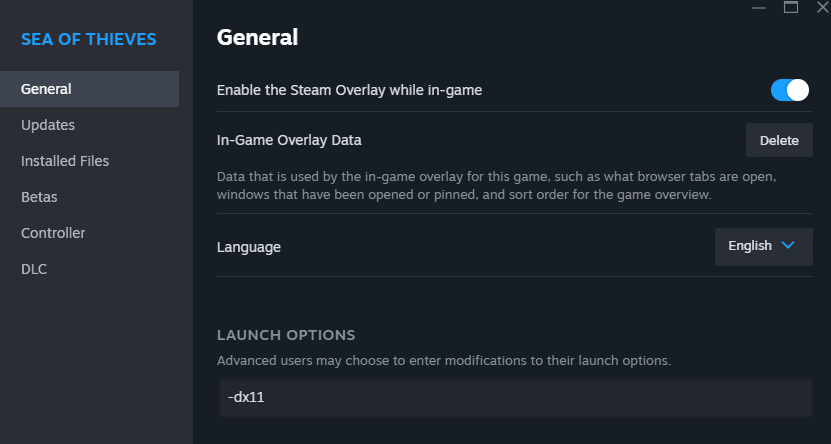
Passaggio 2: Forza DirectX 11 nelle opzioni di avvio di Steam
Le modalità di rendering grafico sperimentali o le pipeline di shader danneggiate possono causare il crash del driver della GPU all'avvio. Forzare l'uso di DirectX 11 standard garantisce l'ambiente grafico più stabile.
- Apri la tua Libreria di Steam.
- Fai clic destro su PUBG: BATTLEGROUNDS e seleziona Proprietà.
- Rimani nella scheda Generale e individua il campo Opzioni di avvio in basso.
- Digita
-dx11 nella casella di testo. - Chiudi la finestra delle Proprietà e avvia il gioco.
Questo parametro costringe Unreal Engine a bypassare le pipeline di caching di DirectX 12 o DirectX 11 avanzate, che spesso causano problemi su configurazioni grafiche ibride e GPU meno recenti.
Passaggio 3: Cancella i file di configurazione obsoleti in AppData
Configurazioni video locali danneggiate possono forzare il gioco a provare rendering a risoluzioni o frequenze di aggiornamento non supportate, provocando una schermata nera.
- Premi
Tasto Windows + R per aprire la finestra di dialogo Esegui. - Digita
%localappdata%\TslGame\Saved\Config e premi Invio. - Individua la cartella denominata WindowsNoEditor.
- Elimina l'intera cartella WindowsNoEditor (o spostala sul Desktop come backup).
- Riavvia PUBG tramite Steam.
L'eliminazione di questa cartella rimuove i file .ini danneggiati, compreso GameUserSettings.ini, e costringe PUBG a generare profili grafici puliti e predefiniti all'avvio.
Passaggio 4: Svuota l'appcache di Steam e verifica i file di gioco
A volte Steam memorizza nella cache token di autenticazione non validi o non riesce a completare l'applicazione delle patch ai file binari dopo un aggiornamento. Uno svuotamento rapido della cache e una verifica dell'integrità ripareranno i file binari danneggiati.
- Chiudi completamente Steam (fai clic destro sull'icona di Steam nella barra delle applicazioni e seleziona Esci).
- Raggiungi la directory principale di installazione di Steam (solitamente
C:\Program Files (x86)\Steam). - Individua ed elimina la cartella appcache.
- Riavvia Steam, apri la Libreria, fai clic destro su PUBG: BATTLEGROUNDS e scegli Proprietà.
- Fai clic su File installati nel menu a sinistra, quindi clicca su Verifica integrità dei file di gioco.
- Attendi che Steam esegua la scansione e sostituisca gli asset di gioco mancanti o danneggiati.
Flusso di verifica:
[Client Steam] -> [Scansione hash SHA] -> [Rilevamento binari danneggiati] -> [Sostituzione blocchi corrotti] -> [Avvio pulito]
Passaggio 5: Risolvi i blocchi del servizio anti-cheat BattlEye
Se PUBG si blocca su una schermata di caricamento grigia fumosa o si chiude senza messaggi di errore, l'inizializzazione di BattlEye non è andata a buon fine. Anche i programmi antivirus possono bloccare i binari dell'anti-cheat.
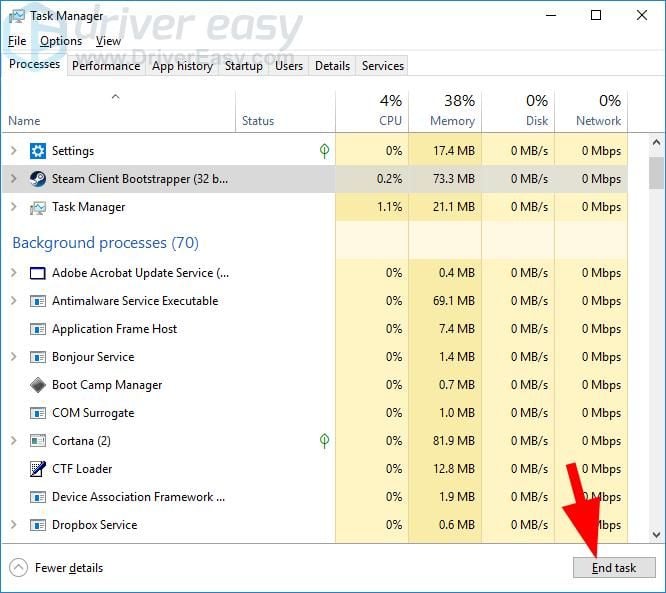
Riavvia il servizio BattlEye
- Premi
Ctrl + Maiusc + Esc per aprire Gestione attività. - Passa alla scheda Servizi.
- Individua BEService (BattlEye Service).
- Fai clic destro su BEService e clicca su Riavvia (o Avvia se è arrestato).
Aggiungi esclusioni di sicurezza
I software di sicurezza possono scambiare i file eseguibili di PUBG per processi intrusivi. Aggiungi i seguenti eseguibili all'elenco delle esclusioni dell'antivirus e di Sicurezza di Windows:
* TslGame.exe (situato in SteamApps\common\PUBG\TslGame\Binaries\Win64)
* TslGame_BE.exe (situato nella stessa directory Win64)
* BEService.exe (situato in C:\Program Files (x86)\Common Files\BattlEye)
Se hai modificato di recente i profili di overclock della CPU o del BIOS e riscontri schermate blu o nere che indicano BEDaisy.sys, ripristina le frequenze di clock di base di CPU/RAM. Timing di memoria instabili compromettono l'esecuzione del driver BattlEye.
Passaggio 6: Espandi l'allocazione del file di paging della memoria virtuale di Windows
Una causa frequente del crash all'avvio con errore TslGame.exe - Application Error: The memory could not be read è l'esaurimento del file di paging di Windows. All'avvio, PUBG carica voluminosi pacchetti di texture nella memoria virtuale.
- Premi
Tasto Windows + Pausa/Interr (oppure apri Impostazioni > Sistema > Informazioni sul sistema > Impostazioni di sistema avanzate). - Nella scheda Avanzate, clicca su Impostazioni nella sezione Prestazioni.
- Clicca sulla scheda Avanzate nella finestra Opzioni prestazioni, quindi clicca su Cambia sotto Memoria virtuale.
- Deseleziona Gestisci automaticamente dimensioni file di paging per tutte le unità.
- Seleziona la tua unità più veloce (preferibilmente un SSD in cui sono installati Windows o PUBG) e scegli Dimensioni personalizzate.
- Imposta le Dimensioni iniziali (MB) a
1.5 volte la tua RAM fisica (ad esempio, 12288 MB per 8 GB di RAM, oppure 24576 MB per 16 GB di RAM). - Imposta le Dimensioni massime (MB) a
3 volte la tua RAM fisica. - Clicca su Imposta, quindi su OK e riavvia il PC.
Se il client è stabile e desideri ottenere gli ultimi oggetti cosmetici delle casse, puoi acquistare codici CDK G-Coin PUBG con riscatto diretto e sicuro.
Il dibattito sul Registro di sistema di Windows
Alcune guide della community consigliano di modificare le chiavi del Registro di sistema in HKEY_LOCAL_MACHINE\SYSTEM\CurrentControlSet\Control\Session Manager\Memory Management impostando PoolUsageMaximum su 60 (Decimale) e PagedPoolSize su ffffffff (Esadecimale). La modifica manuale dei pool del registro è superflua per la maggior parte dei sistemi e introduce instabilità nel sistema operativo. È preferibile limitarsi a espandere il file di paging della memoria virtuale e riparare le librerie runtime.
Passaggio 7: Ripara i runtime di Visual C++ Redistributable
Le librerie di collegamento dinamico (.dll) mancanti o danneggiate dei pacchetti ridistribuibili di Microsoft Visual C++ provocano l'arresto immediato dell'eseguibile di gioco all'avvio.
- Premi
Tasto Windows + R, digita appwiz.cpl e premi Invio. - Scorri l'elenco dei programmi installati per trovare Microsoft Visual C++ 2015-2022 Redistributable (x64) e (x86).
- Fai clic destro su ciascuna versione, seleziona Modifica e clicca su Ripristina.
- Se l'opzione Ripristina non è presente, scarica una nuova copia di
vc_redist.x64.exe direttamente dal portale ufficiale Microsoft, installala e riavvia il computer.
Passaggio 8: Disattiva gli overlay in-game e le ottimizzazioni di visualizzazione
Le applicazioni di terze parti si collegano direttamente alla pipeline di rendering di DirectX. Quando più overlay tentano di agganciarsi contemporaneamente allo schermo, PUBG va in crash prima di renderizzare il primo fotogramma.
Disattiva gli overlay in queste applicazioni:
* Overlay di Steam: vai su Impostazioni di Steam > In gioco > Deseleziona Abilita l'Overlay di Steam mentre sei in gioco.
* Discord: vai su Impostazioni utente > Overlay di gioco > Disattiva Abilita l'overlay in gioco.
* App NVIDIA / GeForce Experience: apri Impostazioni > Generale > Disattiva Overlay di gioco / Condividi.
* Software AMD Radeon: apri Impostazioni > Preferenze > Disattiva Overlay in gioco.
* Xbox Game Bar: apri Impostazioni di Windows > Giochi > Xbox Game Bar > Imposta su Disattivato.
Disattiva le ottimizzazioni a schermo intero
Le ottimizzazioni a schermo intero del Desktop Window Manager (DWM) di Windows possono causare blocchi nella negoziazione del display.
- Raggiungi
SteamApps\common\PUBG\TslGame\Binaries\Win64. - Fai clic destro su
TslGame.exe e seleziona Proprietà. - Passa alla scheda Compatibilità.
- Spunta la casella Disabilita ottimizzazioni a schermo intero.
- Clicca su Applica e poi su OK.
Nota sulle modalità di compatibilità: Alcuni vecchi post sui forum suggeriscono di eseguire TslGame.exe in modalità di compatibilità per Windows 7 o Windows 8. Non farlo. Forzare la compatibilità legacy interrompe le comunicazioni del moderno scheduler di Windows e gli hook dell'anti-cheat su Windows 10 e 11. Lascia deselezionata la modalità di compatibilità e attiva solo Disabilita ottimizzazioni a schermo intero.
Ambiente operativo e profili diagnostici di avvio
Comprendere l'impatto delle diverse configurazioni software sul comportamento di avvio di PUBG aiuta a isolare i problemi più ostici. La tabella sottostante illustra la risposta di specifici ambienti di sistema ai colli di bottiglia di avvio più comuni:
| Stato dell'ambiente di sistema | Sintomo tipico all'avvio | Causa principale dell'errore | Risoluzione consigliata |
|---|
| Configurazione predefinita multi-overlay | Crash immediato al desktop (CTD) dopo il banner dell'anti-cheat. | Conflitto di hook tra Discord, Steam e software GPU. | Disattiva tutti gli interruttori degli overlay di terze parti nelle impostazioni dei client. |
| Cache multimediale danneggiata post-patch | Schermo nero infinito con musica di sottofondo funzionante. | Blocco della riproduzione video Bink in TslGame\Content\Movies. | Rinomina la directory Movies in Movies.bak. |
| Cache shader grafici danneggiata | Schermo nero seguito da DXGI_ERROR_DEVICE_REMOVED. | Pipeline degli shader di DirectX 12/Avanzata danneggiata. | Aggiungi -dx11 alle opzioni di avvio di Steam. |
| Memoria virtuale insufficiente | Popup TslGame.exe - memory could not be read. | File di paging di Windows troppo piccolo per decomprimere gli asset. | Imposta un file di paging personalizzato a 1,5 volte la RAM fisica. |
| Librerie Visual C++ mancanti | Chiusura silenziosa; il processo si arresta entro 2 secondi. | File .dll di runtime mancanti in Windows System32. | Esegui il ripristino di Microsoft Visual C++ 2015-2022 x64. |
| Dispositivo audio scollegato / inattivo | Blocco su schermo nero prima del rendering della splash screen. | Il motore audio si blocca cercando il dispositivo di riproduzione predefinito. | Assicurati che il dispositivo di riproduzione predefinito di Windows sia collegato e attivo. |
Matrice di risoluzione dei problemi per tipo di errore
Usa questa tabella riassuntiva per abbinare il tuo specifico sintomo di avvio alla procedura di risoluzione dettagliata sopra:
| Messaggio di errore o comportamento all'avvio | Causa principale | Azione da intraprendere |
|---|
| Schermo nero con musica della lobby in riproduzione | Blocco del video introduttivo | Rinomina la cartella Movies in Movies.bak. |
| Finestra del Crash Reporter immediata all'avvio | Conflitto di API grafiche o overlay | Applica l'opzione di avvio -dx11 e disattiva gli overlay di Discord/Steam. |
| Blocco sulla schermata di caricamento grigia fumosa | Blocco del servizio anti-cheat | Riavvia BEService in Gestione attività e inserisci TslGame.exe nella whitelist. |
Popup di errore Memory could not be read | Limite di allocazione della memoria virtuale | Aumenta le dimensioni del file di paging di Windows a 1,5 volte la RAM di sistema. |
| Avvio fallito senza errori (il pulsante Gioca si reimposta) | Dipendenze di runtime mancanti | Ripara i componenti ridistribuibili di Visual C++ 2015-2022 x64. |
Crash del driver video o schermata blu (BEDaisy.sys) | Corruzione del driver / clock instabili | Esegui un'installazione pulita dei driver della GPU con DDU; ripristina l'overclock della CPU. |
Ulteriori passaggi di manutenzione del sistema
Se hai provato i passaggi precedenti e riscontri ancora problemi di avvio, due controlli di sistema più approfonditi possono risolvere la corruzione dei file di Windows e i conflitti tra driver.
1. Esegui una reinstallazione pulita dei driver della GPU
I driver video possono danneggiarsi nel tempo dopo molteplici aggiornamenti di Windows o upgrade dei driver. Usa Display Driver Uninstaller (DDU) in modalità provvisoria di Windows per eliminare ogni residuo dei driver grafici, quindi installa il driver WHQL più recente da NVIDIA o AMD.
2. Esegui la riparazione dei file di sistema di Windows
I file di sistema danneggiati possono impedire il corretto avvio dei servizi di gioco. Apri un Prompt dei comandi con privilegi elevati (Esegui come amministratore) ed esegui i seguenti comandi nell'ordine:
sfc /scannow
DISM /Online /Cleanup-Image /RestoreHealth
Riavvia il computer al termine delle operazioni per assicurarti che i binari di sistema riparati vengano caricati.
FAQ
Perché PUBG si avvia con una schermata nera e l'audio in sottofondo su Steam?
Questo problema si verifica quando i file video introduttivi non riescono a essere renderizzati o quando un overlay entra in conflitto con gli hook grafici del gioco. Puoi aggirare il problema rinominando la cartella TslGame\Content\Movies in Movies.bak o aggiungendo -dx11 alle opzioni di avvio di Steam.
Cosa significa l'errore TslGame.exe memory could not be read all'avvio?
Questo errore indica che il gioco ha esaurito la memoria virtuale allocata durante l'inizializzazione degli asset di avvio. L'aumento delle dimensioni del file di paging della memoria virtuale di Windows a 1,5 volte la RAM fisica e la riparazione dei runtime di Visual C++ 2015-2022 risolvono il problema.
Come posso bypassare i file video introduttivi di PUBG all'avvio?
Apri la Libreria di Steam, fai clic destro su PUBG: BATTLEGROUNDS, seleziona Gestisci e clicca su Sfoglia i file locali. Apri la directory TslGame\Content e rinomina la cartella Movies in Movies.bak per avviare direttamente il gioco.
Gli overlay di terze parti possono causare il crash immediato di PUBG quando si clicca su Gioca?
Sì. Gli overlay di Discord, Steam, NVIDIA App e Xbox Game Bar tentano di agganciarsi simultaneamente alla pipeline di DirectX, provocando crash del driver. Disattivare questi overlay interrompe il conflitto di hooking.
In che modo forzare DirectX 11 aiuta a risolvere i crash all'avvio di PUBG?
L'aggiunta di -dx11 nelle opzioni di avvio di Steam costringe PUBG a utilizzare le routine di inizializzazione standard di DirectX 11. In questo modo si evitano cache degli shader di DirectX 12 danneggiate e incompatibilità di rendering a livello di driver.
Cosa devo fare se BattlEye attiva una schermata blu o nera BEDaisy.sys all'avvio?
Riavvia BEService in Servizi di Windows, verifica l'integrità dei file di gioco su Steam e ripristina eventuali overclock instabili di CPU o memoria. Assicurati inoltre che sia TslGame.exe che tslgame_BE.exe siano aggiunti all'elenco delle esclusioni dell'antivirus.
Verdetto diagnostico finale
Risolvere i crash all'avvio di PUBG su Steam è semplice una volta individuata l'origine del problema. Nella maggior parte dei casi, rinominare la cartella Movies per saltare i video introduttivi danneggiati, forzare -dx11 nelle opzioni di avvio di Steam ed eliminare la cartella di configurazione WindowsNoEditor corrotta ti permetterà di tornare nella lobby in pochi minuti.
Evita di riscaricare l'intero client di gioco da 40 GB o di applicare modifiche rischiose al registro prima di aver verificato i runtime di Visual C++, espanso il file di paging e disattivato gli overlay in background in conflitto. Riduci al minimo gli hook grafici, fai un backup della configurazione pulita e, ogni volta che vuoi rinnovare il tuo inventario, ottieni G-Coin PUBG scontati in sicurezza per equipaggiare il tuo arsenale.