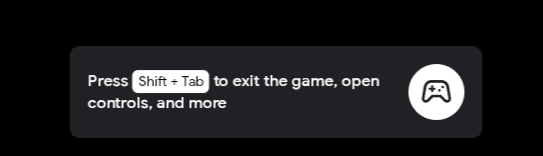
Le impostazioni dei comandi di Google Play Giochi si trovano direttamente all'interno del client Google Play Giochi su PC, anziché nell'interfaccia dello store mobile. I giocatori possono rimappare gli input della tastiera sui giochi non ottimizzati premendo Shift + Tab a schermo intero (o facendo clic sull'icona Comandi di gioco in modalità finestra) per aprire l'editor dei comandi integrato, mentre i menu dell'account dello store gestiscono esclusivamente la verifica degli acquisti e le opzioni di sicurezza, anziché la sensibilità del mouse o i comandi di gioco.
I voucher digitali come una Google Play Gift Card (UK) offrono un metodo prepagato per aggiungere sterline britanniche al saldo di un account, ma non dispongono di alcuna interfaccia software interattiva, HUD o regolazione della sensibilità. Il riscatto del saldo non modifica i comandi di gioco; la mappatura degli input fisici viene gestita esclusivamente tramite il client desktop o all'interno delle impostazioni specifiche del gioco.

Editor dei comandi e impostazioni dell'account: dove si trovano i tasti assegnati
Un malinteso comune consiste nel confondere le impostazioni di controllo di Google Play Store con l'assegnazione dei tasti dell'emulatore desktop.
- Impostazioni di Google Play Store: disponibili nei menu dell'account su dispositivi mobili e web. Regolano l'autenticazione, il blocco schermo del dispositivo e le approvazioni biometriche degli acquisti in base alla documentazione della Guida di Google Play. Non offrono alcuna regolazione dell'HUD in-game né opzioni di rimappatura dei tasti.
- Client emulatore PC di Google Play Giochi: il software in cui risiedono i veri e propri comandi di gioco. Ospita strumenti di mappatura dello schermo, overlay per tastiera, risoluzioni dello schermo e blocchi del framerate.
I titoli che includono già schemi di controllo per PC ottimizzati nativamente dagli sviluppatori ignorano l'overlay di mappatura personalizzato. Per questi giochi, l'editor dei comandi personalizzato non è disponibile ed eventuali modifiche ai tasti devono essere effettuate tramite la pagina dedicata alle impostazioni dei comandi di gioco o il menu delle opzioni interno del titolo, come confermato dalla documentazione dell'editor dei comandi per PC di Google.
Guida dettagliata: rimappare i comandi in Google Play Giochi su PC
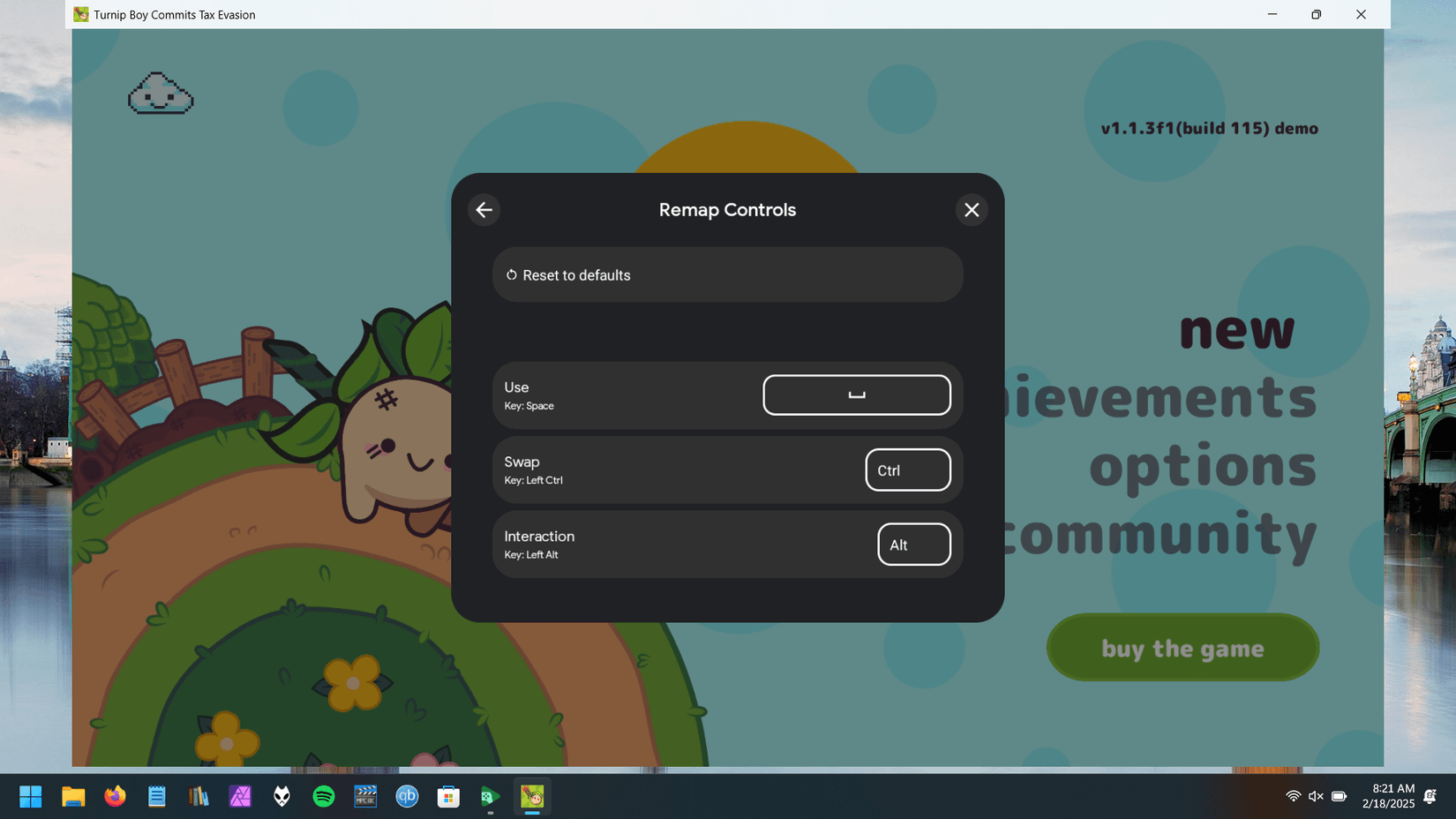
Per i titoli non ottimizzati eseguiti sulla piattaforma desktop, i giocatori possono mappare i punti di tocco sullo schermo sui tasti fisici della tastiera utilizzando l'editor integrato.
- Avvia il gioco: apri il gioco desiderato all'interno del client PC di Google Play Giochi.
- Apri l'editor: in modalità a schermo intero, premi Shift + Tab e scegli Rimappa comandi. In modalità finestra, fai clic sull'icona Comandi di gioco sul bordo sinistro della finestra dell'applicazione.
- Seleziona Modifica: fai clic sull'opzione Modifica per cambiare il layout corrente.
- Aggiungi il movimento direzionale: scegli Joystick. Il primo joystick viene preimpostato con i tasti WASD. Se un gioco richiede una seconda levetta, aggiungendo un altro joystick verranno impostati automaticamente i tasti freccia della tastiera.
- Aggiungi pulsanti sullo schermo: seleziona Tocca. Trascina l'indicatore circolare sul pulsante virtuale sullo schermo. Premi qualsiasi tasto della tastiera (ad esempio, Spazio per Saltare o J e K per le azioni primarie) e digita un'etichetta facoltativa.
- Ridimensiona e posiziona: trascina gli overlay dei comandi per farli combaciare esattamente con la posizione dei pulsanti a sfioramento sul display.
- Salva la configurazione: fai clic su Salva per attivare il tuo schema personalizzato.
Gestire l'overlay di mappatura della tastiera e condividere le configurazioni
Una volta assegnati i tasti, una visualizzazione su schermo mostrerà quali tasti fisici corrispondono alle aree di tocco. Questo overlay di mappatura della tastiera può tuttavia ingombrare lo schermo durante le sessioni di gioco.
- Mostrare o nascondere i comandi: premi F12 sulla tastiera per attivare o disattivare all'istante tutte le etichette dei comandi. In alternativa, attiva o disattiva Etichette dei comandi dalla barra laterale sinistra.
- Esportare gli schemi: i giocatori più esperti possono esportare la propria configurazione mappata come file di stringa di testo per condividere i setup con altri giocatori secondo le linee guida di Google per la condivisione dei comandi.
- Importare gli schemi: se un altro giocatore fornisce una stringa di layout, puoi importare tale stringa di testo direttamente nell'editor dei comandi per caricare all'istante la sua configurazione.
Compatibilità con gamepad e controller
I giocatori che preferiscono i gamepad fisici rispetto all'uso della tastiera dispongono di opzioni native. Google Play Giochi Beta su PC supporta 4 controller per console principali, come riportato da XDA Developers:
- Controller wireless per Xbox One
- Controller per Xbox Series S e Xbox Series X
- Controller di gioco PS4 DualShock
- Controller PS5 DualSense
Il supporto per i controller varia a seconda del gioco e non è universale. I controller fisici funzionano solo sui titoli specifici contrassegnati come compatibili da Google, inclusi giochi come Asphalt 9: Legends e BADLAND. I titoli privi di supporto nativo per gamepad non riceveranno una conversione automatica dei comandi tramite il client desktop.
Profilo consigliato per display, framerate e HUD
Oltre agli input di base, Google Play Giochi su PC consente di regolare prestazioni e interfaccia per ogni singolo gioco tramite l'overlay Shift + Tab.
Risoluzione del display: Fino a 4K (corrispondente alla risoluzione nativa del monitor desktop)
Framerate target: 60 FPS (o 120Hz per display ad alto refresh rate)
Area dello schermo per HUD: Inferiore al 20% del display totale
Etichette dei comandi: Nascoste (F12) una volta acquisita la memoria muscolare
Quando discostarsi da questo profilo
- Passare da 120Hz a 60 FPS: se un titolo particolarmente impegnativo scatta o sovraccarica il sistema, apri le preferenze grafiche con Shift + Tab per bloccare il framerate a 60 FPS. Come spiegato in dettaglio da Yahoo Tech, questo libera risorse di elaborazione e garantisce una resa fluida dei fotogrammi.
- Risoluzione inferiore con scheda grafica integrata: se giochi su un laptop privo di scheda grafica dedicata, riduci il rendering da 4K allo standard 1080p all'interno delle impostazioni grafiche.
- Dimensioni dell'interfaccia: le linee guida per sviluppatori Android consigliano a sviluppatori e giocatori di ridimensionare i componenti dell'interfaccia utente in modo che gli HUD sullo schermo non occupino più del 20% dell'area di visualizzazione. Sui monitor widescreen in 16:9, mantenere gli overlay dei comandi compatti assicura la massima visibilità.
Come accedere alle impostazioni avanzate sviluppatore del client
Per la diagnostica avanzata e regolazioni più approfondite della piattaforma, Google Play Giochi su PC include un pannello di configurazione nascosto, descritto nella Guida di Google Play:
- Apri il client Google Play Giochi sul tuo PC.
- Fai clic sul tuo Nome giocatore nell'angolo in alto a destra.
- Seleziona Impostazioni.
- Scorri verso il basso fino alla sezione Informazioni.
- Fai clic sul numero della Versione dell'app per 7 volte consecutive.
- Seleziona Continua nel messaggio di conferma.
- Utilizza il menu Impostazioni avanzate appena sbloccato per esaminare le opzioni a livello di sistema.
Proteggere il saldo e gli acquisti in-game su PC
Le impostazioni di controllo dell'account gestiscono anche l'autorizzazione dei pagamenti, impedendo che clic o pressioni involontarie di tasti approvino transazioni durante una sessione di gioco.
Per gestire la verifica degli acquisti per il gaming su PC:
- Apri il tuo profilo Google Play Store sul dispositivo mobile o nel browser web.
- Vai su Pagamenti e abbonamenti, quindi su Verifica degli acquisti.
- Configura l'autenticazione in modo da richiedere una password, una richiesta biometrica o il blocco schermo per ogni transazione.
- Quando effettui transazioni all'interno di Google Play Giochi su PC, Google invia le richieste di verifica al tuo dispositivo associato e attendibile su cui hai già effettuato l'accesso, come spiegato nella documentazione sulla sicurezza delle transazioni di Google.
Tabella di riferimento delle impostazioni di Google Play Giochi su PC
| Funzionalità | Scorciatoia o percorso | Note | Fonte |
|---|
| Editor dei comandi (tasti) | Shift + Tab > Rimappa comandi | Disponibile sui giochi non ottimizzati; icona nella barra laterale sinistra in modalità finestra | Supporto Google |
| Attiva/disattiva etichette HUD tasti | Tasto F12 | Mostra o nasconde gli overlay dei tasti virtuali durante il gioco | Supporto Google |
| Supporto per controller gamepad | Plug-and-play USB/Bluetooth | Supporta Xbox One, Series S/X, PS4 DualShock, PS5 DualSense su titoli selezionati | XDA Developers |
| Framerate / Risoluzione | Shift + Tab > Impostazioni grafiche | Supporta l'impostazione di 60 FPS / 120Hz e risoluzioni fino a 4K | Yahoo Tech |
| Pannello impostazioni avanzate | Fai clic 7 volte su Versione dell'app | Situato in Impostazioni > Informazioni | Supporto Google |
| Verifica degli acquisti | Play Store > Pagamenti e abbonamenti | Invia richieste ai dispositivi associati per le transazioni dello store su PC | Supporto Google |
Domande frequenti
Come si apre il menu di rimappatura dei tasti in Google Play Giochi su PC?
Premi Shift + Tab in modalità a schermo intero e seleziona Rimappa comandi, oppure fai clic sull'icona Comandi di gioco nella barra laterale sinistra quando giochi in modalità finestra, come documentato dal Supporto Google Play.
È possibile utilizzare un controller Xbox o PlayStation con Google Play Giochi su PC?
La versione beta per PC di Google Play Giochi supporta i controller Xbox One, Xbox Series X/S, PS4 DualShock e PS5 DualSense. Il supporto è limitato a titoli compatibili selezionati come Asphalt 9: Legends e BADLAND, secondo XDA Developers.
Come posso nascondere le etichette dei comandi da tastiera sullo schermo durante il gioco?
Premi F12 sulla tastiera oppure attiva/disattiva l'opzione Etichette dei comandi nella barra laterale sinistra per nascondere i suggerimenti in overlay, come indicato nella Guida di Google Play.
Le impostazioni dell'account di Google Play Store consentono di modificare i comandi di gioco o la sensibilità del mouse?
No. Le impostazioni dell'account Google Play Store gestiscono la sicurezza dell'account, il filtro famiglia e la verifica degli acquisti. L'assegnazione dei comandi e la sensibilità devono essere configurate all'interno del client PC di Google Play Giochi o nel menu delle impostazioni del singolo gioco, come specificato nella Guida di Google Play.