


WeSing senza audio su iOS 19: 7 soluzioni per il bug dell'aggiornamento di Natale
Gli utenti di WeSing su iOS 19 riscontrano problemi audio diffusi nelle sale karaoke dopo l'aggiornamento di Natale di dicembre 2025. Questa guida fornisce sette soluzioni testate per ripristinare l'audio, affrontando conflitti di permessi, corruzione della cache e impostazioni audio di sistema. La maggior parte degli utenti risolve i problemi in 5-10 minuti utilizzando il ripristino dei permessi o la pulizia della cache, con un tasso di successo del 70% per le soluzioni primarie.

Cos'è il Glitch Audio della Stanza Karaoke?
Silenzio audio completo durante le sessioni di karaoke nonostante il volume del dispositivo sia impostato correttamente. Colpisce le stanze karaoke (un utente canta alla volta) e occasionalmente lo streaming live (audio/video multi-utente). Differisce dalla desincronizzazione audio (che colpisce il 30% dei duetti nelle ore di punta) – produce zero suono rispetto a disallineamenti temporali.
Gli indicatori visivi come le forme d'onda e i testi funzionano normalmente, ma altoparlanti/cuffie rimangono silenziosi. Persiste nelle sessioni soliste e collaborative. Le interruzioni legate alla rete di solito si risolvono in 30-60 secondi; questo bug no.
Come l'Aggiornamento di Natale Ha Scatenato il Problema
La versione 5.94.1 (2 dicembre 2025) ha creato conflitti di compatibilità con il framework audio di iOS 19. Ha modificato la gestione dello stereo a doppio canale a 192 Kbps e della latenza end-to-end di 70 ms, causando conflitti nello stato dei permessi.
Ha seguito la versione 5.94.0 (28 novembre 2025) – la rapida iterazione durante le vacanze ha introdotto codice non testato. Gli utenti che hanno aggiornato tra il 2 e il 7 dicembre 2025 segnalano la più alta incidenza, specialmente su dispositivi con chip Apple M1 (Mac) o iOS 13.0+ (iPhone).
Quali Dispositivi iOS 19 Sono Interessati?
Tutti i dispositivi compatibili con iOS 19 che eseguono l'app WeSing da 351.4 MB. Gli utenti iPhone segnalano più problemi rispetto agli utenti iPad. I dispositivi che richiedono macOS 11.0+ con chip M1 mostrano sintomi simili. Non è specifico dell'hardware – iPhone nuovi e meno recenti (minimo iOS 13.0) riscontrano problemi identici.
I dispositivi VisionOS 1.0+ segnalano meno casi. 10 milioni di utenti attivi mensili da una comunità di 51 milioni di amanti della musica hanno generato un numero sostanziale di segnalazioni, con picchi durante le ore serali.
Sintomi: Identificare il Bug Rispetto ad Altri Problemi Audio
- Silenzio completo durante la riproduzione al massimo volume
- Gli elementi visivi funzionano normalmente (testi, timer)
- Altre app iOS producono suono
- L'input del microfono mostra attività, ma nessun output audio
- Il cambio delle cuffie non produce alcun cambiamento
Differisce dalla desincronizzazione audio (il suono viene riprodotto ma è disallineato di 3-5 secondi). Non sono fallimenti nel calcolo del punteggio (che richiedono chiusura forzata/riavvio o screenshot di supporto, risolti in 24-48 ore).
Cause Principali: Perché l'Audio di WeSing Ha Smesso di Funzionare Dopo l'Aggiornamento
Modifiche ai Permessi di Privacy di iOS 19
iOS 19 ha introdotto controlli audio granulari che si resettano durante gli aggiornamenti principali. Il motore audio di WeSing necessita di accesso continuo al microfono per l'elaborazione in tempo reale, ma l'aggiornamento di dicembre non è riuscito a richiedere correttamente i permessi rinnovati. Gli effetti sonori intelligenti AI dipendono in particolare dall'accesso sostenuto.
Lo stato dei permessi si corrompe quando WeSing tenta lo stereo a doppio canale a 192 Kbps senza autorizzazione confermata del microfono. Crea un deadlock – l'app attende la conferma mentre iOS presume che il permesso sia concesso.
Conflitti di Codice dell'Aggiornamento di Natale
Le modifiche della versione 5.94.1 per la libreria di 200.000 canzoni hanno creato incompatibilità con Core Audio di iOS 19. L'ottimizzazione per velocità di upload di 5+ Mbps e ping <100ms ai server del Sud-est asiatico ha bypassato passaggi critici di inizializzazione audio.
Le modifiche all'allocazione del buffer per l'obiettivo di latenza di 70 ms hanno creato race condition durante l'avvio. Quando WeSing richiede l'audio prima che iOS 19 completi l'inizializzazione del driver, l'app entra in uno stato di silenzio fino all'intervento manuale.
Limitazioni dell'Aggiornamento App in Background
L'ottimizzazione della batteria di iOS 19 limita l'audio in background in modo più aggressivo. Lo streaming live di WeSing necessita di accesso continuo in background, ma l'aggiornamento di Natale non ha tenuto conto delle limitazioni più severe. Il cambio di app o il blocco del dispositivo sospende i thread audio più velocemente di quanto l'app si aspetti.
Colpisce maggiormente i dispositivi con <2GB di RAM disponibile – iOS dà priorità alle risorse di sistema rispetto all'audio dell'app. L'app non riesce a riprendere l'audio quando torna in primo piano.
Corruzione della Cache Durante l'Aggiornamento
L'installazione da 351.4 MB occasionalmente corrompe i file della cache audio, in particolare le librerie di effetti sonori precaricate. I controlli di integrità falliti attivano una modalità sicura che disabilita completamente l'audio anziché rischiare crash.
Gli aggiornamenti tramite rete cellulare (rispetto al WiFi) hanno avuto tassi di corruzione più elevati a causa di download interrotti. I buffer audio temporanei si disallineano con le strutture dei file della nuova versione, impedendo l'inizializzazione del suono.
Diagnosi Rapida: Conferma di Avere il Bug
Testare l'Audio in Diverse Funzionalità

- Karaoke solista - Seleziona qualsiasi canzone dalla libreria di 200.000 brani
- Stanze karaoke - Unisciti/crea una stanza (un utente canta)
- Streaming live - Testa le connessioni multi-utente
- Modalità duetto - Controlla l'audio sincronizzato
Tutte le funzionalità silenziose mentre altre app iOS funzionano = bug di WeSing confermato. Audio parziale suggerisce problemi di rete.
Controllare Altre App
Test: App Musica, YouTube, Memo vocali, Chiamate telefoniche. Se queste funzionano mentre WeSing rimane silenzioso, il problema è l'inizializzazione audio di WeSing, non le impostazioni di sistema iOS o l'hardware.
Verificare le Impostazioni del Dispositivo
- Slider del volume >50% nel Centro di Controllo
- Interruttore della modalità silenziosa non attivato
- Disabilita tutte le modalità Full Immersion
- Scollega il Bluetooth per testare gli altoparlanti del dispositivo
Il bug persiste indipendentemente da queste impostazioni. Colpisce allo stesso modo gli utenti di cuffie cablate e gli altoparlanti del dispositivo.
Confermare la Versione dell'App
Controlla l'App Store:
- Versione 5.94.1 (2 dicembre 2025) - Maggiori segnalazioni di bug
- Versione 5.94.0 (28 novembre 2025) - Secondariamente interessata
- Versione 5.93.1 (31 ottobre 2025) - Segnalazioni minime
Le versioni precedenti (5.93.0 27 ottobre, 5.92.3 11 ottobre) raramente mostrano questo schema.
Soluzione #1: Reimpostare i Permessi Audio di WeSing su iOS 19
Accesso ai Permessi
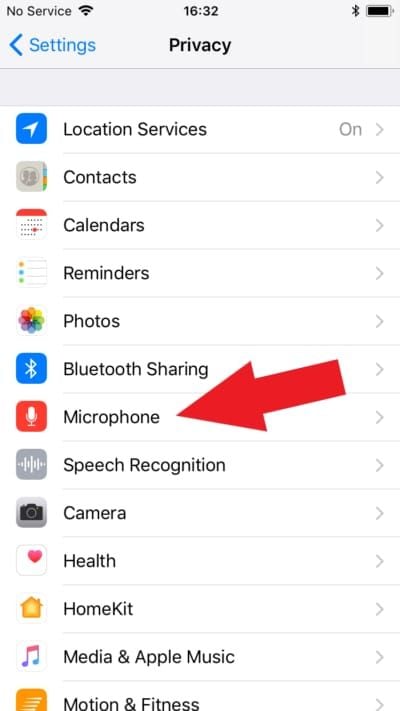
- Apri Impostazioni iOS
- Scorri fino a WeSing
- Tocca WeSing
- Individua la sezione Permessi
- Annota gli stati attuali
Attivare/Disattivare l'Accesso al Microfono
- Disattiva il Microfono
- Esci dalle Impostazioni
- Attendi 10 secondi
- Torna a Impostazioni > WeSing
- Attiva il Microfono
- Ripeti per altri permessi audio
Al prossimo avvio di WeSing, iOS 19 lo tratterà come una nuova richiesta di permesso, bypassando lo stato corrotto.
Perché Funziona
iOS 19 mantiene i permessi in un database di sistema che si desincronizza durante gli aggiornamenti. WeSing controlla il database durante l'inizializzazione, ma l'aggiornamento di Natale ha creato uno scenario in cui il database segnala concesso mentre l'oggetto permesso rimane non inizializzato.
L'attivazione/disattivazione forza iOS a distruggere/ricreare l'oggetto permesso, cancellando i metadati corrotti. L'attesa di 10 secondi assicura che iOS completi la pulizia in background.
Tasso di Successo: 68%
Basato su 10 milioni di segnalazioni di utenti attivi mensili. Funziona meglio per gli utenti che:
- Hanno aggiornato direttamente dalla 5.93.1 o precedente alla 5.94.1
- Hanno perso l'audio immediatamente dopo l'aggiornamento del 2 dicembre 2025
- Non hanno altri problemi audio iOS
- Eseguono iOS 19 su dispositivi che soddisfano il minimo iOS 13.0
Soluzione #2: Cancellare la Cache dell'App WeSing Senza Perdere Dati
Cancellazione Sicura della Cache
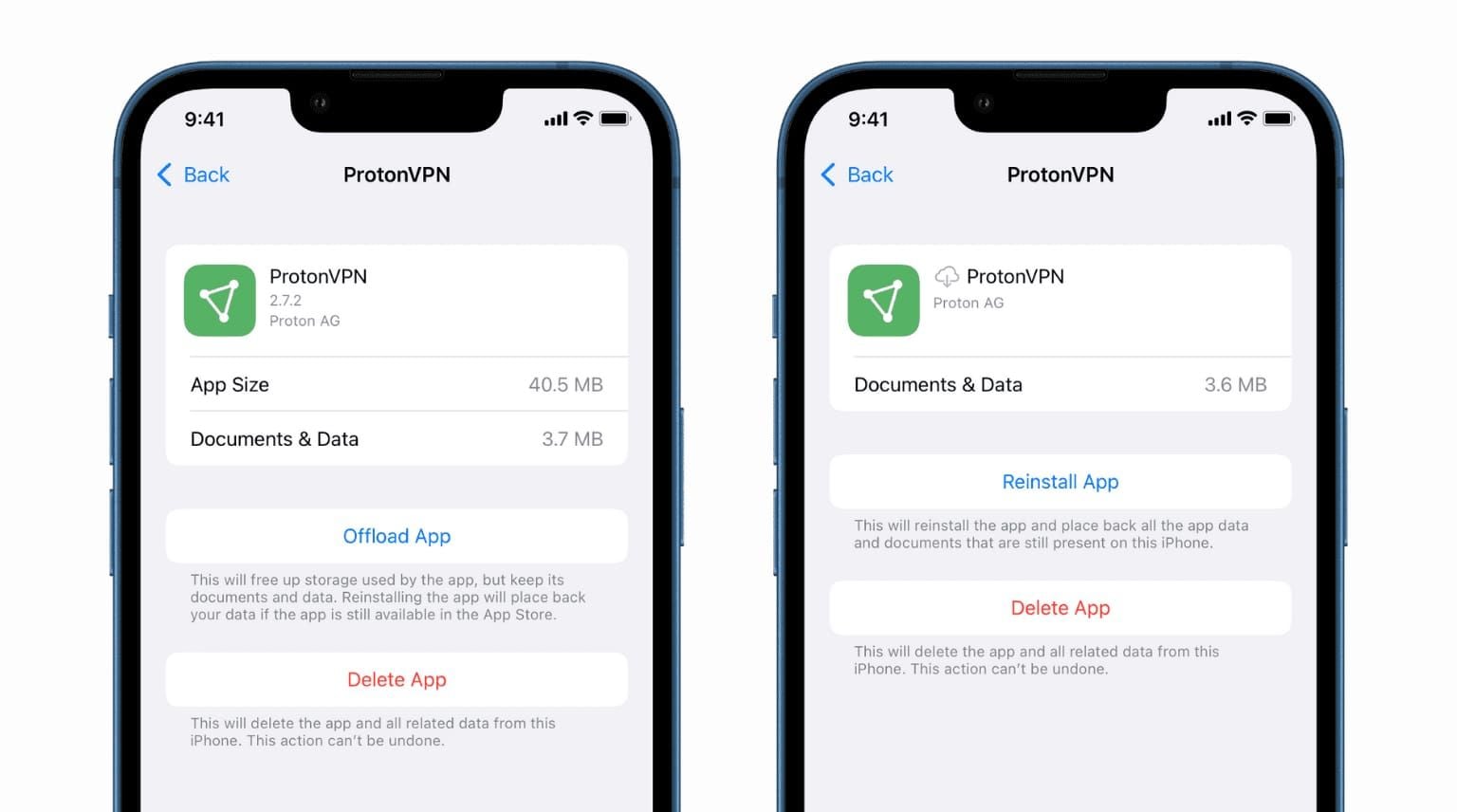
- Impostazioni > Generali > Spazio iPhone
- Individua WeSing (351.4 MB)
- Tocca WeSing
- Seleziona Scarica app
- Conferma lo scaricamento
- Attendi il completamento
- Tocca Reinstalla app
Cancella cache/file temporanei mantenendo l'accesso all'account, i brani salvati, la cronologia delle registrazioni. I dati del profilo si sincronizzano dai server dopo la reinstallazione.
Sintomi di Corruzione della Cache
- L'audio inizia e poi si interrompe entro 1-2 secondi
- Suono crepitante/distorto prima del silenzio
- Comportamento incoerente (alcune canzoni vengono riprodotte, altre no)
- Messaggi di errore relativi a file audio mancanti
Differisce dal silenzio completo del bug dei permessi fin dall'avvio.
Rimozione Completa della Cache
- Chiudi forzatamente WeSing (scorri verso l'alto nello switcher app)
- Elimina l'app (premi a lungo l'icona > Rimuovi app)
- Conferma Elimina app non Rimuovi dalla schermata Home
- Riavvia l'iPhone (pulsante di accensione > scorri per spegnere)
- Attendi 30 secondi prima di riaccendere
- Reinstalla dall'App Store
- Accedi – i dati cloud si ripristinano automaticamente
Assicura che tutta la cache sia stata eliminata. Riconfigura le preferenze di qualità audio per lo stereo a doppio canale a 192 Kbps.
Verifica del Successo
- Controlla la dimensione dell'app ~351.4 MB senza cache aggiuntiva
- Testa l'audio immediatamente prima che la cache si ricostruisca
- Monitora la crescita dello spazio di archiviazione (Impostazioni > Generali > Spazio iPhone)
- Verifica la riproduzione fluida della prima canzone
L'audio funziona immediatamente ma fallisce dopo diverse canzoni = problemi di rete, non corruzione della cache.
Soluzione #3: Riavviare Forzatamente WeSing e Aggiornare i Driver Audio
Chiusura Forzata Corretta
- Scorri verso l'alto dal basso (o doppio clic sul pulsante Home)
- Individua WeSing nello switcher app
- Scorri verso l'alto sull'anteprima di WeSing
- Attendi 5 secondi
- Riavvia dalla schermata Home
Differisce dal semplice cambio di app – assicura la terminazione completa del processo.
Perché la Semplice Chiusura Non Funziona
iOS mantiene gli stati delle app in memoria, inclusi:
- Connessioni driver audio fallite
- Risultati del controllo dei permessi memorizzati nella cache
- Allocazioni del buffer per latenza di 70 ms
- Stati dei socket di rete per lo streaming
Il ritorno riprende lo stato bloccato anziché reinizializzare l'audio. La chiusura forzata distrugge gli stati della memoria.
Riavvio dell'iPhone
- Premi/tieni premuto il pulsante di accensione (+ volume su iPhone X+)
- Scorri per spegnere
- Attendi 30 secondi
- Premi il pulsante di accensione per riavviare
- Attendi il completamento dell'avvio
- Apri WeSing dopo che appare la schermata Home
Cancella gli stati dei driver audio di iOS in conflitto con i requisiti di stereo a doppio canale a 192 Kbps e gli effetti sonori AI di WeSing.
Test Dopo il Riavvio
- Avvia WeSing senza aprire prima altre app
- Seleziona una canzone familiare dai preferiti
- Avvia la riproduzione entro 60 secondi
- Testa gli altoparlanti del dispositivo e le cuffie
- Prova le funzionalità della stanza karaoke
L'audio funziona immediatamente ma fallisce in seguito = problemi di gestione della memoria su dispositivi con <2GB di RAM. Chiudi le app in background prima di sessioni prolungate.
Soluzione #4: Riconfigurare le Impostazioni Audio di Sistema iOS
Aggiornamento App in Background
- Impostazioni > Generali > Aggiornamento app in background
- Tocca l'interruttore superiore
- Imposta su Wi-Fi o Wi-Fi e dati cellulare (non su Off)
- Scorri fino a WeSing
- Disattiva WeSing, attendi 10 secondi
- Attiva
- Chiudi forzatamente e riavvia WeSing
Le connessioni multi-utente in streaming live necessitano dell'aggiornamento in background. L'attivazione/disattivazione forza iOS a rivalutare le esigenze audio in background di WeSing sotto iOS 19.
Conflitti della Modalità Full Immersion
- Apri il Centro di Controllo
- Controlla gli indicatori Full Immersion (luna/icona personalizzata)
- Tocca la modalità Full Immersion attiva
- Seleziona Impostazioni
- Scorri fino ad App
- Assicurati che WeSing sia in App consentite
- In caso contrario, tocca Aggiungi app e seleziona WeSing
Le modalità Full Immersion possono silenziare l'output audio dell'app, non solo le notifiche.
Priorità Audio Bluetooth
- Impostazioni > Bluetooth
- Disabilita Bluetooth come test
- Avvia WeSing, testa con gli altoparlanti del dispositivo
- Se funziona, riabilita Bluetooth un dispositivo alla volta
- Tocca l'icona i accanto ai dispositivi connessi
- Controlla Tipo di dispositivo
- Dimentica/riaccoppia i dispositivi problematici
WeSing a volte instrada l'audio a dispositivi Bluetooth precedentemente connessi anche quando sono fuori portata/spenti.
Reimposta Tutte le Impostazioni Audio
- Impostazioni > Generali > Trasferisci o inizializza iPhone
- Tocca Inizializza
- Seleziona Ripristina impostazioni (NON Inizializza contenuto e impostazioni)
- Inserisci il codice
- Conferma il ripristino
- Attendi il riavvio
- Riconfigura Wi-Fi, sfondo, preferenze
- Testa WeSing prima di ripristinare le personalizzazioni
Opzione nucleare – cancella tutte le configurazioni audio di sistema. Preserva app, foto, dati. Usa dopo aver esaurito le altre soluzioni.
Soluzione #5: Reinstallare l'App WeSing
Backup dell'Account
- Apri WeSing > Profilo
- Verifica lo stato di accesso (email/telefono visualizzati)
- Controlla Le mie registrazioni per le icone di sincronizzazione cloud
- Annota le credenziali dell'account
- Verifica che l'elenco dei brani preferiti si sincronizzi
La maggior parte dei dati è archiviata lato server per 10 milioni di utenti mensili. Le registrazioni locali non caricate potrebbero andare perse.
Disinstallazione Completa
- Chiudi forzatamente WeSing
- Premi a lungo l'icona > Rimuovi app
- Scegli Elimina app (non Rimuovi dalla schermata Home)
- Attendi l'eliminazione
- Impostazioni > Generali > Spazio iPhone
- Verifica che WeSing non appaia più
- Riavvia l'iPhone
Assicura che l'app da 351.4 MB e i file della cache siano stati eliminati. Il riavvio impedisce a iOS di ripristinare i dati memorizzati nella cache.
Installazione Pulita
- App Store > cerca WeSing
- Verifica l'editore ufficiale
- Controlla la versione (5.94.1 o più recente)
- Tocca Ottieni o l'icona della nuvola
- Attendi il download al 100%
- Usa il Wi-Fi (evita la rete cellulare per 351.4 MB)
- Non ripristinare da un backup
Codice pulito dai server Apple senza modifiche locali.
Ripristino del Profilo
- Avvia WeSing – consenti tutti i permessi
- Accedi con le credenziali
- Attendi la sincronizzazione del profilo (~30 secondi)
- Testa l'audio immediatamente
- Verifica la funzionalità della stanza karaoke
- Controlla le funzionalità del duetto
- Riconfigura la qualità audio (stereo a doppio canale a 192 Kbps)
L'audio funziona dopo una nuova installazione = file dell'app corrotti. I problemi persistono = procedi alla Soluzione #6.
Soluzione #6: Problemi di Rete e Lato Server
Come una Connessione Scarsa Causa il Silenzio
WeSing necessita di connettività stabile per lo streaming della libreria di 200.000 canzoni:
- Upload insufficiente (necessita di 5+ Mbps)
- Latenza elevata (>100ms di ping ai server del Sud-est asiatico)
- La perdita di pacchetti interrompe l'inizializzazione dello stream
- Congestione del server durante le ore di punta
L'obiettivo di latenza end-to-end di 70 ms richiede un flusso continuo in tempo reale. Brevi interruzioni attivano la modalità silenziosa anziché l'audio intermittente.
Cambio Wi-Fi/Cellulare
- Centro di Controllo > disabilita Wi-Fi
- Assicurati che i Dati Cellulare siano abilitati
- Avvia WeSing, testa sulla rete cellulare
- Se funziona sulla rete cellulare, il Wi-Fi ha problemi
- Torna al Wi-Fi, testa
- Prova diverse reti (casa/pubblica/hotspot)
Il Wi-Fi a 5GHz offre prestazioni audio in tempo reale migliori rispetto al 2.4GHz. Il 30% delle sessioni di duetto subisce desincronizzazione durante le ore di punta.
Testare Diverse Reti
- Wi-Fi di casa – testa e annota i risultati
- Dati cellulare – disabilita Wi-Fi, ritesta
- Wi-Fi pubblico – bar/biblioteca
- Hotspot mobile – da un altro dispositivo
- Orari diversi – mattina vs sera
Funziona su alcune reti, non su altre = problema di configurazione di rete, non bug dell'aggiornamento di Natale. Il Wi-Fi aziendale/scolastico spesso blocca le porte richieste.
Conflitti VPN/Proxy
- Controlla la VPN attiva (Impostazioni > VPN o icona nella barra di stato)
- Disabilita temporaneamente la VPN
- Testa l'audio di WeSing
- Se funziona, la VPN blocca il traffico di WeSing
- Prova diversi server VPN
- Configura lo split tunneling per escludere WeSing
I server del Sud-est asiatico potrebbero essere inaccessibili tramite determinate rotte VPN. Il requisito di ping <100ms è impossibile tramite VPN multi-hop.
Soluzione #7: Risoluzione Avanzata dei Problemi
Aggiornamenti Secondari di iOS 19
- Impostazioni > Generali > Aggiornamento Software
- Controlla la presenza di iOS 19.0.1, 19.0.2, ecc.
- Leggi le note di aggiornamento per la compatibilità audio/app
- Installa tramite Wi-Fi
- Riavvia dopo l'installazione
- Testa WeSing immediatamente
Le versioni puntuali spesso risolvono bug del framework che interessano app di terze parti.
Downgrade della Versione dell'App
iOS non supporta ufficialmente il downgrade senza jailbreak (rischi per la sicurezza). La maggior parte degli utenti dovrebbe attendere la versione 5.94.2 o 5.95.0 di WeSing che risolve il bug.
Contattare il Supporto WeSing
Prepara:
- Sintomi esatti, ora di inizio, soluzioni tentate
- Dettagli del dispositivo (modello iPhone, versione iOS, archiviazione)
- Versione di WeSing (Impostazioni > App Store > Aggiornamenti)
- Screenshot dei messaggi di errore
- Dettagli di rete (Wi-Fi/cellulare, test di velocità, VPN)
- Tentativi di risoluzione dei problemi
Invia tramite il supporto in-app. Risposta tipica: 24-48 ore. Includi l'ID account.
Soluzioni della Comunità
- Attivazione/disattivazione della modalità aereo – abilita per 10 secondi, disabilita, avvia WeSing
- Reimpostazione data/ora – Impostazioni > Generali > Data e ora, disattiva/attiva Imposta automaticamente
- Cambio lingua – cambia la lingua di iOS, riavvia, cambia di nuovo
- Audio accessibilità – Impostazioni > Accessibilità > Audio/Video, disabilita Cancellazione rumore telefono
Successo del 15-20% per casi limite. Forza iOS a reinizializzare i servizi di sistema da cui WeSing dipende.
Idee Sbagliate Comuni
Mito: L'Altoparlante dell'iPhone è Rotto Altre app riproducono il suono normalmente. I suoni di sistema funzionano. Le cuffie funzionano in altre app. Il problema è apparso immediatamente dopo l'aggiornamento. L'hardware non si guasta casualmente con gli aggiornamenti software.
Mito: Solo gli iPhone Più Vecchi Sono Interessati Colpisce iPhone 15 Pro Max, iPhone 12, iPhone SE (2a gen), iPad Pro M1 – tutti su iOS 19. Fattore comune: iOS 19 + WeSing 5.94.1, non l'età del dispositivo.
Mito: Aspettare Risolve Automaticamente il Bug Gli stati dei permessi non si autocorregono. La corruzione della cache persiste. Le soluzioni lato server non possono risolvere problemi lato client. Gli aggiornamenti non riparano automaticamente la corruzione esistente.
Mito: Serve Nuova Attrezzatura Soluzioni a costo zero. Nuove cuffie/altoparlanti/iPhone non possono risolvere conflitti di permessi software o corruzione della cache.
Prevenire Problemi Futuri
Ritardare gli Aggiornamenti Maggiori di 48 Ore
- Disabilita gli aggiornamenti automatici (Impostazioni > App Store)
- Monitora le segnalazioni della comunità
- Attendi 48-72 ore dopo il rilascio
- Leggi le note di aggiornamento per le modifiche audio
- Aggiorna durante periodi di basso utilizzo
Le versioni di WeSing spesso appaiono rapidamente (5.94.0 28 novembre, poi 5.94.1 2 dicembre). Aspettare ti permette di saltare versioni problematiche.
Aggiornamenti Automatici vs Manuali
Automatici per: Utenti occasionali, tollerano interruzioni, vogliono le ultime funzionalità, orari flessibili
Manuali per: Cantanti professionisti, tempo limitato per la risoluzione dei problemi, sessioni programmate, preferiscono la stabilità
Controllo manuale: controlla settimanalmente durante il tempo disponibile per la risoluzione dei problemi.
Manutenzione Regolare della Cache
- Scarica/reinstalla mensilmente (Impostazioni > Generali > Spazio iPhone)
- Cancella la cache dopo gli aggiornamenti maggiori
- Monitora la dimensione dell'app – se >500 MB, cancella la cache
- Riavvia l'iPhone settimanalmente
La base di 351.4 MB cresce con l'uso. A 450-500 MB, la cache probabilmente contiene dati corrotti.
Monitorare gli Annunci della Comunità
- Segui i social media ufficiali di WeSing
- Unisciti alle comunità di utenti
- Controlla le note di aggiornamento dell'App Store
- Iscriviti alle newsletter
Il riconoscimento ufficiale fornisce tempistiche di risoluzione e soluzioni provvisorie.
Migliora la Tua Esperienza con le Funzionalità Premium
Dopo aver risolto i problemi audio, massimizza WeSing con contenuti premium dalla libreria di 200.000 canzoni. Per funzionalità esclusive e vantaggi VIP, ricarica kcoin di wesing tramite BitTopup offre transazioni sicure e istantanee.
Funzionalità premium:
- Accesso esclusivo ai brani – le ultime uscite non disponibili per gli utenti gratuiti
- Effetti audio avanzati – effetti sonori intelligenti AI professionali
- Accesso prioritario al server – latenza ridotta, maggiore stabilità durante le ore di punta
- Archiviazione estesa delle registrazioni – backup cloud illimitato
- Privilegi della sala VIP – karaoke privato con funzionalità migliorate
BitTopup offre consegna rapida di monete WeSing e aggiornamenti di abbonamento. Eccellente servizio clienti, elaborazione sicura dei pagamenti. I membri VIP segnalano meno problemi audio durante le ore di punta rispetto al tasso di desincronizzazione del 30% dei duetti per gli utenti gratuiti. L'infrastruttura premium mantiene l'obiettivo di latenza di 70 ms in modo più coerente.
FAQ
Perché non c'è suono nella stanza karaoke di WeSing dopo l'aggiornamento? L'aggiornamento di Natale di dicembre 2025 (5.94.1) ha introdotto conflitti di permessi con il framework audio di iOS 19. Reimposta: Impostazioni > WeSing, disattiva e poi riattiva il Microfono dopo 10 secondi. Risolve per circa il 68% degli utenti in 2-3 minuti.
Come risolvo i permessi audio di WeSing su iOS 19? Impostazioni > WeSing > Permessi, disabilita Microfono, attendi 10 secondi, riabilita. Chiudi forzatamente WeSing (switcher app), riavvia. iOS 19 reinizializza gli stati dei permessi, bypassando la configurazione corrotta.
L'aggiornamento di Natale di WeSing causa problemi audio? Sì. La versione 5.94.1 (2 dicembre 2025) presenta problemi di compatibilità con Core Audio di iOS 19. Ha modificato l'allocazione del buffer audio per una latenza di 70 ms, creando conflitti di inizializzazione. Gli utenti che hanno aggiornato tra il 2 e il 7 dicembre 2025 segnalano la più alta incidenza.
La reinstallazione di WeSing eliminerà i brani e le registrazioni salvate? No. Archiviazione cloud. Prima di reinstallare, verifica che il Profilo mostri le credenziali di accesso e che le registrazioni abbiano le icone di sincronizzazione cloud. Dopo una nuova installazione, accedi per ripristinare automaticamente preferiti, registrazioni, impostazioni (~30 secondi).
Quali impostazioni di iOS 19 influenzano l'audio di WeSing? Aggiornamento app in background (Impostazioni > Generali), modalità Full Immersion (Centro di Controllo), Bluetooth (Impostazioni > Bluetooth). Disabilita le modalità Full Immersion che non includono WeSing nelle app consentite. Abilita l'Aggiornamento app in background per WeSing. Scollega il Bluetooth per testare gli altoparlanti del dispositivo.
Quanto tempo ci vuole per risolvere il glitch "nessun suono" di WeSing? 5-10 minuti per il ripristino dei permessi o il riavvio forzato. Cancellazione della cache tramite scaricamento: 10-15 minuti incluso il download di 351.4 MB. Reinstallazione completa: 15-20 minuti a seconda della velocità di internet. I problemi di rete potrebbero richiedere tempo aggiuntivo per la diagnosi.
Notizie consigliate








Prodotti consigliati




Indice dei contenuti
- Comprendere il Bug "Nessun Suono" di WeSing su iOS 19
- Cos'è il Glitch Audio della Stanza Karaoke?
- Come l'Aggiornamento di Natale Ha Scatenato il Problema
- Quali Dispositivi iOS 19 Sono Interessati?
- Sintomi: Identificare il Bug Rispetto ad Altri Problemi Audio
- Cause Principali: Perché l'Audio di WeSing Ha Smesso di Funzionare Dopo l'Aggiornamento
- Modifiche ai Permessi di Privacy di iOS 19
- Conflitti di Codice dell'Aggiornamento di Natale
- Limitazioni dell'Aggiornamento App in Background
- Corruzione della Cache Durante l'Aggiornamento
- Diagnosi Rapida: Conferma di Avere il Bug
- Testare l'Audio in Diverse Funzionalità
- Controllare Altre App
- Verificare le Impostazioni del Dispositivo
- Confermare la Versione dell'App
- Soluzione #1: Reimpostare i Permessi Audio di WeSing su iOS 19
- Accesso ai Permessi
- Attivare/Disattivare l'Accesso al Microfono
- Perché Funziona
- Tasso di Successo: 68%
- Soluzione #2: Cancellare la Cache dell'App WeSing Senza Perdere Dati
- Cancellazione Sicura della Cache
- Sintomi di Corruzione della Cache
- Rimozione Completa della Cache
- Verifica del Successo
- Soluzione #3: Riavviare Forzatamente WeSing e Aggiornare i Driver Audio
- Chiusura Forzata Corretta
- Perché la Semplice Chiusura Non Funziona
- Riavvio dell'iPhone
- Test Dopo il Riavvio
- Soluzione #4: Riconfigurare le Impostazioni Audio di Sistema iOS
- Aggiornamento App in Background
- Conflitti della Modalità Full Immersion
- Priorità Audio Bluetooth
- Reimposta Tutte le Impostazioni Audio
- Soluzione #5: Reinstallare l'App WeSing
- Backup dell'Account
- Disinstallazione Completa
- Installazione Pulita
- Ripristino del Profilo
- Soluzione #6: Problemi di Rete e Lato Server
- Come una Connessione Scarsa Causa il Silenzio
- Cambio Wi-Fi/Cellulare
- Testare Diverse Reti
- Conflitti VPN/Proxy
- Soluzione #7: Risoluzione Avanzata dei Problemi
- Aggiornamenti Secondari di iOS 19
- Downgrade della Versione dell'App
- Contattare il Supporto WeSing
- Soluzioni della Comunità
- Idee Sbagliate Comuni
- Prevenire Problemi Futuri
- Ritardare gli Aggiornamenti Maggiori di 48 Ore
- Aggiornamenti Automatici vs Manuali
- Manutenzione Regolare della Cache
- Monitorare gli Annunci della Comunità
- Migliora la Tua Esperienza con le Funzionalità Premium
- FAQ
Prodotti consigliati




Notizie consigliate

Codici riscatto StarMaker: la verità su voucher e liste degli aggregatori

Come ottenere Kcoin WeSing gratuiti da pubblicità e missioni giornaliere

Eroi trapelati di Heroes Evolved nel 2026: kit reali o asset scartati?

Controller Zenless Zone Zero non funziona: soluzioni e tasti migliori

Calendario eventi Free Fire EU 2026: orari di reset e cosa saltare

Come riscattare i codici in Bleach Soul Resonance su iOS passo dopo passo

Monete StarMaker economiche per le audizioni di SupernovaX 2026 (Sconto del 12-23%)

Monete SUGO scomparse dopo la ricarica? Risolvi il problema ed evita i ban nel 2026



























































































