Per ottimizzare le impostazioni Garena PC su Windows 10 e Windows 11 (incluso il client Garena 2.0, versione 2.0.3653), la gestione corretta delle notifiche sonore, dell'audio e dei menu in sovrimpressione richiede interventi mirati sia nel software sia nel sistema operativo. Per silenziare i rintocchi senza perdere i messaggi di testo, è sufficiente regolare i controlli audio delle notifiche di sistema. Al contempo, la risoluzione dei problemi di eco nella chat vocale o delle interruzioni audio improvvise impone la disattivazione del controllo esclusivo delle periferiche audio. I blocchi o i mancati input legati all'overlay si risolvono pareggiando i livelli di autorizzazione dei processi o modificando le combinazioni rapide in conflitto.
Disattivare le Notifiche Sonore di Garena PC Senza Perdere i Messaggi
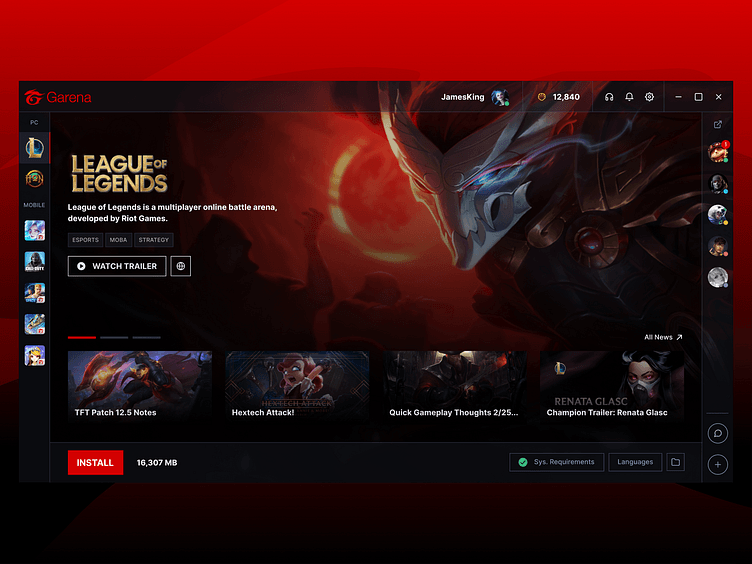
Garena 2.0 funge da piattaforma integrata di messaggistica e launcher di gioco, supportando la gestione della libreria su Windows 10, Windows 11, Windows 8 e Windows 7, come documentato dalla recensione software di LO4D. Ogni volta che un contatto avvia una partita o invia un messaggio diretto, il programma emette un avviso visivo e acustico. Nelle fasi di gioco competitivo, questi rintocchi continui finiscono per coprire i suoni ambientali critici.
Non serve chiudere il programma o impostare l'intero profilo offline per silenziare questi suoni: Windows consente di gestire le notifiche sonore in modo selettivo per ogni singola applicazione.
| Livello di Notifica | Procedura di Configurazione | Effetto sul Client | Riferimento Visivo |
|---|
| Singola Applicazione | Impostazioni > Sistema > Notifiche e azioni > Garena > Disattiva 'Riproduci un suono all'arrivo di una notifica' | Silenzia i rintocchi acustici mantenendo visibili i banner popup | 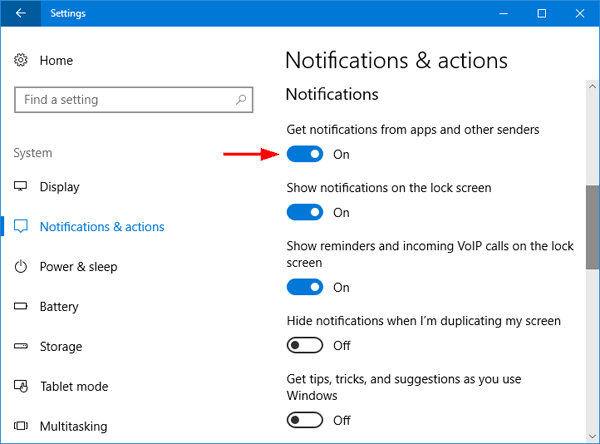 |
| Suoni Globali di Sistema | Impostazioni > Sistema > Notifiche e azioni > Deseleziona 'Consenti la riproduzione di suoni per le notifiche' | Elimina qualsiasi suono di notifica su Windows; conserva i banner nell'area notifiche | 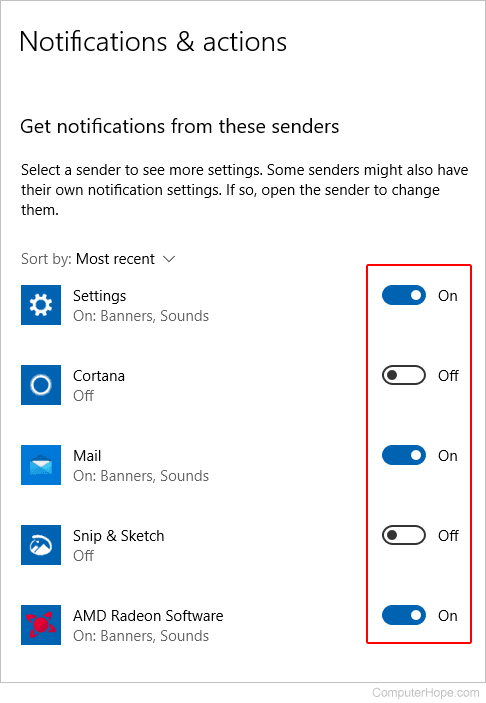 |
| Banner Visivi nel Centro Notifiche | Impostazioni > Sistema > Notifiche e azioni > Garena > Deseleziona 'Mostra banner di notifica' | Rimuove i popup su schermo; archivia le notifiche in silenzio nel Centro notifiche | 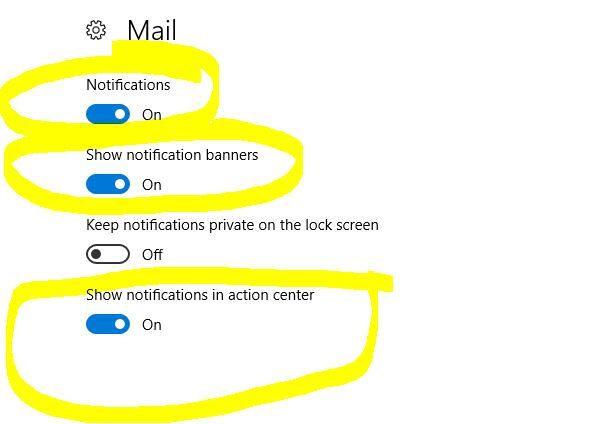 |
Come verificato dalla guida tecnica di Windows Central, modificare le opzioni nel menu Notifiche e azioni permette di isolare i flussi sonori senza perdere le notifiche testuali. Per disattivare notifiche Garena PC sul piano acustico:
- Premere la combinazione
Tasto Windows + I per aprire le Impostazioni di sistema. - Cliccare su Sistema, quindi selezionare Notifiche e azioni dal pannello di sinistra.
- Scorrere fino alla sezione Ricevi notifiche da questi mittenti.
- Cliccare sulla voce relativa a Garena per aprire il sottomenu dedicato.
- Disattivare l'opzione Riproduci un suono all'arrivo di una notifica.
Se si desidera un isolamento sonoro totale durante le partite, deselezionare Consenti la riproduzione di suoni per le notifiche in cima alla schermata disattiva gli avvisi sonori di tutte le app secondarie, raccogliendo i messaggi in silenzio nel Centro notifiche. Inoltre, secondo la documentazione di supporto Dell per l'ottimizzazione del gaming, attivare la Modalità gioco di Windows fornisce ai giochi l'accesso prioritario alle risorse di sistema, bloccando notifiche di riavvio o installazioni in background durante le sessioni.
Impostazioni Audio Garena PC e Risoluzione Problemi della Chat Vocale
I canali vocali integrati consentono di comunicare con la squadra durante i match su PC, ma nella chat vocale Garena problemi audio frequenti possono manifestarsi sotto forma di ritorno di voce (eco acustico) o interruzioni improvvise dell'uscita sonora causate da conflitti tra driver.
Eliminare l'Eco della Chat Vocale
Il fenomeno dell'eco nelle partite multigiocatore è quasi sempre conseguenza di un rientro acustico. Se il suono del gioco o la voce dei compagni esce dagli altoparlanti della scrivania, la membrana del microfono cattura l'audio e lo ritrasmette nel canale. I test audio condotti da MicTest raccomandano alcuni accorgimenti pratici:
- Isolare l'ascolto fisicamente: Usare cuffie chiuse o auricolari dedicati per impedire al segnale in uscita di rientrare nel diagramma polare del microfono.
- Selezionare l'hardware specifico: Evitare di lasciare l'ingresso del client su "Dispositivo di comunicazione predefinito". In modalità automatica, Windows assegna spesso la priorità a webcam o microfoni omnidirezionali integrati nei portatili anziché al microfono ad asta delle cuffie.
- Regolare la sensibilità di cattura: Posizionare il microfono vicino alla bocca (senza esporlo direttamente al respiro) e calibrare il guadagno di ingresso in modo che la voce normale attivi la trasmissione senza trasmettere rumori ambientali o digitazioni sulla tastiera.
Disattivare il Controllo Esclusivo del Dispositivo Audio
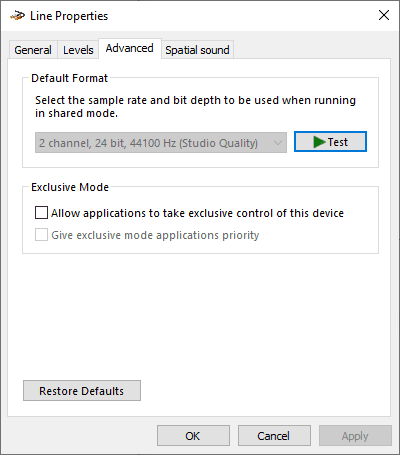
Quando l'avvio di un gioco dal launcher Garena rende muta la chat vocale, oppure blocca l'audio di sistema, un'applicazione in esecuzione ha acquisito la priorità hardware esclusiva. Secondo la documentazione della Microsoft Community, per ripristinare il flusso corretto occorre intervenire sulle proprietà audio di Windows:
- Aprire il Pannello di controllo di Windows (impostando la visualizzazione su Icone grandi) e selezionare Audio.
- Nella scheda Riproduzione, fare clic con il pulsante destro sulle cuffie o sugli altoparlanti in uso e selezionare Proprietà.
- Aprire la scheda Avanzate.
- Nella sezione Modalità esclusiva, deselezionare la casella Consenti alle applicazioni di assumere il controllo esclusivo del dispositivo.
- Deselezionare la casella Dai priorità alle applicazioni in modalità esclusiva.
- Cliccare su Applica e poi su OK.
- Passare alla scheda Registrazione, fare clic con il tasto destro sul microfono delle cuffie, entrare in Proprietà > Avanzate e deselezionare le medesime opzioni di controllo esclusivo.
Verificare inoltre che i permessi del microfono siano abilitati: in Windows, andare su Privacy > Microfono nelle Impostazioni e confermare che le app desktop abbiano l'autorizzazione per accedere alla periferica di acquisizione.
Profilo Consigliato per le Sessioni di Gioco
Questa configurazione di base offre stabilità tra isolamento dalle distrazioni e reattività delle comunicazioni di squadra per i titoli avviati tramite client Garena:
- Rintocchi notifiche SO: Disattivati (mantiene visibile il testo dell'avviso senza squilli).
- Banner di notifica a comparsa: Disattivati o impostati su Sola priorità durante il gioco.
- Dispositivo di input vocale: Microfono dedicato delle cuffie (non "Predefinito di sistema").
- Dispositivo di output audio: Cuffie stereo dedicate.
- Modalità esclusiva hardware: Disattivata sia in Riproduzione che in Registrazione.
- Scorciatoia overlay: Combinazione personalizzata non conflittuale (es.
Ctrl + F1) o disattivata. - Modalità video del gioco: Finestra senza bordi (garantisce stabilità visiva ai moduli sovrapposti).
Casi Particolari
- Partite in giocatore singolo: Se non si partecipa a lobby di squadra e si desidera la massima concentrazione, conviene spegnere del tutto i banner del Centro notifiche anziché limitarsi a silenziare l'audio.
- Cuffie Bluetooth a latenza elevata: Molti modelli wireless commutano sul profilo telefonico a bassa fedeltà non appena il microfono integrato si attiva; impostare l'ingresso vocale su un microfono USB esterno consente di preservare l'audio di gioco in stereo ad alta risoluzione.
Disattivare Overlay Garena e Risolvere i Conflitti di Tasti
L'overlay integrato mostra la lista amici, gli inviti alla stanza e le conversazioni senza dover ricorrere ad Alt + Tab. Tuttavia, l'iniezione grafica nei motori Direct3D o Vulkan può causare ritardi nei comandi, blocchi della finestra o scorciatoie non reattive.
Privilegi di Esecuzione e Sovrapposizioni di Tasti
Le analisi tecniche della guida alla risoluzione dei problemi overlay di AethoVPN evidenziano che i mancati agganci dell'interfaccia derivano regolarmente da una discrepanza nei privilegi di sicurezza dei processi. Se il videogioco viene avviato come amministratore mentre il launcher Garena è in esecuzione con privilegi utente standard (o viceversa), Windows blocca l'iniezione visiva e l'acquisizione della tastiera.
Per evitare collisioni di input e rendere stabile l'overlay:
- Allineare le autorizzazioni dei processi: Eseguire sia il launcher sia l'eseguibile del gioco con permessi utente standard. Evitare di selezionare "Esegui questo programma come amministratore" su uno solo dei due eseguibili.
- Riassegnare combinazioni di tasti sovrapposte: Gli overlay usano spesso combinazioni predefinite che coincidono con comandi interni al gioco, come
Shift + Tab o scorciatoie con Alt. Assegnare una combinazione libera (ad esempio Ctrl + F1) impedisce interferenze con abilità di gioco o funzioni di accessibilità. - Impostare la modalità a schermo intero senza bordi: Lo schermo intero esclusivo può impedire il corretto rendering dell'interfaccia sopra il buffer grafico. Passare a Finestra senza bordi nelle impostazioni video del gioco consente una composizione visiva stabile senza provocare blocchi nel driver video.
| Strumento Overlay | Causa Principale del Conflitto | Soluzione Consigliata | Riferimento Tecnico |
|---|
| Overlay Client Garena | Privilegi utente disallineati rispetto all'eseguibile del gioco | Avviare client e gioco con gli stessi permessi standard di sistema | Guida AethoVPN |
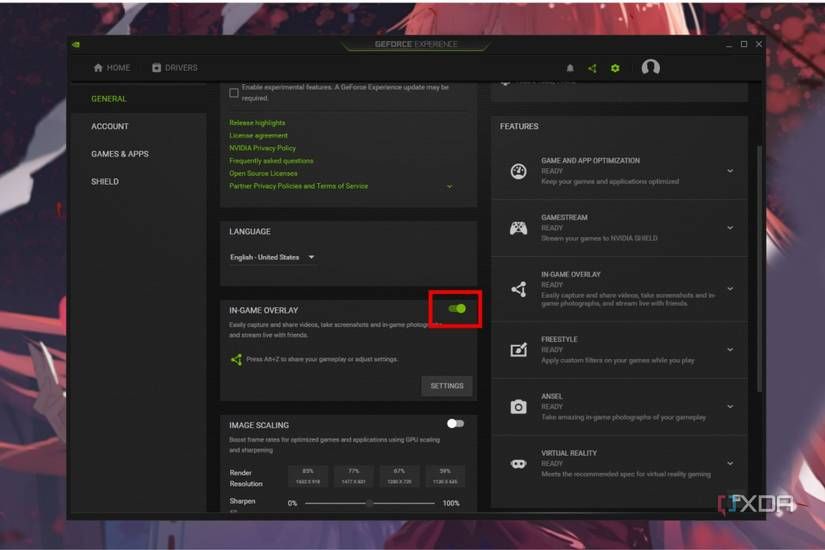
| Nvidia GeForce Experience | La scorciatoia Alt + Z intercetta i comandi di movimento o segnalazione | Disattivare l'Overlay di gioco nelle impostazioni o rimappare la scorciatoia | Guida MakeUseOf |
| Overlay Multipli di Terze Parti | Iniezioni contemporanee di hook (es. Discord, GPU utility e launcher) | Disabilitare gli overlay secondari singolarmente per isolare il processo instabile | Guida AethoVPN |
Se sul computer è presente il software Nvidia GeForce Experience, la combinazione predefinita Alt + Z può catturare tasti indirizzati al gioco. Come evidenziato da MakeUseOf, è sufficiente aprire GeForce Experience, cliccare sull'icona delle Impostazioni (ingranaggio) in alto a destra, individuare la voce Overlay di gioco e disattivare l'interruttore per impedire intercettazioni accidentali dell'input.
Privacy del Profilo e Titoli Regionali
I controlli di stato del profilo consentono di filtrare inviti e messaggi imprevisti durante le partite. Impostando lo stato su Occupato o Invisibile tramite il menu a discesa accanto al proprio avatar, le notifiche di invito alla chat in tempo reale vengono silenziate senza bisogno di disconnettere l'account.
Per gli account collegati ai server del Sud-est asiatico o del Vietnam, il client gestisce l'accesso a titoli come Liên Quân Mobile, Free Fire VN e FC Online Vietnam. Su queste piattaforme, i Garena Shells (Sò Garena) rappresentano la valuta virtuale centralizzata convertibile negli oggetti di gioco dei rispettivi server. Chi gestisce questi titoli può utilizzare un voucher Garena Shells per ricaricare il saldo del proprio profilo prima di configurare le preferenze di gioco sul client.