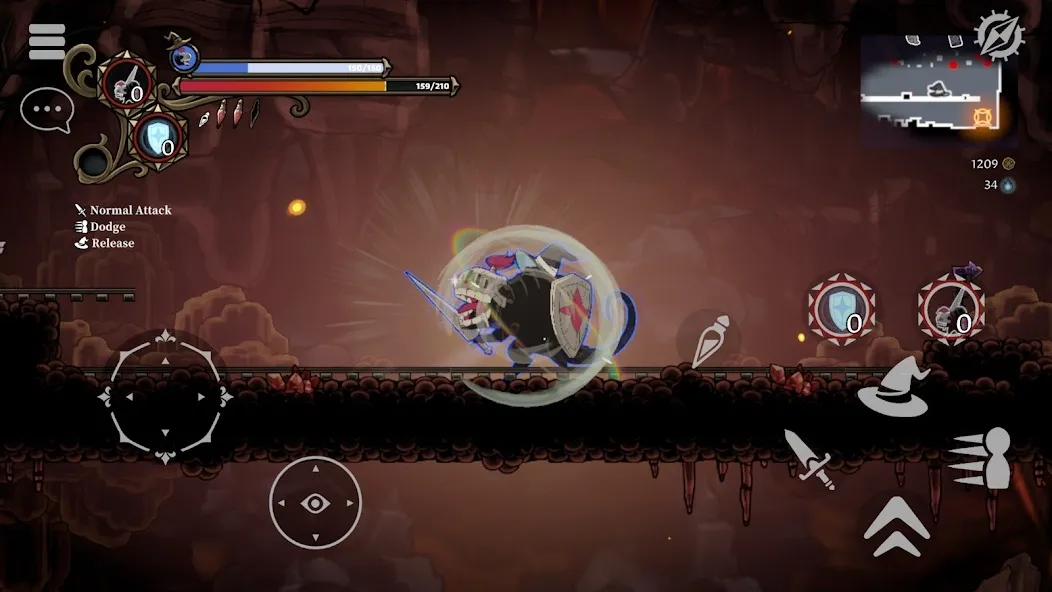
Ottimizza la grafica di Knives Out nel 2026 per azzerare gli scatti, stabilizzare il frame pacing ed evitare il surriscaldamento della batteria in scontro.
Lanciarsi in un'intensa partita battle royale da 100 giocatori solo per vedere lo schermo trasformarsi in una presentazione diapositive durante un'imboscata è esasperante. Sviluppato da NetEase Games, Knives Out richiede un tracciamento della mira tempestivo tra fitti terreni insulari, aree costiere e rovine. In seguito a importanti espansioni di contenuti come l'aggiornamento survival S36 Oceans, il carico visivo sull'hardware è aumentato notevolmente. Gli elementi costieri aggiuntivi, l'architettura dettagliata delle rovine e la fitta vegetazione mettono a dura prova sia gli smartphone sia i PC.
Se il tuo telefono si trasforma in uno scaldamani o se il tuo PC soffre di improvvisi micro-scatti quando una squadra assalta il tuo compound, la tua configurazione ha bisogno di una messa a punto. Molti giocatori alzano la fedeltà visiva al massimo per valorizzare le skin, ritrovandosi però con una latenza di input ingiocabile e un pesante thermal throttling.
Io tratto i preset visivi con freddo pragmatismo: se un'impostazione non mi aiuta a individuare un nemico dietro una cresta o a colpire un veicolo in movimento, la disattivo. Ecco come calibrare Knives Out su Android, iOS e PC per ottenere una reattività da torneo senza mandare a fuoco il tuo hardware.
Il dilemma centrale: grafica fluida vs HD
Il conflitto fondamentale negli sparatutto competitivi risiede nel bilanciamento tra bellezza estetica e costanza assoluta del frametime. Utilizzare preset grafici elevati aggiunge riflessi ambientali dinamici, nebbia volumetrica e una vegetazione rigogliosa. Anche se il colpo d'occhio è cinematografico, tutto ciò rema attivamente contro la tua sopravvivenza in partita. L'erba extra nasconde i nemici sdraiati a terra, mentre l'occlusione ambientale fa crollare il framerate nei combattimenti proprio quando più giocatori lanciano fumogeni.
Impostare la qualità grafica di base sul preset più basso (spesso denominato Fluida) massimizza il frame rate, rimuove la vegetazione superflua ed elimina il carico termico. Quando la GPU non deve renderizzare migliaia di singoli fili d'erba o calcolare i rimbalzi della luce dinamica, il sistema resta molto più fresco. Temperature più basse evitano il calo di frequenza dell'hardware (downclocking), mantenendo stabile la frequenza di aggiornamento target.

Se vuoi sbloccare skin per armi o bundle personalizzati per rinnovare il tuo stile nelle partite, dare un'occhiata ai Voucher Knives Out su Bittopup è una soluzione semplice per ricaricare il tuo account senza complicazioni.
Cursori del frame rate e latenza di input
Mentre la qualità grafica dovrebbe sempre essere impostata al minimo assoluto, il cursore del frame rate deve essere spinto al massimo consentito dal tuo hardware. Selezionare opzioni come 60fps o 90fps garantisce animazioni più fluide e riduce il ritardo di input. La tua velocità di reazione dipende interamente dalla rapidità con cui lo schermo registra i tuoi comandi touch o del mouse.
Quando il frame rate fluttua, gli errori di tracciamento aumentano. Se la pipeline di rendering elabora i frame a singhiozzo, anticipare i bersagli a distanza diventa pura fortuna. Scegli sempre il preset grafico più basso abbinato al cursore del frame rate più alto possibile.
Frequenze di aggiornamento, frametime e Adaptive Sync
La maggior parte dei giocatori si fissa sul valore medio degli FPS ignorando la consistenza del frametime. Puoi anche registrare una media di 120 FPS, ma se il tuo 1% low crolla a 25 FPS ogni volta che esplode una granata, il gioco risulterà ingestibile. Il micro-stuttering si verifica quando gli intervalli di rendering dei singoli frame fluttuano in modo irregolare.
Un normale pannello a 60Hz si aggiorna una volta ogni 16.67 ms. Portando il display a 144Hz, ogni ciclo di aggiornamento si comprime a 6.94 ms. Quando la GPU non riesce a completare il rendering di un frame entro quella finestra di 6.94 ms, si verificano fotogrammi persi, scatti o screen tearing.
La tabella sottostante evidenzia i limiti di frame rate matematicamente ottimali per mantenere Knives Out all'interno dell'intervallo di refresh rate variabile (VRR) sui monitor PC.
| Frequenza monitor target | Limite FPS ottimale | Intervallo di frametime target | Motivazione tecnica |
|---|
| Schermo a 60Hz | 59 FPS | 16.67 ms | Evita l'accumulo nei buffer e riduce la latenza di input per tocco/clic |
| Monitor a 144Hz | Limite a 141 FPS | 6.94 ms | Mantiene il rendering nell'intervallo VRR bloccando il tearing senza l'input lag del V-Sync |
| Monitor a 165Hz | Limite a 162 FPS | 6.06 ms | Mantiene margine sotto il limite VRR, prevenendo picchi anomali di frametime |
| Monitor a 240Hz | Limite a 237 FPS | 4.17 ms | Bilancia fluidità estrema e margine termico per prevenire il throttling della GPU |
Bloccare il frame rate leggermente al di sotto del limite massimo del monitor garantisce un frametime regolare ed evita improvvisi picchi di input lag.
Fissare il limite tre frame sotto la frequenza di aggiornamento nativa dello schermo mantiene il rendering entro i margini della sincronizzazione adattiva senza attivare i tradizionali buffer di sincronizzazione. Se lasci che il framerate raggiunga liberamente il limite massimo dello schermo, i meccanismi di sistema attivano i buffer dei driver video, introducendo un evidente ritardo nei comandi. Quel leggero lag può costarti la vita negli scontri a corto raggio.
Le contraddizioni di V-Sync e Anti-Aliasing
Le guide all'ottimizzazione offrono spesso pareri contrastanti su Sincronizzazione Verticale e Anti-Aliasing. Esaminare il funzionamento di entrambi i parametri nel motore di Knives Out aiuta a fare la scelta corretta.
Il dilemma del V-Sync
La regola d'oro nel gaming competitivo suggerisce di disattivare del tutto il V-Sync per evitare l'input lag. Sebbene il V-Sync sincronizzi il rendering del gioco con l'aggiornamento del monitor per eliminare il tearing orizzontale, impone pesanti penalità. Se il sistema non riesce a mantenere il target del display, il V-Sync riduce le prestazioni forzando l'output a frazioni intere della frequenza di aggiornamento, generando scatti evidenti.
Tuttavia, su dispositivi portatili o schermi economici privi di sincronizzazione adattiva, un rendering sbloccato può produrre un pessimo tearing lungo la linea dell'orizzonte. Il mio consiglio: disattiva sempre il V-Sync nel menu di gioco. Se noti tearing su PC, utilizza uno strumento esterno di frame cap come RTSS o la sincronizzazione a livello di driver video invece dell'opzione in-game.
Il compromesso dell'Anti-Aliasing
L'Anti-Aliasing genera un dubbio simile. Alcune fonti consigliano di impostarlo su Ultra per la definizione dei contorni, sostenendo che impedisca la sgranatura delle sagome nemiche in lontananza. Altri benchmark di ottimizzazione raccomandano di disattivarlo completamente per alleggerire il lavoro di GPU e CPU durante le sparatorie più concitate.
Sui dispositivi mobili e sui PC di fascia bassa, l'Anti-Aliasing è un costo prestazionale inutile. Impostazioni di Anti-Aliasing elevate sfumano il contrasto dei bordi, rendendo più difficile avvistare un cecchino che fa capolino dietro una roccia. Disattiva l'Anti-Aliasing per massimizzare i frame dell'1% low e mantenere bordi perfettamente nitidi.
Thermal Throttling: perché il frame rate crolla a metà partita
Ogni giocatore ha vissuto il mistero di una partita che gira liscissima per cinque minuti, per poi degradarsi in un'esperienza ingiocabile durante la chiusura finale della zona blu. Quasi mai si tratta di un problema di rete: è puro e semplice thermal throttling.
Quando i processori mobile o i componenti PC lavorano sotto carico costante, generano temperature elevate. Nel momento in cui un SoC mobile raggiunge temperature critiche, o quando le CPU desktop toccano circa 90°C e le GPU raggiungono gli 80°C–90°C, entrano in funzione i meccanismi di protezione interni. Il processore riduce automaticamente la propria frequenza operativa per evitare danni fisici permanenti all'hardware.
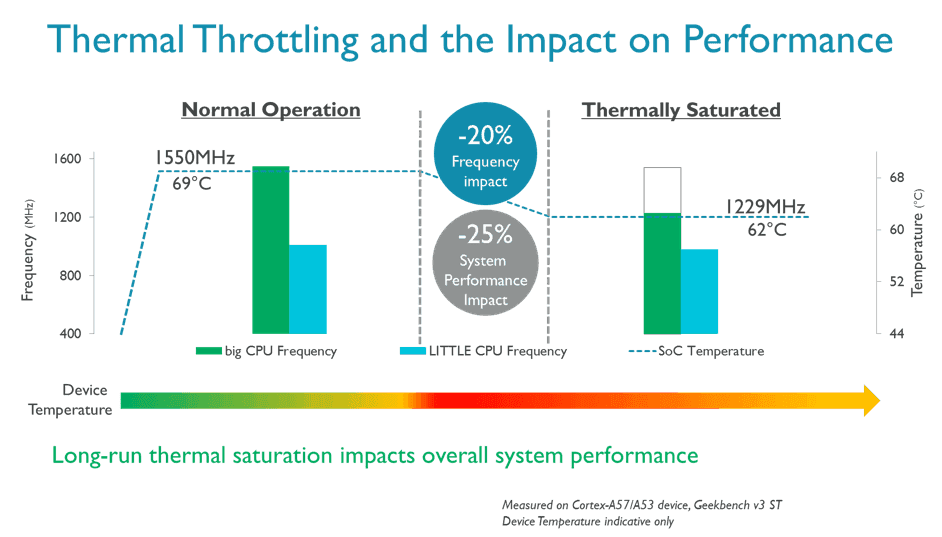
Quando il chip dimezza la sua frequenza a metà scontro, i frame crollano all'istante. Abbassare la grafica riduce direttamente la produzione di calore, mantenendo i componenti ben al di sotto della soglia di throttling di 80°C–90°C.
La seguente tabella mostra l'impatto termico e l'efficienza prestazionale delle principali impostazioni di gioco.
| Opzione | Impatto sul frame pacing | Impatto termico e batteria | Consiglio competitivo |
|---|
| Qualità grafica (Fluida) | Forte incremento per l'1% low frame | Consumo minimo; evita che il SoC raggiunga gli 80°C | Obbligatorio: imposta sempre al livello minimo |
| Cursore frame rate | Riduce la latenza dal clic al movimento | Consumo da medio ad alto; rende le animazioni fluide | Imposta sul valore massimo supportato (60/90/120) |
| Ombre dinamiche | Gravi picchi improvvisi di frametime | Carico elevato sulla GPU; scalda il processore | Obbligatorio: disattiva del tutto |
| Luminosità in gioco | Nessun impatto sul rendering | Leggero consumo energetico dello schermo | Imposta tra il 125% e il 150% per avvistare i nemici |
| Regolazione automatica grafica | Fluttuazioni instabili del frametime | Profilo di rendering imprevedibile | Obbligatorio: disattiva subito |
| Risoluzione di rendering | Scalabilità diretta della GPU | Carico pesante su VRAM e pixel al massimo | Riduci leggermente se la GPU raggiunge i 90°C |
L'ottimizzazione di questi parametri di base rimuove il carico di rendering non necessario proteggendo l'hardware dai cali di clock dovuti al calore.
Nota come la luminosità dello schermo non richieda alcun calcolo alla GPU. Portando la luminosità tra il 125% e il 150%, renderai visibili gli avversari negli angoli bui e tra le rovine ombreggiate senza perdere nemmeno un frame di performance.
Soluzioni passo-passo contro scatti e cali di frame
Se riscontri continui cali di frame, scatti durante i conflitti a fuoco o un forte surriscaldamento della batteria, segui questi passaggi nell'ordine esatto indicato.
Disattiva subito la regolazione automatica della grafica
Accedi al menu grafico in gioco e disattiva la regolazione automatica. Se abilitata, il motore modificherà dinamicamente risoluzione e dettagli al volo nei momenti d'azione più concitati. Questa variazione continua mina la chiarezza visiva e destabilizza la sensibilità del mouse o del tocco proprio mentre cerchi la massima precisione.
Imposta la grafica su Fluida e massimizza il frame rate
Porta il preset grafico globale su Fluida. Dopodiché, imposta il cursore del frame rate sul valore più alto disponibile (60fps, 90fps o 120fps a seconda del dispositivo). Questa combinazione elimina gli elementi di disturbo garantendo una risposta immediata ai comandi.
Disattiva le ombre dinamiche e riduci lo scaling di rendering
Le ombre sono computazionalmente pesanti. Ridurne la qualità da Ultra ad Alta — o spegnerle del tutto — migliora notevolmente l'1% low. Ridurre questo carico sulla GPU evita picchi di frametime quando molti modelli di personaggi si concentrano nella stessa zona.
Elimina i memory leak in background
Le sessioni prolungate soffrono spesso di perdite di memoria (memory leak) nel client di gioco. I buffer dell'interfaccia, le texture caricate e i dati della mappa si accumulano con il passare delle ore, peggiorando la resa. Quando le texture superano la VRAM dedicata, il sistema trasferisce i dati sulla più lenta RAM di sistema, generando scatti improvvisi. Riavvia il client ogni due ore per svuotare i buffer della RAM.
Imposta i profili energetici di sistema su Prestazioni elevate
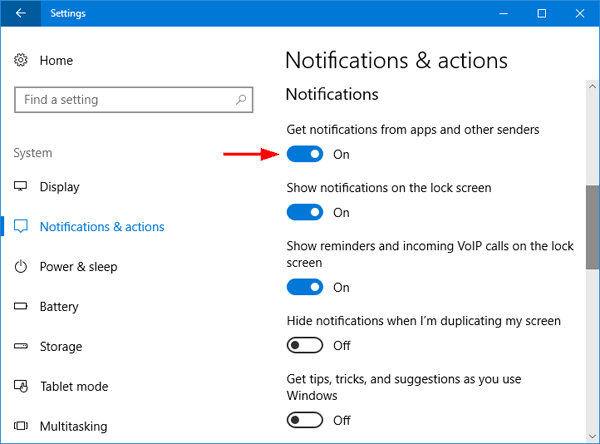
Sia sui sistemi operativi mobile che su Windows, i profili di risparmio energetico predefiniti limitano in modo aggressivo l'alimentazione di CPU e GPU. Impostare il profilo su Prestazioni elevate impedisce al sistema operativo di abbassare artificialmente le frequenze dei core durante i lanci sull'isola con 100 giocatori.
Svuota la cache shader DirectX danneggiata (giocatori PC)
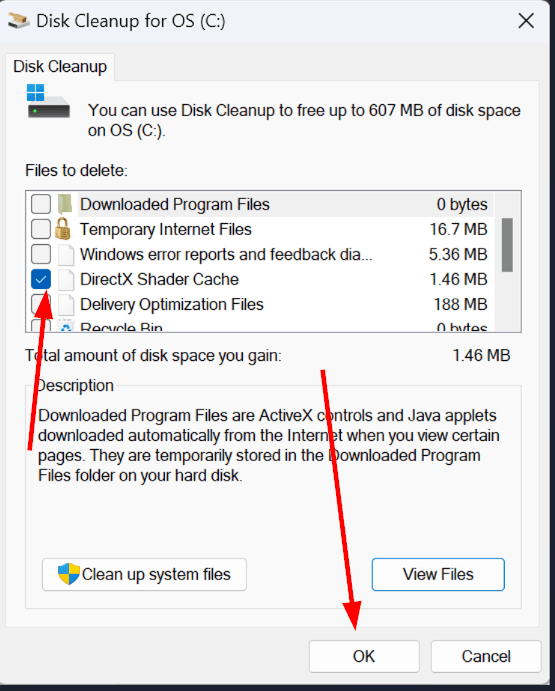
Gli scatti che si verificano entrando in nuove aree della mappa o quando si fa fuoco derivano spesso da una cache shader intasata o corrotta. Apri lo strumento Pulizia disco di Windows, seleziona l'unità di sistema, spunta "Cache shader DirectX" e avvia la pulizia. Al riavvio successivo il gioco ricompilerà gli shader da zero, eliminando i cali di frame legati al caricamento dei file.
Forza la modalità Schermo intero esclusivo
Se giochi a Knives Out su PC, utilizzare la modalità senza bordi o in finestra forza il rendering attraverso il compositor desktop di Windows, aggiungendo latenza. Passa allo schermo intero esclusivo per assegnare priorità hardware assoluta al gioco.
Se riscontri problemi con i tuoi elementi estetici dopo aver regolato la grafica, fare una ricarica sicura acquistando Voucher Knives Out tramite Bittopup assicura scorte costanti per il tuo account senza interruzioni di gioco.
Ottimizzazioni avanzate del sistema operativo (PC e Mobile)
Regolare i parametri in-game è solo metà dell'opera; la gestione dei processi del sistema operativo incide direttamente sulla regolarità dei fotogrammi nei match da 100 giocatori.
Priorità di Windows e calibrazione dei timer
Windows gestisce l'esecuzione dei thread della CPU tra centinaia di processi in background. Modificando la separazione delle priorità nel registro di sistema, puoi indicare all'OS di dedicare blocchi di tempo più lunghi e ininterrotti alle applicazioni in primo piano.
Per configurarlo, apri l'Editor del Registro di sistema di Windows (regedit) e naviga fino a:
HKEY_LOCAL_MACHINE\SYSTEM\CurrentControlSet\Control\PriorityControl
Individua il valore DWORD Win32PrioritySeparation. Il valore predefinito è generalmente 2. Cambiando questo valore in 22 decimale (16 esadecimale) si garantisce una priorità d'esecuzione superiore al gioco attivo rispetto ai processi in background.
Un'altra modifica utile riguarda il dynamic tick di sistema. Per impostazione predefinita, Windows modula la frequenza dei timer per risparmiare energia su laptop e dispositivi portatili. Negli sparatutto competitivi, intervalli temporali irregolari possono provocare micro-scatti. Apri il Prompt dei comandi come amministratore ed esegui:
bcdedit /set disabledynamictick yes
Questo comando fissa la cadenza del timer a una frequenza elevata e stabile, migliorando la costanza di clock per il gaming competitivo ad alto refresh rate.
Conflitti di ridimensionamento dello schermo
Un problema comune su PC riguarda il ridimensionamento dello schermo di Windows. Se la percentuale è impostata oltre il 100% (frequente sui monitor a 1440p e 4K per rendere il testo leggibile), l'operazione può compromettere il rendering nativo a schermo intero. Un valore superiore al 100% impedisce spesso ai giochi di agganciare il vero schermo intero esclusivo, costringendoli a una modalità senza bordi che genera ritardo di visualizzazione. Controlla le impostazioni schermo di Windows e verifica che il monitor principale sia impostato sul ridimensionamento nativo al 100% mentre giochi.
Profili di configurazione multipiattaforma
L'ottimizzazione di Knives Out richiede strategie differenti a seconda che tu giochi su un telefono Android, su iPhone/iPad o su un PC desktop. I vincoli termici e le pipeline grafiche dei diversi sistemi operativi variano parecchio.
La seguente tabella riassume la configurazione di base consigliata per ogni piattaforma principale.
| Piattaforma | Preset qualità grafica | Impostazione frame rate target | Regolazione automatica in gioco | Modalità schermo / Ridimensionamento | Passaggio chiave di ottimizzazione |
|---|
| Dispositivi Android | Fluida | Massimo (60 / 90 FPS) | Disattivata | Risoluzione nativa | Chiudi le app in background per evitare il sovraccarico della RAM |
| Dispositivi iOS | Fluida | 60 FPS / Alto | Disattivata | Auto nativo | Disattiva il Risparmio energetico; evita il thermal throttling del SoC |
| PC (nativo / emulato) | Fluida / Bilanciata | Limite a 141 / 162 / 237 FPS | Disattivata | Schermo intero esclusivo (ridimensionamento SO al 100%) | Cancella la cache shader DirectX; disattiva il dynamic tick |
Adattare la configurazione visiva al tuo hardware specifico protegge dal thermal throttling e dalle insidie della latenza di visualizzazione tipiche di ogni dispositivo.
Sui dispositivi portatili, la salvaguardia della batteria e il controllo termico dettano le prestazioni. Su PC, l'obiettivo principale è annullare l'input lag e massimizzare la stabilità dell'1% low durante gli scontri più caotici.
Se stai collezionando i cosmetici stagionali o ti stai preparando alle prossime partite di sopravvivenza, puoi ricaricare il tuo saldo in modo sicuro acquistando Voucher Knives Out su Bittopup, con consegna digitale immediata e un servizio affidabile a livello globale.
Consumo della batteria vs Fedeltà visiva
I giocatori da mobile si lamentano spesso che Knives Out scarichi la batteria in meno di due ore. Elaborare modelli dei personaggi ricchi di poligoni, la fisica dei veicoli sul litorale e gli scambi di rete per 100 giocatori richiede molta energia.
Impostare qualità grafica e frame rate al massimo spinge la batteria al regime di scarica più elevato possibile. Questa reazione chimica accelerata sprigiona calore, provocando il thermal throttling di CPU e GPU descritto in precedenza.
Se cerchi una maggiore autonomia durante lunghe sessioni lontano da una presa di corrente, lascia la Qualità grafica su Fluida, ma riduci il Cursore frame rate di un livello (da 90fps o 60fps). Ridurre il target di aggiornamento alleggerisce i cicli di calcolo della GPU fino al 33%, limitando il riscaldamento e tenendo sotto controllo il consumo energetico. Non cercare mai di risparmiare batteria attivando la regolazione automatica del gioco; imposta invece manualmente un tetto di FPS più basso.
FAQ
Qual è il miglior preset grafico in Knives Out per massimizzare gli FPS?
Imposta la qualità grafica generale su Fluida e seleziona il cursore del frame rate più alto disponibile. Questo minimizza il carico sulla GPU, rimuove la vegetazione d'intralcio e riduce notevolmente la latenza di input.
Come posso evitare che il telefono si surriscaldi giocando a Knives Out?
Abbassa la qualità grafica su Fluida e disattiva completamente le ombre dinamiche. Limitare il cursore del frame rate impedisce al processore mobile di raggiungere la soglia di thermal throttling tra gli 80°C e i 90°C.
Perché Knives Out soffre di improvvisi cali di frame durante gli scontri a fuoco?
I cali improvvisi avvengono di solito quando le alte temperature attivano il thermal throttling dell'hardware o quando la VRAM si satura per via di esplosioni ricche di effetti. Abbassare le ombre, ridurre la risoluzione di rendering e chiudere i processi in background evita questi intoppi prestazionali.
Conviene lasciare attiva la regolazione automatica della grafica?
No, devi disattivare la regolazione automatica immediatamente. Tenerla attiva provoca cali improvvisi di risoluzione a metà scontro, degradando la nitidezza e compromettendo la precisione della mira nelle sparatorie.
Lo schermo intero esclusivo migliora le prestazioni su PC rispetto alla finestra senza bordi?
Sì, lo schermo intero esclusivo assegna al gioco priorità assoluta di visualizzazione bypassando il compositor delle finestre di Windows. Ciò elimina il carico di rendering del desktop in background e riduce sensibilmente la latenza di input del mouse.
Perché dovrei limitare il frame rate leggermente sotto la frequenza del monitor?
Impostare un limite di FPS di poco inferiore alla frequenza di aggiornamento mantiene il gameplay esattamente entro i margini della sincronizzazione adattiva. Ad esempio, un blocco a 141 FPS su un monitor a 144Hz rimuove il tearing senza generare l'input lag tipico del V-Sync.
Perché il gioco inizia a scattare dopo aver giocato per diverse ore?
Le sessioni di gioco prolungate soffrono spesso del progressivo accumulo di perdite di memoria (memory leak) e del calore persistente nei componenti. Riavviare periodicamente il client pulisce i buffer di memoria e restituisce un frame pacing fluido e costante.
Verdetto finale sulla calibrazione
Rincorrere i preset grafici massimi in un battle royale competitivo come Knives Out è controproducente. I dettagli elevati riempiono lo schermo di rumore visivo, nascondono i nemici dietro la vegetazione scenografica e spingono i processori verso un pesante thermal throttling.
Blocca la grafica su Fluida, disattiva le ombre dinamiche, imposta la luminosità in gioco tra il 125% e il 150% e spingi il frame rate al massimo consentito. Mantenendo il sistema a basse temperature ed evitando ridimensionamenti improvvisi della risoluzione, godrai della fluidità totale necessaria per conquistare la vittoria nell'ultimo cerchio.