Scopri come collegare l'account mobile di LifeAfter al PC senza perdere i progressi. Sincronizza equipaggiamento, accampamento e livelli tra dispositivi.
Guida passo dopo passo: collegare il tuo sopravvissuto da mobile a PC
Spostare il tuo sopravvissuto dallo schermo del telefono al monitor del PC richiede meno di due minuti. Il client ufficiale per PC legge direttamente il tuo profilo mobile, trasferendo il 100% dei livelli del personaggio, l'inventario dello Zaino, l'elenco degli amici e l'appartenenza all'accampamento senza alcuna penalità di ripristino.
Segui questa procedura per sincronizzare il tuo account:
- Scarica e installa il client desktop ufficiale di LifeAfter per PC sul tuo computer.
- Apri il launcher per PC e attendi il caricamento della schermata del titolo principale.
- Individua il codice QR dinamico mostrato nel riquadro di autenticazione a destra.
- Avvia l'app di LifeAfter sul telefono e rimani nella schermata di accesso (oppure apri le impostazioni dell'account in gioco se hai già effettuato l'accesso).
- Tocca l'icona Scansiona sull'interfaccia di accesso da mobile.
- Tieni il telefono in posizione verticale a circa 30 cm dal monitor del PC per scansionare il codice QR del desktop.
- Tocca Conferma accesso sullo schermo del telefono quando compare la richiesta di autorizzazione.
- Il client per PC si aggiornerà automaticamente caricando il profilo del tuo sopravvissuto.
[Telefono cellulare con LifeAfter] ---> (Scansiona il codice QR sullo schermo del PC) ---> [Il client per PC autentica il personaggio]
Se preferisci usare le credenziali invece della scansione ottica, accedi manualmente tramite l'account social di terze parti collegato, il numero di telefono o l'e-mail registrata. Verifica sempre di aver selezionato l'esatto server regionale utilizzato su mobile. La selezione del server errato spinge il gioco a creare un nuovo avatar, facendo credere a molti che i propri dati siano scomparsi.
Controlla i requisiti di spazio del client prima di iniziare il trasferimento:
| Piattaforma / Componente | Requisito di spazio | Condizione di sistema chiave | Dati preservati |
|---|
| Base client mobile | ~18 GB | Android 9.0+ / iOS | 100% dei dati del personaggio |
| Client ufficiale per PC | ~60 GB | Windows 10 / Windows 11 | 100% dei dati del personaggio |
| Strumento scanner QR | App fotocamera integrata | Permessi fotocamera del dispositivo attivi | Autenticazione immediata della sessione |
Il client desktop richiede molto più spazio su disco per contenere le texture ad alta definizione, ma i progressi del tuo personaggio sul cloud rimangono identici su entrambe le installazioni.
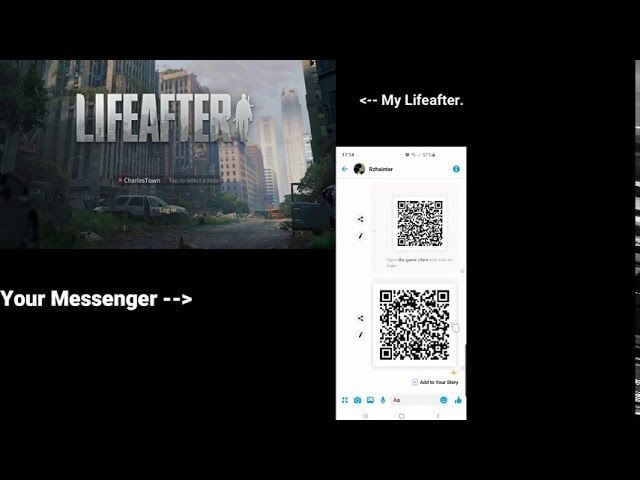
Usare la verifica tramite codice QR ed evitare gli errori di scansione comuni
Lo scanner QR è il modo più rapido per collegare il tuo profilo mobile al desktop. Quando si verifica un errore lifeafter pc login failed scan qr, il problema è quasi sempre il riflesso sul monitor, un codice scaduto o una distanza errata della fotocamera.
I codici QR dinamici del desktop sono token di sicurezza a tempo pensati per impedire il dirottamento non autorizzato delle sessioni. Se il codice rimane sul monitor del PC per più di un minuto mentre prendi il telefono, l'handshake di autenticazione scade. Fai clic sulla freccia di aggiornamento al centro del riquadro QR sullo schermo del desktop per generare un nuovo token prima di scansionare.
Anche l'allineamento fisico è fondamentale. Tieni il telefono dritto e fermo, a circa 30 cm dallo schermo. L'inclinazione del dispositivo distorce i marcatori di allineamento quadrati, impedendo al sensore della fotocamera di leggere i moduli.
Se lo scanner non riesce a registrare l'immagine, controlla questi fattori fisici:
- Riflesso del monitor: Le luci sul soffitto o i riflessi delle finestre coprono i moduli scuri del QR. Inclina il monitor verso il basso o attenua le luci vicine.
- Luminosità dello schermo: Se la luminosità del display è troppo bassa, la fotocamera del telefono non riesce a rilevare un contrasto sufficiente. Imposta la luminosità dello schermo del PC su almeno il 70% durante l'accesso.
- Macchie sull'obiettivo: Pulire la lente della fotocamera del telefono rimuove le sfocature che bloccano la messa a fuoco automatica immediata.
- Permessi di sistema: Controlla le impostazioni del telefono per confermare che il gioco disponga dell'autorizzazione ad accedere all'hardware della fotocamera.
Se lo scanner in-game si blocca, puoi anche utilizzare gli strumenti nativi di cattura dello schermo dello smartphone per decodificare direttamente l'immagine.
Come associare gli account Android e iOS al launcher ufficiale per PC
Sebbene la scansione del codice QR sia comoda per sessioni rapide, l'associazione permanente dell'account garantisce la stabilità multipiattaforma. Per giocare regolarmente su desktop, esegui bind lifeafter android account to pc tramite un canale di autenticazione ufficiale anziché affidarti ai profili ospite.
Gli account ospite esistono esclusivamente sul dispositivo locale in cui sono stati creati. Se accedi al client per PC con un profilo ospite attivo, il client non troverà alcun dato da recuperare sul server.
Per collegare il tuo sopravvissuto mobile in modo permanente:
- Apri LifeAfter su mobile ed entra nella tua tenuta.
- Tocca l'icona a forma di ingranaggio delle Impostazioni in alto a destra.
- Apri la scheda Account.
- Seleziona Centro utenti o Associa account.
- Collega il tuo profilo a una credenziale permanente: e-mail, numero di telefono o piattaforma social supportata.
Quando utilizzi gli accessi tramite social media, assicurati che l'autorizzazione per le app di terze parti sia abilitata nelle impostazioni di privacy della piattaforma. Se l'accesso esterno è bloccato, il launcher per PC restituirà un errore di autenticazione.
Per i giocatori che desiderano eseguire link lifeafter ios account to official pc, la procedura sfrutta le stesse credenziali esterne collegate. Una volta che il tuo sopravvissuto iOS è associato a un metodo di accesso universale, inserire tali credenziali nel launcher di Windows caricherà direttamente tutti gli oggetti, le armi e i progressi.
Prima di affrontare eventi importanti dell'accampamento su desktop, puoi effettuare una ricarica di LifeAfter Credits per mantenere aggiornati il tuo equipaggiamento e i tuoi completi estetici.
Cambio di account e gestione di più personaggi su PC
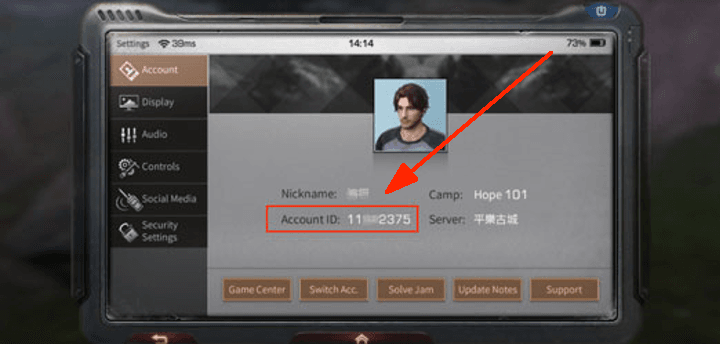
Molti sopravvissuti mantengono account secondari (alt) per la raccolta di risorse, la costruzione della tenuta o la difesa dell'accampamento. Gestire un lifeafter pc client account switch richiede di controllare il modo in cui il launcher memorizza nella cache i token di sessione locali.
La disconnessione lascia il launcher impostato sull'ultimo metodo di autorizzazione attivo. Se condividi il PC o usi più personaggi, cancella manualmente la sessione memorizzata nella cache per evitare di caricare il sopravvissuto sbagliato.
Per cambiare account sul launcher per PC:
- Premi
Esc in gioco per aprire il menu Impostazioni. - Fai clic sulla scheda Account e seleziona Cambia account o Disconnetti.
- Nella schermata del titolo del launcher, fai clic sull'icona Centro utenti sulla barra degli strumenti a destra.
- Seleziona Cambia account per cancellare i dati di accesso memorizzati nella cache.
- Scansiona un nuovo codice QR dal tuo telefono secondario oppure inserisci manualmente le credenziali alternative.
| Metodo di autenticazione | Velocità di configurazione | Facilità per multi-account | Livello di sicurezza |
|---|
| Scansione QR in-app | Immediata (< 15 secondi) | Eccellente (Nessun inserimento di password) | Alto (Il token scade rapidamente) |
| E-mail e password | Moderata (~ 1 minuto) | Buona (Richiede la digitazione manuale) | Alto (Richiede una password sicura) |
| Codice di verifica telefonico | Moderata (~ 1 minuto) | Discreta (Richiede la ricezione di SMS) | Alto (Autenticazione diretta del dispositivo) |
| Social media associato | Veloce (~ 30 secondi) | Discreta (Legata alle sessioni del browser) | Moderato (Soggetto ai permessi della piattaforma) |
L'uso dello scanner QR rimane il flusso di lavoro più efficiente per la gestione di più account, poiché evita di digitare ripetutamente le password nei campi del desktop.
Ricontrolla sempre i nomi dei server regionali quando cambi account. Se il tuo sopravvissuto principale si trova su un server regionale e il tuo account secondario su un altro, il client per PC non cambierà automaticamente. Verifica il nome del server nella parte inferiore della schermata di avvio prima di premere gioca.
Recupero di account mobile persi o non associati prima della migrazione su PC
Se installi il client per PC, accedi e vedi una schermata di creazione del personaggio, il tuo personaggio originale non è andato perduto. È quasi certo che tu abbia selezionato il server sbagliato o abbia effettuato l'accesso tramite un canale diverso rispetto al tuo account mobile.
Se hai dimenticato quale canale di accesso o e-mail hai utilizzato originariamente, usa gli strumenti di ripristino nella schermata di accesso:
- Recupero personaggio: Trova il tuo profilo usando il nome esatto del tuo sopravvissuto o l'Account ID numerico.
- Recupero telefono: Inserisci il tuo numero di cellulare per ricevere un codice di verifica che elenca tutti gli account server associati.
- Recupero ordine: Invia una ricevuta di transazione o il numero d'ordine dell'acquisto per rintracciare l'account collegato.
- Recupero e-mail: Inserisci la tua e-mail di recupero per attivare un link di verifica e reimpostazione della password.
Fai clic sul pulsante Recupera sul lato destro della schermata di accesso principale e segui le istruzioni. Una volta identificato il tuo account, associalo immediatamente a un indirizzo e-mail affidabile prima di tentare il prossimo accesso da PC.
Se hai bisogno di verificare la proprietà dell'account tramite i record di acquisto, puoi acquistare LifeAfter Credits tramite canali autorizzati per conservare una documentazione di transazione verificabile.
Ottimizzare i comandi per PC e ripristinare il layout classico mobile
Il client per Windows offre comandi nativi diretti da tastiera e mouse per il movimento del personaggio, lo sparo, la costruzione e l'interazione, sostituendo interamente i comandi touch a schermo.
Se l'interfaccia desktop sembra insolita dopo aver giocato su mobile, il client per PC consente di ripristinare elementi specifici dell'interfaccia utente nel layout classico per dispositivi mobili.
Per regolare i comandi e il layout dell'interfaccia su PC:
- Premi
Esc e apri il menu Impostazioni. - Vai alla scheda Comandi o Assegnazione tasti.
- Regola con precisione e in modo indipendente la sensibilità del mouse per il fuoco senza mirare, la mira con ottica e la rotazione della telecamera.
- Apri la scheda Display o Impostazioni interfaccia.
- Trova le opzioni per la barra delle armi e la finestra della chat.
- Seleziona Stile classico per ripristinare il layout mobile compatto sul tuo desktop.
[Menu Impostazioni PC] ---> [Impostazioni Layout UI] ---> [Imposta Barra Armi su Stile Classico]
In seguito a importanti aggiornamenti, il sistema di personalizzazione della versione Rinascita azzera la tariffa standard di 1 Credito o della Scheda Lifting per la prima modifica dell'aspetto negli slot salvati, fornendo una scheda gratuita per aggiornare l'aspetto del personaggio alle risoluzioni del desktop.

Risoluzione dei problemi di disconnessione e bug di sincronizzazione tra dispositivi
Eseguire LifeAfter su mobile e desktop richiede una rete attiva e stabile. Sebbene l'hardware del PC gestisca il rendering delle risorse localmente, lo stato del personaggio, le modifiche all'inventario e le interazioni multiplayer si sincronizzano continuamente con i server live.
Se riscontri disconnessioni o errori di sincronizzazione durante il collegamento dei dispositivi, verifica questi punti:
- Stabilità della rete condivisa: Quando utilizzi strumenti di associazione dei dispositivi insieme al client, assicurati che il PC e il dispositivo mobile condividano una rete Wi-Fi stabile che supporti Windows 10/11 e sistemi operativi mobili moderni.
- Eccezioni del firewall: Verifica che
LifeAfter.exe sia autorizzato tramite Windows Defender Firewall. Se bloccato, il launcher può scaricare aggiornamenti ma non riesce ad autenticarsi con i server. - Accessi doppi: Gli accessi attivi simultanei su un unico profilo non sono supportati. L'accesso su PC terminerà all'istante la sessione mobile attiva.
- Mancata corrispondenza della versione del client: Dopo un aggiornamento del gioco, verifica che sia il client mobile che quello per PC abbiano scaricato le patch più recenti. Versioni non corrispondenti rifiuteranno le richieste di sincronizzazione multipiattaforma.
| Problema riscontrato | Causa probabile | Soluzione verificata |
|---|
| Il codice QR non risponde | Codice dinamico scaduto / riflesso del monitor | Aggiorna il codice QR sul desktop; aumenta la luminosità del monitor. |
| Il PC carica un personaggio nuovo di zecca | Server errato o account ospite non associato | Cambia server per farlo corrispondere al mobile; associa prima l'account mobile. |
| Timeout di autenticazione | Il firewall blocca il traffico del client | Aggiungi l'eseguibile del gioco alla lista di elementi consentiti di Windows Firewall. |
| La sessione si chiude all'improvviso | Accesso all'account da un altro dispositivo | Chiudi completamente l'app mobile prima di avviare il client per PC. |
Risolvere i blocchi di connessione a livello di rete locale assicura che le tue sessioni su PC in alta definizione si svolgano senza problemi e senza avvisi di disconnessione.
Quando ti prepari per le battaglie dell'accampamento o per aggiornamenti importanti su PC, ottenere una ricarica sicura di LifeAfter garantisce che il tuo sopravvissuto abbia pronti i materiali da costruzione e le scorte necessarie.
Domande frequenti
Perderò i miei progressi mobili quando passo al client per PC di LifeAfter?
No, i tuoi progressi non andranno persi. È sufficiente accedere al client per PC utilizzando le credenziali dell'account collegato originale per sincronizzare al 100% i livelli del personaggio, gli oggetti e i dati dell'accampamento.
Come scansiono il codice QR di accesso sul client per PC di LifeAfter?
Apri l'app mobile di LifeAfter sul tuo smartphone, accedi allo strumento di scansione dell'account in gioco e punta la fotocamera verso il codice QR mostrato sullo schermo del PC. Assicurati che la luminosità dello schermo sia sufficiente e priva di riflessi.
Cosa devo fare se la scansione del codice QR di accesso di LifeAfter non funziona?
Aggiorna il codice QR sullo schermo del PC poiché i codici dinamici scadono rapidamente. Verifica che i permessi della fotocamera siano attivi sul tuo cellulare, regola la distanza a circa 30 cm e pulisci la lente della fotocamera.
Come posso recuperare il mio account LifeAfter se ho dimenticato le credenziali di accesso?
Usa il pulsante Recupera situato nella barra dei menu sul lato destro della schermata di accesso. Puoi rintracciare e recuperare i dati del tuo account tramite Recupero personaggio, Recupero telefono, Recupero ordine o Recupero e-mail.
Posso riportare i comandi del client per PC allo stile del layout mobile classico?
Sì, puoi personalizzare i layout dei comandi principali all'interno del menu Impostazioni in gioco. Puoi ripristinare individualmente elementi chiave come la barra di selezione delle armi e la finestra della chat nell'interfaccia classica.
Perché viene creato un nuovo personaggio duplicato quando apro il client per PC?
Un personaggio duplicato appare quando accedi con un server regionale errato o con un metodo di autenticazione diverso da quello del tuo account mobile. Seleziona lo stesso identico server e provider di accesso utilizzati sul telefono per caricare il tuo sopravvissuto originale.
Posso giocare su mobile e PC contemporaneamente con un unico account?
No, il gioco non supporta sessioni attive simultanee su un unico profilo. L'accesso al launcher desktop disconnetterà all'istante qualsiasi sessione attiva in esecuzione sul tuo dispositivo mobile.
Verdetto finale sulla migrazione da mobile a PC
Trasferire il tuo sopravvissuto sul client ufficiale per PC migliora la precisione in combattimento, la gestione dell'accampamento e la costruzione della base. Il client desktop elimina il consumo di batteria, rimuove il ritardo dell'input touch e offre una mappatura nativa di mouse e tastiera per un controllo migliore delle armi.
Associare il tuo account ospite mobile a un'e-mail permanente o a un account social prima di effettuare il passaggio garantisce una transizione fluida. Usa lo scanner QR dinamico per accessi rapidi, riduci i riflessi sul monitor e conferma che il tuo server regionale corrisponda prima di entrare nella landa desolata.