L'errore "Failed to check version" in LifeAfter si verifica quando il client di gioco non riesce a stabilire l'handshake iniziale con il server del manifest delle patch, solitamente a causa di problemi di risoluzione DNS locale, file di cache temporanei corrotti o ritardi di propagazione della CDN degli app store regionali che possono protrarsi fino a 12 ore dopo un aggiornamento (Supporto MY.GAMES). Puoi sbloccare la situazione immediatamente senza reinstallare il gioco passando a indirizzi DNS pubblici come Cloudflare o Google sul tuo dispositivo, cancellando la cache dell'applicazione e avviando i launcher per PC con i permessi di amministratore.
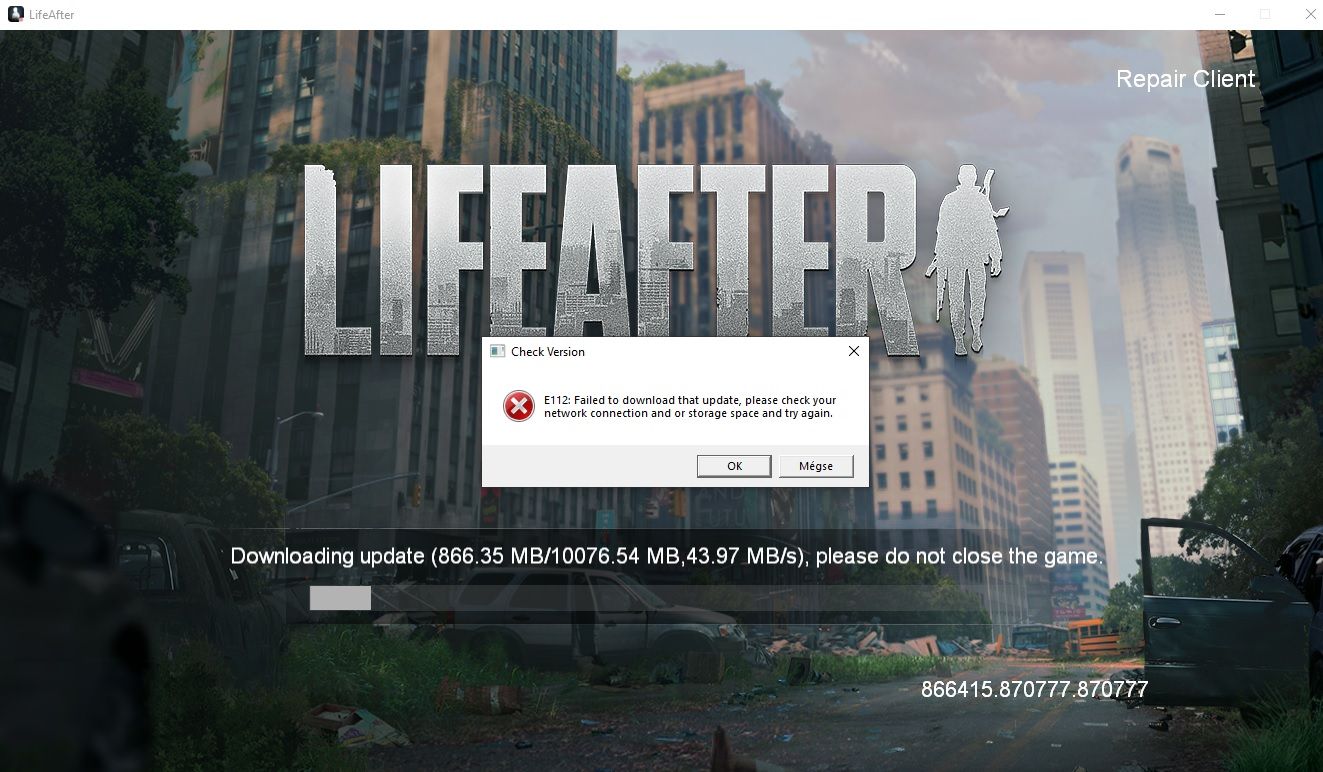
Cosa provoca l'errore di verifica della versione?
Prima di caricare la schermata di selezione del personaggio o la lobby dell'accampamento, LifeAfter contatta la rete di distribuzione dei contenuti (CDN) di NetEase per verificare se i file di gioco locali corrispondono al manifest presente sul server live. Se questo handshake si interrompe, il client arresta il caricamento.
Questo blocco è causato da tre specifici colli di bottiglia:
- Interruzioni della ricerca DNS: il tuo fornitore di servizi internet (ISP) locale non riesce a risolvere il dominio del server remoto delle patch, lasciando il launcher in attesa su un indirizzo irraggiungibile.
- Cache temporanea corrotta: precedenti download di patch interrotti lasciano frammenti di manifest danneggiati nella memoria locale, impedendo al client di scrivere i nuovi dati di aggiornamento.
- Ritardi di propagazione dello store: dopo il rilascio di una patch ufficiale, i nodi locali nei vari app store regionali possono impiegare fino a 12 ore per distribuire i pacchetti di installazione obbligatori (Supporto MY.GAMES). Se i server di gioco live richiedono una versione che il tuo store locale non ha ancora distribuito, la verifica fallisce.
Svuotare la cache locale senza cancellare l'account
Una cache corrotta intrappola spesso il gioco in un ciclo continuo di aggiornamento. Tuttavia, i giocatori da mobile commettono di frequente l'errore di cancellare tutti i dati di gioco, operazione che costringe a riscaricare interamente tutti i file e cancella le configurazioni salvate sul dispositivo.
Svuotare la cache dell'app elimina i file temporanei in conflitto mantenendo intatti i dati di accesso del giocatore e i progressi salvati (guide tecniche di Eneba).
Per cancellare la cache in tutta sicurezza su Android:
- Apri le Impostazioni del dispositivo.
- Tocca App (o App e notifiche) e seleziona LifeAfter.
- Apri Spazio di archiviazione e cache.
- Tocca Svuota cache.
Non toccare "Cancella spazio di archiviazione" o "Cancella dati" a meno che tu non sia pronto a eseguire nuovamente l'accesso e a riscaricare i pacchetti di risorse facoltativi. Una volta svuotata la cache, riavvia il telefono e fai partire il gioco.
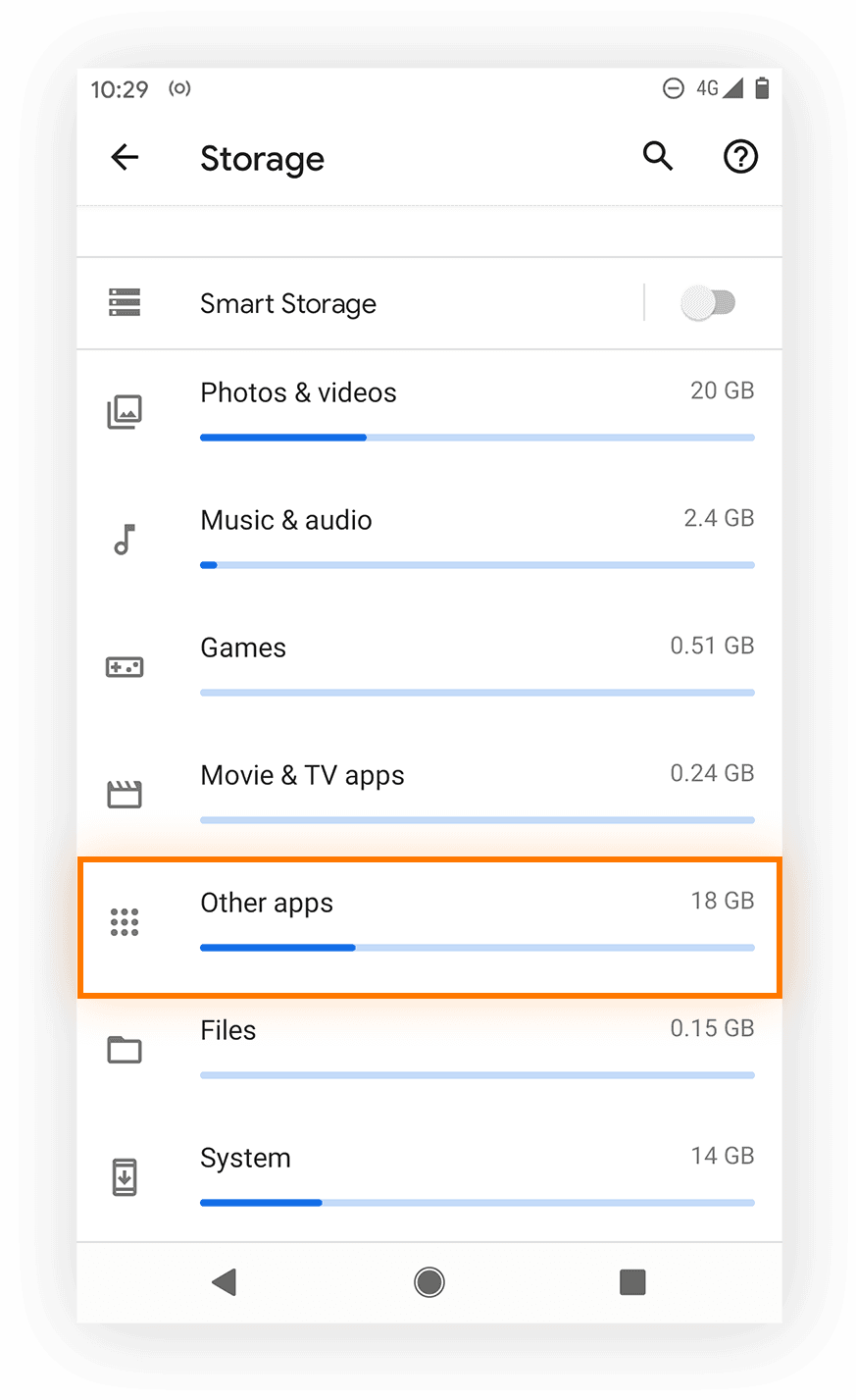
Riconfigurare i server DNS su dispositivi mobili e PC
Quando i resolver DNS ricorsivi del tuo ISP non riescono a instradare i manifest delle patch, impostare sul dispositivo i provider DNS pubblici ripristina la connessione ai server di aggiornamento (Community TP-Link).
La tabella seguente illustra i parametri dei DNS pubblici supportati su tutte le piattaforme:
| Tipo di configurazione | Provider | Nome host / Indirizzo IP | Applicazione su piattaforma |
|---|
| DNS privato (TLS) | Cloudflare | 1dot1dot1dot1.cloudflare-dns.com | Impostazioni Android 9+ (TP-Link) |
| DNS privato (TLS) | Google | dns.google | Impostazioni Android 9+ (TP-Link) |
| IPv4 primario / secondario | Google | 8.8.8.8 / 8.8.4.4 | Scheda di rete Windows / Wi-Fi iOS (TP-Link) |
| IPv4 primario | Cloudflare | 1.1.1.1 | Scheda di rete Windows / Wi-Fi iOS (TP-Link) |
Configurare i DNS su Android
Le versioni recenti di Android consentono la crittografia globale delle query DNS:
- Apri Impostazioni > Rete e internet.
- Seleziona DNS privato.
- Scegli Nome host del provider DNS privato.
- Inserisci
1dot1dot1dot1.cloudflare-dns.com o dns.google e salva.
Configurare i DNS su iOS
- Apri Impostazioni > Wi-Fi.
- Tocca l'icona delle informazioni ("i") accanto alla rete attiva.
- Scorri verso il basso e tocca Configura DNS, quindi seleziona Manuale.
- Elimina le voci esistenti e aggiungi
1.1.1.1 o 8.8.8.8.
Riavvio dell'hardware di rete e svuotamento del DNS su Windows
I router conservano tabelle di instradamento locali che possono diventare obsolete dopo le manutenzioni dei server. La pulizia di tali route costringe l'hardware di rete a interrogare gli IP aggiornati dei server.
Per riavviare correttamente l'hardware della tua rete locale:
- Scollega il cavo di alimentazione del router direttamente dalla presa a muro.
- Attendi 30 secondi completi per consentire ai condensatori di scaricarsi del tutto (TP-Link).
- Ricollega il cavo di alimentazione.
- Attendi da 60 a 90 secondi affinché il router stabilisca la connessione a banda larga esterna prima di provare a riavviare il gioco.
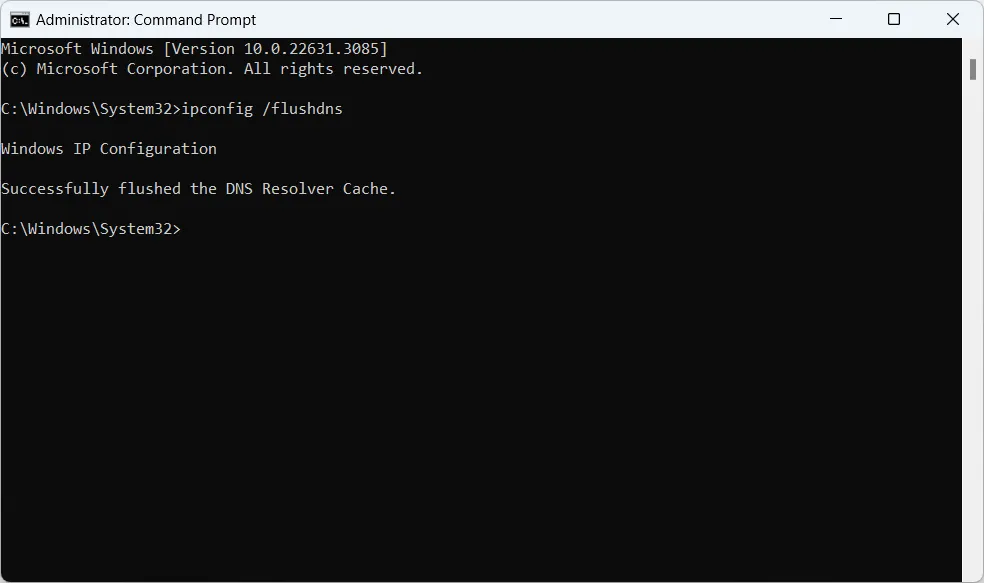
Su un PC Windows, voci di risoluzione obsolete all'interno del sistema operativo possono provocare gli stessi blocchi. Puoi eliminarle tramite il prompt dei comandi:
- Premi il tasto Windows e cerca cmd.
- Fai clic con il tasto destro su Prompt dei comandi e seleziona Esegui come amministratore.
- Digita
ipconfig /flushdns e premi Invio. - Chiudi il terminale non appena compare il messaggio di avvenuta cancellazione della cache del resolver.
Risoluzione dei permessi dei file del launcher su PC
Se giochi sul client nativo per PC, il controllo della versione fallisce spesso perché il launcher non dispone delle autorizzazioni necessarie per modificare i file locali o sostituire i file indice nella cartella di installazione. Quando Windows limita le operazioni di lettura e scrittura, il programma di patch entra in un ciclo di controllo continuo o segnala un errore di rete immediato.
Eseguire il launcher con permessi di amministratore elevati concede il pieno accesso al file system, ignorando i blocchi di autorizzazione delle cartelle locali (discussioni del supporto tecnico Blizzard).
Per risolvere il problema su Windows:
- Premi Ctrl + Maiusc + Esc per aprire Gestione attività.
- Individua i processi in background attivi di LifeAfter o del launcher NetEase, fai clic con il tasto destro e scegli Termina attività.
- Raggiungi la cartella di installazione di LifeAfter o la scorciatoia sul desktop.
- Fai clic con il tasto destro sul file eseguibile del launcher e seleziona Esegui come amministratore.
Risolvere i blocchi dei servizi dello store su mobile
Sui dispositivi mobili, un ciclo continuo di aggiornamento può dipendere dal fatto che Google Play Store non trasmette l'ultima build del client al gioco.
I dati di cache corrotti dello store provocano regolarmente il blocco dei download e impediscono la visualizzazione dei nuovi manifest del client (guide di riparazione software di Cashify). Cancella i dati memorizzati nella cache dello store seguendo questi passaggi:
- Apri Impostazioni > App > Google Play Store.
- Tocca Spazio di archiviazione e cache, quindi seleziona Svuota cache.
- Torna all'elenco delle applicazioni, seleziona Google Play Services, apri Spazio di archiviazione e cache e tocca Svuota cache.
- Riavvia il telefono, apri il Play Store e controlla se compare un nuovo aggiornamento del client tra le app installate.
Utilizzare una VPN per reindirizzare il traffico di rete
I guasti di instradamento a monte tra il tuo ISP e l'infrastruttura host di NetEase non si risolvono unicamente con le modifiche ai DNS locali. In questo caso, instradare il traffico attraverso una rete privata virtuale crea un percorso alternativo verso il server di autenticazione (The Escapist).
Attiva una VPN affidabile, imposta la posizione su un paese limitrofo o su un hub regionale e avvia LifeAfter. Non appena il client avrà verificato la versione e scaricato i dati del manifest richiesti, potrai disconnettere la VPN e tornare alla tua connessione principale per giocare con un ping ottimale.
Una volta completata la verifica da parte del client e superata la schermata iniziale, il normale gameplay e la connettività con il server riprenderanno regolarmente. Qualsiasi acquisto successivo all'interno del gioco che richieda Crediti LifeAfter si sincronizzerà non appena l'account avrà ristabilito il contatto con il server live.
Domande frequenti
Svuotare la cache del gioco cancellerà il mio personaggio o i progressi in LifeAfter?
No. Selezionare "Svuota cache" elimina esclusivamente i manifest temporanei degli aggiornamenti e i file temporanei non indicizzati, senza modificare le credenziali dell'account o i personaggi salvati sul cloud (Eneba). Non selezionare "Cancella dati" o "Cancella spazio di archiviazione", poiché queste azioni rimuovono i dati di accesso locali.
Come posso svuotare la cache DNS su PC Windows per risolvere gli errori di connessione alla verifica della versione?
Apri il menu Start di Windows, digita cmd, fai clic con il tasto destro su Prompt dei comandi per eseguirlo come amministratore, digita ipconfig /flushdns e premi Invio prima di riavviare il client (TP-Link).
Cosa devo fare se una nuova patch annunciata non compare nell'app store su mobile?
Cancella la cache sia di Google Play Store che di Google Play Services, poi controlla l'elenco degli aggiornamenti in sospeso. Se la patch continua a non essere disponibile, la propagazione sui nodi CDN regionali dello store potrebbe richiedere fino a 12 ore prima che il pacchetto di installazione arrivi nel tuo paese (Supporto MY.GAMES, Cashify).


















































































































