Per lanciare manualmente le abilità supreme e gestire i comandi di battaglia in Mobile Legends: Adventure su PC, è necessario mappare i tasti della tastiera sulle coordinate a schermo tramite l'editor comandi dell'emulatore o del client desktop. Poiché l'applicazione mobile non integra opzioni native per mouse e tastiera, la gestione delle schede delle abilità supreme dei 5 eroi, del moltiplicatore di velocità e del combattimento automatico richiede l'assegnazione di punti di tocco virtuali su piattaforme come Google Play Giochi per PC, BlueStacks 5 o MuMuPlayer.
Perché l'attivazione manuale delle abilità supreme supera l'Auto su PC
In Mobile Legends: Adventure si schierano formazioni composte da un massimo di 5 eroi, ciascuno dotato di un indicatore di energia che carica l'abilità suprema. Con il combattimento automatico abilitato, le abilità vengono scatenate istantaneamente non appena l'indicatore si riempie.
Automatizzare ogni mossa porta spesso a sprecare risorse preziose. Ad esempio, eroi di supporto come Rafaela possono attivare Blessing Light mentre la salute della squadra è già al massimo. Nei livelli più difficili, evidenziati dal messaggio in-game WARNING, lanciare abilità a vuoto può causare la sconfitta del team. Assegnare una scorciatoia da tastiera a ciascuno dei 5 ritratti permette di conservare cure, effetti di controllo o danni a raffica per il momento tattico ideale, senza dover muovere lentamente il cursore del mouse (BlueStacks Setup Guide).

Confronto tra gli editor di comandi su PC
I diversi ambienti operativi per PC mettono a disposizione strumenti di configurazione, combinazioni di accesso rapido e sistemi di rilevamento dei conflitti specifici per la mappatura touch.
| Piattaforma / Client | Accesso all'editor comandi | Strumenti di mappatura disponibili | Riferimento visivo | Gestione conflitti e overlay a schermo |
|---|
| Google Play Giochi per PC (Beta) | Premere Shift + Tab (a schermo intero) o fare clic sull'icona Controlli di gioco nella barra laterale sinistra | Tocco e Levetta; trascinamento e ridimensionamento aree; assegnazione tasti |  | Mostra o nasconde le scorciatoie con F1; il segno di spunta verde salva le modifiche (Google Support). |
| BlueStacks 5 (Editor comandi) | Fare clic sull'icona della tastiera nella barra laterale destra | Punti di tocco (Tap spot), D-pad e registratore macro Tasto combinato | 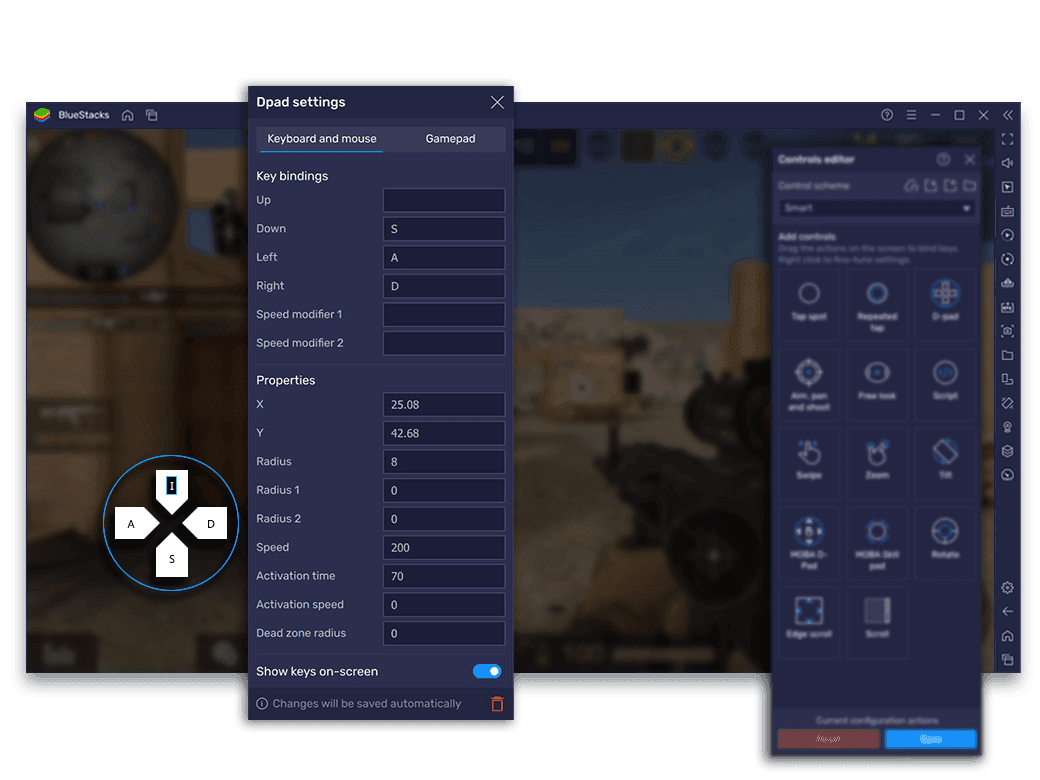 | Slider per l'opacità dei tasti a schermo; permette serie di macro in loop per avanzare nei livelli (BlueStacks Setup Guide). |
| MuMuPlayer (Key Editor) | Clic destro sul menu o doppio clic sinistro sull'area di gioco | Clic singolo, Clic ripetuto, strumenti per il lancio abilità | 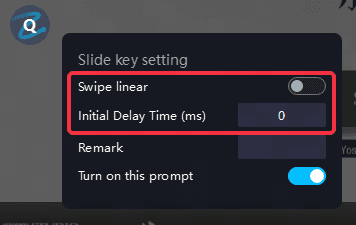 | Evidenzia con un bordo rosso i tasti duplicati o non validi, bloccando il salvataggio (MuMuPlayer Key Guide). |
Configurazione della tastiera consigliata per il combattimento
Una disposizione ergonomica raccoglie i comandi offensivi attivi sotto la mano sinistra e separa le funzioni di sistema per prevenire pressioni accidentali.
| Elemento a schermo di gioco | Tasto suggerito | Modalità di tocco | Scopo tattico |
|---|
| Abilità Suprema Eroe 1 (Prima linea / Alto) | 1 oppure Q | Punto di tocco (Tap spot) | Attiva istantaneamente il burst o il controllo della prima linea. |
| Abilità Suprema Eroe 5 (Retroguardia / Basso) | 5 oppure T | Punto di tocco (Tap spot) | Attiva l'abilità del curatore o del tiratore nelle retrovie. |
| Velocità di battaglia (1x / 2x / 3x) | Spazio oppure C | Punto di tocco (Tap spot) | Modifica la velocità dell'animazione senza usare il cursore. |
| Modalità Automatica | Tab oppure A | Punto di tocco (Tap spot) | Attiva o disattiva l'intelligenza artificiale al momento giusto. |
| Pausa / Menu di ritirata | Esc | Punto di tocco (Tap spot) | Sospende lo scontro per valutare lo stato del match o ricominciare. |
Procedura passo dopo passo per mappare i comandi
Per impostare i tasti con precisione, avvia uno scontro ripetibile come un livello della Campagna o un duello di prova in Arena, in modo che l'interfaccia utente di combattimento rimanga visibile a schermo.
Google Play Giochi per PC (Beta)
- Avvia Mobile Legends: Adventure. Se giochi a schermo intero, premi Shift + Tab per aprire il menu delle opzioni; in modalità finestra, fai clic sull'icona dei controlli di gioco nella barra laterale sinistra.
- Seleziona Modifica comandi e poi fai clic su Modifica.
- Seleziona Tocco tra i tipi di controllo disponibili.
- Trascina il cerchio virtuale sul ritratto dell'abilità suprema del primo eroe in basso a sinistra.
- Premi il tasto scelto (ad esempio 1) per assegnarlo e digita un'etichetta descrittiva.
- Fai clic sul segno di spunta verde per salvare la configurazione (Google Support).
BlueStacks 5 e MuMuPlayer
- Apri il gioco e avvia l'editor della tastiera cliccando sull'icona a forma di tastiera nella barra degli strumenti laterale.
- Trascina un nodo Tap spot (o Single Click) sopra ogni icona dell'abilità suprema dei tuoi 5 eroi.
- Assegna a ciascun nodo il tasto desiderato.
- Posiziona un nodo sopra l'icona della Battaglia Automatica e un altro sopra il moltiplicatore di velocità.
- Controlla che non vi siano conflitti: su MuMuPlayer, ogni duplicato viene circondato da un bordo rosso che impedisce di cliccare su Salva fino alla risoluzione (MuMuPlayer Key Guide).
- Fai clic su Salva per rendere effettiva la mappatura.
Automatizzare la Campagna con il Tasto Combinato di BlueStacks
Nonostante Mobile Legends: Adventure accumuli risorse in background tramite il sistema AFK, l'avanzamento tra i capitoli della Campagna richiede l'intervento manuale per superare la schermata di vittoria e lanciare la sfida successiva.
La funzionalità Tasto combinato (Combo Key) di BlueStacks consente di registrare una sequenza per automatizzare questo passaggio (BlueStacks Setup Guide):
- Raggiungi il livello 1 di un capitolo appena sbloccato.
- Apri il pannello comandi di gioco e avvia la registrazione di una nuova sequenza macro.
- Avvia lo scontro. Attendi tra i 15 e i 30 secondi (in base alla durata media dei combattimenti della tua squadra) per lasciare che animazioni e schermate di vittoria si completino.
- Fai clic su Continua per passare allo stage seguente.
- Lascia ripetere la sequenza per 10 o 15 livelli consecutivi senza interruzioni.
- Interrompi la registrazione, assegna un nome alla macro e associala a una combinazione di tasti comoda.
Questo automatismo consente al team di superare diversi livelli facili della Campagna senza doversi fermare manualmente a ogni schermata di riepilogo.
Risoluzione problemi: latenza e comandi non registrati
Se i tasti non rispondono o le abilità si attivano con evidente ritardo, segui queste verifiche:
- Risolvi i conflitti tra pulsanti: Se l'editor impedisce di salvare, controlla i nodi duplicati. In programmi come MuMuPlayer i comandi in conflitto mostrano un bordo rosso; rimuovi le assegnazioni doppie prima di procedere (MuMuPlayer Key Guide).
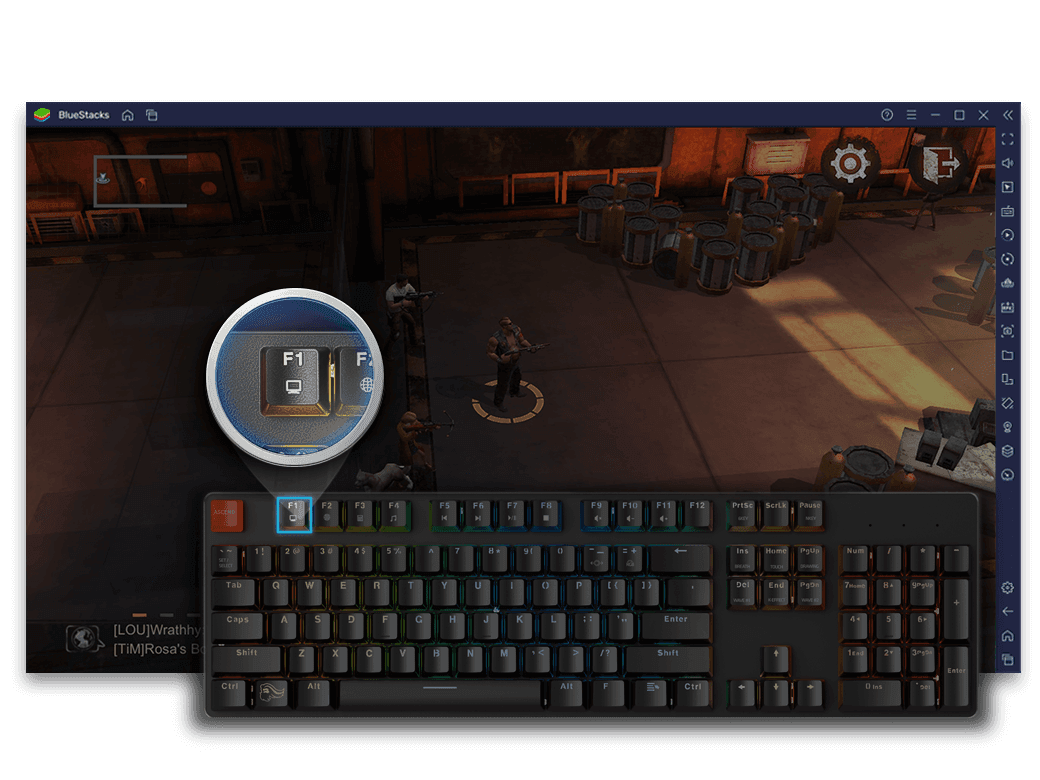
- Verifica l'allineamento dell'overlay: Per verificare che i tasti virtuali corrispondano ai pulsanti di gioco, attiva la visualizzazione a schermo. In Google Play Giochi per PC premi F1 o fai clic su Etichette comandi nella barra laterale (Google Support). Assicurati che l'area di tocco coincida con il riquadro di attivazione della suprema.
- Attiva la virtualizzazione hardware nel BIOS: Gli emulatori richiedono la virtualizzazione hardware (Intel VT-x o AMD-V/SVM) attiva nel BIOS di sistema. Se disattivata, il software passa al rendering via CPU causando forte input lag, perdita di pressioni della tastiera e cali di fotogrammi nelle animazioni a 5 eroi (MLBB Hub PC Guide). Riavvia il computer, accedi al BIOS premendo F2 o Canc e abilita la virtualizzazione tra le opzioni del processore.
- Ricalibra i nodi dopo il ridimensionamento della finestra: Se modifichi le dimensioni della finestra dell'emulatore passando a schermo intero, i punti di contatto fissi possono disallinearsi dai pulsanti mobili. Apri l'editor per riposizionare con precisione i tasti sopra le carte delle abilità.
Requisiti di sistema e vincoli su PC
Giocare su desktop comporta requisiti differenti rispetto al client nativo per smartphone.
| Ambiente di gioco | Requisito minimo del sistema operativo | Requisito hardware principale | Meccanismo di controllo |
|---|
| Google Play Giochi per PC (Beta) | Windows 10 (v2) o versioni successive | Virtualizzazione hardware abilitata | Zone di tocco con funzione "Modifica comandi" integrata (Google Support) |
Per chi effettua acquisti o sblocca contenuti durante le sessioni da desktop, la valuta premium Mobile Legends: Adventure M-Cash funge da strumento di acquisto diretto per pass, pacchetti, aspetti ed evocazioni in alternativa alle transazioni con denaro reale.
Domande frequenti
Come si apre l'editor dei comandi in Google Play Giochi per PC?
A schermo intero premi Shift + Tab e seleziona Modifica comandi, oppure in modalità finestra clicca sull'icona dei controlli di gioco nella barra a sinistra e seleziona Modifica (Google Support).
Come si nascondono i tasti visualizzati a schermo in Google Play Giochi per PC?
È possibile attivare o disattivare la visibilità delle etichette a schermo in qualsiasi momento premendo il tasto F1 o selezionando la voce Etichette comandi nella barra laterale del client (Google Support).
Come si automatizza l'avanzamento dei livelli su BlueStacks?
Avvia la registrazione del Tasto combinato di BlueStacks al livello 1 di un capitolo, attendi 15–30 secondi a incontro per completare le animazioni di vittoria, clicca su Continua per 10–15 stage consecutivi, arresta la registrazione e associa la macro a una scorciatoia (BlueStacks Setup Guide).
Perché l'editor comandi dell'emulatore mostra un bordo rosso e non consente di salvare?
Il bordo rosso indica un conflitto di configurazione, dovuto all'assegnazione dello stesso tasto a funzioni differenti o alla presenza di nodi vuoti nell'interfaccia (MuMuPlayer Key Guide). È necessario correggere il tasto duplicato o completare il punto di tocco per sbloccare il salvataggio.