Indeciso tra fluidità e grafica definita? Analizziamo le modalità Prestazioni e Qualità su Xbox Series S, il frame pacing e le opzioni utili per azzerare i micro-scatti.
Ogni volta che avvii una grande uscita su Xbox Series S, la schermata iniziale ti pone davanti a una scelta: Prestazioni o Qualità. Una punta alla massima fluidità nei movimenti; l'altra promette bordi nitidi e un'illuminazione ambientale ricca. Sulla compatta di casa Microsoft, questa decisione comporta compromessi ben più pesanti rispetto all'hardware di punta.
La Series S opera entro chiari limiti architetturali: un target a 1440p con upscaling a 4K, supportato da 512GB o 1TB di memoria NVMe. Poiché le compute unit della GPU e la larghezza di banda della memoria sono contenute, i giochi raggiungono raramente i 60 FPS abbassando solo la risoluzione delle ombre. Gli sviluppatori riducono i target di rendering interni, abbassano la soglia della risoluzione dinamica ed eliminano passaggi di post-processing.
Scegli la modalità sbagliata e ti ritroverai con texture impastate oppure una risposta lenta ai comandi. Per ottenere la resa visiva migliore devi sincronizzare le opzioni di gioco con le impostazioni video di sistema.
Frame time, frequenza di aggiornamento e divario di input lag
L'input lag è legato direttamente all'intervallo di rendering dei singoli frame, non solo alla fluidità visiva percepita.
A 30 FPS, la console invia una nuova immagine ogni 33.3 ms. Se passi alla modalità Prestazioni a 60 FPS, questo intervallo crolla a 16.7 ms. Quel taglio di 16.6 ms azzera la latenza dell'input ancor prima che il display elabori il segnale ricevuto. Nei titoli eseguiti a 120 FPS, l'intervallo per frame si riduce a 8.3 ms, regalando agli sparatutto competitivi una risposta immediata della levetta analogica.
[30 FPS Qualità]     |------- 33.3 ms -------| -> Latenza marcata, panning telecamera lento
[60 FPS Prestazioni] |--- 16.7 ms ---|         -> Input reattivo, movimenti fluidi
[120 FPS Frame Alto] |- 8.3 ms -|             -> Input lag bassissimo, resa visiva ridotta
La tabella seguente illustra come questi target di frame time si traducano in profili di risoluzione di rendering sull'hardware di Xbox Series S.
| Preset modalità | Finestra di frame time | Risoluzione target Series S | Compromessi visivi e tecnici |
|---|
| Modalità Qualità a 30 FPS | 33.3 ms | 1440p (Dinamico) | Massima qualità di ombre e distanza visiva; scatti visibili nelle panoramiche veloci. |
| Modalità Bilanciata a 40 FPS | 25.0 ms | 1080p - 1440p (Dinamico) | Disponibile su schermi a 120 Hz; unisce fedeltà grafica e minor input lag. |
| Modalità Prestazioni a 60 FPS | 16.7 ms | 1080p (Dinamico) | Dimezza l'input lag; abbassa la ricostruzione interna e riduce i dettagli sub-superficiali. |
| Modalità Competitiva a 120 FPS | 8.3 ms | 756p - 1080p (Dinamico) | Minima latenza possibile; forti compromessi di risoluzione e filtro texture ridotto. |
I valori di frame timing determinano la latenza di base dell'engine; i range di risoluzione dinamica oscillano durante i carichi intensi sulla GPU.
Se vuoi provare queste modalità sulle nuove uscite, una Xbox Live Gift Card (BR) ti permette di ricaricare direttamente il saldo per la tua libreria digitale.
La realtà dei preset di Series S nei titoli moderni
Gli studi di sviluppo affrontano l'ottimizzazione su Series S in modi diametralmente opposti. Alcuni creano pipeline di ricostruzione dedicate; altri escludono completamente qualsiasi opzione legata alle prestazioni.
Forza Horizon 6 punta a 1440p a 30 FPS in modalità Qualità, preservando la geometria delle carrozzerie e i riflessi a lunga distanza. In modalità Prestazioni, la risoluzione base scende a 1080p a 60 FPS. Lo scaling dinamico della risoluzione mantiene stabile il frame pacing in entrambi i preset. Per un gioco di corse in cui il controllo del veicolo si basa su continue micro-correzioni, l'intervallo a 16.7 ms batte nettamente il dettaglio extra del cruscotto offerto dalla modalità Qualità.

Altri giochi non lasciano alcuna scelta. In Alan Wake 2, Series S non ha un selettore per i 60 FPS. Mentre PlayStation 5 e Xbox Series X offrono target prestazionali, su Series S il rendering è bloccato a 30 FPS a risoluzione dinamica a 1440p. Remedy ha preferito mantenere la densa nebbia volumetrica e la complessità geometrica piuttosto che inseguire il framerate. Quando un motore impone un tetto invalicabile a 30 FPS, la configurazione dello schermo decide se il movimento risulterà pulito o slegato.
Ci sono poi le eccezioni ad alto refresh rate. Fortnite, Gears 5, Halo Infinite e Overwatch 2 integrano modalità dedicate a 120 FPS su Series S. Il target è 1080p, con frequenti scalature dei pixel interni durante gli scontri a fuoco per centrare la finestra temporale di 8.3 ms. Nel multiplayer competitivo, sacrificare la nitidezza dei bordi a favore della reattività è una scelta scontata.
La trappola della cadenza a 30 e 40 FPS sui pannelli ad alto refresh
Abbinare una modalità Qualità a 30 FPS a uno schermo con sincronizzazione adattiva crea spesso micro-scatti persistenti, persino con la Frequenza di aggiornamento variabile (VRR) attiva.
Il colpevole è il range operativo del VRR del display. La maggior parte dei monitor gaming e dei televisori HDMI 2.1 entry-level ha una soglia minima di sincronizzazione adattiva pari a 48 Hz, che si estende fino a 144 Hz. Un segnale fisso a 30 FPS emette un frame ogni 33.33 ms, scendendo nettamente al di sotto di quella soglia di 48 Hz.
Finestra VRR display:   [48 Hz --------------------------- 144 Hz]
Segnale nativo 30 FPS:  (30 Hz) X -> Cade sotto la soglia; causa scatti con LFC
Output fisso a 120 Hz:  [8.33 ms][8.33 ms][8.33 ms][8.33 ms] = 33.33 ms (Cadenza pulita 4x)
Quando la distribuzione dei frame scende sotto i 48 Hz, il pannello si affida al Low Framerate Compensation (LFC) per duplicarli. Se l'invio dei frame da parte della console oscilla anche solo di una frazione di millisecondo, l'LFC si attiva e disattiva a ripetizione, generando stuttering.
Impostare l'output video della dashboard Xbox a 120 Hz risolve l'incongruenza. A 120 Hz, ogni ciclo di aggiornamento richiede 8.33 ms. Un titolo a 30 FPS si sincronizza alla perfezione su quattro cicli del display (4 x 8.33 ms = 33.32 ms). Questa cadenza costante 4:1 garantisce un movimento uniforme senza comportamenti anomali della sincronizzazione.
La modalità Bilanciata a 40 FPS sfrutta la stessa logica matematica. Con un segnale a 120 Hz, un flusso a 40 FPS viene visualizzato ogni tre cicli di refresh (3 x 8.33 ms = 25 ms precisi). Questa configurazione rimuove 8.3 ms di latenza rispetto a un segnale standard a 30 FPS, salvaguardando gli asset e le shadow map della modalità Qualità.
Impostazioni schermo di Xbox per correggere latenza e colore
Le impostazioni della console definiscono la gestione del segnale prima ancora che il menu grafico del gioco sia avviato. Vai su Impostazioni > Generali > Opzioni di visualizzazione e TV per configurare questi parametri di base.
Frequenza di aggiornamento variabile e compatibilità porte
Sotto la voce Modalità video, Xbox ti permette di impostare il VRR su Disattivato, Sempre attivo o Solo per i giochi. Seleziona Solo per i giochi se usi app di streaming video, evitando che il pannello cambi refresh rate durante la visione di contenuti a 24 FPS.
Series S offre un netto vantaggio sulle postazioni da scrivania: supporta AMD FreeSync tramite HDMI 2.0 a 1440p e 120Hz. Mentre PS5 richiede la specifica HDMI 2.1 Forum VRR, Series S si sincronizza con i normali monitor da PC anche su connessioni HDMI meno recenti. Non servono ingressi HDMI 2.1 costosi per godersi la sincronizzazione adattiva a 120Hz su questa macchina.
Fai attenzione a come colleghi l'audio. Far passare il cavo HDMI attraverso una soundbar o un sintoamplificatore datato impedisce spesso il passthrough dei 120Hz e del VRR. Collega la console direttamente al display e invia l'audio all'impianto tramite cavo ottico o porta eARC.
Errori comuni con profondità e spazio colore
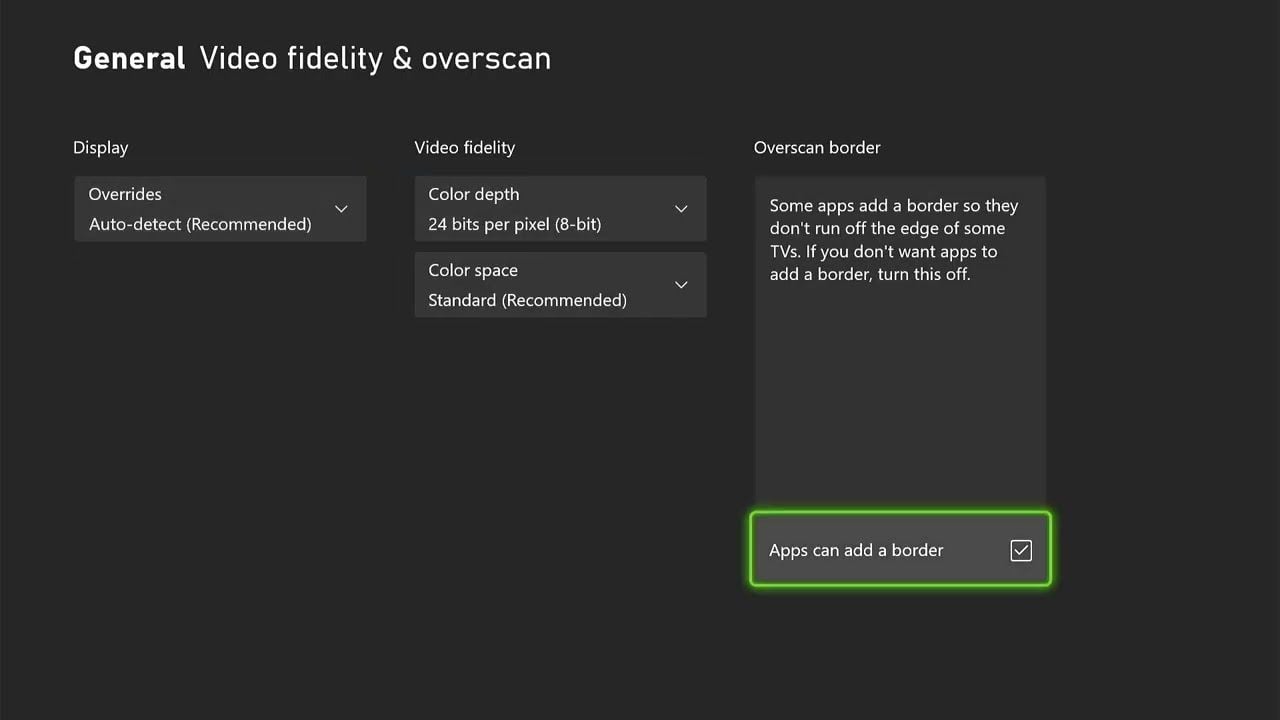
Il menu Fedeltà video e overscan contiene due opzioni che causano spesso anomalie d'immagine:
- Profondità colore: Seleziona 24 bit per pixel (8 bit). Quando riceve un segnale HDR10, la Xbox passa automaticamente a 30 bit per pixel (10 bit). Forzare manualmente i 36 bit su schermi non compatibili satura la banda e causa frequenti perdite di segnale HDMI.
- Spazio colore: Lascia l'opzione impostata su Standard (scelta consigliata). Lo Standard corrisponde alla gamma limitata RGB (16-235), tipica dei televisori consumer. Impostare PC RGB forza l'intervallo completo (0-255). Su uno schermo calibrato sui valori TV standard, l'opzione PC RGB brucia i dettagli scuri, affogando le ombre negli ambienti di gioco bui.
Funzionalità video a confronto: Series S, Series X e PS5
I vincoli hardware determinano le reali capacità di output della console rispetto ai modelli di fascia superiore.
| Funzionalità / Caratteristica | Xbox Series S | Xbox Series X | PlayStation 5 |
|---|
| Target di base dell'output | 1440p (Upscaling a 4K) | 4K nativo | 4K nativo / 1440p dinamico |
| Supporto FreeSync HDMI 2.0 | Sì (Fino a 1440p / 120Hz) | Sì (Fino a 1440p / 120Hz) | No (Richiede HDMI 2.1 VRR) |
| Modalità dedicate a 40 FPS | Titoli selezionati (richiede 120Hz) | Ampio supporto | Ampio supporto |
| Spazio di archiviazione medio | SSD da 512GB o 1TB | SSD da 1TB o 2TB | SSD da 825GB o 1TB |
| Risoluzione massima a 120 FPS | Dinamica 756p - 1080p | Dinamica 1080p - 1440p | Dinamica 1080p - 1440p |
Series S dimostra una flessibilità eccezionale sui monitor da PC economici grazie al supporto ai vecchi protocolli di sincronizzazione adattiva via HDMI 2.0.
I giocatori che acquistano titoli multipiattaforma gestiscono spesso librerie su più console; una carta regalo digitale per Xbox garantisce fondi sempre pronti per gli sconti dello store.
Parametri nei menu di gioco: regolare le voci che contano davvero
Una volta verificata la perfetta comunicazione con lo schermo, le opzioni grafiche interne permettono di rifinire la fluidità e la pulizia visiva.
Sfocatura movimento e Grana pellicola
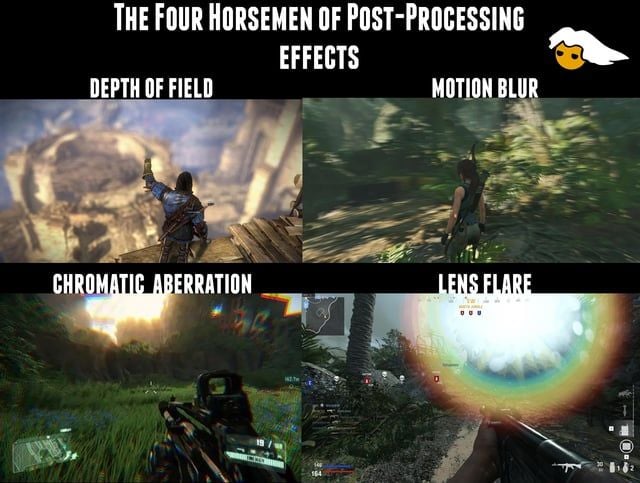
Nelle modalità a 30 FPS, il Motion Blur calibrato dagli sviluppatori maschera gli scatti visibili durante le rotazioni della visuale. Disattivarlo a 30 FPS rende la telecamera rigida e scattosa. Nelle modalità a 60 FPS o 120 FPS, disattiva completamente la Sfocatura movimento. L'alto refresh rate definisce già i contorni dei corpi in movimento; il blur software finirebbe solo per ridurre la chiarezza dei bersagli.
La Grana pellicola va sempre disattivata su Series S. Poiché la console usa intensamente l'FSR e la ricostruzione dinamica, la grana aggiunge rumore ad alta frequenza che disturba gli upscaler temporali, generando artefatti evidenti.
Campo visivo (FOV)
Aumentare il FOV allarga la visuale periferica, ma costringe il motore di rendering a calcolare più poligoni, fasci di luce volumetrica e ombre in tempo reale. Portare il FOV sopra i 95 su Series S fa crollare la risoluzione dinamica, spingendo scene native a 1080p ben sotto i 900p. Limitare il FOV tra 85 e 90 stabilizza il conteggio dei pixel interni.
Aberrazione cromatica e Profondità di campo
Entrambi gli effetti simulano i limiti fisici delle lenti fotografiche. L'aberrazione cromatica scompone i canali di colore sui bordi a contrasto, mentre la profondità di campo sfoca intenzionalmente lo sfondo. Su una console che ricostruisce già buffer interni inferiori a 1080p, disattivare queste voci ripristina il contrasto visivo e rende nitide le sagome a schermo.
Risolvere thermal throttling, dimensioni del pannello e stuttering
Se i problemi di frame pacing o i cali di risoluzione persistono nonostante le impostazioni corrette, esegui queste verifiche pratiche.
Passaggio 1: Spazio intorno alla console e aerazione
Series S si affida a una singola ventola assiale che convoglia l'aria su dissipatori compatti. La polvere accumulata o l'aerazione ostruita spingono l'APU a tagliare le frequenze di clock, causando cali immediati di framerate.
1. Ispeziona la scrivania o il mobile TV.
2. Mantieni tra i 10 e i 15 cm di spazio libero attorno a ciascuna griglia, specie quella circolare di scarico.
3. Non tenere mai la console chiusa all'interno di un vano o mobiletto.
Passaggio 2: Attiva la modalità a bassa latenza automatica e la modalità Gioco della TV
I processori d'immagine dei televisori aggiungono una latenza notevole se i filtri di elaborazione restano attivi.
1. Accedi al menu immagine della tua TV.
2. Imposta l'elaborazione visiva direttamente su Modalità Gioco.
3. Sulla console, vai in Impostazioni > Generali > Opzioni di visualizzazione e TV > Modalità video.
4. Spunta la casella Modalità a bassa latenza automatica (ALLM) per forzare lo schermo allo stato di latenza minimo all'avvio di ogni titolo.
Passaggio 3: Calibra l'Overdrive del monitor
I monitor da gaming sfruttano l'overdrive per accelerare le transizioni dei pixel. Forzare al massimo questo valore genera pesanti artefatti a schermo.
1. Apri il menu OSD integrato nel monitor.
2. Cerca la voce Overdrive o Tempo di risposta.
3. Riduci i valori da Estremo a Veloce o Normale.
4. Un overdrive troppo aggressivo genera evidenti aloni chiari (inverse ghosting) dietro agli elementi in movimento a 30 e 60 FPS.
Passaggio 4: Valuta le dimensioni dello schermo e la distanza di visione
Le dimensioni dello schermo determinano la definizione percepita su Series S. Un monitor 1440p da 27 pollici offre circa 108 PPI. Alla tipica distanza da scrivania di 60-90 cm, questa densità mantiene la ricostruzione da 1080p molto piacevole e pulita.
Passando a un display 1440p da 32 pollici, la densità scende a 91 PPI. A quella grandezza, i cali della risoluzione dinamica in modalità Prestazioni evidenziano scalettature e trame sfocate. Per giocare con Series S alla scrivania, i display tra i 24 e i 27 pollici garantiscono la migliore resa.
Falsi miti e dati tecnici sulle impostazioni video
Nelle discussioni dedicate alla configurazione dei display si leggono spesso consigli contraddittori.
Prendiamo l'input lag associato al VRR. Alcuni post sostengono che la sincronizzazione adattiva riduca il framerate o aumenti la latenza di comando. I test condotti con oscilloscopio dimostrano che il VRR non provoca alcuna perdita di fotogrammi. Al contrario, allinea il refresh del monitor al rendering della GPU, eliminando i picchi di latenza tipici delle code del V-Sync tradizionale.
Un altro errore comune è dare per scontato che tutti i giochi attuali abbiano selettori grafici dedicati. Come dimostrato da Alan Wake 2, i motori con carichi pesanti su Series S restano talvolta vincolati ai 30 FPS per tutelare i buffer di memoria e la stabilità. Verifica i menu di ciascun titolo prima di pensare a un guasto della console.
Per nuovi acquisti digitali e pass stagionali, un buono regalo Xbox online ti permette di avere sempre credito disponibile.
Domande frequenti
Devo scegliere la modalità Prestazioni o Qualità su Xbox Series S?
Scegli Prestazioni per titoli di corse, sparatutto competitivi e giochi d'azione veloci, dove il taglio della latenza rende i comandi più precisi. Riserva la modalità Qualità alle avventure narrative lente, dove il rendering a 1440p e le ombre curate contano più dei 60 FPS.
Perché la modalità Qualità a 30 FPS scatta anche con il VRR attivo?
Gran parte dei monitor con sincronizzazione adattiva ha una soglia VRR che parte da 48 Hz. I giochi bloccati a 30 FPS inviano fotogrammi ogni 33.3 ms, scendendo sotto tale limite e provocando una duplicazione irregolare dei frame. Impostare la console a 120 Hz stabilisce una scansione regolare 4:1 che azzera gli scatti.
Xbox Series S supporta il gaming a 120 FPS?
Sì, la console supporta i 120 FPS su alcuni giochi ottimizzati, tra cui Fortnite, Gears 5, Halo Infinite e Overwatch 2. Queste modalità ad alto framerate abbassano solitamente la risoluzione dinamica a 1080p o meno per garantire stabilità.
Quale spazio colore devo impostare nel menu video di Xbox?
Lascia lo Spazio colore impostato su Standard (scelta consigliata) per quasi tutti i televisori, così da evitare la chiusura dei neri. L'opzione PC RGB va attivata solo se usi un monitor per computer tarato espressamente sui segnali completi 0-255 RGB.
Xbox Series S supporta FreeSync tramite porta HDMI 2.0?
Sì, Xbox Series S supporta i protocolli AMD FreeSync su normali porte HDMI 2.0 fino a 1440p e 120Hz. A differenza di PlayStation 5, non ti serve uno schermo con HDMI 2.1 per sfruttare la frequenza di aggiornamento variabile sull'hardware Xbox.
Come posso ridurre l'input lag sul mio TV o monitor?
Abilita la Modalità Gioco sullo schermo e attiva la Modalità a bassa latenza automatica (ALLM) nelle impostazioni video della console. Disattiva filtri di post-processing del monitor come l'interpolazione dei frame, il contrasto dinamico e l'overdrive estremo.
Xbox Series S trasmette a risoluzione 4K nativa?
La console è progettata principalmente per un rendering a 1440p nativo o dinamico, ma integra uno scaler hardware in grado di inviare un segnale a 4K ai televisori Ultra HD. La risoluzione di rendering interna dei giochi resta inferiore per mantenere stabili le prestazioni.
Conclusioni sull'ottimizzazione video per Series S
La modalità Prestazioni rappresenta la scelta migliore per quasi ogni titolo su Series S. Portare l'intervallo tra frame da 33.3 ms a 16.7 ms rimuove la pesantezza dai comandi e stabilizza la visuale. Su una tipica scrivania da gaming, la minima perdita di pixel dovuta alla risoluzione dinamica vale senz'altro il raddoppio della fluidità.
La modalità Qualità va riservata alle opere narrative dal ritmo lento o a quei giochi senza selettori grafici alternativi. Se giochi a 30 FPS, forza l'output a 120 Hz, lascia la profondità colore sui valori standard e disattiva i filtri del display. Questa configurazione azzera le irregolarità di cadenza ed estrae la massima pulizia d'immagine dalla piccola console Microsoft.