オーディオ遅延がパフォーマンスに与える影響
オーディオ遅延とは、音が鳴ってからイヤホンを通じて聞こえるまでの時間差のことです。StarMakerの採点システムにおいて、これは重大な問題を引き起こします。伴奏がアプリに届くボーカル入力よりも遅れて聞こえるため、自分ではリズムが合っていると感じていても、実際にはリズムから外れた歌唱になってしまうのです。
AirPodsを含むほとんどのワイヤレスイヤホンのBluetooth伝送遅延は、150〜300ms(ミリ秒)の範囲にあります。StarMakerの採点アルゴリズムは30ms以内の許容範囲で動作しており、30ms未満の遅延であれば気になりません。しかし、100msを超える遅延は明らかな同期ズレを引き起こし、歌唱力に関わらずスコアが確実に低下します。50〜100msの範囲は「マージナルゾーン(限界領域)」と呼ばれ、タイミングの正確さが不安定になります。
Bluetoothオーディオ遅延の仕組み
Bluetoothプロトコルは速度よりも接続の安定性を優先するため、避けられない遅延が発生します。AirPodsはAACコーデック伝送を使用しており、ワイヤレス転送のためにオーディオデータを圧縮します。この「圧縮・伝送・解凍」のサイクルが、有線接続にはない処理時間を追加させてしまうのです。
50msという数値は、人間が音と映像のズレを感知し始めるクリティカルな閾値です。StarMakerのリズムエンジンは50msの入力ウィンドウで動作し、ボーカルのタイミングが許容範囲内に収まっているかを評価します。Bluetoothの遅延によって歌唱がこのウィンドウから外れると、音楽に合わせて歌っていてもアプリはタイミングエラーとして記録します。
StarMakerで完璧な同期が必要な理由
StarMakerの採点は、「音程の正確さ」「リズムのタイミング」「歌声の安定性」の3つの要素で分析されます。Bluetoothの遅延は特にリズムのタイミングスコアを損ない、これは総得点の約40%を占めます。「Hit Points」プレイリストの294曲がこれを示しており、All Of Meなどの人気曲でトップパフォーマーが786Kという高得点を叩き出せるのは、正確なタイミング調整ができているからです。
ネットワークの遅延もBluetoothの遅延に拍車をかけます。StarMakerが最適なリアルタイム処理を行うには、50ms未満のネットワーク遅延が必要です。ワイヤレスオーディオの遅延と合わせると、システム全体の遅延が350msを超えることもあり、調整なしでは競技レベルのスコアを出すことが不可能になります。
AirPodsのモデルと遅延特性(2025年12月時点)
AirPodsの世代によって、Bluetoothチップセットやオーディオ処理能力に基づいた異なる遅延プロファイルが存在します。
AirPods(第3世代)
標準的なAirPods(第3世代)は、iOS 13.0以降(現在のStarMakerの最小要件)を搭載したiOSデバイスに接続した場合、180〜220msの遅延が発生します。これは手動でのオフセット調整が必要な、問題のある範囲に該当します。
AACコーデックの実装は速度よりも音質を優先するため、遅延が大きくなる傾向があります。Androidデバイスとペアリングした場合、Apple独自のシステムほどコーデック処理が最適化されていないため、遅延がさらに20〜40ms増加することがよくあります。
AirPods Pro(第2世代)
AirPods Pro(第2世代)は遅延が改善されており、最適な条件下では通常160〜190msです。H2チップによりオーディオ処理が高速化されていますが、StarMakerでハイスコアを狙うための調整を不要にするほどではありません。
これらのモデルはアダプティブイコライゼーションやアクティブノイズキャンセリングの恩恵を受けています。これらは遅延に大きな影響は与えませんが、マイク入力の品質に影響を与える可能性があるため、特定の調整が必要になる場合があります。
AirPods Max:有線 vs ワイヤレス
AirPods Maxは、Lightning - 3.5mmケーブルによるオプションの有線接続というユニークな柔軟性を備えています。ワイヤレスモードでは170〜200msの遅延が発生しますが、有線モードではこれが20〜35msまで短縮され、調整なしでもStarMakerの許容範囲内に収まります。
有線設定はBluetooth関連の同期問題を実質的に排除するため、AirPods Maxはカジュアルなセッションではワイヤレスの利便性を、競技的なパフォーマンスでは有線の精度を使い分けられる最も汎用性の高い選択肢となります。
コーデックの互換性:iOS vs AndroidのAAC
AACコーデックのパフォーマンスはOSによって大きく異なります。iOSデバイスはAirPods向けにAAC伝送を最適化しており、低い遅延範囲(150〜180ms)を実現しています。一方、AndroidデバイスはAACが最適化されていない場合、デフォルトでSBCコーデックが使用されることが多く、遅延が200〜300msに増加することがあります。
このプラットフォームの違いにより、AirPodsを使用するAndroidユーザーはより深刻な調整の課題に直面します。また、遅延の幅が広いため、接続品質の変動に合わせてより頻繁な再調整が必要になります。
調整前のチェックリスト
適切な準備をすることで、調整の精度を高め、オフセット設定を狂わせる要因を排除できます。
最適なBluetooth接続
- 調整前にデバイスを完全に再起動し、メモリをクリアしてBluetoothスタックをリセットしてください。
- バックグラウンドアプリを閉じてください。アクティブなアプリは処理リソースを消費し、オーディオ遅延を5〜15ms増加させます。
- 通知をオフにして、遅延を急増させるシステムの中断を防いでください。
- 通知処理はCPUリソースを分散させ、オーディオバッファのアンダーラン(音飛びや遅延)の原因となります。
StarMakerのアップデート(2025年12月)
2025年10月10日のアップデートにより、「マイページ(ME)」タブに強化された調整機能が導入されました。これには、波形ドラッグ機能の改善や自動ノイズ除去処理が含まれています。アプリのバージョンにこれらのツールが含まれているか確認してください。
デバイスが以下の最小スペックを満たしているか確認してください:
- メモリ(RAM):4GB以上
- 空きストレージ:2GB以上
リソースが不足すると、オーディオ処理に予測不可能な遅延が生じ、正確な調整ができなくなります。
AirPodsのファームウェア要件
AirPodsが最新のファームウェアで動作しているか確認してください(iOSの「設定」>「Bluetooth」>「[あなたのAirPods]」>「情報」)。古いファームウェアは、調整では補いきれない追加の遅延や接続の不安定さを引き起こす可能性があります。
「マイページ」タブでイヤホンを一度抜き差しすると、オーディオルーティングの設定がリフレッシュされ、古い接続パラメータによる断続的な同期問題が解決することがあります。
バックグラウンドアプリを閉じる
音楽ストリーミング、ビデオプレーヤー、音声アシスタントなどのオーディオ負荷の高いアプリは、バックグラウンドにあってもオーディオ処理リソースを消費します。調整前にデバイスのアプリスイッチャーからこれらのアプリを強制終了してください。
システムのオーディオ拡張機能やイコライザーは処理ステージを追加し、遅延を増加させます。調整中はこれらの機能を一時的に無効にして、余計な変数なしで純粋なBluetooth遅延を測定してください。
AirPods調整のステップバイステップガイド
StarMakerには、Bluetoothの遅延を補正するために特別に設計された調整ツールが組み込まれています。
オーディオ調整設定へのアクセス
「マイページ(ME)」タブに移動します。ここはStarMakerの総合的なオーディオ編集および調整センターです。このインターフェースでは、2025年10月10日のアップデートによる波形の可視化、遅延調整コントロール、オーディオ処理ツールが提供されています。
遅延調整機能はオーディオ設定の中にあり、アプリのバージョンによって「遅延調整」などのラベルが付いています。このツールでは、自動調整と手動調整の両方が可能です。
内蔵遅延テスト
- 「遅延調整」をクリックし、「自動調整」を選択します。
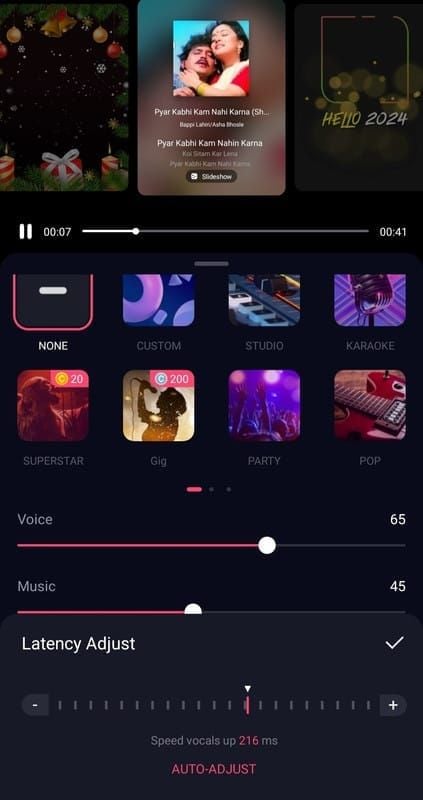
- StarMakerがテストパターンを再生し、デバイスのオーディオ出力を録音します。
- 往復の遅延時間が自動的に測定されます。
- 調整の前後で、慣れ親しんだ曲を使って30秒間のテストクリップを録音してください。
テストには、持続音と素早い音節の変化の両方を含む多様なリズムパターンを含め、異なる歌唱テクニックにおけるタイミングの正確さを評価してください。
手動オーディオオフセット調整
自動調整で満足のいく結果が得られない場合は、手動調整でより細かく制御できます。
モデル別の開始値の目安:
- 標準AirPods:200ms
- AirPods Pro:175ms
- AirPods Max(ワイヤレス):185ms
最初は10ms刻みで調整し、変更するたびに短いフレーズを歌ってテストしてください。最適な同期(タイミングの感覚が明らかに改善された状態)に近づいたら、5ms刻みに切り替えて精密にチューニングします。目標は、聞こえてくる再生音とStarMakerのタイミングウィンドウが一致するオフセット値を見つけることです。
テスト曲での調整確認
確認には「Hit Points」プレイリストから曲を選んでください。これらのトラックには明確なリズムマーカーがあるため、タイミングの評価が容易です。ビートが強調されており、テンポの変化があるセクションを持つ曲が、最も信頼できるフィードバックを与えてくれます。
テストパフォーマンス中のタイミング精度(%)を監視してください。適切に調整されていれば、リズムスコアが即座に改善され、通常、未調整時よりも同じ曲で15〜25%高いスコアが得られます。
カスタム設定の保存
StarMakerはオーディオ出力デバイスごとに調整設定を保存します。AirPodsと他のヘッドホンを切り替えると、アプリは適切なオフセットを自動的に適用するはずです。デバイスを変更した後に設定を確認して、この動作を確かめてください。
ファームウェアの更新、アプリの変更、環境要因による最適なオフセット値の微妙なズレに対応するため、週に一度は遅延の自動調整を実行することをお勧めします。
高度な調整テクニック
StarMakerのトッププレイヤーには、基本的な設定以上の調整精度が求められます。
5ms刻みの微調整
ベースラインとなる調整が完了した後、競技プレイヤーは特定の曲やジャンルに合わせた5ms刻みの調整を行うことで恩恵を受けられます。音節の変化が激しいアップテンポな曲は、音を長く伸ばすバラードとはわずかに異なるオフセットが必要になる場合があります。
StarMakerのオーディオエンジンにおける標準的な128サンプルのバッファは量子化効果を生み出し、特定のオフセット値が他よりも安定することがあります。ベースラインの前後で5msステップの値をテストし、複数のテイクで最も一貫したタイミング認識が得られる設定をメモしておきましょう。
ジャンル別の調整
正確なリズムのデリバリーが求められるヒップホップやラップのトラックは、バラードに比べてオフセットを5〜10ms短くすると良い結果が得られることが多いです。これは、打楽器的なタイミングとメロディ的なタイミングの同期に対する人間の知覚の違いによるものです。
よく歌う曲のカテゴリーごとに、最適なオフセットを頭に入れておくか記録しておきましょう。StarMakerはネイティブで複数のプロファイル保存をサポートしていませんが、ジャンル別の調整値を知っていれば、本番前に素早く手動で変更できます。
環境要因
Bluetoothのパフォーマンスは、混雑した会場、Wi-Fiルーターの近く、複数のBluetoothデバイスがアクティブな場所など、ワイヤレス干渉の多い環境で低下します。これらの条件は、調整だけでは完全に補いきれない10〜30msの変動的な遅延を追加させます。
重要なパフォーマンスの際は以下の点に注意してください:
- 使用していないBluetoothデバイスをオフにして干渉を最小限に抑える
- Wi-Fiアクセスポイントから離れる
- 可能な限り、ワイヤレス環境が混雑している場所を避ける
一貫した環境条件が、より信頼性の高い調整結果を生みます。
複数の調整プロファイル
StarMakerにはプロファイル管理機能はありませんが、異なるシナリオごとの最適設定を記録しておきましょう:
- 自宅での練習(安定した環境)
- 外出先での使用(変動しやすい環境)
- 競技セッション(最大限の精度が必要)
オフセット値、環境条件、パフォーマンス結果をまとめたメモを作成しておくと、再調整が必要なタイミングや、特定のケースでどの設定が最適かを把握するのに役立ちます。
調整の成功を測定する
客観的な指標によって調整の効果を確認し、さらなる調整が必要な箇所を特定します。
スコア精度の向上
調整の前後で、同じ曲のトータルスコアを比較してください。適切に調整されていれば、リズム重視のトラックでは通常12〜20%スコアが向上し、特にタイミングに関するスコア項目で顕著な伸びが見られます。
複数のセッションにわたって、同じ3〜5曲のリファレンス曲でパフォーマンスを追跡してください。異なるタイプの曲で一貫してスコアが向上していれば、それは偶然や歌唱力の向上ではなく、調整が成功している証拠です。
タイミング精度のインジケーター
StarMakerのリアルタイムフィードバックは、パフォーマンス中に視覚的なインジケーターでタイミングの正確さを表示します。調整済みの設定では、未調整時に多かった「Good」や「Miss」に比べ、より一貫して「Perfect」や「Great」が表示されるはずです。
スコアの内訳画面では、音程の正確さとは別にタイミングのパーセンテージが表示されます。この特定の指標を監視してください:
- タイミングスコアが85%以上:調整成功
- スコアが70%未満:さらなる調整が必要
録音品質の評価
「マイページ」タブの波形可視化機能では、伴奏に対するボーカルのタイミングを確認できます。適切に調整された録音では、ボーカルの波形が対応する音楽のビートと一致していますが、調整がずれている録音では一貫したズレのパターンが見られます。
エフェクトをかける前に「マイページ」タブで自動ノイズ除去を適用すると、タイミング分析に影響を与えずに録音をクリアにできます。2025年10月10日のアップデートによるこの機能は、視覚的なタイミング確認のための波形の明瞭さを向上させます。
実際のプレイヤーの結果(2025年12月)
競技プレイヤーからは、AirPodsを適切に調整した後、タイミング依存の曲で15〜30%のスコア向上が報告されています。All Of Meで786Kのポテンシャルスコアを狙うプレイヤーは、調整によってタイミングスコアが65〜75%の範囲から85〜92%の範囲に移動したと述べています。これはカジュアルレベルと競技レベルの決定的な差です。
伴奏の音量に対してボーカルの音量を50〜70%に設定しているプレイヤーは、伴奏をはっきりと聞き取りつつ、録音で強いボーカルの存在感を維持できる最適なバランスが得られると報告しています。この比率は、適切な遅延調整と相乗効果を発揮し、スコアの可能性を最大限に引き出します。
よくある同期問題のトラブルシューティング
適切に調整していても、特定の問題が発生することがあります。
調整しても遅延が解消されない場合
調整しても同期の問題が解決しない場合は、デバイスが4GB RAMの最小要件を満たしているか確認してください。メモリ不足はオーディオバッファのアンダーランを引き起こし、オフセット調整だけでは補正不可能な変動的遅延を生じさせます。
ネットワーク遅延がStarMakerの最適動作に必要な50ms未満であることを確認してください。ネットワークの速度と安定性をテストしてください。高い遅延やパケットロスは、Bluetoothの遅延以外に追加の遅延を引き起こします。
オーディオが断続的に途切れる(スタッタリング)
オーディオの途切れは、単純な遅延オフセットの問題ではなく、バッファ管理の問題を示しています。キャッシュをクリアして、再生の不具合を引き起こしている可能性のある一時ファイルを削除してください:
- Android:「設定」>「アプリ」>「StarMaker」>「ストレージ」>「キャッシュを消去」
- iOS:「設定」>「一般」>「iPhoneストレージ」>「StarMaker」>「Appを取り除く」
空きストレージが2GB以上あることを確認してください。ストレージが不足すると、OSがメモリを過剰に管理し、オーディオ処理を中断させて調整では直せない途切れを発生させます。
片方のイヤホンだけ遅延する場合
片方のイヤホンがもう片方と異なる遅延を示す場合、それは調整の問題ではなくAirPodsのハードウェアの問題です。他のオーディオアプリでAirPodsをテストしてください。他のアプリでも問題が続く場合は、イヤホンの修理または交換が必要です。
左右の遅延の不一致は、一時的な接続不良によって起こることもあります。Bluetooth設定でデバイスの登録を解除し、最初からペアリングし直してAirPodsの接続をリセットしてください。
AirPodsの接続をリセットするタイミング
遅延の一貫性に影響を与える持続的な接続品質の問題は、AirPodsの完全なリセットで解決することがあります:
- AirPodsをケースに入れる
- 蓋を開ける
- ステータスランプがオレンジ色に点滅し、その後白色に変わるまで、設定ボタンを15秒間長押しする
リセット後、AirPodsを再度ペアリングし、StarMakerの設定を最初から調整し直してください。接続リセット後はBluetoothペアリングパラメータが変更されるため、以前の調整値が適用されない場合があります。
デバイス固有のトラブルシューティング
現在のStarMakerに必要なiOS 13.0以降のデバイスは、一般的にAndroidデバイスよりも一貫したBluetoothパフォーマンスを提供します。最新のBluetooth 5.3チップセットを搭載したiPhone 15および16モデルは、古いiPhoneモデルよりも遅延が10〜15ms低く、デバイスをアップグレードした際には再調整が必要になる可能性があります。
Android 14および15デバイスは、Bluetoothの実装品質に大きな差があります。マイクの権限が正しく付与されているか確認してください:
- Android:「設定」>「アプリ」>「StarMaker」>「権限」
- iOS:「設定」>「プライバシー」>「マイク」
権限が正しく設定されていないと、オーディオルーティングの問題が発生し、それが遅延の問題として現れることがあります。
有線 vs ワイヤレス:正しい選択をするために
有線とワイヤレスの根本的なパフォーマンスの違いを理解することで、StarMakerの目的に応じた情報に基づいた判断ができます。
遅延の比較
有線イヤホンはBluetooth伝送の遅延を完全に排除し、20ms未満の遅延を実現します。これはStarMakerの30msの許容範囲内に十分収まります。AirPodsの150〜300msの遅延と比較すると、130〜280msもの改善になります。
最大限のタイミング精度がランキングを左右する競技プレイにおいては、有線イヤホンを使用しBluetoothをオフにすることが最も信頼できる解決策です。どんなに調整を重ねても、ワイヤレスのパフォーマンスが有線の遅延特性に追いつくことはありません。
競技プレイでの考慮事項
「Hit Points」プレイリストでトップランクを狙うプレイヤーや、タイムチャレンジに参加するプレイヤーは、重要なパフォーマンスの際には有線接続を強く検討すべきです。50msという閾値はタイミングの不安定さがスコアに影響し始めるラインであり、ワイヤレス接続は完璧に調整してもこの閾値を大きく上回ります。
ランキングよりも楽しむことを重視するカジュアルプレイヤーであれば、適切に調整されたAirPodsで十分なパフォーマンスが得られるでしょう。非競技的な使用においては、ワイヤレスの利便性がスコアの不利を上回ることがよくあります。
カジュアルモード vs ランクモードの要件
カジュアルな歌唱セッションでは、調整されたAirPodsが動作する50〜100msの限界パフォーマンスゾーンでも許容されます。一方、ランク付けされる競技モードでは、有線接続だけが安定して提供できる精度が求められます。100msを超える遅延は同期ズレを確実に引き起こし、競技レベルのスコア獲得を妨げるからです。
ランクセッション用の有線イヤホンと、カジュアルな練習用の調整済みAirPodsの両方を使い分けることを検討してください。このハイブリッドなアプローチにより、セッションの目的に応じて利便性とパフォーマンスの要件をバランスよく満たすことができます。
ハイブリッド設定戦略
ハイスコアを狙う曲やチャレンジに参加する曲のために、有線イヤホンをいつでも使えるようにしておきましょう。練習セッションやボーカルのウォーミングアップ、機動性と利便性が精度よりも重要なカジュアルな歌唱には、調整済みのAirPodsを使用します。
この戦略は、常に使用することによる有線イヤホンの摩耗を抑えつつ、必要な時に最高のパフォーマンスを発揮できる選択肢を維持するのにも役立ちます。StarMaker体験に投資しているプレイヤーにとって、BitTopupを通じたStarMakerコインのチャージは、最適化されたオーディオ設定を補完する限定コンテンツや高度なツールなどのプレミアム機能を解放する手段となります。
完璧な同期を維持する:再調整のタイミング
システムの変数は時間の経過とともに変化するため、調整設定も定期的な見直しが必要です。
調整が必要なサイン
慣れ親しんだ曲でスコアが徐々に低下してきたら、それは調整の「ズレ」のサインです。以前はタイミング精度85%以上を出せていた曲が、一貫して75〜80%に落ちるようになった場合、技術の低下を疑う前に再調整を行うことで解決する可能性が高いです。
同じ設定を使っているにもかかわらず、音楽が自分の歌唱より急に少し早く、あるいは遅く感じられるようになったら、システムアップデート、ファームウェアの変更、または環境要因によって最適なオフセット値が変化した合図です。
推奨される再調整スケジュール
マイナーなシステム変数の変動に合わせて最適な設定を維持するため、週に一度は遅延の自動調整を実行してください。この定期的なメンテナンスにより、微小なズレが蓄積して明らかなパフォーマンス低下につながるのを防ぐことができます。
以下の大きなイベントの後には、必ず手動での再調整を行ってください:
- iOSまたはAndroidのシステムアップデート
- StarMakerアプリのアップデート
- AirPodsのファームウェアアップデート
- デバイスの機種変更
これらの変更はオーディオ処理のパイプラインを変化させ、オフセットの再調整が必要になるほどの影響を与える可能性があります。
ソフトウェアアップデートの影響
2025年10月10日のアップデートではStarMakerのオーディオ処理エンジンが変更されたため、以前は最適だった設定でも再調整が必要になったユーザーが多く見られました。大規模なアップデートでは、システム全体の遅延に影響を与えるバッファサイズ、オーディオルーティング、または処理アルゴリズムが変更されることがよくあります。
StarMakerのアップデートノートでオーディオエンジンに関する言及がないかチェックしてください。アップデートが特にオーディオ処理に関するものである場合は、重要なパフォーマンスの最中に同期の問題に気づくのではなく、アップデート直後に再調整を行うようにしましょう。
クイック再調整プロセス
慣れたプレイヤーであれば、5分以内に再調整を完了できます:
- 自動調整を実行する
- テスト曲を1曲歌う
- 必要に応じて5ms単位で手動調整を行う
- 2曲目のテスト曲で確認する
- 設定を保存する
この迅速なワークフローにより、大きな時間をかけずに最適なパフォーマンスを維持できます。リファレンスとなるテスト曲を固定しておくことで、すべての調整セッションで信頼性の高い比較データが得られ、最適な設定をより早く特定できるようになります。
StarMaker体験を最大化する
完璧なオーディオ同期は競技パフォーマンスの基礎ですが、さらなる最適化を組み合わせることで優位性を高めることができます。
アプリ全体のパフォーマンスを最適化する
遅延調整以外に、マイクの位置も最適化しましょう。吹かれ音(ポップノイズ)や近接効果による歪みを防ぎつつ、最適な歌声を捉えるために、45度の角度で15〜20cm(6〜8インチ)の距離を保ってください。このポジショニングは、調整されたタイミングと相乗効果を発揮し、技術面と芸術面の両方のスコアを最大化します。
StarMakerのハーモニー機能を使用する際は、ボーカルレイヤーを最大2〜4層に制限してください。過度なレイヤー化は位相干渉やタイミングの複雑さを生み、完璧に同期していても明瞭さが失われます。ベースとなるレイヤーはエフェクトをゼロにして録音し、後から処理を適用することで、最もクリーンなタイミング調整が可能になります。
補完的なオーディオ強化
2025年10月10日のアップデートによる「マイページ」タブの自動ノイズ除去機能は、タイミングに影響を与えずに背景ノイズを除去します。エフェクトを追加する前に自動ノイズ除去を適用することで、調整されたタイミングを維持しながらオーディオ品質を向上させることができます。
録音後、特定のフレーズのタイミングを微調整するために「マイページ」タブでボーカル波形をドラッグしてください。この手動調整は、パフォーマンス中に発生する個々のタイミングのばらつきを修正することで調整を補完し、洗練された最終録音を作り上げます。
ソングライブラリの構築
適切なタイミングで歌えばスコアが伸びやすい「Hit Points」プレイリストの294曲に練習時間を集中させましょう。これらのトラックは明確なリズム構造を持っており、タイミングがルーズな曲やテンポが揺れる曲よりも、調整されたパフォーマンスがスコアに反映されやすいです。
レパートリーを広げる前に、調整された設定で10〜15曲を徹底的にマスターしてください。特定の曲に深く精通することで、調整の問題とパフォーマンスのムラを区別できるようになり、トラブルシューティングがより効率的になります。
BitTopupでプレミアム機能にアクセス
StarMakerのプレミアム機能は、調整されたオーディオ設定をさらに活かすためのツールを解放します。VIPメンバーシップでは、限定曲へのアクセス、高度なオーディオエフェクト、優先処理などが提供され、適切な調整によって築かれたパフォーマンスの土台をさらに強化します。
BitTopupは、競争力のある価格と信頼性の高い配信で、安全かつ即座にStarMakerコインのチャージを提供します。優れたカスタマーサービスと高いユーザー評価を誇るこのプラットフォームは、技術的な最適化とプレミアム機能の両面からStarMaker体験を最大化したいプレイヤーにとって、信頼できる選択肢です。
よくある質問(FAQ)
StarMakerでBluetoothのラグを直すにはどうすればいいですか? StarMakerの「マイページ(ME)」タブにアクセスし、「遅延調整」を選択してから「自動調整」をクリックして、AirPodsのBluetooth遅延を自動的に調整します。自動調整で不十分な場合は、標準のAirPodsなら200ms、AirPods Proなら175msから手動でオフセットを調整し、タイミングが合うまで5ms刻みで微調整してください。
なぜAirPodsはStarMakerで遅延が発生するのですか? AirPodsはワイヤレスオーディオ処理(エンコード、伝送、デコード)により、150〜300msのBluetooth伝送遅延が発生します。この遅延はStarMakerの30msの許容範囲を超えているため、アプリのオフセット調整ツールで適切に調整しない限り、スコアの精度に影響を与える同期ズレを引き起こします。
StarMakerでのAirPodsの最適なオーディオオフセットはいくつですか? 最適なオフセットはモデルによって異なります。標準のAirPodsは通常180〜220ms、AirPods Proは160〜190ms、ワイヤレスモードのAirPods Maxは170〜200ms程度が必要です。これらの値を基準に、自分のタイミング感覚やスコア結果に基づいて5ms刻みで調整してください。
AirPods ProをStarMakerの競技歌唱に使えますか? 適切に調整すればAirPods Proも競技プレイに使用可能ですが、最適化しても50〜100msの限界パフォーマンスゾーンでの動作となります。本格的な競技プレイヤーは、Bluetoothの遅延を完全に排除し、最大限のタイミング精度に必要な30ms未満の遅延を実現できる有線イヤホンでより良い結果を出しています。
StarMakerでオーディオ遅延をテストする方法は? 慣れ親しんだ曲で30秒間のテストクリップを録音し、「マイページ」タブで波形を確認してください。ボーカルのタイミングを伴奏のビートマーカーと比較し、一貫したズレがあれば調整が必要です。StarMakerの内蔵自動調整機能を使って遅延を自動測定するか、タイミング精度のパーセンテージを確認しながら異なるオフセット値を手動でテストしてください。
StarMakerには有線とワイヤレスのどちらのヘッドホンを使うべきですか? 最大限のタイミング精度が求められる競技セッションでは、AirPodsの150〜300msの遅延に対して20ms未満の遅延を実現する有線イヤホンを使用してください。ワイヤレスイヤホンは、適切な調整を行えばカジュアルな歌唱には十分対応できます。練習や利便性には調整済みのAirPodsを、ランク戦やハイスコア狙いには有線接続を使うというハイブリッドな使い分けがおすすめです。
























































































































