FOV(視野角)の調整やデフォルトのレティクル設定は完全無料です。ゴールドはストライクパスの購入、2人目のストライカーの解放、または各種キットの入手に使用します。これらが必要な場合は、UIDのみでチャージできるBlood Strike ゴールドをご利用ください。
2026-08-28更新:ランクマッチでは60~120の一人称FOVスライダーが採用されています。競技シーンでプレイするスマホやタブレットのユーザーは、「連動(Associated)」スタイルで100~120に設定するのが一般的です。2026年8月11日に実装されたバトロワTPSモードは三人称視点カメラとなるため、以下の数値は一人称モードでのみ適用してください。
設定 | ランク戦推奨 | 端末が発熱する場合 | 重要な理由 |
|---|
一人称視野角(FOV) | 120 | 小型端末や発熱時は90~100 | 視野が広がる一方、遠くの頭部が小さく見える |
FOVスタイル | 連動 | ADS時の視野が広すぎる場合は独立 | 連動にするとADS中も周辺視野を維持できる |
加速モード | 固定速度 | 固定速度を維持 | FOV変更後もクリアな視点移動感覚を維持できる |
全感度同期 | 慣れるまではOFF | 各スコープの感覚が定まったらON | OFFならサイトごとに個別の感度数値を設定可能 |
カメラ感度(スマホ) | 60~80% | タブレットでは45~65% | 基本の視点移動速度 |
射撃感度 | カメラ感度より15~25%低め | 同等の比率 | フルオート射撃時のリコイルがより安定する |
腰撃ちレティクル | 小さめ・高コントラスト | デフォルトの十字のまま | デフォルトの白い十字は明るい壁で見えにくくなる |
カスタムADSクロスヘア | グリーンまたはシアン、隙間小さめ | レッドまたはホワイト | 武器マスタリーで解放、光学サイトが必要 |
モーションブラー / AA | オフ | オフのまま | 輪郭がぼやけると細いレティクルが見えにくくなる |
FPS | 極高 | 高 / 中 | 余計なグラフィックよりも安定したフレームレートが重要 |
クイック設定の目安:
スマホ版ランクマッチ:FOV 100~120(連動)。FOVを90未満に下げる前に、まずは画質設定を落としましょう。
タブレット版の基本設定:FOV 120(連動)。
FOVを90から120へ引き上げる場合:カメラ感度と射撃感度を約10~20%上げてください。
PC版マウス:FOV変更後も物理的な振り向き幅(360度回転に必要な距離)が変わらないように調整し、プラン管理にプロファイルを保存しましょう。
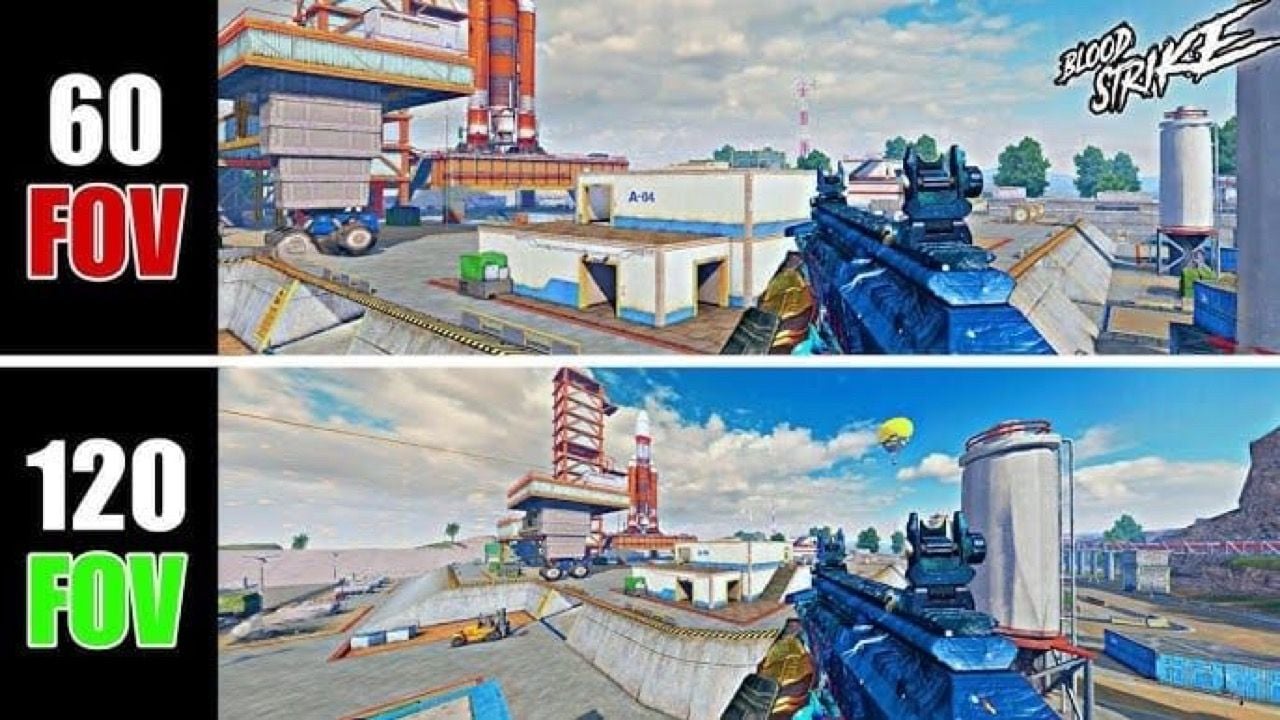
現在のBlood StrikeにおけるFOVの仕組み
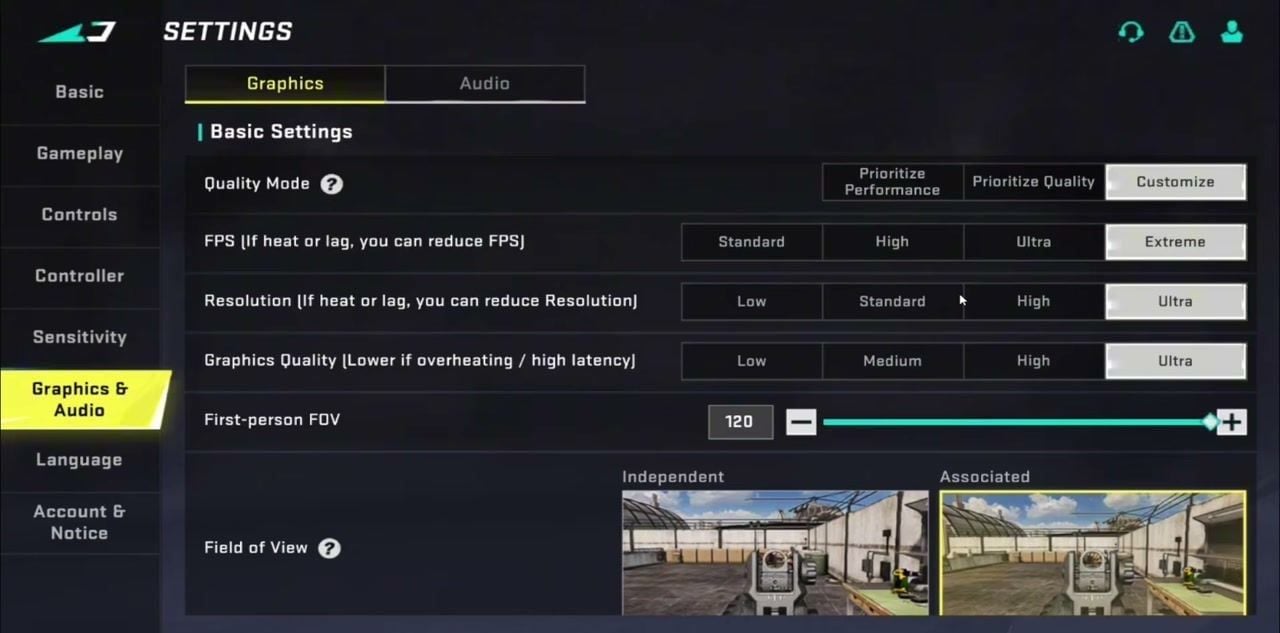
ロビーの歯車アイコン → 設定 → グラフィック&オーディオを開きます。一人称FOVは60から120までスライド調整可能です。このスライダーを動かしてもダメージ量は変わりません。マップがどれだけ広く見えるか、そして敵プレイヤーがどれだけ小さく表示されるかが変化します。
FOV | おすすめのプレイヤー | メリット | デメリット | 変更後の感度調整 |
|---|
60 | リコイル練習、CS機(コンソール)のプレイ習慣がある人 | 敵が非常に大きく見える | 側面からの奇襲への察知が遅れる | フリックの行き過ぎを防ぐため、カメラ感度を10〜15%下げる |
90-100 | 画面の小さいスマホ、新しいFOVに変更して最初の1週間 | 敵の頭部(ヘッド)を視認しやすい | 120と比べて左右の視野が狭い | 現在の感度を2〜3マッチ維持し、その後5%程度微調整する |
100-120 | スマホ・タブレットでのランクマッチ | 漁夫(サードパーティ)を素早く察知できる | 遠距離の頭部(ヘッド)が小さく見える | トラッキング(追いエイム)が重く感じる場合は、カメラ+射撃感度を約10〜20%上げる |
120(連動) | タブレット勢、アグレッシブに攻めるエントリー役 | ADS中も周辺視野を完全に確保できる | 遠距離のトラッキングエイムが難しくなる | 「固定速度」ONなら感度を10〜20%上げる(加速OFFの場合はさらに引き上げる) |
「連動(Associated)」FOVは、ADS時の視野の広さをスライダーの設定値に連動させます。「独立(Independent)」は、ADS時により強くズームします。ランクマッチのデフォルトは「連動」です。メインで使用する光学サイトにおいて120のADS視野が広すぎると感じる場合のみ、「独立」に切り替えてください。
2026年8月のバトロワTPSプレイリストはカメラ視点が異なります。本チャートの数値は、一人称バトロワ、スクワッドファイト、TDM(チームデスマッチ)、および射撃場でお使いください。TPSセッションをプレイした後は、グラフィックタブを再確認し、三人称用に設定した数値のまま一人称FOVが固定されていないかチェックしましょう。
クライアント名やダウンロードリンクはBlood Strike 公式サイトでご確認いただけます。
FOVがBlood Strikeのエイムトラッキングに与える影響
FOVを高くすると、同一画面内により多くの視界情報が収まります。同じ指のスワイプ操作でもカバーする角度が広がるため、90 FOVの感覚でフリックすると、カメラ感度と射撃感度を同時に引き上げない限り、120 FOVではエイムが目標の手前で止まってしまいます(アンダーシュート)。
FOVを大きく引き上げた後は、必ず以下の手順を実行してください:
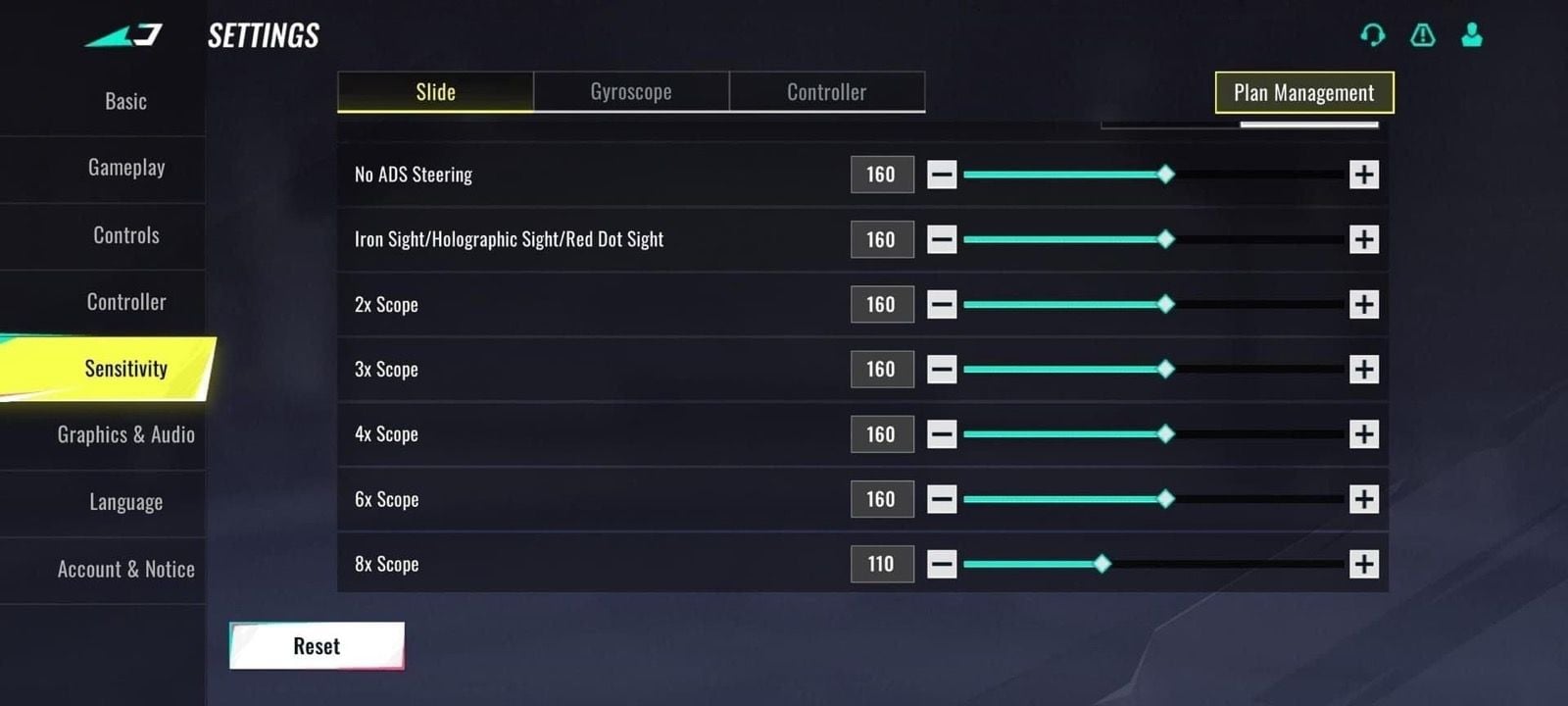
設定 → 感度で「加速モード」を「固定速度」に設定します。
各スコープの操作感が均等になるまで、「グローバル感度同期」はオフのままにしておきます。
FOVを90から120方向へ上げた場合は、カメラ感度を10~20%引き上げます。射撃感度も同等の割合で上げ、カメラ感度より15~25%低い状態を維持してください。
アイアンサイト/レッドドットはカメラ感度に近い値に設定し、2倍~4倍スコープはそこから段階的に下げ、6倍~8倍スコープを最も遅い設定にします。
設定した数値を「プラン管理」に保存します。スマホとタブレットでは個別のプランが必要です。
120 FOVを2025年第4四半期の「近日公開」機能として扱っている古い記事の情報は過去のものです。現在は上限まで設定可能です。また、2025年9月に実装された「グローバル感度同期」スイッチも利用可能です。ただし、これは設定の補助として使い、すべての倍率に同じ数値を機械的に適用するための機能とは考えないでください。
各倍率スコープの詳細な感度比率については、Blood Strike 感度設定ガイドに掲載されています。戦闘、HUD、オーディオ設定については2026年7月版 ベスト設定チャートをご覧ください。
Blood StrikeのFOVと感度の設定手順
ロビーの歯車アイコンから「設定」を開きます。
「グラフィック&オーディオ」を開きます。画質モードを「カスタム」、フレームレートを「極高(Extreme)」、一人称FOVを早見表の推奨値に、FOVスタイルを「連動」に設定します。
端末が発熱する場合は、まずグラフィック品質や解像度を下げてください。フレームレートが落ちない限り、FOVは90以上を維持します。
「感度」を開きます。「固定速度」をオンにし、「グローバル感度同期」はオフにします。FOVを引き上げた場合は、カメラ感度と射撃感度を調整して適用します。
射撃場に入るか、ウォームアップとしてバトロワをプレイします。約50mの距離で10発のバースト射撃を行ってください。左右に動く敵(レレレ移動)に対してレティクルが遅れる場合は、カメラ感度と射撃感度を数ポイント上げます。行き過ぎる場合は数ポイント下げてください。
ランクマッチのセッション中は、一度決めたFOVを固定してプレイしましょう。デスするたびに設定を変更すると、マッスルメモリー(振り向きの感覚)がリセットされてしまいます。
2026年現在利用可能なBlood Strikeのクロスヘア設定
設定 → 画面 → クロスヘアのように、ロードアウト全体に対して2pxの腰撃ち十字レティクルを一括設定できるグローバルな設定画面は存在しません(古い記事に書かれている手順は誤りです)。プレイヤーが扱うレティクルは実質的に以下の2種類となります。
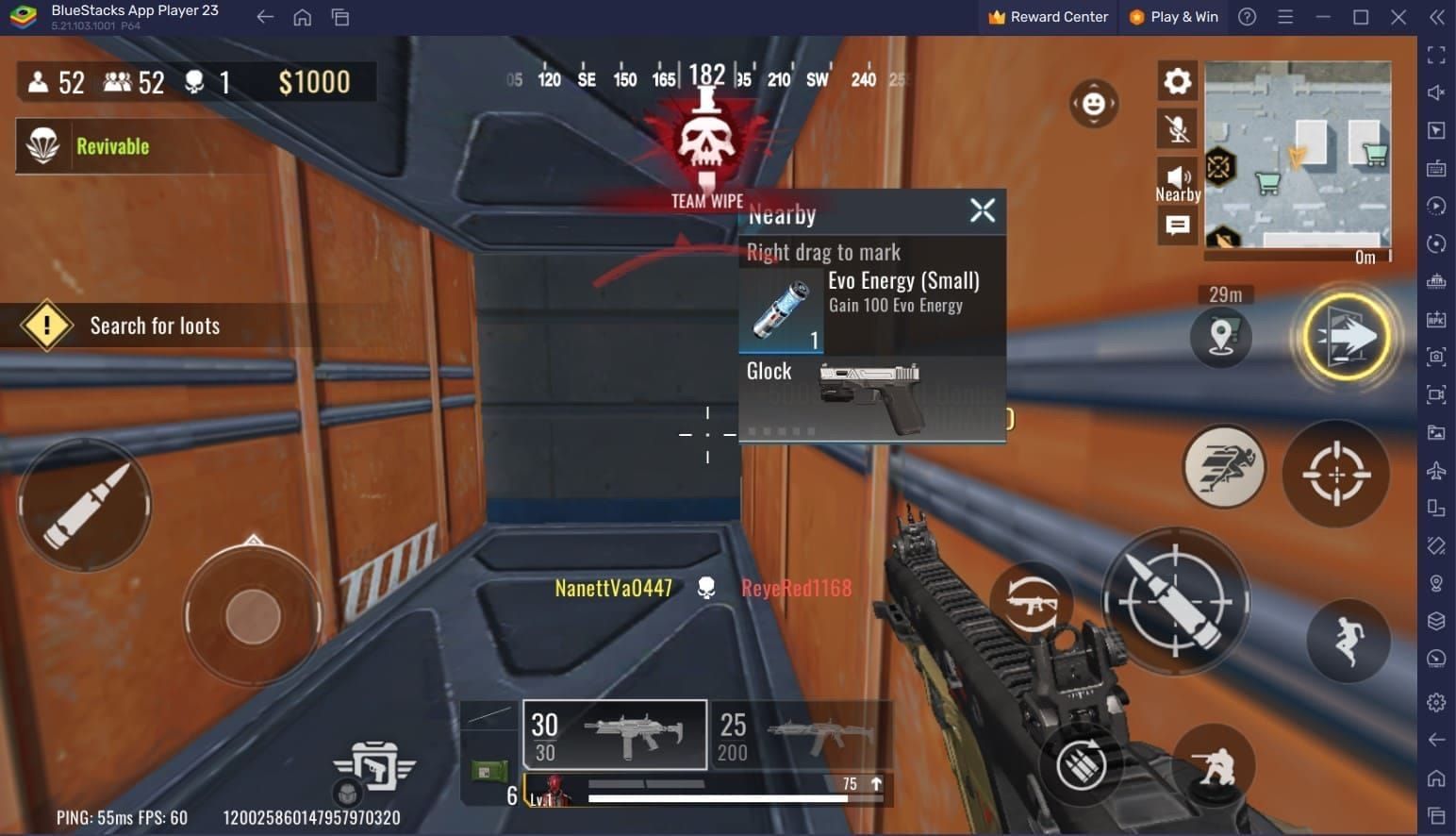
腰撃ちレティクル。 デフォルトの十字は細い白色のクロスです。明るい壁、空、付近のアイテム一覧ウィンドウなどに重なると見失いやすくなります。本作では『VALORANT』のような細かいエディター機能はありません。十字を常に見やすく保つために、HUDの視覚的ノイズを抑えましょう。「グラップリングフックのクロスヘアインジケーター」をオフ(ゲームプレイ → アイテム)にし、スキンが銃身を遮る場合は「武器カスタム表示」をオフにし、モーションブラーとアンチエイリアスもオフにしてください。
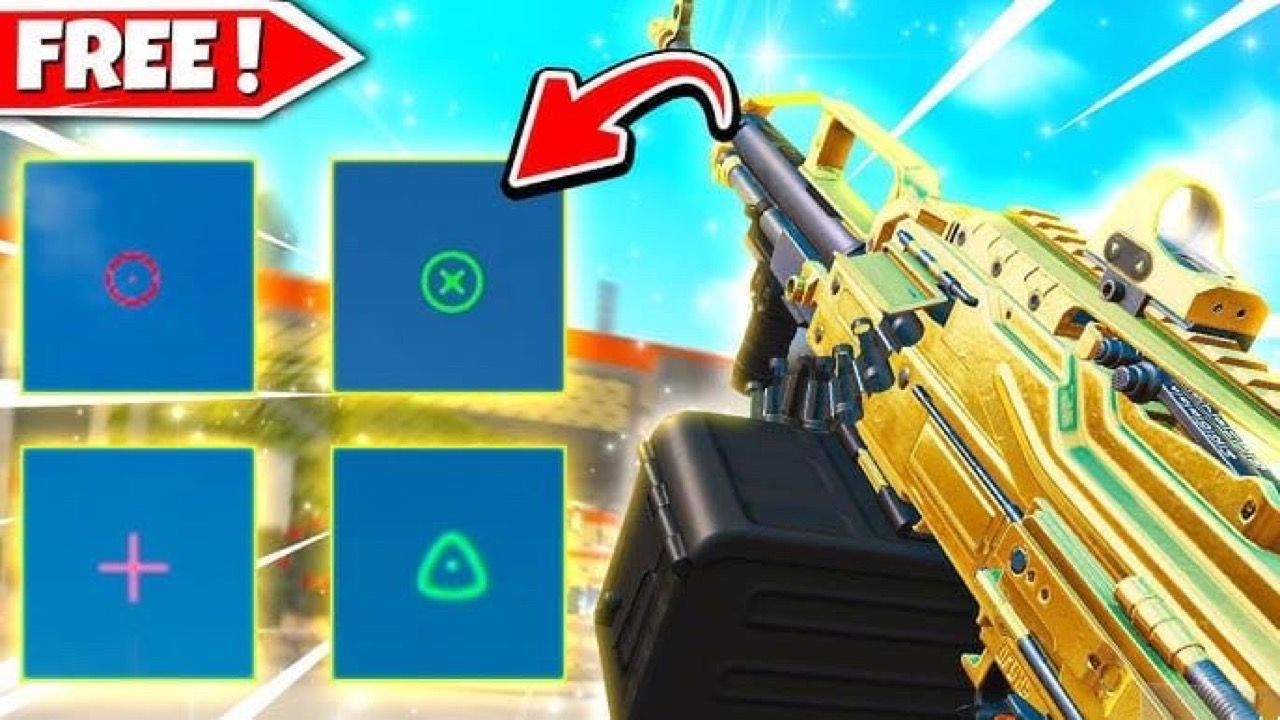
ADSカスタムクロスヘア。 武器レベルを100に向けて上げていくと、マスタリー/アチーブメントトラックで追加のレティクルがアンロックされます(第1弾としてM1887やPKMなどの武器でレベル55、65、80到達時に解放され、その後他の武器にも順次拡大されました)。リフレックスサイトやレッドドットサイト(Romeo / Romeo3クラス)を装着し、射撃場またはロードアウトでその武器の「カスタムクロスヘア」スロットを開きます。中央が引き締まった、小さめの緑色またはシアン(水色)の形状を選びましょう。赤色(体力バーやヒットマーカーと重複)や白色(空、コンクリート、雪と同化)は避けるのが賢明です。
なお、端末のサードパーティ製オーバーレイアプリはクライアント外のツールとなるため、使用は避けましょう。
エディター設定:カラー、サイズ、アウトライン
項目 | おすすめ | 避けるべき設定 |
|---|
カラー | グリーンまたはシアン | レッド、ホワイト、空が見えるマップでのブルー |
サイズ | 50m先の頭部(ヘッド)が視認できる小ささ | 胴体を覆ってしまうほど大きなサークル |
ギャップ(間隔) | 狭め(中央に集約) | 頭部がすっぽり入ってしまうほど広い隙間 |
アウトライン | 設定可能ならダーク系/ブラック | ぼやけたアウトライン |
不透明度 | 最大 | 半透明の「スタイル」プリセット |
センタードット | ARのバースト撃ちにはオン | SMGの腰撃ちでクロスヘアが見づらい場合はオフ |
静止型(スタティック)の形状は、拡散型(ダイナミックブルーム)よりも優れています。射撃時に広がるレティクルは、狙っているターゲットのピクセルを隠してしまうためです。
モバイル版 vs PC版のFOVおよびクロスヘア
プラットフォーム | 推奨初期FOV | クロスヘア・設定の注意点 |
|---|
6.5インチ未満のスマートフォン | 90〜100(FPSが維持できるなら110〜120) | 小さめの緑色ADSレティクル。デフォルトの十字(プラス)は細めを維持 |
6.5インチ以上のスマートフォン / タブレット | 110〜120(連動) | レティクルは同様。カメラ感度は低めに設定(45〜65%) |
PC / エミュレーター | 100〜120 | FOVを上げてもマウスの振り向き(360°)距離を一定に維持。射撃時感度はカメラ感度より15〜25%低めに設定 |
ウルトラワイド(21:9 / 32:9) | 100〜120 | 「連動」にすると横幅の広さを活かせ、「独立」にすると視野が狭く感じられる場合がある |
古いガイドで見かける「モバイル向けの最適FOVは75~85」という記述は、現在の環境には適していません。FOVを90未満に下げる前に、影や画質設定を落としましょう。低スペック端末向け60+ FPS設定にて、削るべき設定項目の優先順位を解説しています。
PC版の射撃感度は個別のスライダーになっています。アサルトライフルのフルオート射撃を制御しやすくするために射撃感度を下げ、カメラ感度はそのまま維持するのがおすすめです。
武器別のFOV&レティクルに関する注意点
武器クラス | FOV(視野角) | レティクル | 感度 |
|---|
AR(KAG-6、FAL、SCAR) | 中距離キープなら90-100、エントリー重視なら100-120 | 静的グリーン、ギャップ小、センタードットON | 射撃感度はカメラ感度より15-25%低め |
SMG(UMP、P90、Bizon) | 110-120(連動) | 大きめのシアン(腰撃ちの十字が見える状態を維持) | カメラ感度はAR設定より10-15%高め |
スナイパー | 慣れるまでは85-95、ピークを多用するなら100 | ノンスコープ用に最小のグリーン、スコープ用レティクルはマスタリーから選択 | ADS感度はカメラ感度より20-30%低め |
武器ごとにFOVを毎回変更する必要はありません。光学サイトのレティクルと射撃感度スライダーを調整し、一人称FOV自体はそのセッション中一定に保ちましょう。
設定のテスト・調整方法
武器を1種類に固定します(例:SCARまたはKAG-6で50m先のターゲットに10発バースト)。バーストごとにFOVを変えるのではなく、着弾群をいかに小さくまとめるかに集中してください。
1回のセッションで変更する要素は1つだけに絞りましょう(FOV、カメラ感度、またはレティクルカラーのいずれか1点)。
射撃場で初弾命中のタイムを10分間計測します。その際のFOV値とカメラ感度の数値をメモしておきましょう。
その設定のまま、ランクマッチまたはTDMを10試合プレイします。左右移動する敵を追い切れない場合はカメラ感度を5%上げ、エイムが行き過ぎてしまう場合は5%下げてください。
端末の買い替え、メイン武器の変更、またはグラフィック設定の項目名が変わるアップデートがあった際に見直しましょう。調子の悪い試合が数回続いたからといってFOVを変更するべきではありません。
交戦判断のコツについてはBlood Strike 初心者が陥りがちなミスにまとめられています。新しいレティクルを追求する前に、まずはこれらの基本を確認しておきましょう。
よくある失敗・注意点
最大FOVに設定しているのに、感度は以前のまま。 敵の頭部が小さく表示されるため、以前なら胸で止まっていたスワイプが腰あたりで止まってしまいます。FOVを下げる前に、まずはカメラ感度と射撃感度を引き上げましょう。
赤や白のレティクルカラーを選んでしまう。 赤色は敵の体力バーやヒットマーカーと同化し、白色は空やコンクリートの壁と重なって見失いやすくなります。
デスするたびにクロスヘアを変更する。 ひとつの形状に対してマッスルメモリーを定着させるには、50~100試合程度のプレイが必要です。
「有料の特別FOV」があると勘違いしてゴールドを消費する。 FOVスライダーは最初からグラフィック&オーディオ内に用意されています。ゴールドはエリートストライクパスやストライカーの購入に充てましょう。詳しくはBlood Strike ゴールド消費ガイドをご覧ください。
この設定を最大限に活かすためのポイント
スマホ用とタブレット用の設定プランは個別に保存してください。
端末のゲームモードを有効にし、5GHz帯のWi-Fiに接続しましょう。極高(Extreme)FPSを安定維持するため、端末の温度は約40℃以下に保ちます。
BGMの音量は0、効果音(SFX)は100に設定します。FOV 90で狭まった周辺視野の情報は、足音を聞き取ることで補えます。
パスやキットが欲しくなったら、Blood Strike ゴールドをチャージしましょう。必要なのはUIDとサーバー情報のみです。
よくある質問(FAQ)
2026年現在、Blood Strikeで最もおすすめのクロスヘアカラーは何ですか?
グリーンまたはシアン(水色)です。ほとんどのマップで見失いにくく、被ダメージ時の赤色UIとも重複しません。
Blood StrikeにおいてFOVはエイムにどのような影響を与えますか?
FOVを高くするとマップを広く見渡せるようになりますが、敵プレイヤーの表示サイズは小さくなります。90から120に変更する場合は、「固定速度」をオンにしたうえでカメラ感度と射撃感度を約10~20%引き上げてください。
Blood Strikeではダイナミック(拡散)とスタティック(静止)のどちらのクロスヘアを使うべきですか?
スタティック(静止型)です。射撃時に広がるレティクルは、フルオート射撃中に狙っているターゲットのピクセルを隠してしまいます。
上位の競技プレイヤーはどのFOV設定を使用していますか?
スマホおよびタブレット:100~120(連動)。画面が小さい端末や発熱しやすい端末:90~100。PC:感度を調整したうえで、90 FOV時と同じ振り向き幅を維持した100~120。
Blood Strikeでカスタムクロスヘアをアンロックするにはどうすればいいですか?
マスタリートラックで武器レベルを上げ、リフレックスサイトまたはレッドドットサイトを装着したうえで、該当武器の「カスタムクロスヘア」スロットを開いて設定します。腰撃ち時はデフォルトの十字クロスが使用されます。
FOVを上げれば必ずエイムトラッキング(追いエイム)は向上しますか?
必ずしもそうとは限りません。120に設定すれば第三者(漁夫)の接近を察知しやすくなりますが、敵の頭部サイズは小さくなります。フレームレートが落ちる場合は画質を下げ、レレレ移動の敵を追い切れない場合はFOVを下げる前にまず感度を上げてください。
まとめ
2026年8月版の早見表から自分に合った一人称FOVを選んで固定し、「固定速度」を設定したうえで、120 FOVに引き上げた場合は感度を10~20%アップさせましょう。そしてレベルを上げた武器には小さめの緑色またはシアンのADSレティクルを装着するのがベストです。グラフィック設定に変更が入るアップデートがあった際は、再度設定を見直してください。エリートストライクパスや2人目のストライカーが必要になった際は、BitTopupでお得にゴールドをチャージしましょう。